

9 hervorragende FTP-Programme/ FTP-Clients für Windows & Mac

Um Dateien auf einen FTP-Server hochzuladen oder von diesem herunterzuladen, benötigen Sie einen FTP-Client. Ein solches Programm baut die TCP-Verbindung zum Port des Servers auf, über die dann der Datenaustausch mithilfe von Befehlen gesteuert wird. Für den Transfer nutzt man spezielle FTP-Programme für Windows, macOS und andere Betriebssysteme, die die Datei-Übertragung mit dem FTP-Protokoll wesentlich erleichtern.
9 FTP-Clients in der Übersicht
Der Markt bietet zahlreiche Clients für die Übertragung via FTP, die sich hinsichtlich Funktionsumfang und Bedienung teilweise stark voneinander unterscheiden. Es gibt sowohl kostenpflichtige als auch kostenfreie Angebote. Einige sind nur mit Windows kompatibel, andere nur mit macOS oder Linux. Wir stellen Ihnen neun Programme vor.
| Entwickler | Plattform | Kosten | |
|---|---|---|---|
| CloudMounter | Electronic Team, Inc. | Windows, macOS | 74,99 $ bei macOS; 29,99 $ bei Windows |
| Commander One | Electronic Team, Inc. | macOS | 29,99 $ |
| Cyberduck | Iterate | Windows, macOS | kostenlos |
| FileZilla | Tim Kosse | Windows, macOS, Linux | kostenlos |
| ForkLift | BinaryNights | macOS | 19,95 $ |
| SmartFTP | SmartSoft Ltd. | Windows | ab 79,99 $ / Jahr |
| Transmit | Panic | macOS | 45 $ |
| WinSCP | Martin Přikryl | Windows | kostenlos |
| WISE-FTP | AceBIT | Windows | kostenlos |
FileZilla
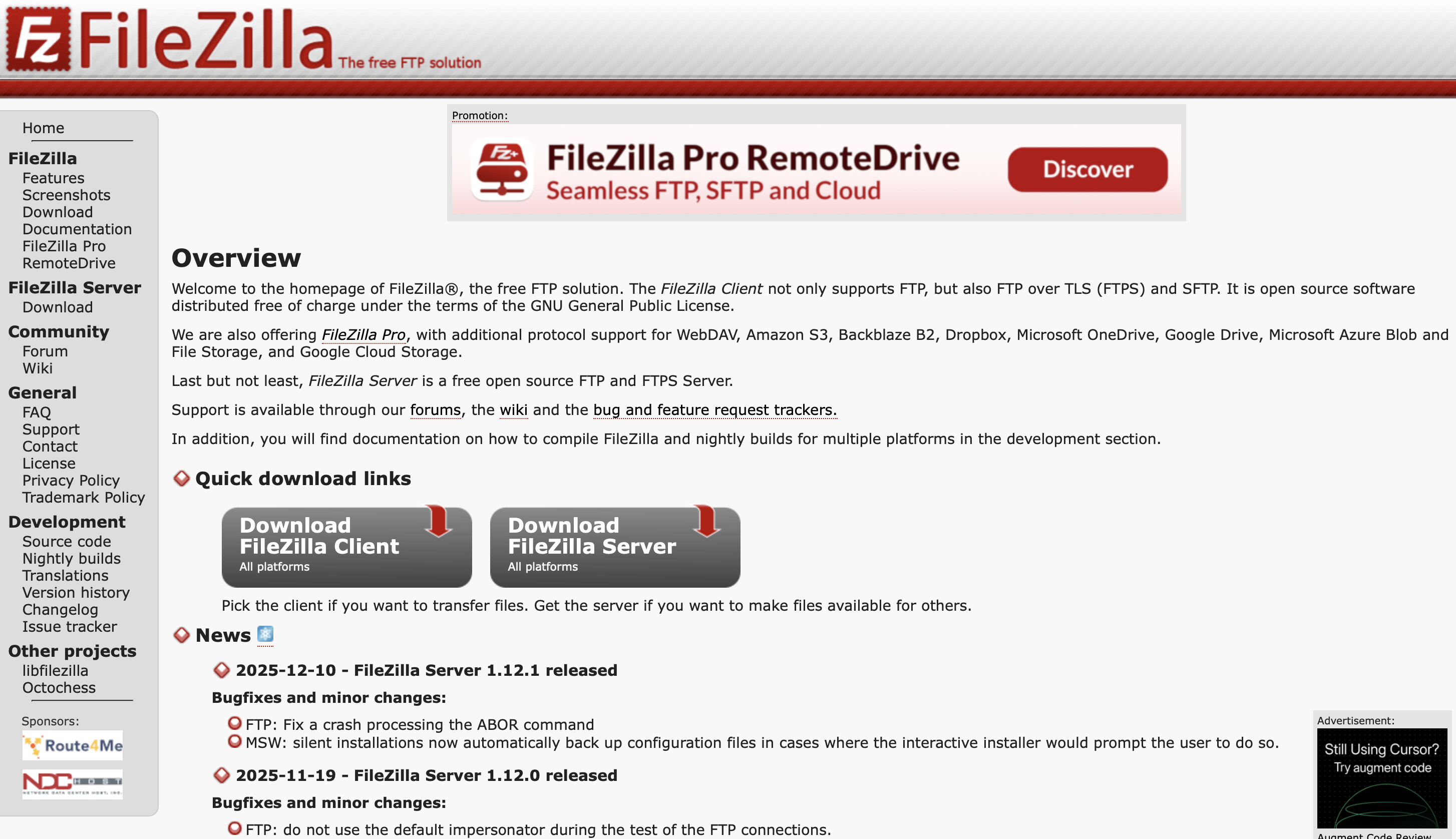
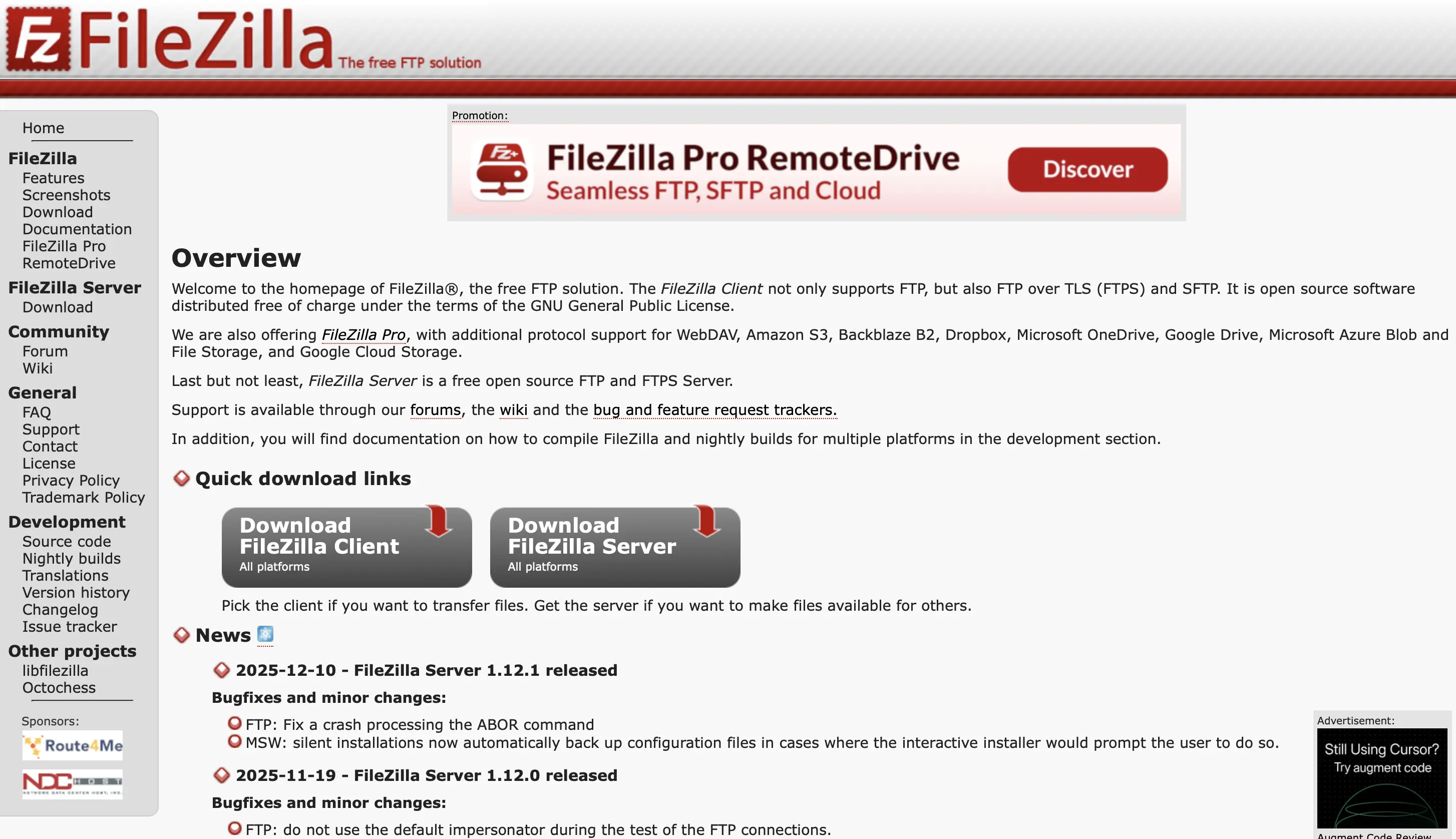
FileZilla ist aus guten Gründen eine der meistgenutzten FTP-Anwendungen. Die Open-Source-Software ist kostenlos und ab Windows 10, für Linux und macOS verfügbar. Per Drag-and-Drop können die Dateien einfach zwischen Client und Server ausgetauscht werden, sobald die Verbindung hergestellt ist. Dabei unterstützt FileZilla auch die Übertragung sehr großer Dateien und ermöglicht die Wiederaufnahme abgebrochener Datentransfers. Die Upload- und Downloadgeschwindigkeit können Benutzer selbst einstellen. Im Servermanager lassen sich die genutzten FTP-Server inklusive Zugangsinfos speichern. Wahlweise kann das Datei-Übertragungsprotokoll mit FileZilla auch via SSL/TLS oder SSH verschlüsselt werden. Die Features von FileZilla im Überblick:
- kompatibel mit Windows, Linux und macOS
- unterstützt SSL- und SSH-Verschlüsselung
- konfigurierbare Transfergeschwindigkeiten
- ermöglicht Verbindung zu FTP-Proxy-Servern
- ausführliche englischsprachige Dokumentation
- Keepalive-System zur Aufrechterhaltung der Netzwerkverbindung
| Vorteile | Nachteile |
|---|---|
| ✓ plattformübergreifend nutzbar | ✗ Login-Daten werden standardmäßig im Klartext abgespeichert |
| ✓ unterstützt Übertragung großer Dateien |
CloudMounter
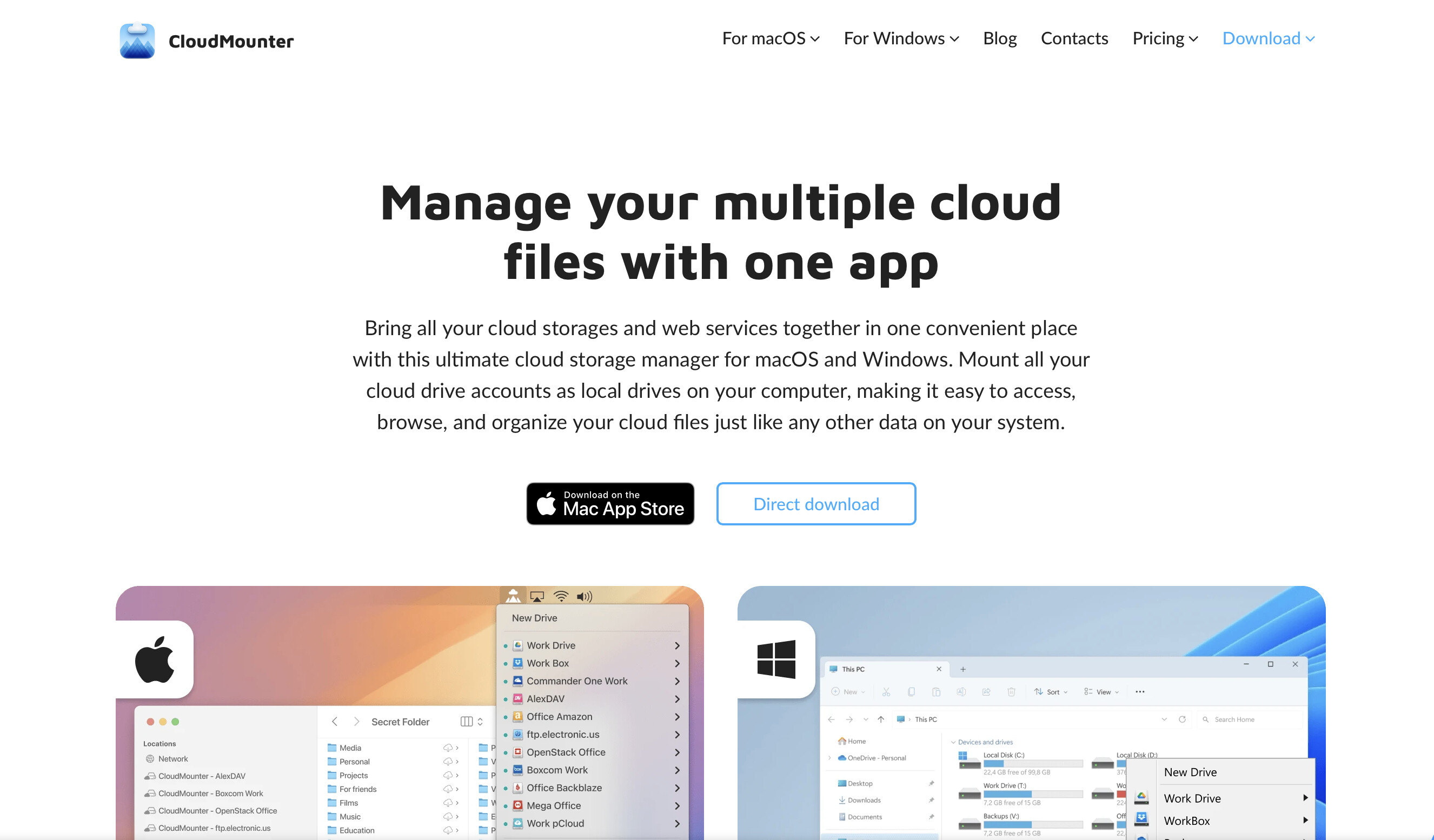
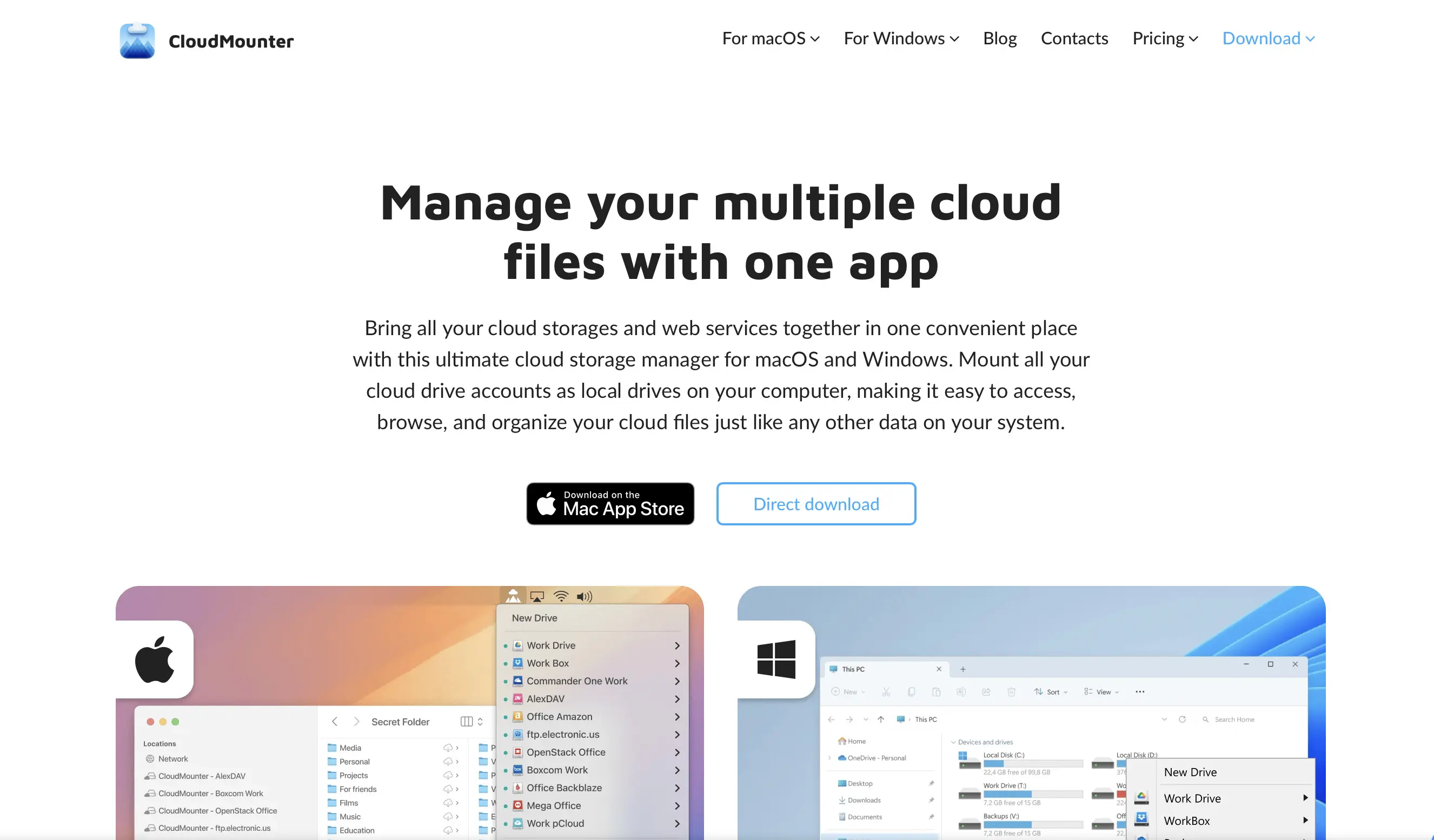
CloudMounter ist weit mehr als ein klassischer FTP-Client: Er vereint FTP-, SFTP- und Cloud-Storage-Funktionen in einer einzigen Anwendung, die direkt mit dem Windows-Datei-Explorer bzw. dem macOS-Finder zusammenarbeitet. CloudMounter unterstützt mehrere Protokolle und Dienste, wodurch Sie nicht nur klassische FTP-Verbindungen nutzen, sondern auch Cloud-Konten zentral verwalten können: FTP, SFTP und WebDAV sowie Cloud-Speicherdienste wie Dropbox, Google Drive, Microsoft OneDrive, Amazon S3, Box, MEGA und Backblaze B2 lassen sich einbinden und gemeinsam verwalten. Die Stärken von CloudMounter auf einen Blick:
- kompatibel mit Windows und macOS
- unterstützt FTP, SFTP und FTPS für sichere Verbindungen
- bindet Cloud-Speicher als Laufwerk ein
- mehrere Verbindungen parallel nutzbar
- verschlüsselte Speicherung von Zugangsdaten
- keine lokale Synchronisation notwendig
| Vorteile | Nachteile |
|---|---|
| ✓ Einbindung mehrerer Server und Cloud-Dienste als Laufwerke | ✗ voller Funktionsumfang erfordert kostenpflichtige Lizenz |
| ✓ Zugriff direkt über Datei-Explorer |
WISE-FTP
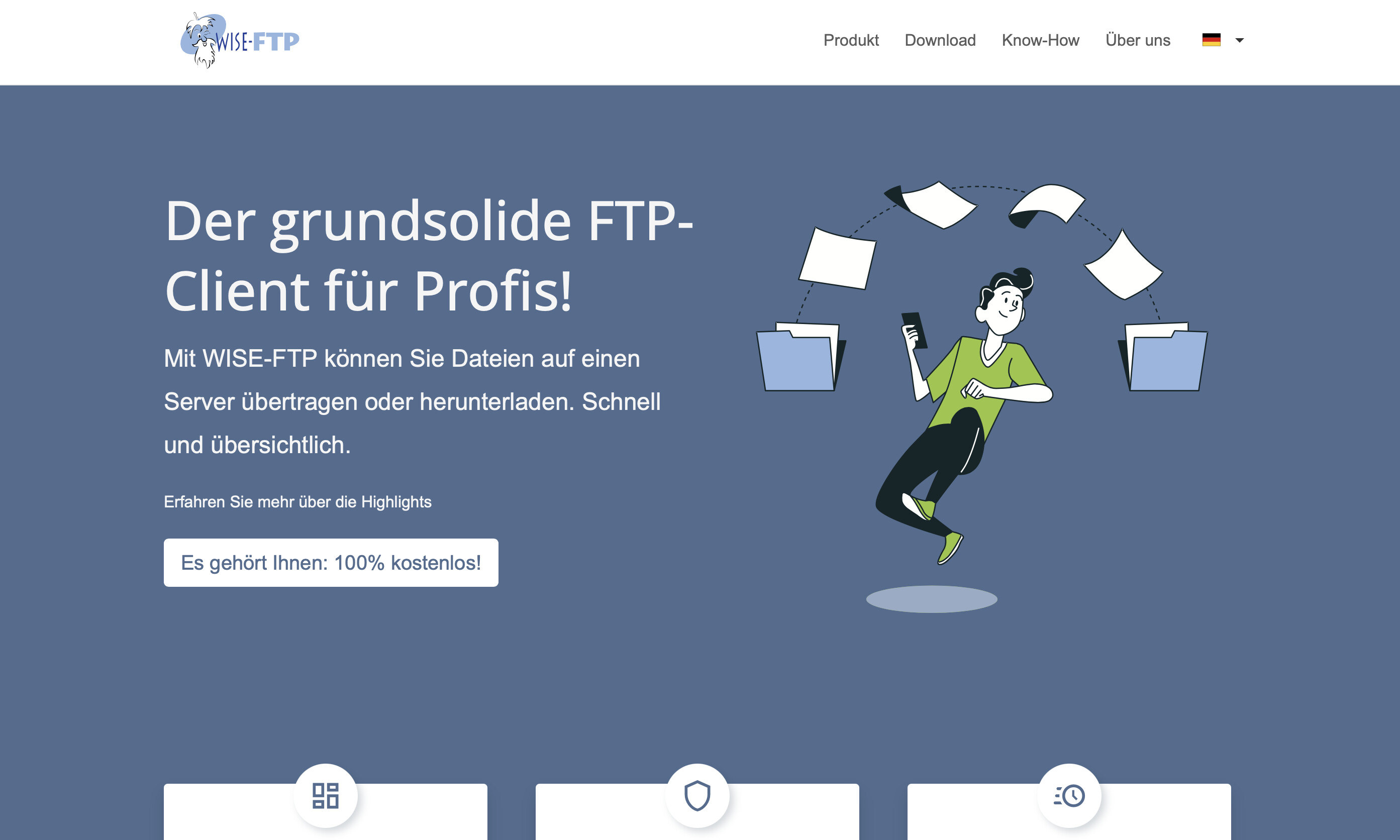
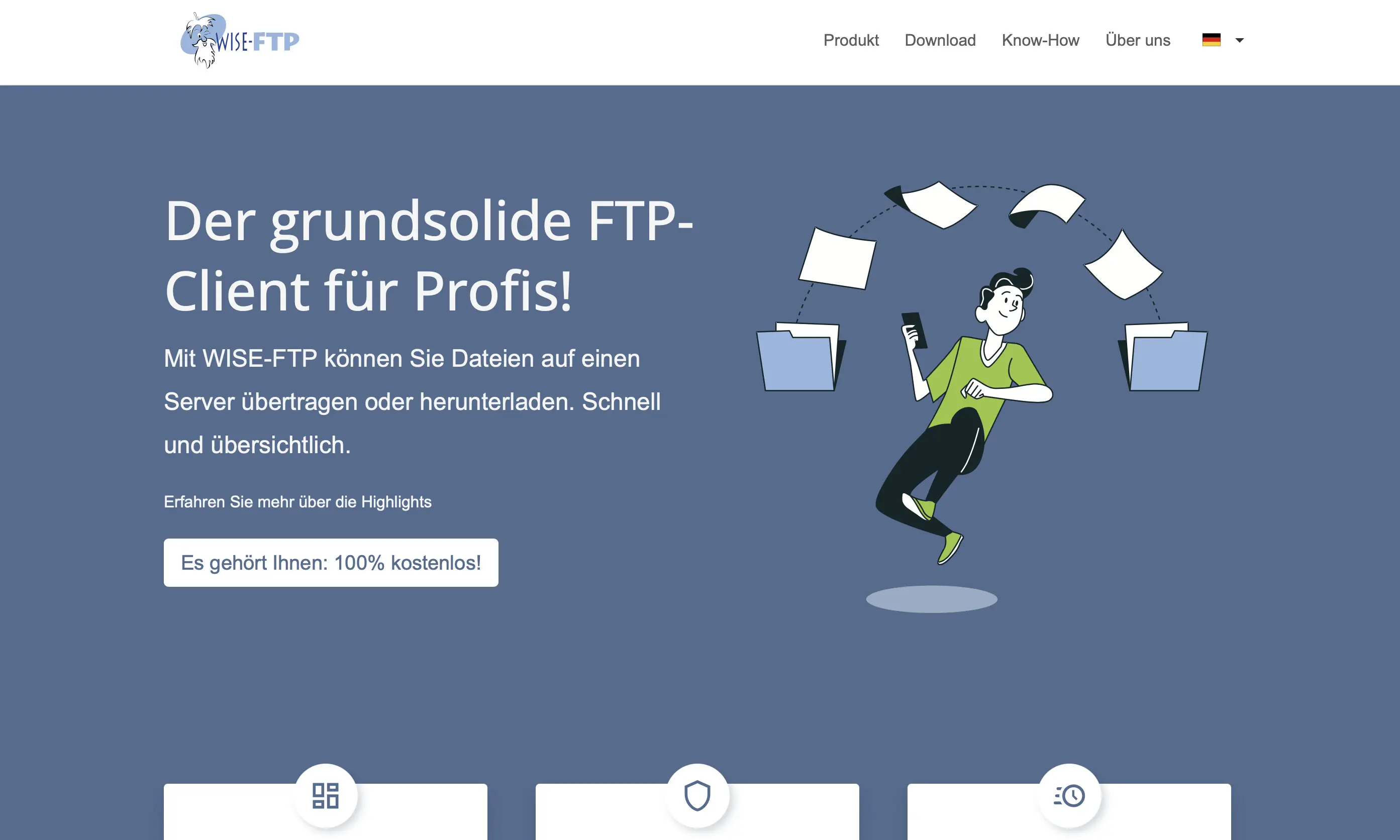
WISE-FTP ist ein kostenloses FTP-Programm für Windows-Betriebssysteme (ab Vista). Die Software unterstützt alle gängigen Protokolle wie FTP, SFTP, FTPS oder FTPES und ermöglicht dadurch den Verbindungsaufbau zu jedem beliebigen FTP-Server. Dank des integrierten Task-Planers lässt sich das Hoch- bzw. Herunterladen von Dateien mit WISE-FTP komplett automatisieren: Nutzerinnen und Nutzer müssen zuvor lediglich den Zielserver definieren und festlegen, wann und wie oft ein bestimmter Task ausgeführt werden soll. Sowohl die Authentifizierung als auch die Datei-Übertragung unterliegen dabei dank SFTP- oder FTPS-Protokoll der maximalen Sicherheitsstufe. Zusätzlich lassen sich die Daten wahlweise via Rijndael, BlowFish oder TripleDES verschlüsseln. Die Features des FTP-Clients im Überblick:
- kompatibel mit Windows
- Datenverschlüsselung möglich (Rijndael, BlowFish, TripleDES)
- integrierter Task-Planer
- leistungsstarke FTP-Synchronisation
- benutzerdefinierte, speicherbare Tastenkombinationen
- Upload- und Download-Geschwindigkeit regulierbar
| Vorteile | Nachteile |
|---|---|
| ✓ integrierter Task-Planer | ✗ nur ab Windows Vista verfügbar |
| ✓ Verschiedene Verschlüsselungsalgorithmen verfügbar |
Transmit
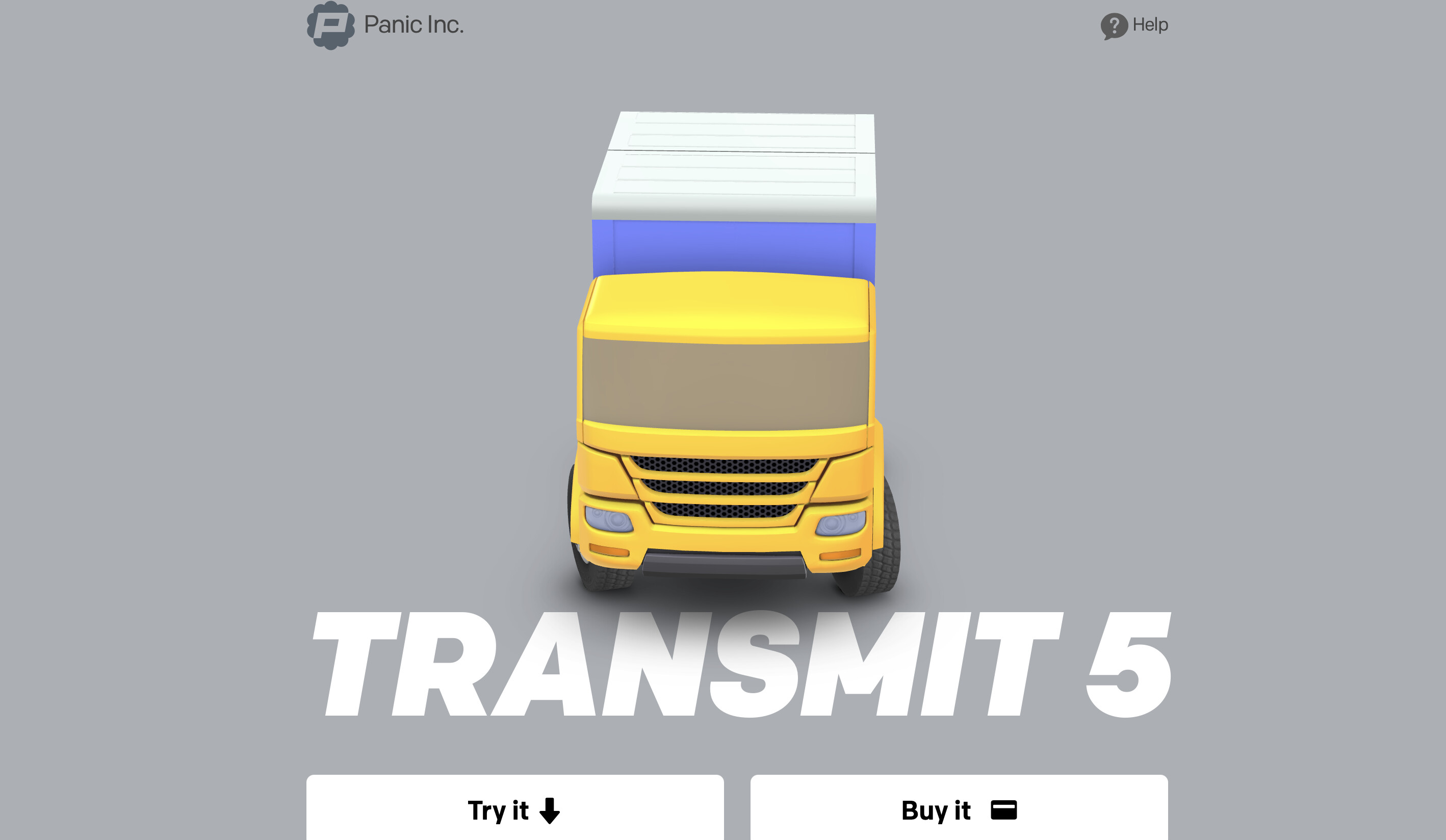
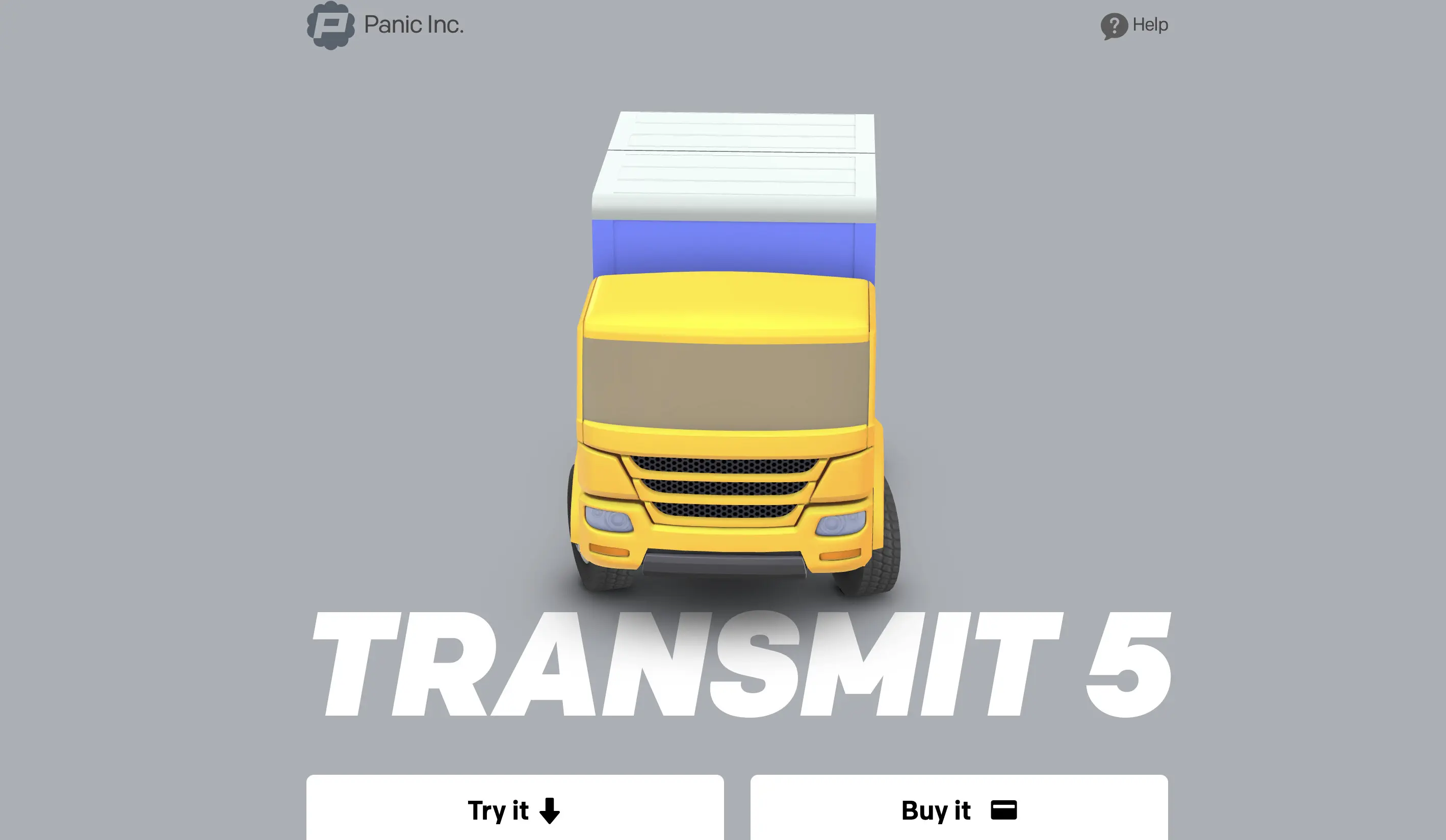
Der kostenpflichtige FTP-Client Transmit ist eine erstklassige Wahl für macOS-Geräte. Die verwendete Engine ermöglicht einen sehr schnellen Datentransfer inklusive einstellbarem Bandbreiten-Limit. Das mac-typische Interface überzeugt nicht nur optisch, sondern auch funktional. Dank der Synchronisierungs-Funktion können beispielsweise ganze Verzeichnisse unkompliziert zwischen Server und Client abgeglichen werden. Transmit unterstützt die verschlüsselte Übertragung per SSL/TSL und SSH sowie die Nutzung von Onlinespeicherdiensten wie unter anderem Amazon S3, Dropbox oder WebDAV. Die jeweiligen Server können vom User entweder per Quick-Connect aufgerufen oder als Favoriten gespeichert werden, wodurch sie fortan auf der Startseite der Anwendung aufgelistet sind. Die Funktionen von Transmit in der Zusammenfassung:
- kompatibel mit macOS
- unterstützt SSL- und SSH-Verschlüsselung
- ermöglicht Verbindung zu FTP, SFTP, WebDAV und Amazon S3
- Upload- und Download-Limit regelbar
- Datenübertragung von Server zu Server per FXP
- mehrere aktive Verbindungen möglich
| Vorteile | Nachteile |
|---|---|
| ✓ Zwei-Faktor-Authentifizierung | ✗ keinerlei Nachfrage beim Löschen von Dateien |
| ✓ Schnittstellen zu diversen Cloud-Speicher-Diensten |
Cyberduck
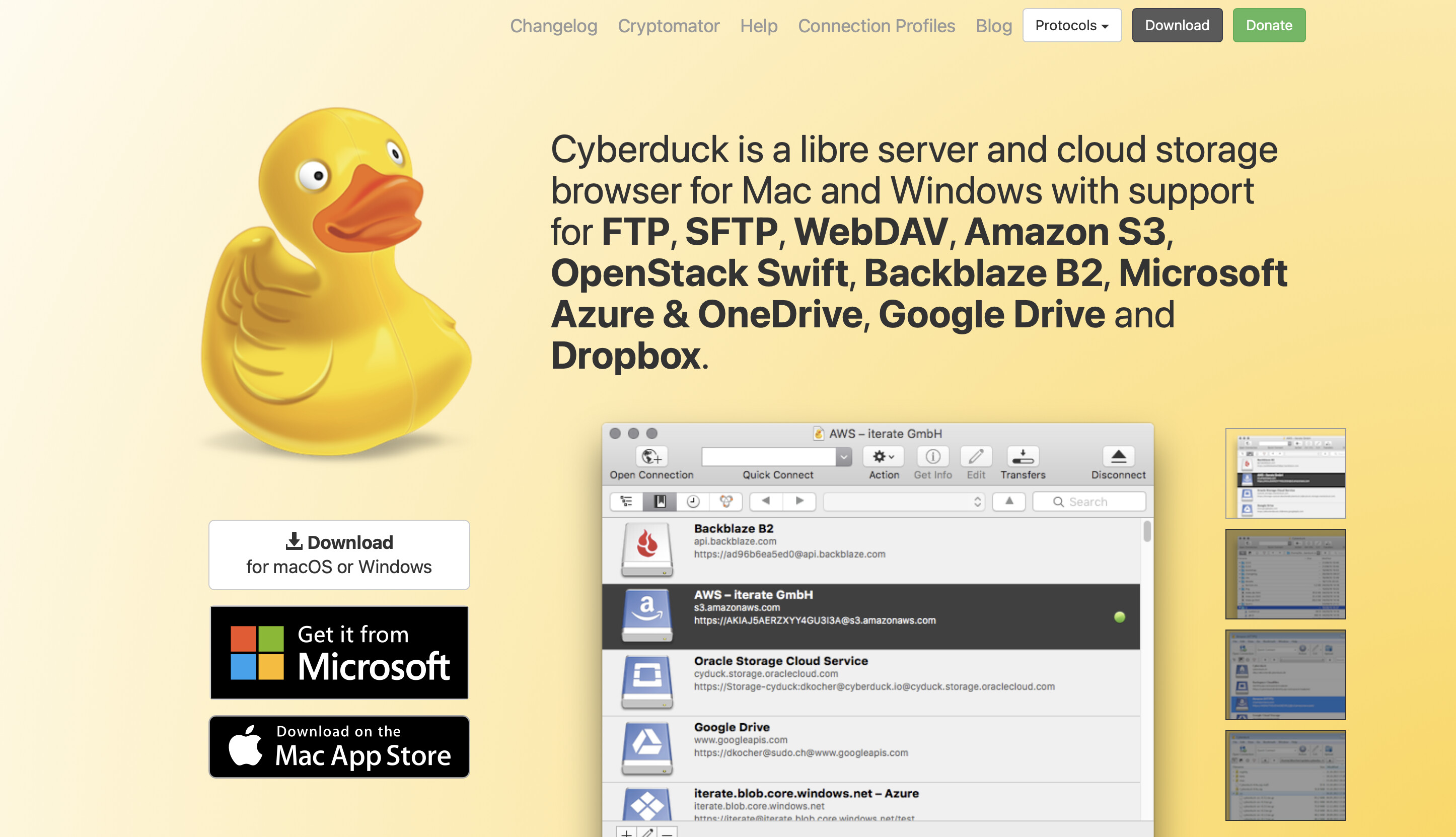
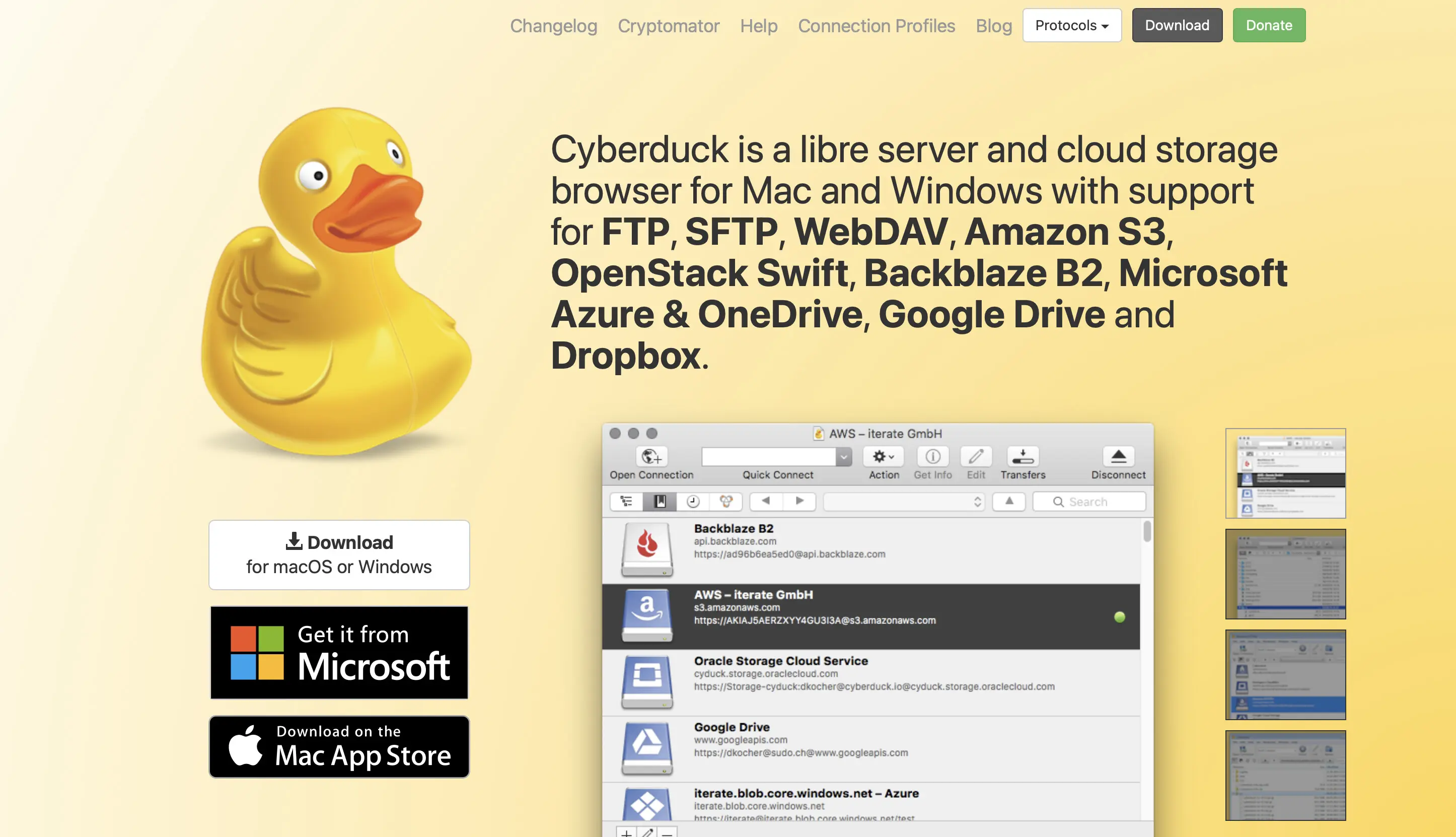
Cyberduck ist ein kostenloses FTP-Programm, das alle Windows-Betriebssysteme ab Windows 10 sowie macOS ab 10.13 unterstützt. Es erlaubt die unkomplizierte Verbindung zu allen FTP-, SFTP- oder WebDAV-Servern und Cloud-Diensten wie Amazon S3, Azure oder OpenStack. Das User-Interface ist intuitiv bedienbar und übersichtlich, wodurch sich neue Server schnell hinzufügen lassen. Die Anzahl gleichzeitiger Dateientransfers lässt sich bei Bedarf limitieren, und auch die Wiederaufnahme abgebrochener Transfers ist mit der Software problemlos möglich. Cyberduck bietet zudem eine exzellente Organisation der Lesezeichen mittels Drag-and-drop, die bei Bedarf sogar aus anderen Programmen importiert werden können. Die gesammelten Fakten des Freeware-FTP-Clients:
- kompatibel mit Windows und macOS
- unterstützt SSL- und SSH-Verschlüsselung
- ermöglicht Verbindung zu FTP, SFTP, WebDAV, Azure, OpenStack, Amazon S3 u.v.m.
- Anzahl gleichzeitiger Transfers regulierbar
- Archivieren und Expandieren von tar-/zip-Dateien über SSH
- clientseitige Verschlüsselung durch Cryptomator
- je nach Service segmentierte Uploads für über 5 GB große Dateien
| Vorteile | Nachteile |
|---|---|
| ✓ leicht zu bedienendes, übersichtliches Interface | ✗ gelegentliche Verbindungsabbrüche |
| ✓ Clientseitige Verschlüsselung durch Cryptomator |


Commander One Pro
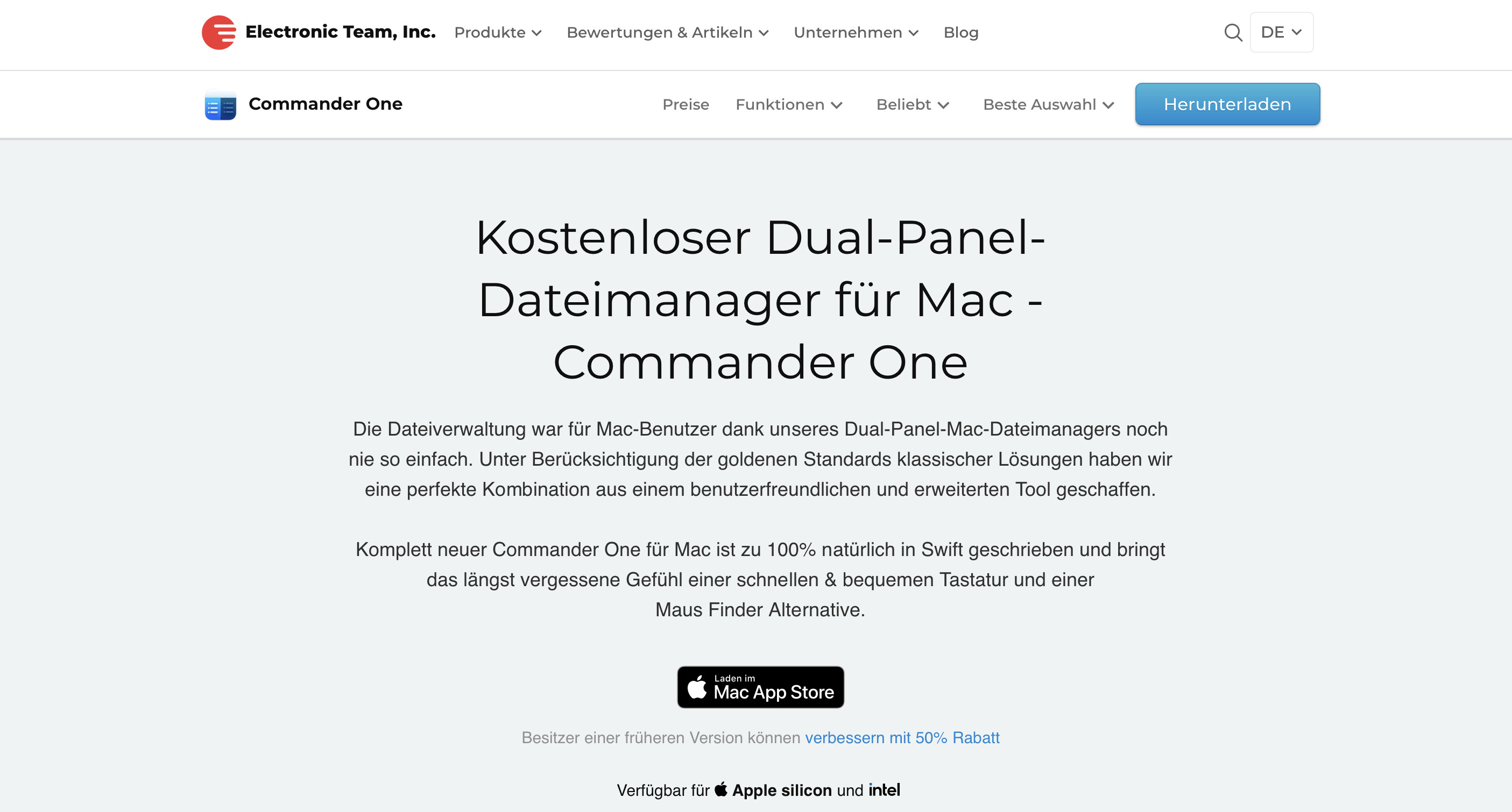
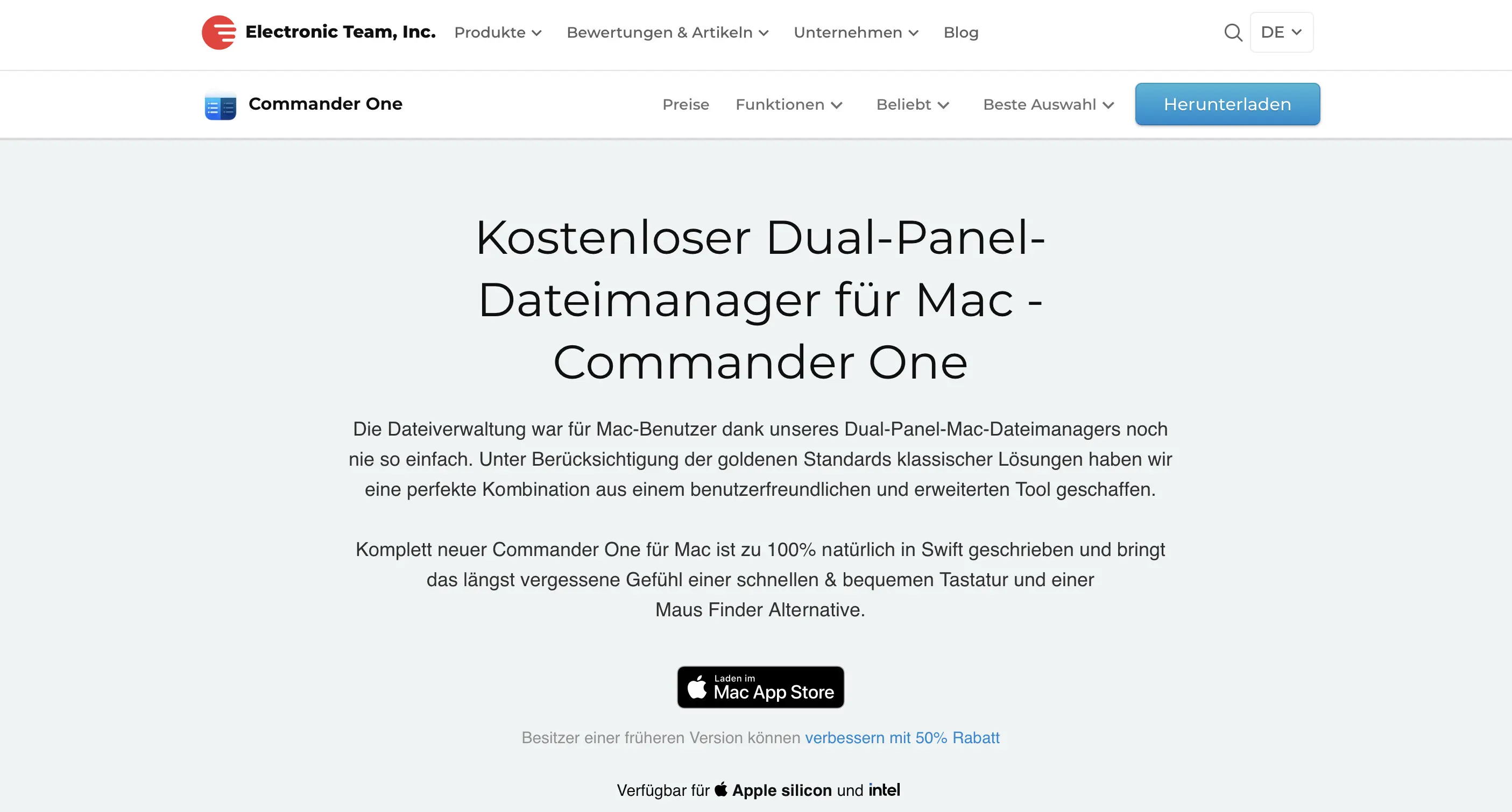
Der Mac-Dateimanager Commander One ist nach Upgrade auf die kostenpflichtige Pro-Edition unter anderem auch als FTP-Client einsetzbar. Zusätzlich zu den Protokollen FTP, FTPS und SFTP unterstützt die Software dann auch den Datenaustausch via WebDAV und mit den Onlinespeicher-Lösungen Dropbox, OneDrive, Google Drive, Amazon S3. Um möglichst effiziente und schnelle Upload- und Downloadprozesse gewährleisten zu können, lässt Commander One die gleichzeitige Übertragung mehrerer Dateien zu, wobei eine Warteschlangenfunktion Bandbreiten-Engpässe verhindert. Optional können Nutzerinnen und Nutzer beim Verbindungsaufbau mit dem jeweiligen FTP-Server auch ein Limit für gleichzeitig stattfindende Verbindungen festlegen. Die wichtigsten Features des FTP-Programms für macOS in der Zusammenfassung:
- kompatibel mit macOS
- ermöglicht Verbindung zu FTP, FTPS, SFTP, WebDAV, Google Drive, OneDrive und Amazon S3
- integrierter Prozess-Manager
- eigener Terminal-Emulator
- verschiedene Themes verfügbar
- speichert sämtliche Server-Einstellungen und Anmeldeinformationen automatisch im macOS-Schlüsselbund
| Vorteile | Nachteile |
|---|---|
| ✓ speichert Server-Daten automatisch im macOS-Schlüsselbund | ✗ keine Funktion zum Synchronisieren von Verzeichnissen |
| ✓ mit eigenem Terminal ausgestattet |
SmartFTP
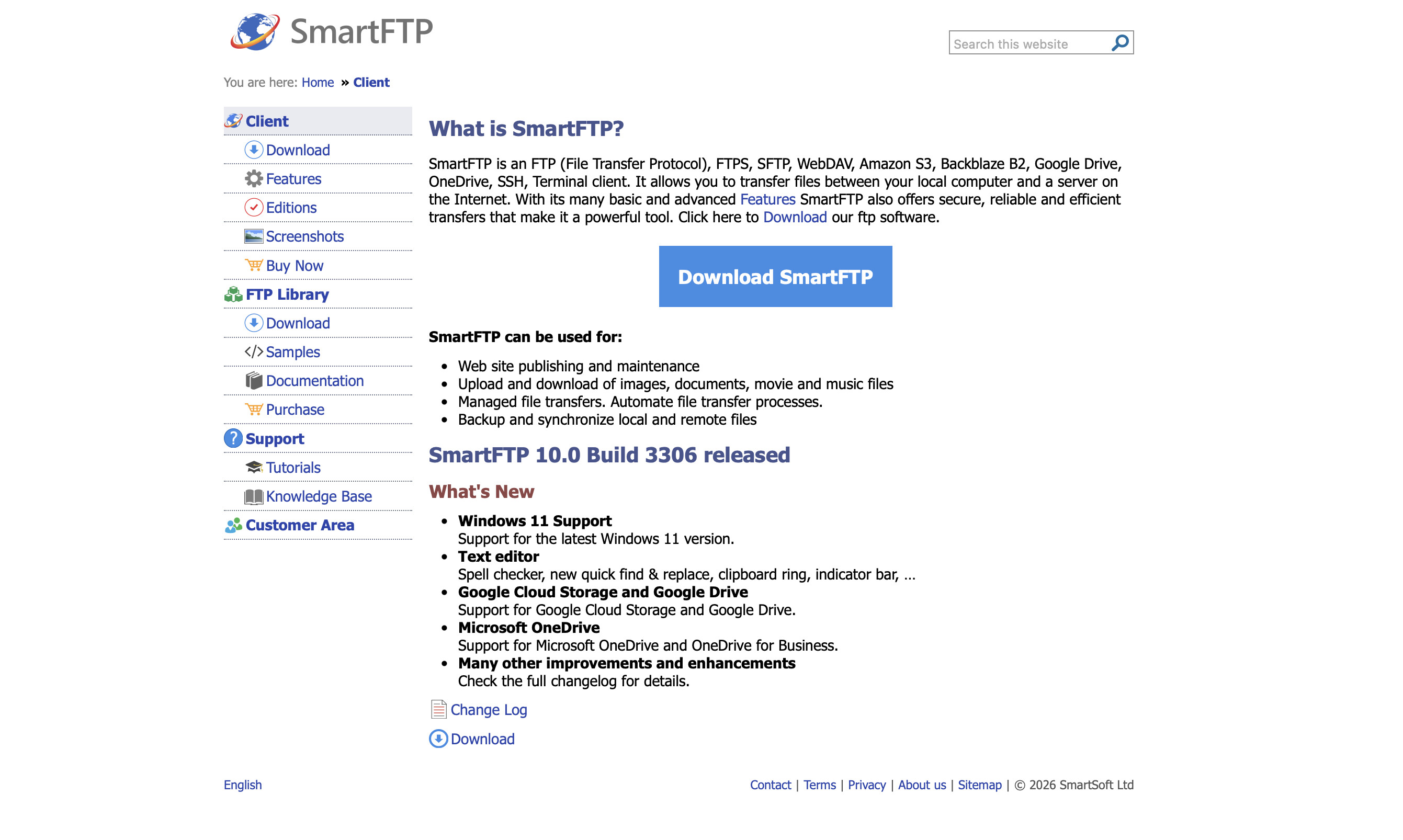
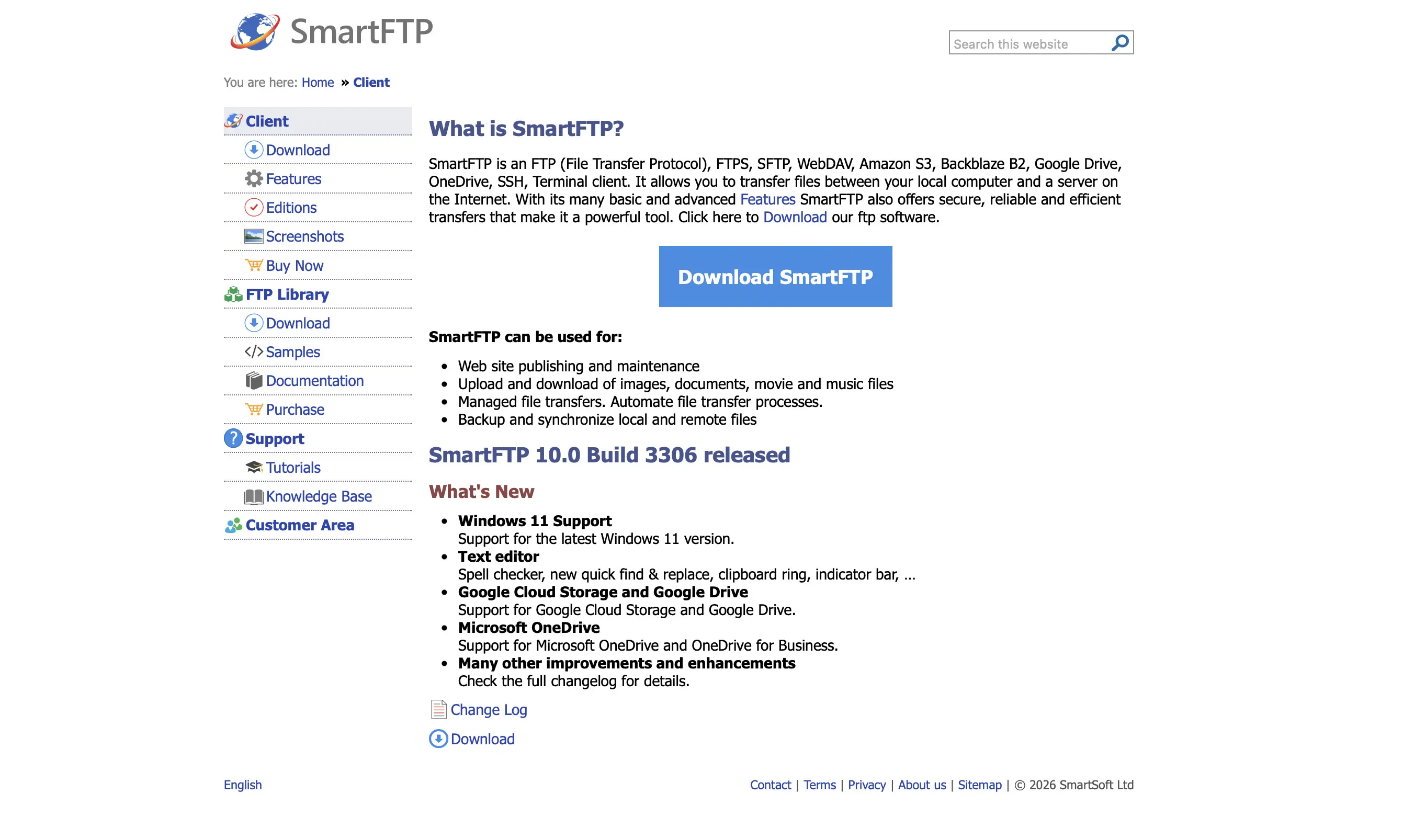
Die kommerzielle FTP-Lösung SmartFTP kann vor dem Kauf 30 Tage lang getestet werden. Der FTP-Client lässt sich auf allen Windows-Betriebssystemen ab Windows 10 installieren und unterstützt die Protokolle FTP, FTPS und SFTP sowie abhängig von der Edition die Dienste WebDAV, Amazon S3, Google Drive, Microsoft OneDrive, Google Cloud Storage, Backblaze B2, Box und Terminal Emulator. Außerdem ist auch die Verbindung zu mehreren Servern möglich, sodass Daten per FXP von Server zu Server verschoben werden können. Sehr praktisch ist die integrierte Suchfunktion, die vor allem auf größeren FTP-Servern von Vorteil ist. Nach Ablauf der Testphase können sich Benutzerinnen und Benutzer zwischen der Professional-, der Ultimate- und der Enterprise-Edition entscheiden, die Unterschiede hinsichtlich des Funktionsumfangs aufweisen. Die Enterprise-Edition von SmartFTP enthält folgende Features:
- kompatibel mit Windows
- unterstützt SSL- und SSH-Verschlüsselung
- ermöglicht Verbindung zu FTP, SFTP, WebDAV, Google Drive, Microsoft OneDrive und Amazon S3
- Zeitpläne für Transfers
- Wiederaufnahme abgebrochener Transfers
- gleichzeitige Verbindung zu mehreren Servern
| Vorteile | Nachteile |
|---|---|
| ✓ Wiederaufnahme abgebrochener Datentransfers | ✗ vergleichsweise teuer |
| ✓ integrierter Remote-Browser |
ForkLift
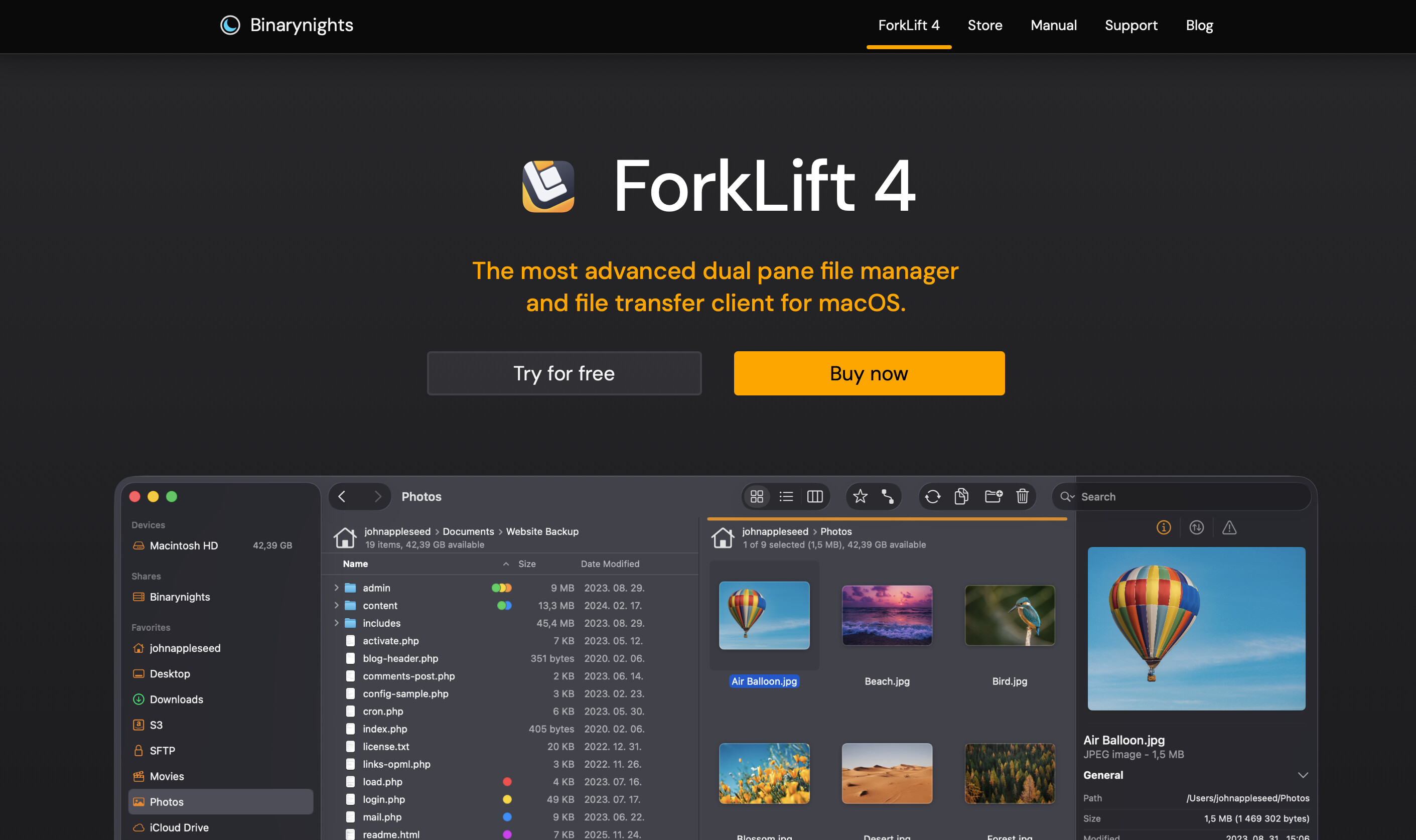
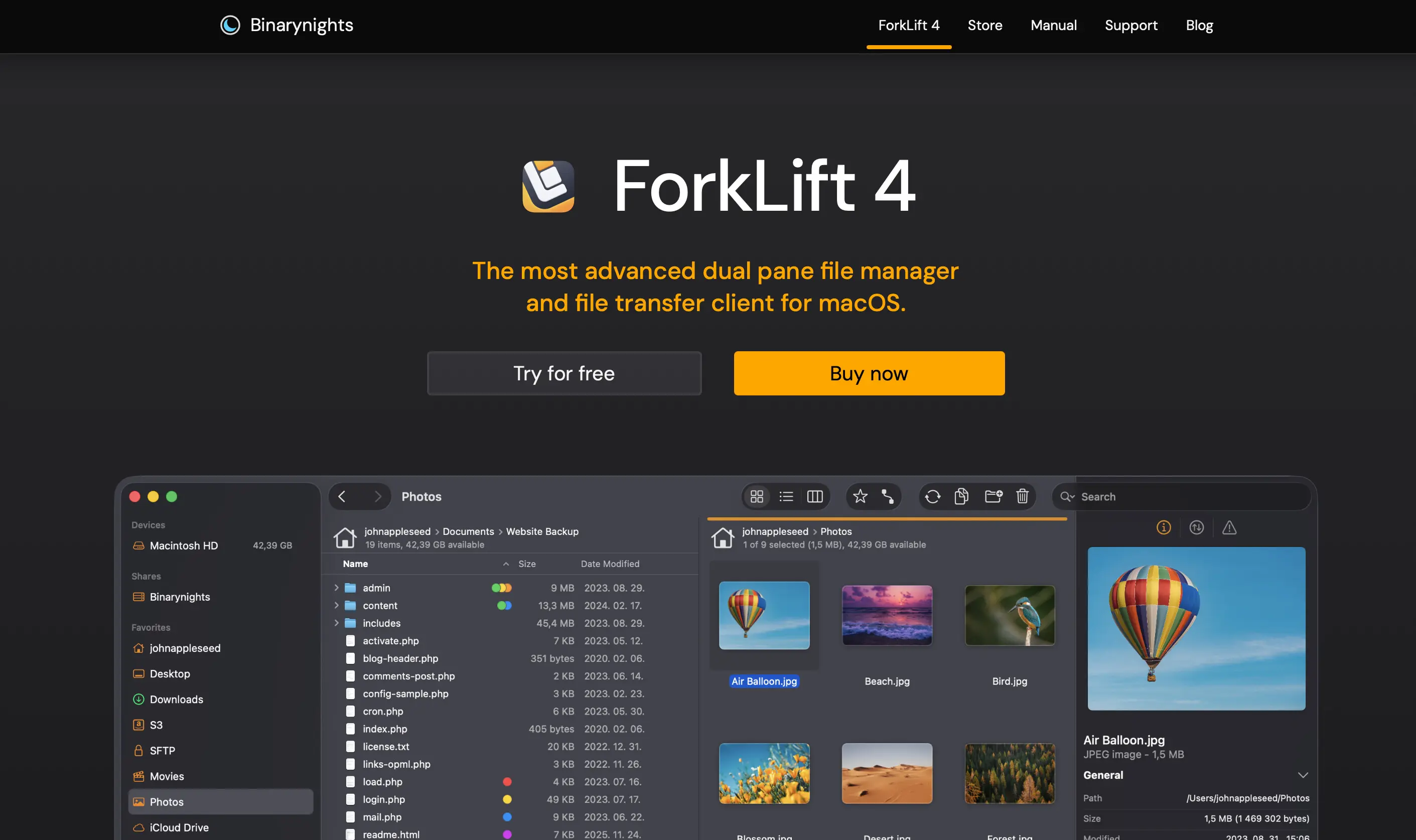
Das FTP-Programm ForkLift zählt seit Jahren zu den funktionsstärksten Lösungen für Mac-Computer. So unterstützt die kostenpflichtige Software nicht nur diverse Protokolle wie FTP, SFTP, SMB, AFP und NFS, sondern bietet auch Schnittstellen zu Onlinediensten wie Amazon S3, Google Drive oder Backblaze B2. Nutzerinnen und Nutzer können Verbindungen zu mehreren Servern gleichzeitig aufbauen und Dateien zwischen diesen bequem per Drag-and-drop verschieben. Mit einem einzigen Klick lassen sich darüber hinaus komplette Verzeichnisse synchronisieren (in eine oder in beide Richtungen), wodurch sich beispielsweise Änderungen an den lokalen Dateien blitzschnell auf den FTP-Server übertragen lassen – zudem lassen sich Dateien stapelweise umbenennen. Die Funktionspalette des FTP-Clients in der Zusammenfassung:
- kompatibel mit macOS
- ermöglicht unter anderem Verbindungen zu FTP, SFTP, SMB, Google Drive und Amazon S3
- Passwort-Schutz für Serverinformationen
- einfache Dateiorganisation mithilfe von Tags
- Verzeichnissynchronisation
- Vorschau- (Bilder, PDF, Text) bzw. Playback-Funktion (Video-, Audio-Dateien)
| Vorteile | Nachteile |
|---|---|
| ✓ Passwort-Schutz für Serverdaten | ✗ Updates nur ein bzw. zwei Jahre inklusive, danach neue Kosten |
| ✓ praktische Vorschau-/Playback-Funktion |
WinSCP
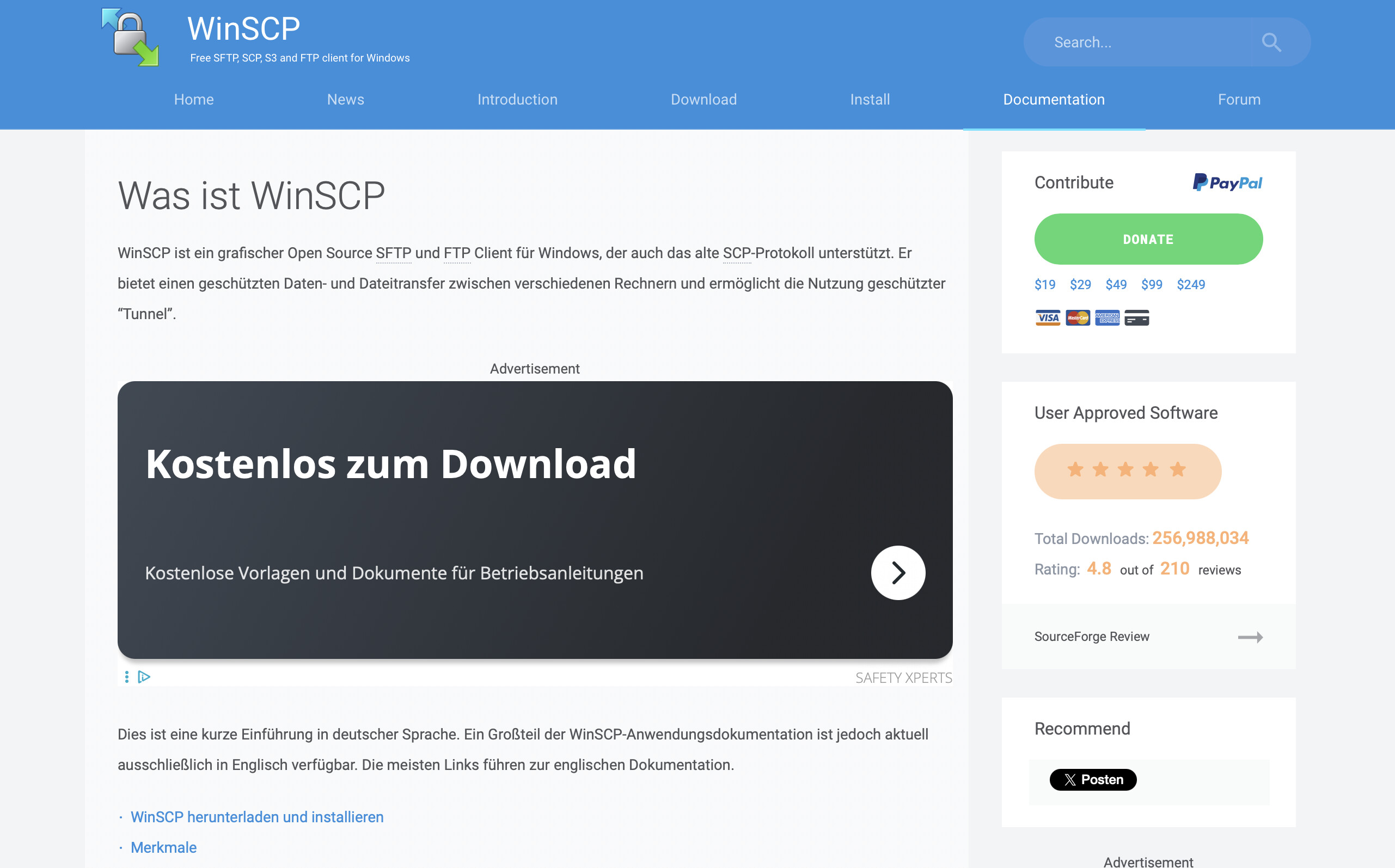
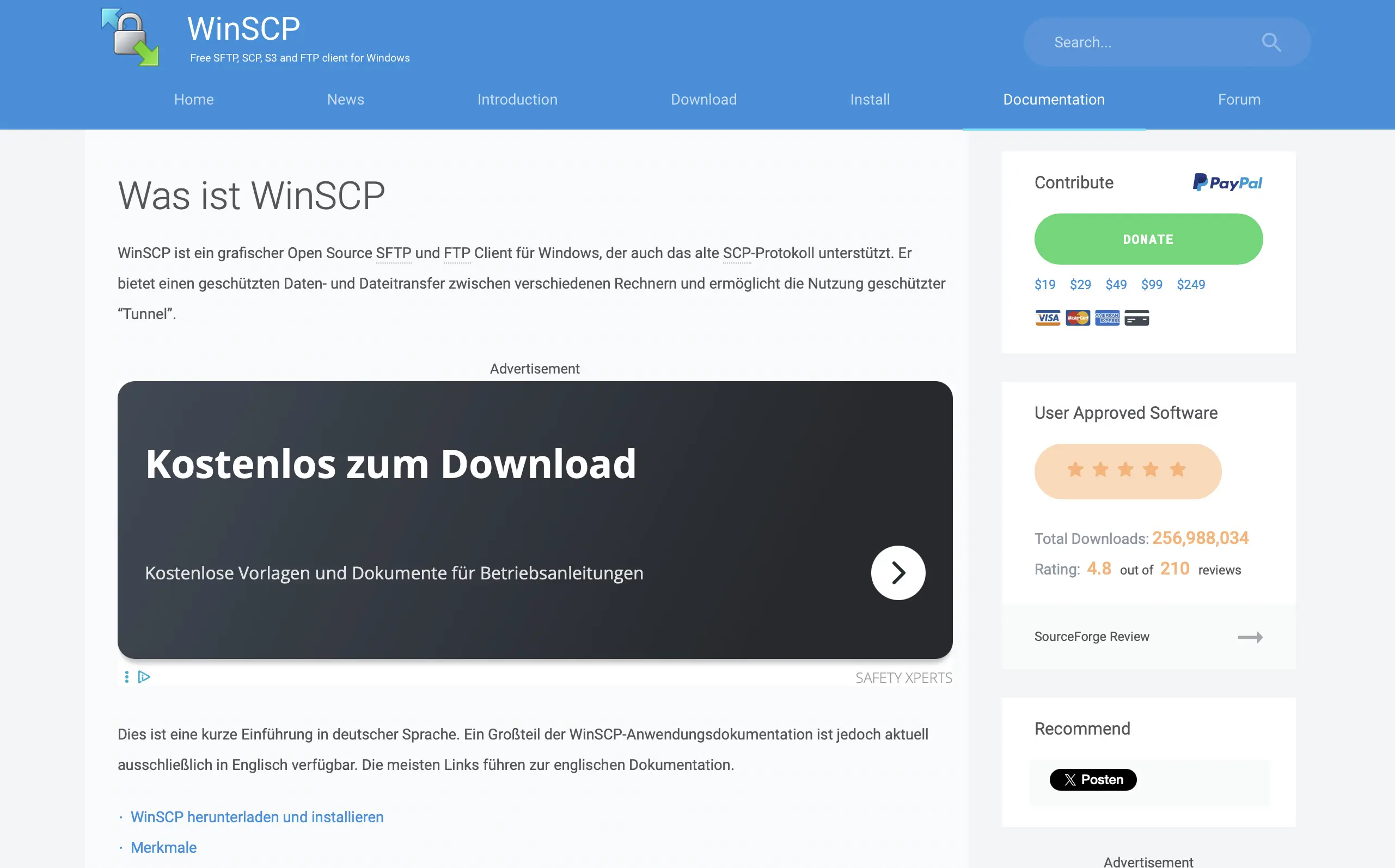
WinSCP ist ein Open-Source-Programm für Windows (ab Windows 7), das neben den Protokollen FTP, SFTP, WebDAV und S3 unter anderem auch das Verschlüsselungsprotokoll SCP unterstützt. Nutzerinnen und Nutzer profitieren bei der Verbindung zu SSH-Servern von einem verschlüsselten Datei-Austausch, und auch die Übermittlung der Anmeldedaten erfolgt in diesem Fall codiert. Mit WinSCP können Verzeichnisse synchronisiert und Dateien kopiert, gelöscht oder verschoben werden. Je nach Geschmack kann sich der User für eine von zwei Benutzer-Oberflächen entscheiden: Die Explorer-Oberfläche ist an die bekannte Windows-Ordnerstruktur angelehnt, während die Norton-Commander-Oberfläche dem namensgebenden Dateimanager nachempfunden ist. Häufig genutzte Verbindungen lassen sich mit WinSCP als Favoriten speichern. Die Fakten im Überblick:
- kompatibel mit Windows
- unterstützt SSL-, SSH- und SCP-Verschlüsselung
- ermöglicht Verbindung zu FTP und SFTP
- Verzeichnis-Synchronisation in halb- oder vollautomatisierten Schritten
- integrierter Text-Editor
- optionale portable Version ermöglicht Nutzung ohne Installation
| Vorteile | Nachteile |
|---|---|
| ✓ Open Source | ✗ Probleme beim Transfer großer Dateien |
| ✓ wahlweise Commander- oder Explorer-Oberfläche |
So funktioniert die Datei-Übertragung via (S)FTP
Um einen FTP-Server zu erreichen, ist zunächst einmal der Verbindungsaufbau durch einen FTP-Client notwendig. Er baut eine TCP-Verbindung zum Control Port des Servers (standardmäßig Port 21) auf und kann anschließend Befehle senden, die der Server beantwortet. Über einen weiteren Port läuft anschließend die Übertragung der Dateien. Hierbei sind zwei Übertragungsmodi zu unterscheiden:
- Beim aktiven Modus teilt der Client dem Server beim Verbindungsaufbau über Port 20 die eigene IP-Adresse und seinen Port mit, wodurch der Server weiß, auf welchem Port er den Client erreichen kann.
- Im passiven Modus erhält der Server vom Client keine IP-Adresse, z. B. aufgrund einer blockierenden Firewall, und bietet dem Client daher einen Port an, sodass dieser die Verbindung aufbauen kann.
Wer eine Webhosting-Lösung mit FTP-Zugang nutzt, profitiert von der sehr schnellen und einfachen Datei-Übertragung zwischen dem verwendeten Gerät und dem Webserver. Dabei hilft eine FTP-Software mit ihrem einfach bedienbaren User-Interface, das den browserbasierten Clients fehlt.
Autor

Vladimir Simovic
Vladimir Simović setzt seit 2004 mit WordPress Webprojekte um. Er war einer der ersten deutschsprachigen WordPress Blogger & hat diverse Fachbücher sowie über 60 Fachartikel publiziert & weit über hundert WordPress Projekte betreut.
Reviewers

Sven Ignor
Sven Ignor machte 2008 seine Leidenschaft für TYPO3 zum Beruf und spezialisiert sich seitdem auf individuelle Web-Lösungen. Nach Stationen in Agenturen und auf Unternehmensseite bringt der Quereinsteiger seine über 15-jährige Expertise seit 2022 bei IONOS in den Digital Guide sowie den Startup Guide ein.

Julia Hertler
Mit über 18 Jahren Erfahrung im Content Marketing verfügt Julia Hertler über eine tiefgreifende Expertise in der digitalen Kommunikation. Seit 10 Jahren spezialisiert sie sich beim IONOS Digital Guide auf die Schwerpunkte Domains und Hosting, um komplexe technische Sachverhalte verständlich aufzubereiten.