

INET_E_RESOURCE_NOT_FOUND: So beheben Sie den Microsoft-Edge-Fehler

Gemeinsam mit seinem Betriebssystem Windows 10 veröffentlichte der Software-Riese Microsoft im Juli 2015 auch den hauseigenen Webbrowser Edge. Wie sein Vorgänger, der Internet Explorer, ist dieser Browser standardmäßig fest in das Betriebssystem integriert, weshalb er beispielsweise ohne Zusatz-Tool PDF-Dokumente anzeigen oder auf das in Windows 10 implementierte Adobe-Flash-Plug-in zurückgreifen kann, wenn entsprechende Inhalte wiedergegeben werden sollen. Des Weiteren werden Updates für den Browser automatisch über die Windows-Update-Funktion installiert – was allerdings nicht immer von Vorteil ist, wie der „INET_E_RESOURCE_NOT_FOUND“-Fehler zeigt.
Was hat es mit dem „INET_E_RESOURCE_NOT_FOUND“-Error auf sich?
Seit Jahren versorgt Microsoft seine Nutzer über die integrierte Update-Funktion automatisch mit den neuesten System- und Software-Updates. Auf diese Weise ist sichergestellt, dass sowohl neue Features als auch wichtige Behebungen von Fehlern und Sicherheitslücken die Windows-Gemeinde zeitnah erreichen. Allerdings geht der Aktualisierungsprozess nicht immer so reibungslos über die Bühne, wie Microsoft es gerne hätte – so sind Probleme während und nach der Installation neuer Windows-Updates keine Seltenheit. Seit der Veröffentlichung des Windows Creators Updates (V1703) im April 2017 tritt beispielsweise bei einigen Usern der Fehler „INET_E_RESOURCE_NOT_FOUND“ auf, wenn diese den Browser Microsoft Edge nutzen oder Apps aus dem Microsoft Store herunterladen oder installieren.
Was verursacht den „INET_E_RESOURCE_NOT_FOUND“-Fehler?
Die Fehlermeldung wird in der Regel von der Information begleitet, dass die aufgerufene Seite (bzw. der aufgerufene Artikel im Store) nicht erreicht werden konnte. Die vermeintliche Fehlerquelle gibt der Microsoft-Edge-Fehlercode „INET_E_RESOURCE_NOT_FOUND“ in der Regel direkt mit an. So kann der detaillierte Fehlerbericht unter anderem folgende Sätze enthalten, die Auskunft über das Problem liefern:
| Meldung | Beschreibung | |
|---|---|---|
| „The connection to the DNS server timed out.“ | Die Verbindung zum zuständigen DNS-Server ist abgelaufen. | |
| „There was a temporary DNS error.“ | Ein temporärer DNS-Error ist aufgetreten. | |
| „The DNS server might be having problems.“ | Es bestehen vermutlich Probleme auf Seite des DNS-Servers. | |
| „The DNS name does not exist.“ | Die aufgerufene Adresse kann vom DNS-Server nicht aufgelöst werden. | |
| „This Website could not be found.“ | Die Website konnte nicht gefunden werden. |
Die verschiedenen Meldungen zeigen, dass es sich nicht nur um einen einfachen Verbindungsfehler handelt, der das Resultat einer unterbrochenen Internetverbindung ist oder auf die Nichterreichbarkeit des aufgerufenen Webprojekts hinweist. Vielmehr wird die nicht korrekt funktionierende Namensauflösung über den eingetragenen bzw. automatisch zugewiesenen DNS-Server als Problem erkannt.
„INET_E_RESOURCE_NOT_FOUND“-Fix: Die besten Lösungsansätze
Die obenstehende Übersicht der möglichen Fehlermeldungen, die mit dem Microsoft-Edge-Fehlercode „INET_E_RESOURCE_NOT_FOUND“ verknüpft sind, verdeutlicht die Komplexität des Problems: Zwar gibt die Fehleranalyse die Namensauflösung als zentrales Problem an, doch warum es beispielsweise zu einem Timeout oder einem vorübergehenden Fehler während dieses Prozesses kommt, lässt sich aus der Ferne nur schwer klären. In manchen Fällen ist der Fehler außerdem ebenso plötzlich verschwunden, wie er zunächst aufgetaucht war – oft ist es daher sinnvoll, einfach etwas abzuwarten und die Seite zu einem späteren Zeitpunkt erneut aufzurufen. Besteht die Problematik längere Zeit, bieten die nachfolgend präsentierten Lösungsansätze die größten Erfolgsaussichten, den „INET_E_RESOURCE_NOT_FOUND“-Error zu beheben.
Lösung 1: „TCP Fast Open“-Feature in Microsoft Edge deaktivieren
Microsoft Edge unterstützt im Rahmen des Creators Update 1703 die TCP-Erweiterung TCP Fast Open (TFO), die den Austausch von Daten über TCP beschleunigt (indem die ersten beiden Schritte des Drei-Wege-Handshakes kombiniert werden). Da das Performance-Feature jedoch auch verantwortlich für den „INET_E_RESOURCE_NOT_FOUND“-Fehler sein kann, sollten Sie es – zumindest testweise – deaktivieren, sobald Sie diese Fehlermeldung erhalten. Hierfür rufen Sie die versteckten Einstellungen des Microsoft-Browsers auf, indem Sie folgende Adresse in die Browserzeile eingeben:
about:flagsSuchen Sie nach der Rubrik „Networking“ und entfernen Sie dort das Häkchen bei „Enable TCP Fast Open“, bevor Sie Edge neu starten, um die Änderung zu übernehmen.
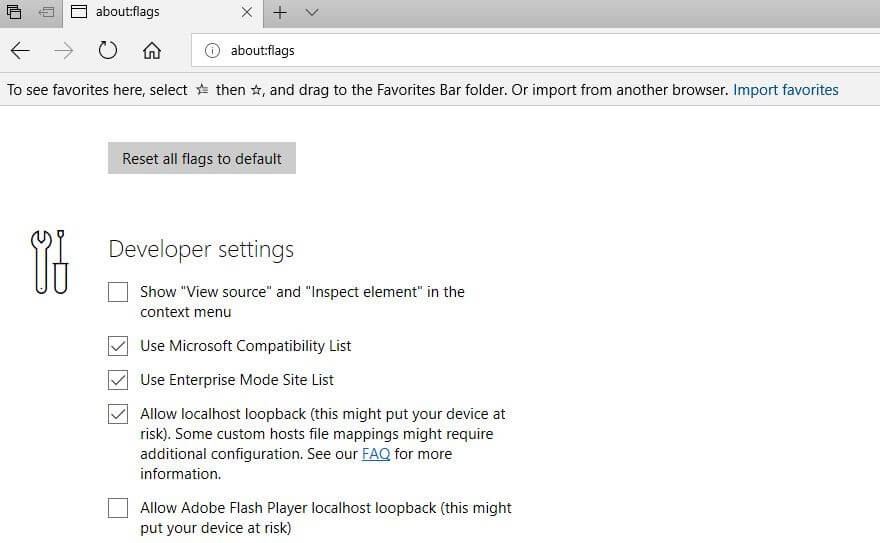
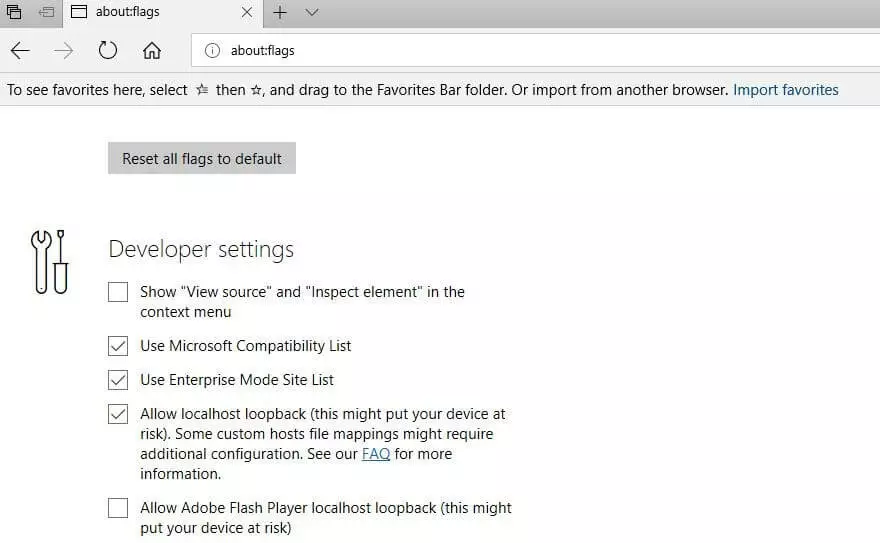
Nutzen Sie bereits das Windows Creators Update 1803 oder eine neuere Version, haben Sie keine Möglichkeit, TFO über das versteckte Edge-Menü zu deaktivieren. Versuchen Sie in diesem Fall, den „INET_E_RESOURCE_NOT_FOUND“-Error mit einem der nachfolgenden Lösungsansätze zu beheben.
Lösung 2: DNS-Server wechseln
Die verschiedenen Fehlernachrichten, die mit dem Microsoft-Edge-Fehlercode „INET_E_RESOURCE_NOT_FOUND“ einhergehen, legen die Vermutung nahe, dass ein Problem mit dem aktuell genutzten DNS-Server besteht. Aus diesem Grund ist es sinnvoll, das DNS-Setting bei der Problemlösung in den Fokus zu rücken. Standardmäßig beziehen die meisten Nutzer den Nameserver automatisch von ihrem Provider – prinzipiell ist es aber auch möglich, die Adresse manuell einzugeben. Eventuell verändert auch Dritt-Software oder gar Malware die DNS-Einstellungen.
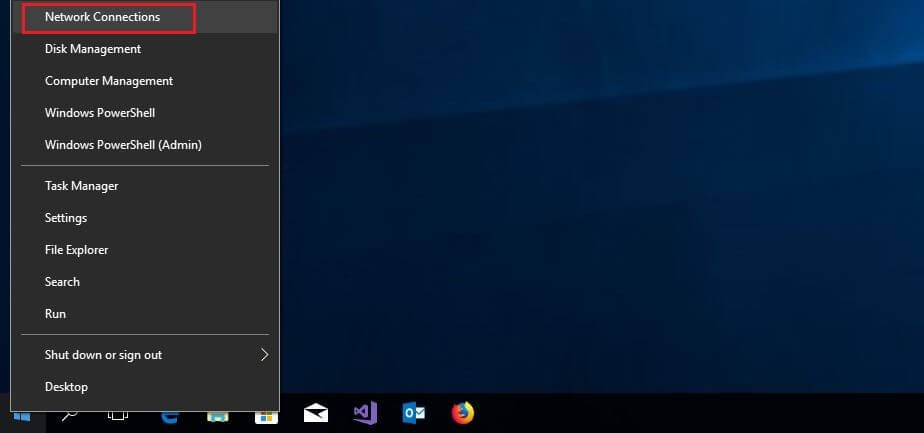
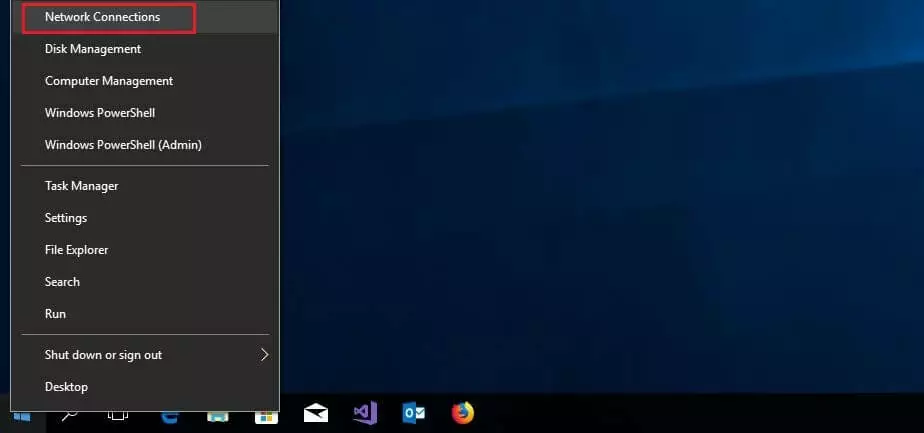
Ist eine falsche Adresse eingetragen oder funktioniert der DNS-Server der Wahl nicht (mehr), entsteht dadurch oft ein Verbindungsproblem – ein DNS-Server-Wechsel ist dann die naheliegende Lösung. Diesen bewerkstelligen Sie in Windows 10 über das Menü „Netzwerkverbindungen“, indem Sie via Rechtsklick auf das Windows-Logo das Schnellmenü öffnen und dort die gleichnamige Schaltfläche öffnen.
Wechseln Sie in die Rubrik „Ethernet“ und klicken Sie dort auf „Adaptereinstellungen ändern“.
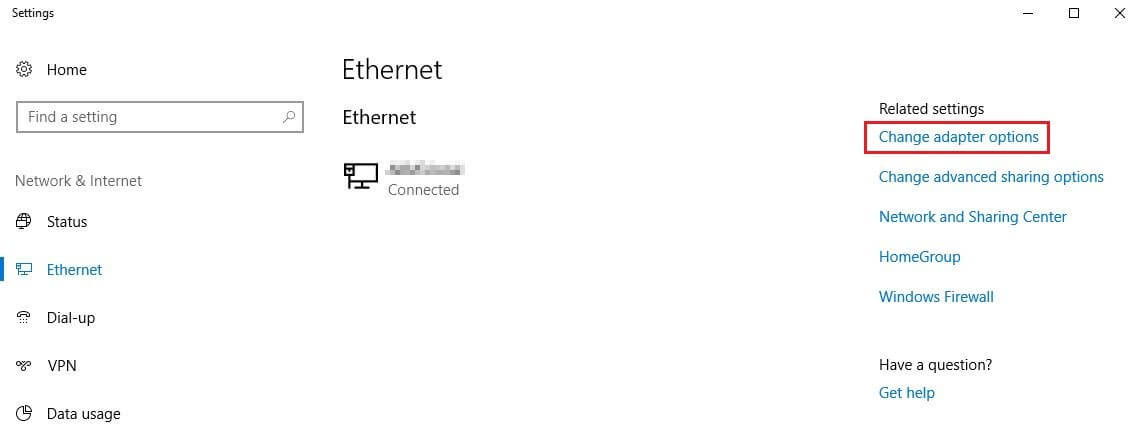
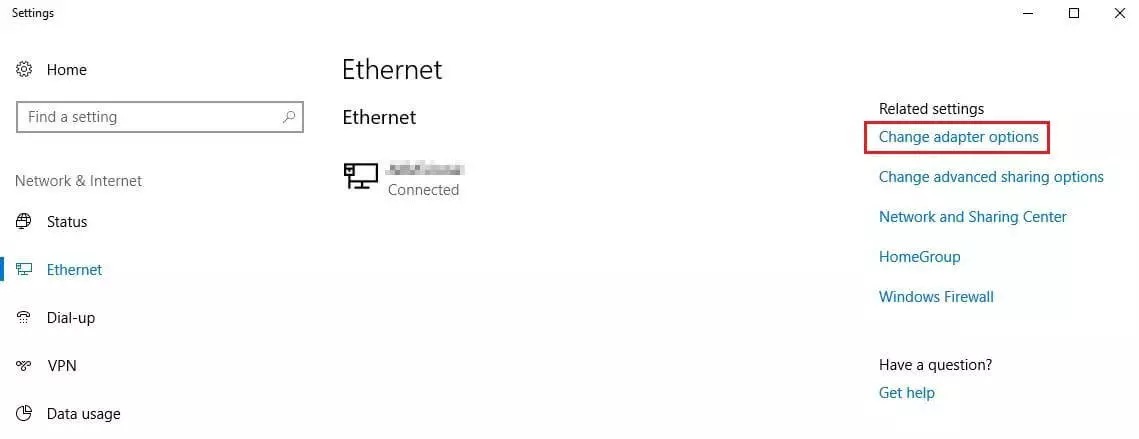
Suchen Sie unter den aufgelisteten Netzwerkverbindungen diejenige heraus, über die Sie mit dem Internet verbunden sind. Rechtsklicken Sie auf diese und wählen Sie den Punkt „Eigenschaften“ aus, um die Übersicht genutzter Protokolle und Services zu öffnen.
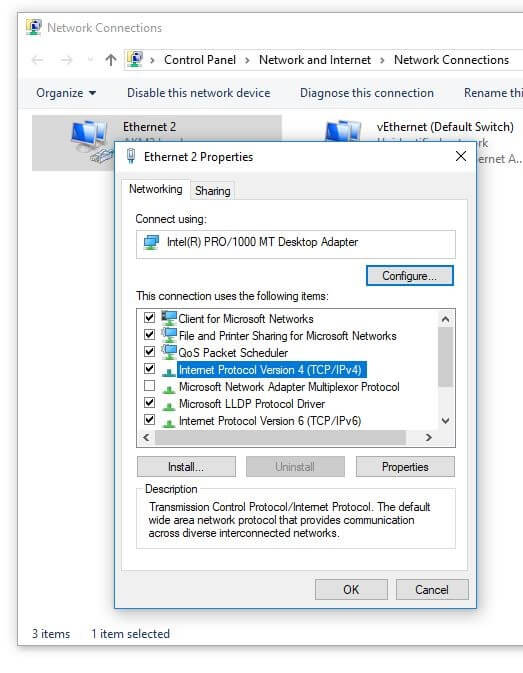
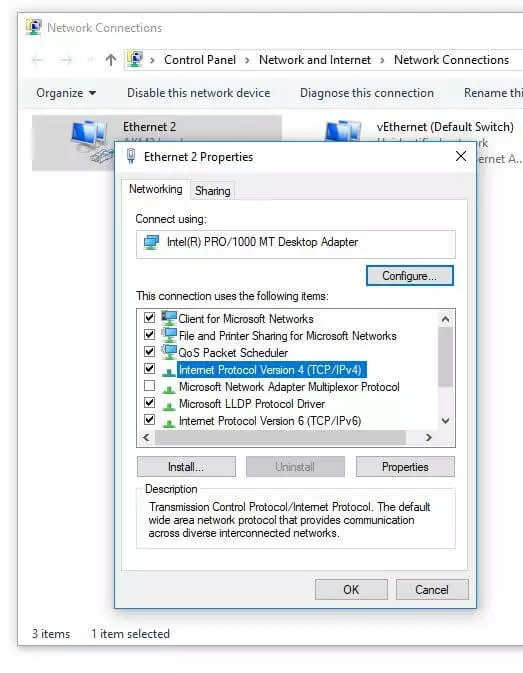
Doppelklicken Sie nun auf „Internet Protocol Version 4 (TCP/IPv4)“, um unter „Folgende DNS-Serveradressen verwenden“ die Nameserver Ihrer Wahl angeben zu können. Seit Jahren beliebt sind die DNS-Server von Google (8.8.8.8 und 8.8.4.4) – alternativ können Sie zum Beispiel auch die Nameserver des CDN-Dienstes Cloudflare angeben (1.1.1.1 und 1.0.0.1).
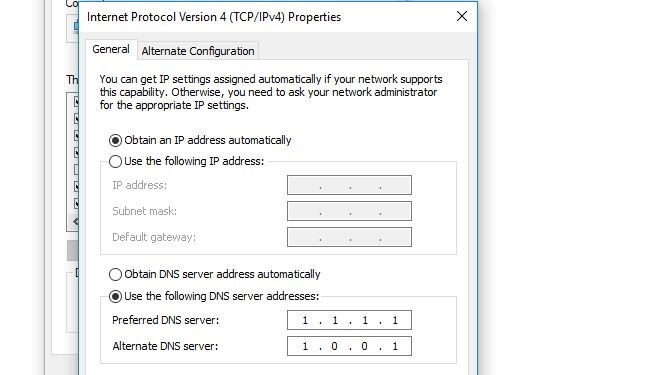
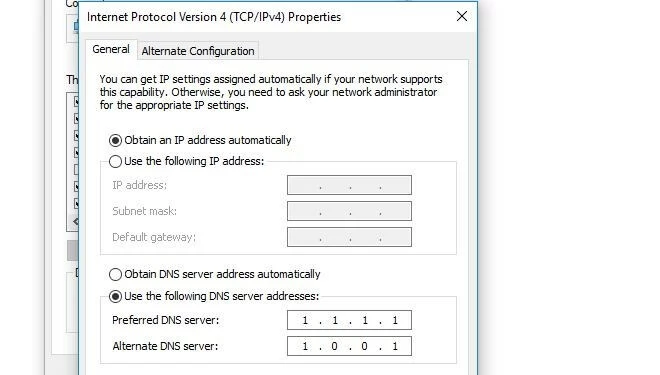
Bestätigen Sie den bzw. die neuen DNS-Server abschließend durch einen Klick auf den OK-Button.
Lösung 3: DNS-Flush
DNS-Probleme wie bei der „INET_E_RESOURCE_NOT_FOUND“-Meldung sind allerdings nicht zwangsläufig auf eine Fehlfunktion des eingesetzten DNS-Servers zurückzuführen, denn der Nameserver wird in vielen Fällen gar nicht kontaktiert. Das liegt daran, dass Windows die aufgelösten Adressen besuchter Webseiten automatisch im systemeigenen DNS-Cache abspeichert, um entsprechende Seiten bei einem erneuten Aufruf schneller ausliefern zu können. Prinzipiell wirkt sich dieser Zwischenspeicher, der unter anderem auch die DNS-Server entlastet, positiv auf die Web-Performance aus – veraltete Einträge, die nicht mit der aktuellen Version der Seiten übereinstimmen, können jedoch zu Komplikationen wie dem Edge-Fehler führen.
Die Lösung besteht dann darin, den DNS-Cache zu leeren, um die erneute Namensauflösung über den DNS-Server zu forcieren. Ein solcher DNS-Flush lässt sich in wenigen Sekunden über die Kommandozeile durchführen. Öffnen Sie dazu die Eingabeaufforderung, indem Sie auf den Windows-Home-Button drücken, „cmd“ in das Suchfenster eingeben und anschließend die Eingabe-Taste drücken. Geben Sie dann dort folgenden Befehl ein:
ipconfig /flushdnsWurde der Cache erfolgreich geleert, erhalten Sie eine entsprechende Meldung. Starten Sie danach Windows neu und überprüfen Sie, ob sich das „INET_E_RESOURCE_NOT_FOUND“-Problem erledigt hat.


Lösung 4: Netzwerkeinstellungen mit netsh zurücksetzen
Die Netzwerkeinstellungen in Windows spielen auch für die Funktionalität von Edge eine wichtige Rolle. Verbindungsprobleme wie der „INET_E_RESOURCE_NOT_FOUND“-Fehler treten daher häufig auf, wenn die TCP/IP-Konfiguration fehlerhaft ist. Bevor Sie sich allerdings auf die mühsame Suche nach Fehlern bei den Adaptern oder IP-Adressen machen, können Sie die Netzwerkeinstellungen mit dem Kommandozeilentool netsh (network shell) ganz einfach in den Originalzustand zurücksetzen – vorausgesetzt, Sie verfügen über entsprechende Administratorenrechte.
Diese benötigen Sie nämlich gleich im ersten Schritt, bei dem es gilt, die Eingabeaufforderung als Administrator auszuführen. Geben Sie hierfür „cmd“ in die Windows-Suche ein, rechtsklicken Sie anschließend auf das Eingabeaufforderung-Symbol und wählen Sie die Option „Als Administrator ausführen“.
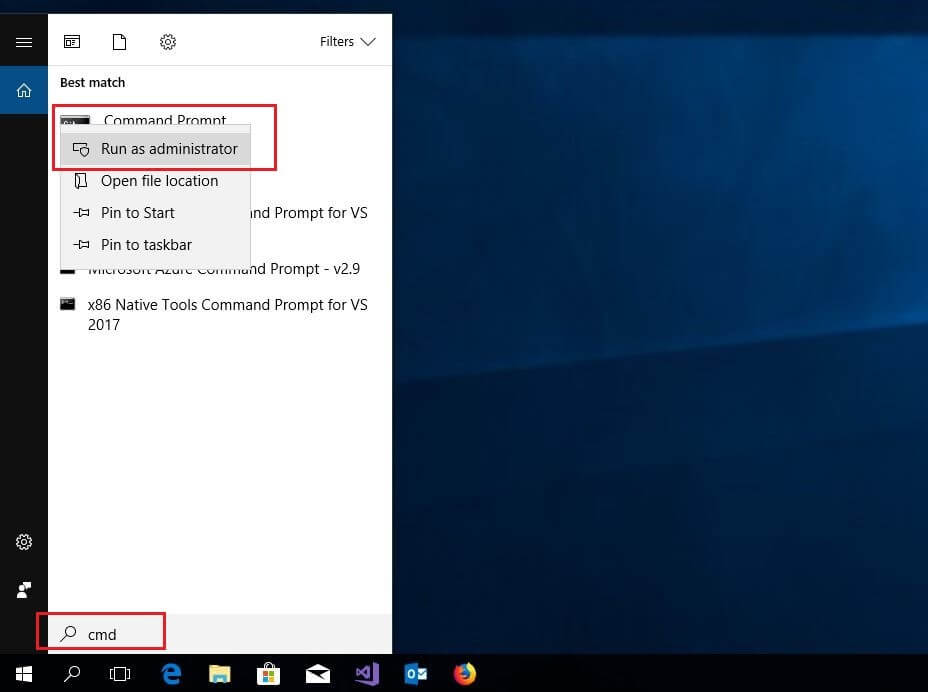
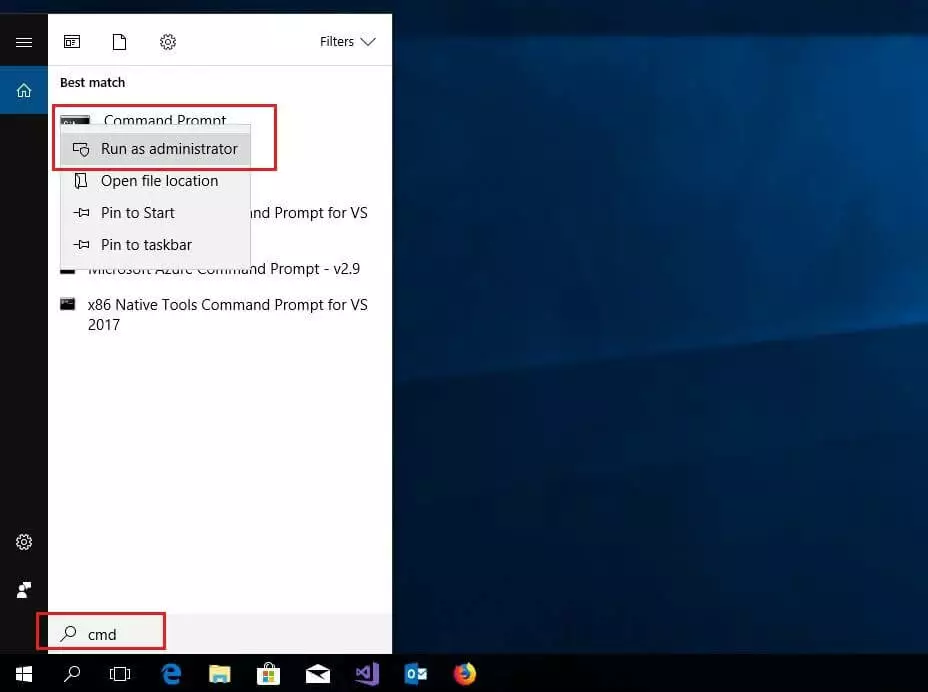
In die geöffnete Kommandozeile geben Sie nun den folgenden Befehl ein, um den TCP/IP-Stack auf Werkseinstellungen zurückzusetzen:
netsh int ip resetAnschließend ist es empfehlenswert, auch den Katalog der Windows-Programmierschnittstelle Winsock (Windows Sockets) zu resetten. In diesem legt Windows automatisch Einträge über erfolgreich aufgebaute Netzwerkverbindungen an, die unter Umständen ebenfalls zu Netzwerkproblemen führen können. Der erforderliche Kommandozeilenbefehl lautet:
netsh winsock reset catalogNach erfolgreichem Reset müssen Sie Ihren Computer neu starten, um die Änderungen wirksam zu machen.


Lösung 5: Einstellungen der Benutzerkontensteuerung ändern
In einigen Fällen entsteht der „INET_E_RESOURCE_NOT_FOUND“-Error durch eine falsche Konfiguration der Benutzerkontensteuerung. Ist nämlich eingestellt, dass Windows niemals über Änderungen an System und Apps informieren soll, kann dies dazu führen, dass bestimmte Anwendungen (wie eben Microsoft Edge) nicht ordnungsgemäß funktionieren. Sie beheben das Problem, indem Sie die Einstellungen der Benutzerkontensteuerung anpassen und eine andere Benachrichtigungsstufe auswählen.
Öffnen Sie zu diesem Zweck im ersten Schritt die Systemsteuerung und wählen Sie dort den Bereich „Benutzerkonten“ aus.
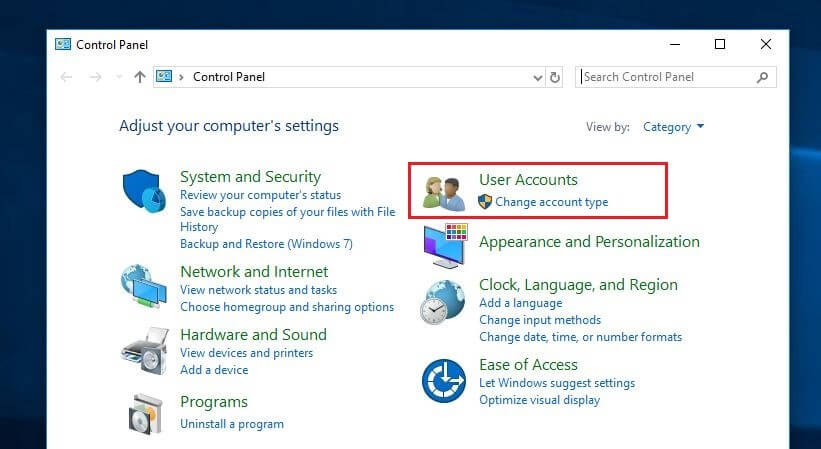
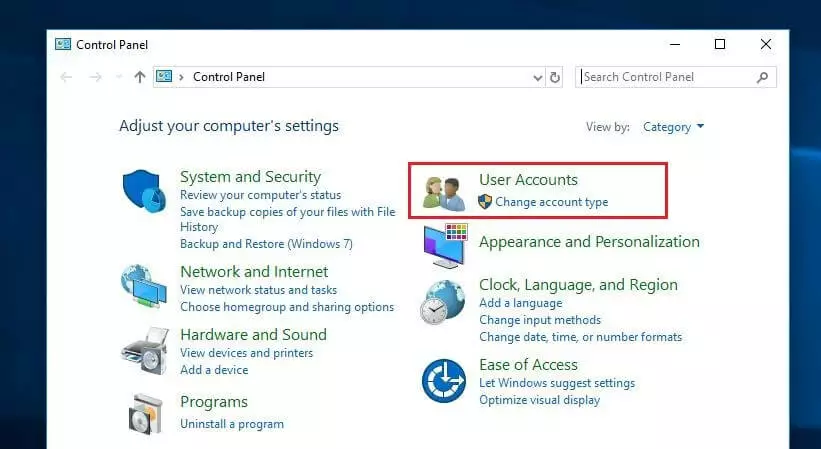
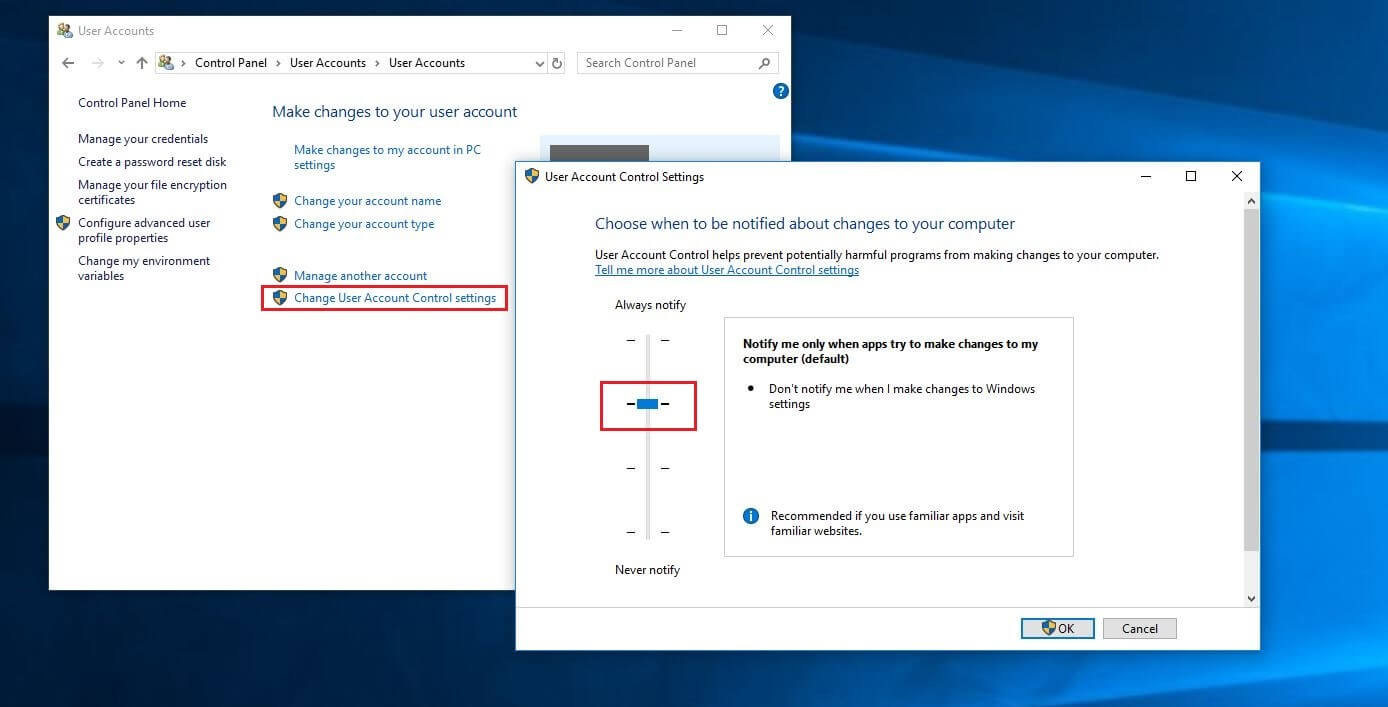
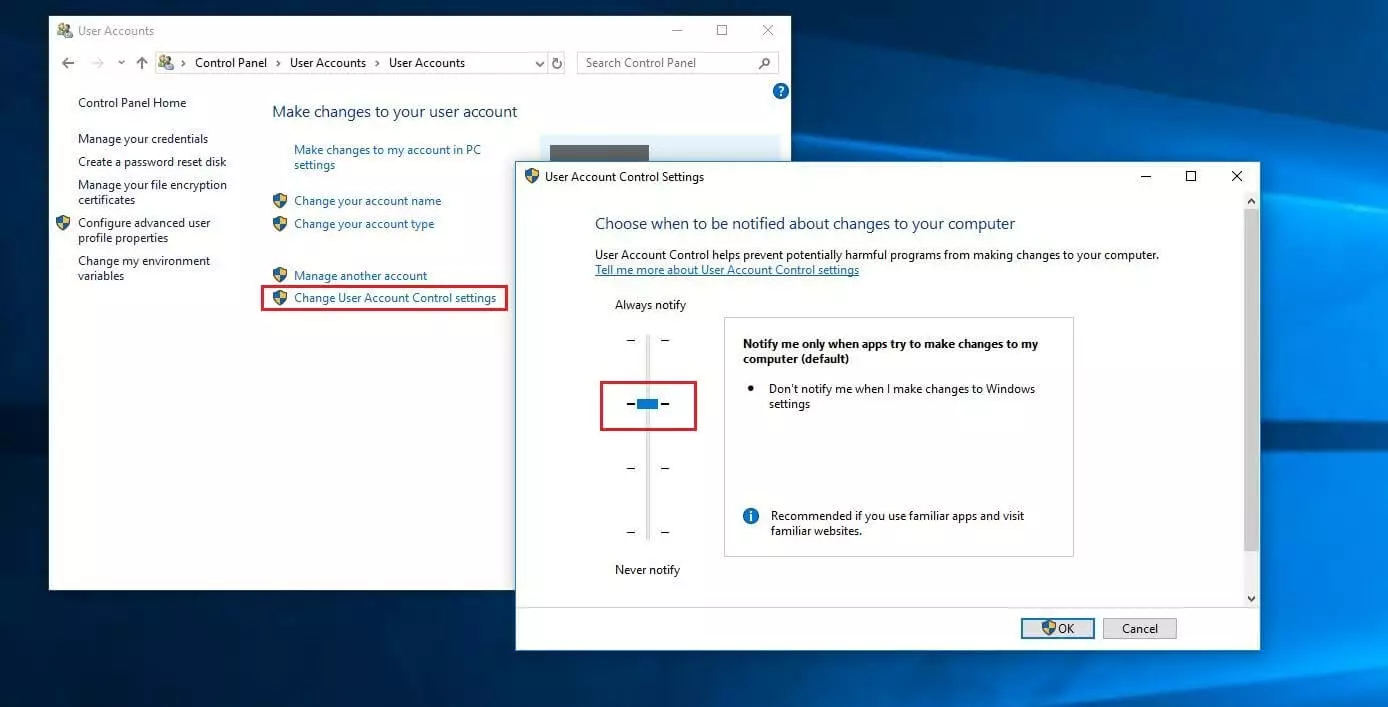
Klicken Sie ein weiteres Mal auf „Benutzerkonten“ und danach auf „Einstellungen der Benutzerkontensteuerung ändern“. Im letzten Schritt verschieben Sie den Regler dann nach oben, um Windows Benachrichtigungen zu erlauben. Die empfohlene (und standardmäßige) Wahl ist dabei die zweite Auswahlmöglichkeit von oben:
Lösung 6: Microsoft Edge zurücksetzen
Wenn Sie mit den vorangegangenen Lösungsvorschlägen keinen Erfolg verzeichnen konnten, können Sie es zu guter Letzt mit einem Reset von Microsoft Edge versuchen. Da dabei allerdings jegliche Einstellungen und unter Umständen auch Ihre Favoriten verlorengehen, sollten Sie zumindest von Letzteren zunächst ein Back-up erstellen. Hierfür bietet Edge eine eigene, wenn auch etwas versteckte Export-Funktion an, die Sie in den Einstellungen des Browsers unter „Favoriten und andere Informationen importieren“ à „Aus anderem Browser importieren“ finden.
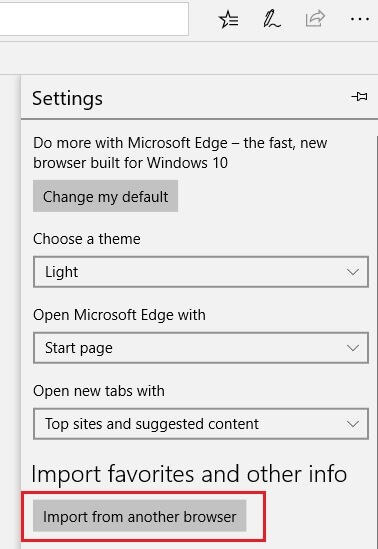 Imagewellshutterstock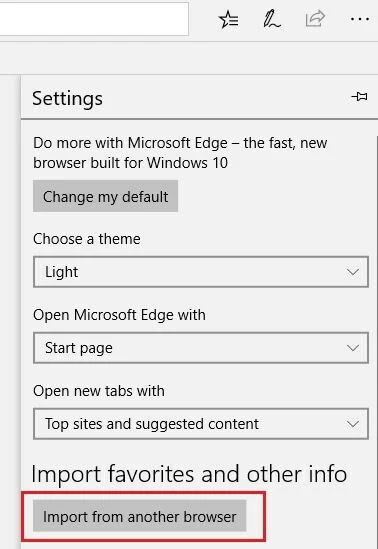
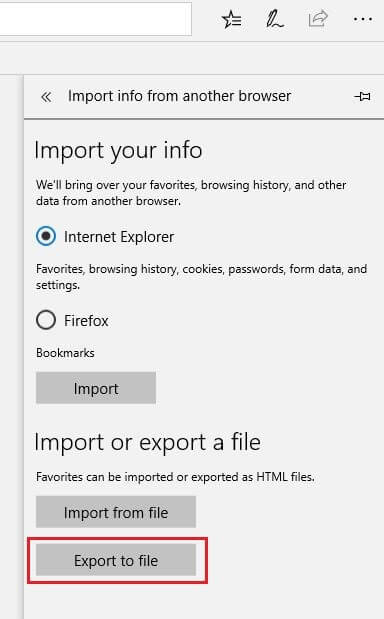
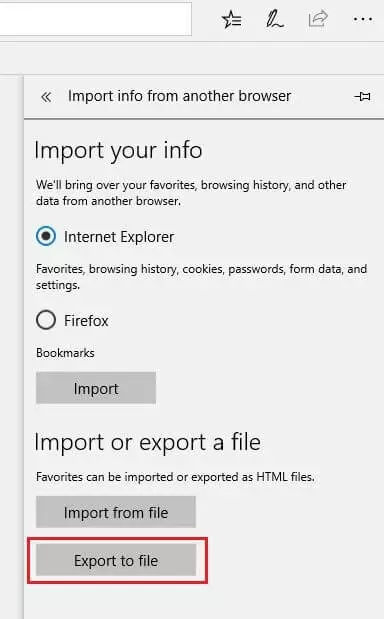
Klicken Sie in diesem Menü auf „Export in Datei“ können Sie Ihre Favoritenliste an beliebiger Stelle auf Ihrem System als HTML-Dokument abspeichern.
Haben Sie Ihre Favoriten exportiert, können Sie Edge beenden – die Funktion zum Zurücksetzen des Browsers finden Sie nämlich in dem Menü „Apps & Features“ in den Windows-Einstellungen. Um selbiges zu öffnen, klicken Sie einfach per Rechtsklick auf das Windows-Logo, wählen „Einstellungen“ und anschließend die Schaltfläche „Apps“:
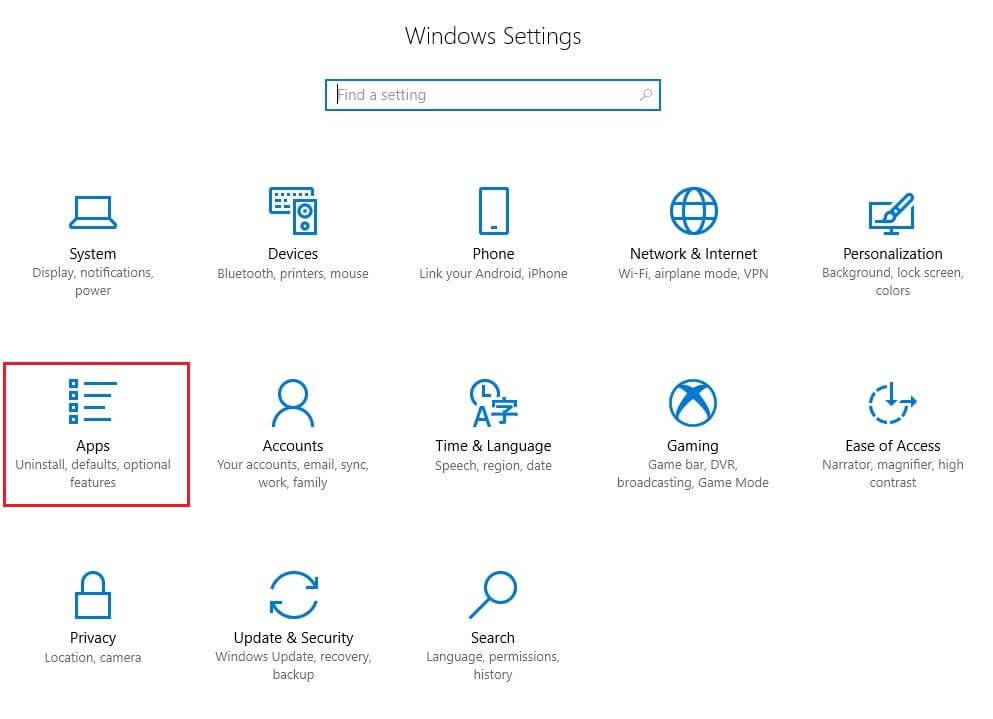
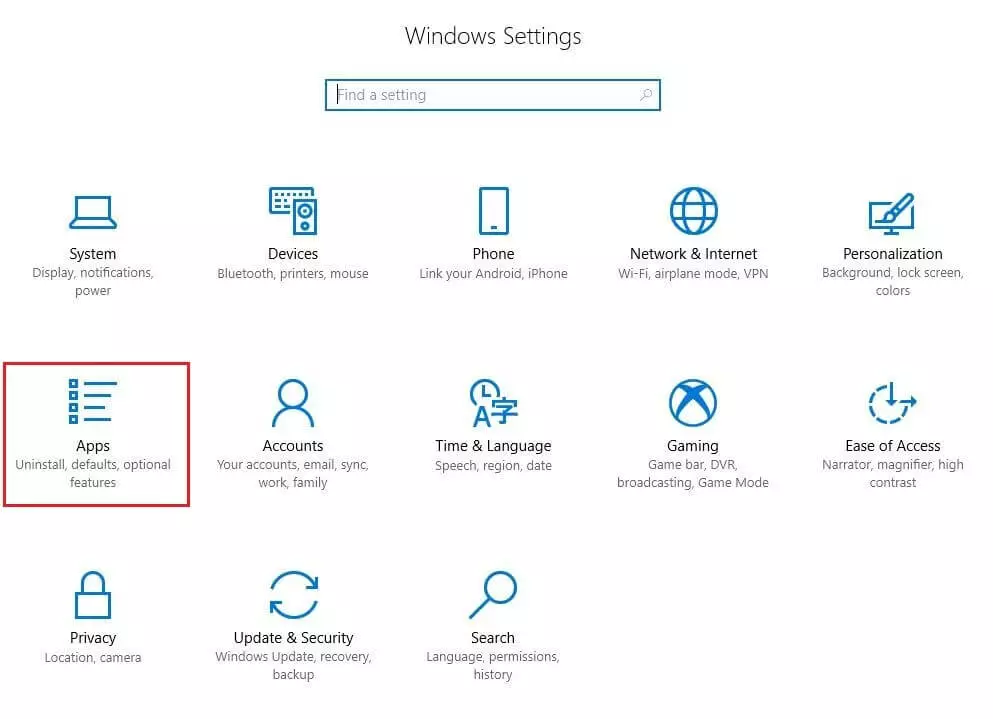
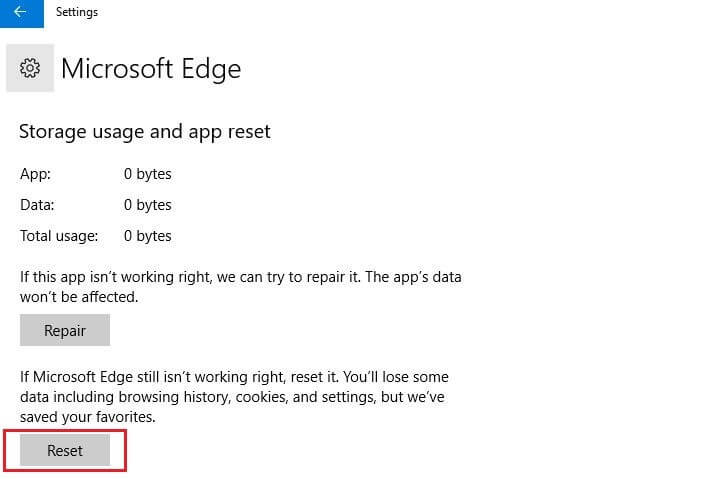
Sie erhalten dann eine Auflistung aller System- und Drittanbieteranwendungen, die Sie auf Ihrem Gerät installiert haben. Suchen Sie in dieser Liste nach Microsoft Edge, wählen den Browser aus und drücken dann auf die Schaltfläche „Erweiterte Optionen“.
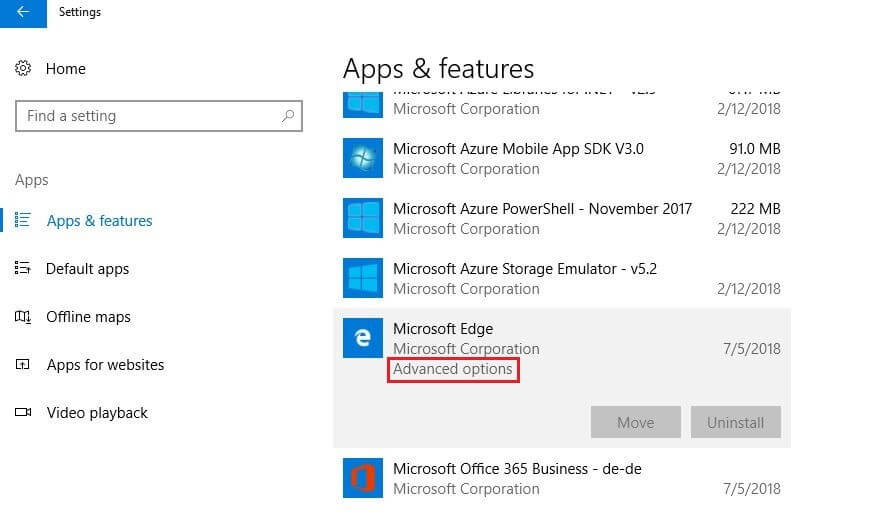
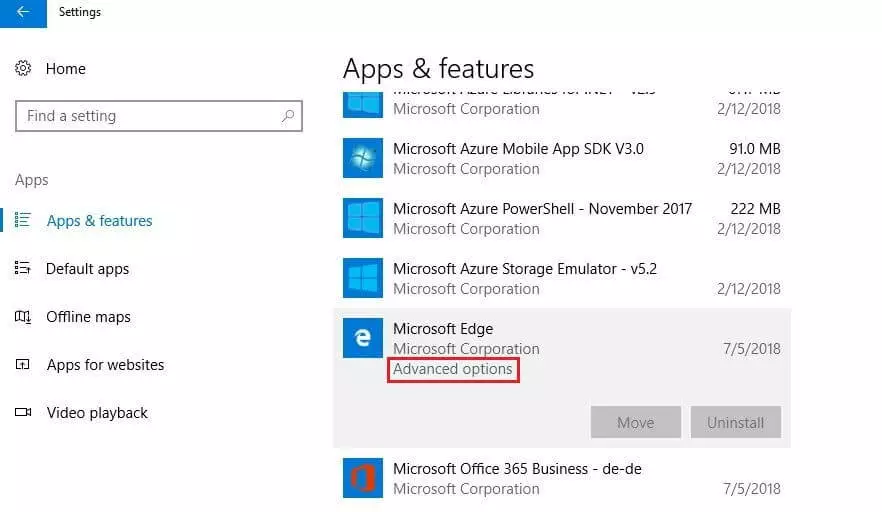
Sie können es nun zunächst mit der „Reparieren“-Funktion versuchen, die allerdings in erster Linie für kleinere Probleme mit dem Browser konzipiert wurde. Besteht das „INET_E_RESOURCE_NOT_FOUND“-Problem auch nach diesem Reparaturversuch weiter, setzen Sie Edge per Klick auf „Zurücksetzen“ auf Werkeinstellung zurück. Falls dabei auch Ihre Favoriten gelöscht werden, können Sie diese mit dem zuvor erstellen HTML-Back-up wiederherstellen.
Wenn sich auch nach dem Reset des Microsoft-Browsers nicht der gewünschte Erfolg einstellt, sollten Sie sich direkt an den Support von Microsoft wenden. Alternativ können Sie auch Ihren Internetdienstleister kontaktieren, um zu überprüfen, ob es eventuell ein grundlegendes Problem mit dem Internetzugang gibt, das verantwortlich für die „INET_E_RESOURCE_NOT_FOUND“-Meldung ist.
Reviewer

Julia Hertler
Mit über 18 Jahren Erfahrung im Content Marketing verfügt Julia Hertler über eine tiefgreifende Expertise in der digitalen Kommunikation. Seit 10 Jahren spezialisiert sie sich beim IONOS Digital Guide auf die Schwerpunkte Domains und Hosting, um komplexe technische Sachverhalte verständlich aufzubereiten.