

Wie kann ich mein Google-Konto wiederherstellen?

Einige Bauchentscheidungen stellen sich nach nur kurzer Zeit als Fehler heraus. Wenn Sie beispielsweise Ihr Google-Konto vor Kurzem gelöscht haben, nun aber gerne wieder Zugriff auf Ihre Daten hätten, führt kein Weg an der Wiederherstellung vorbei. Liegt der Zeitpunkt der Löschung noch nicht zu weit in der Vergangenheit, können Sie Ihren Google-Account problemlos wiederherstellen. Dafür bietet Google Ihnen sogar viele unterschiedliche Optionen zur Auswahl an.
Ist die Wiederherstellung kompliziert?
Die Wiederherstellung an sich gelingt kinderleicht. Google selbst muss dabei aber viele Sicherheitsaspekte beachten, weshalb das Unternehmen etwas vagere Formulierungen verwendet und seinen Nutzern mitteilt, dass kürzlich gelöschte Konten nur „möglicherweise“ wiederhergestellt werden können.
Entscheidend für den Erfolg der Kontowiederherstellung ist dabei der Zeitfaktor. Haben Sie Ihr Konto gerade eben erst gelöscht und wollen es nun wiederherstellen, stehen die Chancen gut, dass Sie damit erfolgreich sind. Wenn Sie Ihren Google-Account jedoch schon vor Jahren gelöscht haben und nun versuchen, ihn zu reaktivieren, ist es wahrscheinlich zu spät für eine erfolgreiche Wiederherstellung.
Wie groß oder klein das Zeitfenster zwischen Löschung und Wiederherstellung eines Google-Accounts sein darf, weiß allerdings nur Google. Fakt ist aber, dass Ihr Konto nicht sofort, nachdem Sie auf „Account löschen“ geklickt haben, entfernt wird. Allerdings sollten Sie sicherheitshalber beim Wiederherstellen des Google-Kontos keine Zeit verlieren!
- Alle Google-Apps zentral und online für flexibles Arbeiten
- Nutzung von Gmail mit Ihrer Domain von IONOS
- Inklusive priorisiertem Google-Support
Google-Account wiederherstellen: Schritt für Schritt
Google bietet gleich mehrere Wege zur erfolgreichen Wiederherstellung. Die einzelnen Optionen unterscheiden sich hinsichtlich der Authentifizierung, denn Sie müssen sich gegenüber dem Web-Dienst authentifizieren. Denn würde Google die Wiederherstellung zu einfach gestalten, wären sensible Daten in Gefahr.
Egal, welchen Weg Sie für die Wiederherstellung wählen, Sie beginnen auf der Website zur Google-Konto-Wiederherstellung. Hier geben Sie zunächst die E-Mail-Adresse oder Telefonnummer an, die mit Ihrem Konto bei dem Suchmaschinenriesen verknüpft ist.
Sie wollten ursprünglich gar nicht Ihr ganzes Google-Konto löschen, sondern sich nur vom E-Mail-Dienst verabschieden? Die gute Nachricht: Es ist möglich, nur das Gmail-Konto zu löschen.
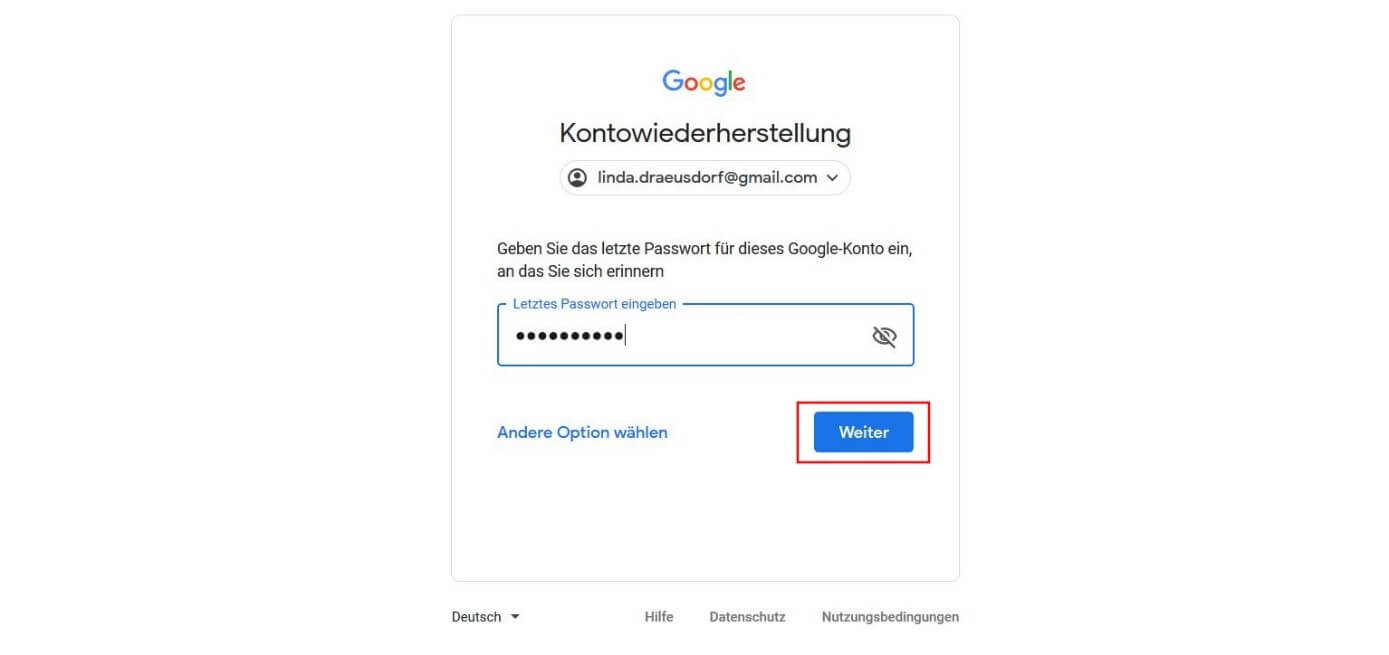
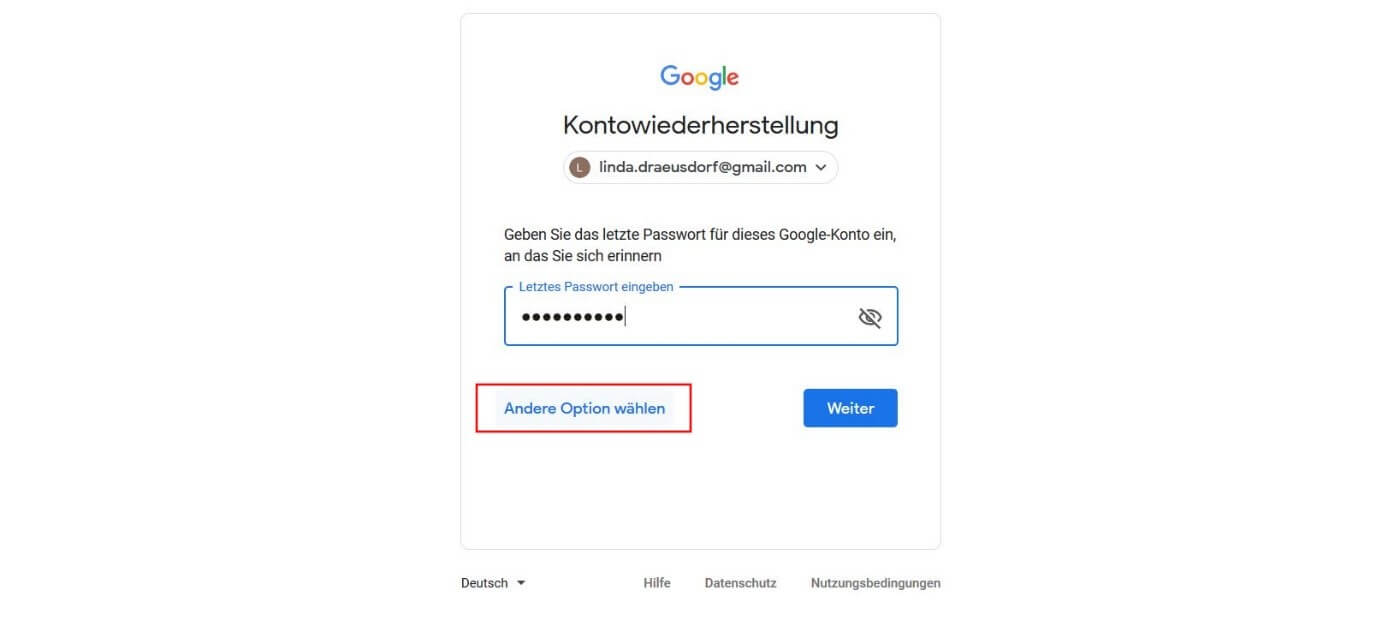
Möglichkeit 1: Wiederherstellung mit dem letzten bekannten Passwort
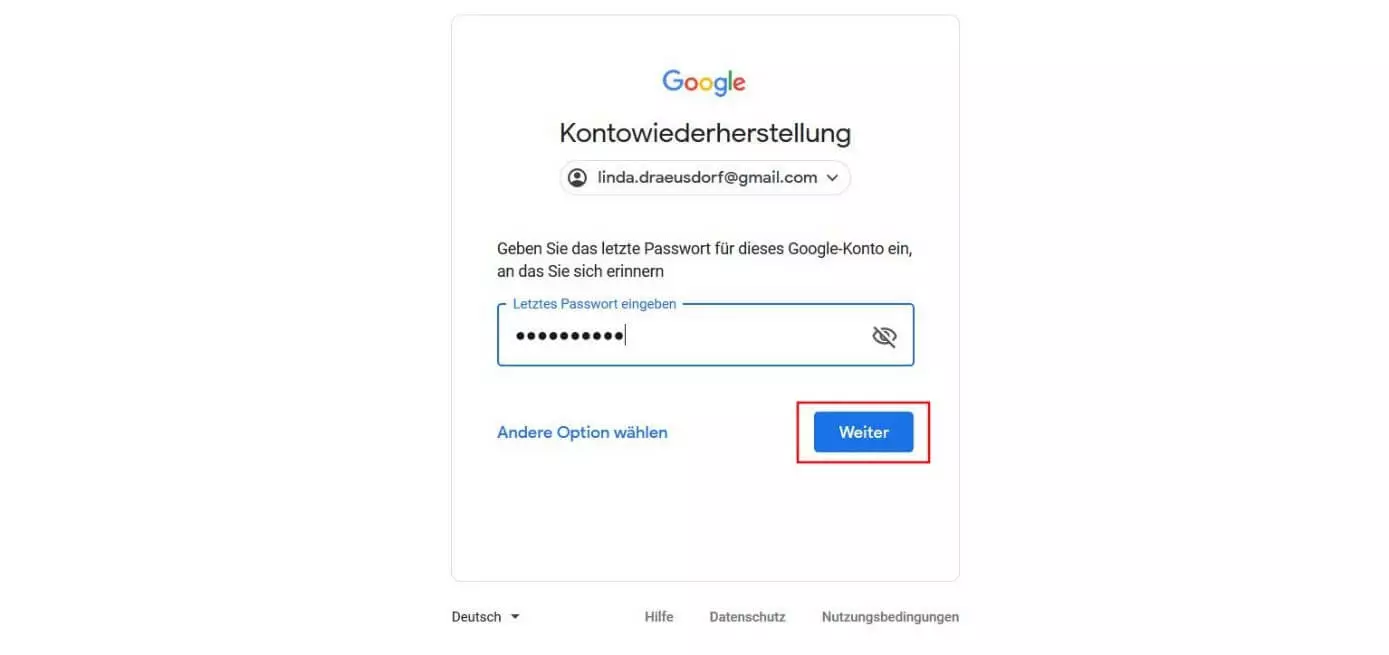
Schritt 1: Eingabe des letzten Passworts
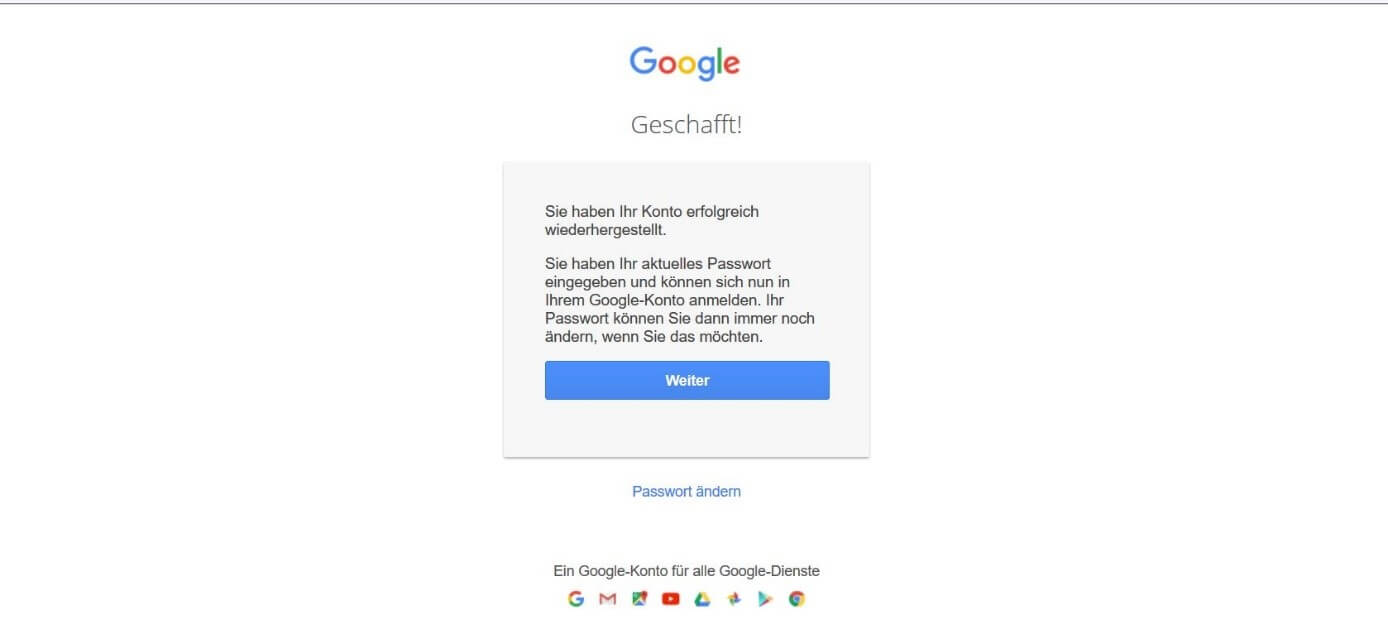
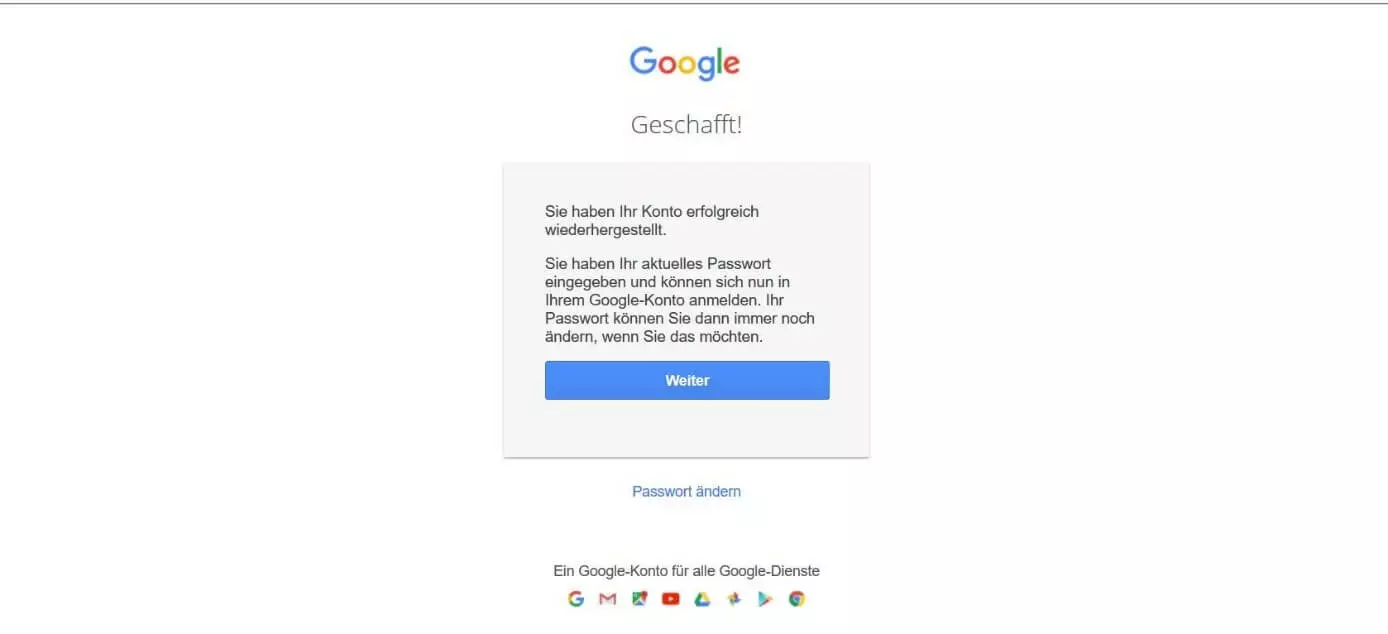
Schritt 2: Erfolgreicher Login
Möglichkeit 2: Wiederherstellung mit verknüpfter Telefonnummer
Schritt 1: Andere Option zur Bestätigung wählen
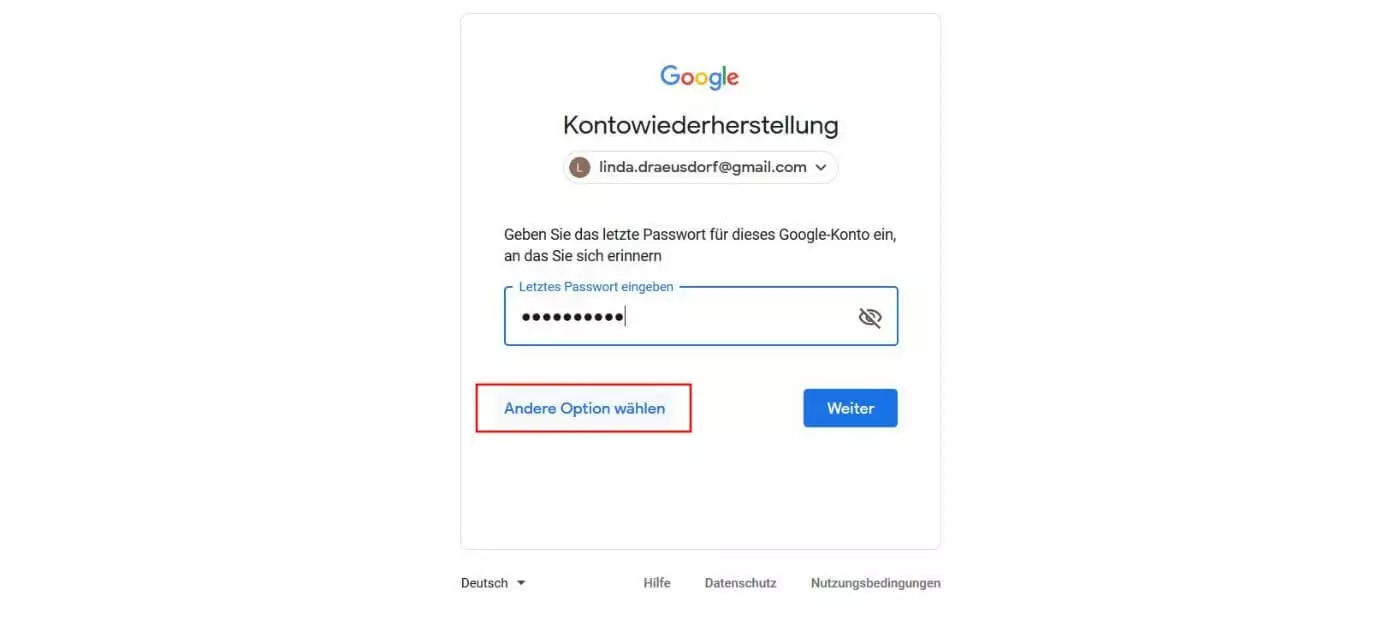
Daraufhin sendet Google Ihnen einen Code zu. Dieser geht – je nach gewählter Option – per SMS oder per Anruf an Ihr Mobiltelefon. Dieser Schritt kann selbstverständlich nur dann funktionieren, wenn Sie die Kontaktinformationen vor der Löschung im Account hinterlegt haben.
Schritt 2: Code eingeben und bestätigen
Geben Sie den per E-Mail oder SMS erhaltenen Code ein und klicken Sie auf „Weiter“. Danach werden Sie automatisch zur richtigen Maske weitergeleitet. Bestätigen Sie Ihr neues Passwort mit Klick auf „Passwort ändern“. Ihr Konto ist nun wiederhergestellt.
Möglichkeit 3: Wiederherstellung über das Erstellungsdatum des Kontos
Schritt 1: Andere Option zur Bestätigung wählen
Klicken Sie wiederholt auf „Andere Option wählen“, bis Ihnen die Option „Wann haben Sie Ihr Google-Konto erstellt?“ angezeigt wird. Tragen Sie dann das jeweilige Erstellungsdatum ein. Monat und Jahr reichen dabei aus.
Diese Wiederherstellungsmethode greift auf Ihr Erinnerungsvermögen zurück. Sollten Sie das Datum der Erstellung aber nicht mehr parat haben, lohnt sich vielleicht ein Blick in eines Ihrer älteren, externen Postfächer. Dort könnte sich noch eine Bestätigungsmail für die Erstellung des Google-Kontos befinden.
Schritt 2: Passwort ändern und Wiederherstellung abschließen
Sie werden nun automatisch zu einer Seite weitergeleitet, auf der Sie ein neues Passwort vergeben müssen. Bestätigen Sie Ihr neues Passwort mit Klick auf „Passwort ändern“.
Möglichkeit 4: Wiederherstellung mit aktueller E-Mail-Adresse
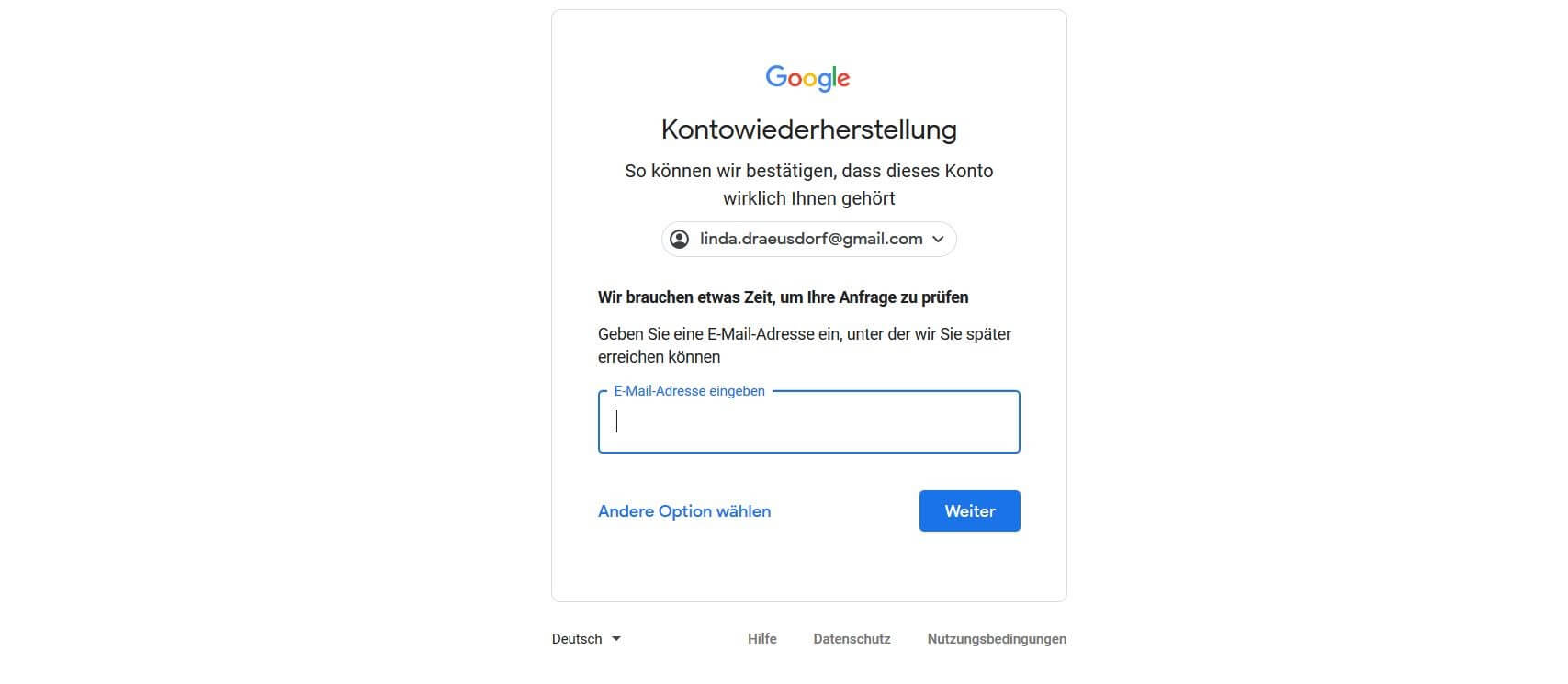
Schritt 1: Andere Option zur Bestätigung wählen und auf „Ich hab mein Smartphone nicht bei mir“ klicken.
Schritt 2: Bestätigungscode empfangen und nutzen
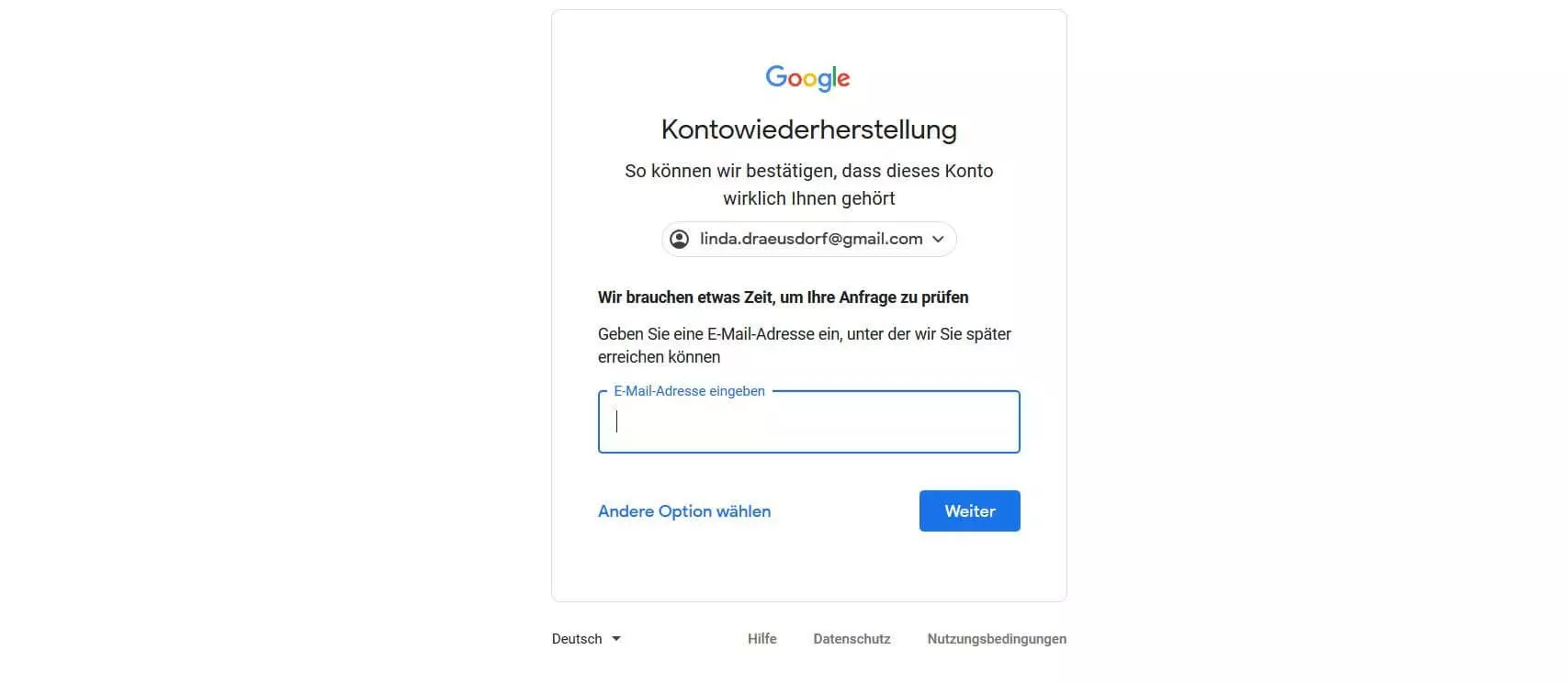
Google hat Ihnen nun an Ihre angegebene E-Mail-Adresse einen Bestätigungscode gesendet. Kopieren Sie diesen Code, geben Sie ihn im entsprechenden Feld der Wiederherstellungsmaske ein und bestätigen Sie Ihre Eingabe mit Klick auf „Weiter“.
Schritt 3: Zusätzliche Informationen senden
Mit dieser Methode allein könnte praktisch jeder in ein gelöschtes Google-Konto eindringen. Deshalb legt Google für diesen Weg weitere Hürden bei der Wiederherstellung fest: Ein Mitarbeiter des Unternehmens überprüft Ihr Anliegen manuell, ehe Ihr Konto wieder für Sie zugänglich gemacht wird.
Bevor Sie den Prozess abschließen, haben Sie deshalb die Chance, eine individuelle Nachricht hinzuzufügen. Tragen Sie im Freitextfeld etwaige Informationen ein, die Google dabei helfen, Ihre Identität zu prüfen und festzustellen, ob Sie tatsächlich der Besitzer des wiederherzustellenden Google-Accounts sind. Diese Methode dauert am längsten: Da sich ein Mitarbeiter persönlich um die Wiederherstellung kümmert, müssen Sie mit mehreren Stunden Verzögerung rechnen. Zudem ist nicht garantiert, dass die Wiederherstellung klappt: Sollte der Mitarbeiter Zweifel haben, kann er Ihre Anfrage auch ablehnen.
Die Google Workspace von Google bietet Ihnen viele praktische Tools und Features, mit denen Sie überaus komfortabel alle Aufgaben, die bei der Arbeit anfallen, erledigen können. Auch bei IONOS können Sie Zugriff auf Google Docs, Sheets, Präsentationen, Drive & Co. buchen. So haben Sie die Möglichkeit, gleichzeitig mit Ihren Kollegen an Dokumenten zu arbeiten und diese in Echtzeit zu kommentieren.