

Steam-Account löschen: So gehen Sie vor

Ein Steam-Account lässt sich nicht selbstständig löschen. Stattdessen müssen Sie eine Anfrage auf Kündigung beim Steam-Support stellen. Beachten Sie auch, dass Sie damit den Zugriff auf alle Ihre Steam-Produkte verlieren.
- Mit KI schneller zur perfekten E-Mail: schreiben, übersetzen, umformulieren
- Aus Deutschland – DSGVO-konform & sicher
- Nur bei IONOS: Eigene Domain inklusive
Kurzanleitung: Steam-Account löschen
Per App
- Öffnen Sie Ihre App und melden Sie sich an.
- Klicken Sie auf den Pfeil rechts neben dem Benutzernamen.
- Gehen Sie auf „Account-Details“.
- Gehen Sie unten auf „Meinen Steam-Account löschen“.
- Bestätigen Sie mit „Weiter zur Accountlöschung“.
- Erstellen Sie Ihr Supportticket und schicken Sie es ab.
Per Browser
- Gehen Sie auf der Steam-Seite auf „Support“.
- Klicken Sie unten auf „Mein Account“.
- Wählen Sie „Accountdetails verwalten“ und melden Sie sich an.
- Gehen Sie unten auf „Meinen Steam-Account löschen“.
- Klicken Sie auf „Weiter zur Accountlöschung“.
- Füllen Sie das Ticket aus und gehen Sie auf „Meinen Steam-Account löschen“.
Steam-Konto löschen: Das sollten Sie beachten
Steam ist eine der beliebtesten Plattformen für Cloud Gaming und den Download von Computerspielen. Sie können darüber Spiele kaufen und herunterladen oder direkt online launchen. Wer Steam nicht mehr nutzt und das eigene Steam-Konto löschen will, sollte beachten, dass damit auch alle im Account enthaltenen Steam-Spiele (online und offline) verloren gehen und Kosten nicht erstattet werden. Auch Steam-Produktschlüssel verlieren ihre Gültigkeit.
Ähnlich wie bei der Kündigung eines EA-Kontos können Sie Ihren Steam-Account nicht eigenständig löschen. Hierzu müssen Sie zunächst ein Supportticket mit einem Kündigungsantrag an den Steam-Kundensupport übermitteln. Im Online-Formular geben Sie Ihre Nutzerdaten an, müssen mit der verknüpften E-Mail-Adresse und Telefonnummer Ihre Identität bestätigen und übermitteln anschließend den Kündigungswunsch. Der Support prüft Ihren Fall und sperrt bei Zustimmung den Account für 30 Tage. Nach 30 Tagen wird Ihr Konto schließlich dauerhaft entfernt.
Steam-Account löschen über die App
Schritt 1: Öffnen Sie die Steam-App und melden Sie sich an.
Schritt 2: Klicken Sie den Pfeil neben Ihrem Benutzernamen und im Dropdown-Menü auf „Account-Details“.
Schritt 3: Scrollen Sie nach unten und gehen Sie auf „Meinen Steam-Account löschen“.
Schritt 4: Klicken Sie auf „Weiter zur Accountlöschung“.
Schritt 5: Erstellen Sie ein Supportticket, mit dem Sie um die Entfernung Ihres Accounts bitten. Bestätigen Sie hierzu Ihre Identität, indem Sie in den angegebenen Feldern Ihre E-Mail-Adresse, verknüpfte Telefonnummer oder Zahlungsarten angeben. Die Verifizierungsfelder können hier variieren. Im Feld für Bemerkungen können Sie noch einmal Ihren Kündigungswunsch formulieren.
Schritt 6: Scrollen Sie auf der Webseite ganz nach unten und gehen Sie auf die Schaltfläche „Meinen Steam-Account löschen“. Sobald der Support Ihre Kündigung bestätigt, ist der Account für 30 Tage gesperrt. Nach Ablauf der 30 Tage wird das Konto vollständig gelöscht.
Steam-Account löschen über den Browser
Schritt 1: Gehen Sie auf die Steam-Website und klicken Sie oben auf „Support“.


Schritt 2: Scrollen Sie nach unten und wählen Sie „Mein Account“ aus.
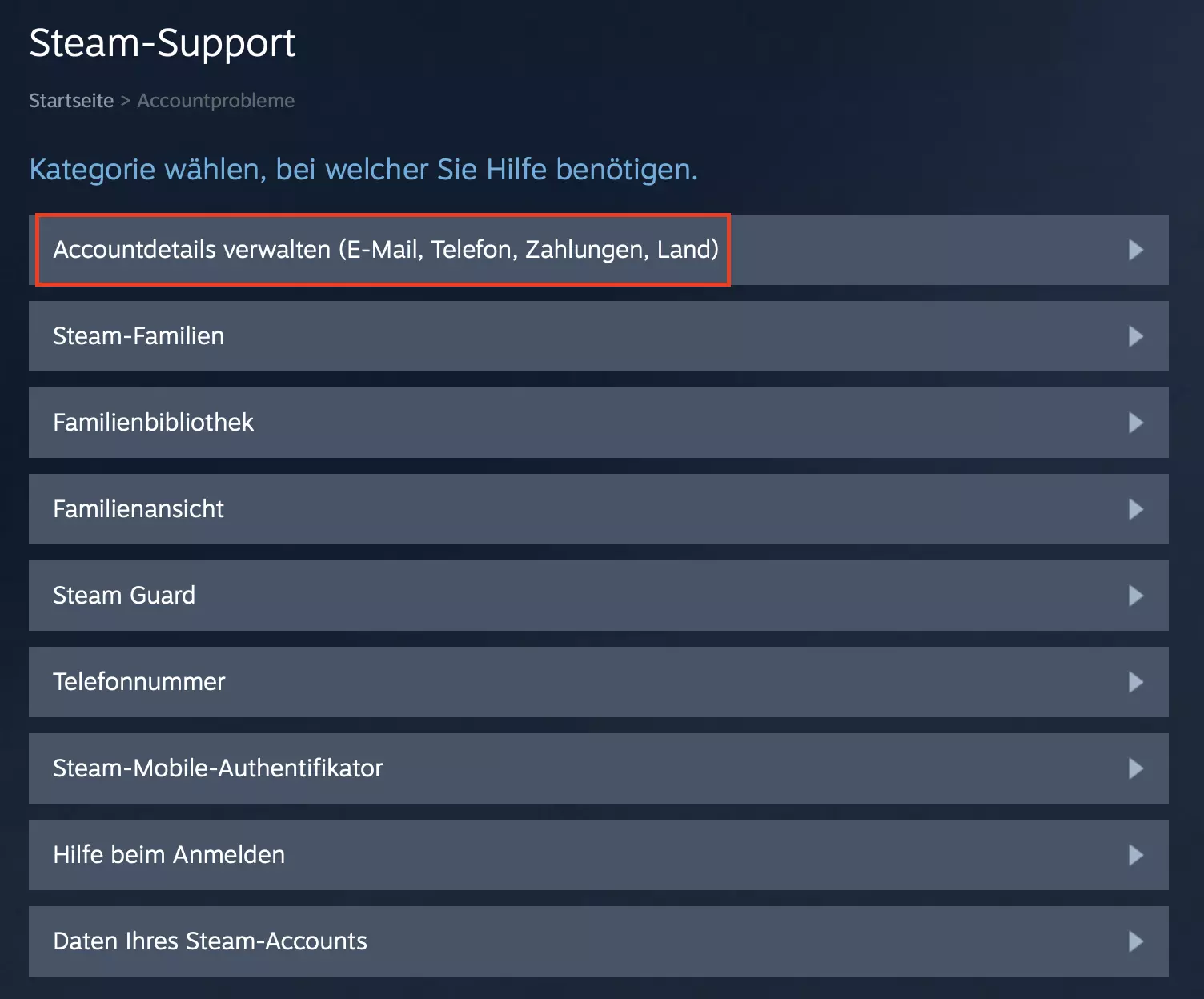
Schritt 3: Gehen Sie nun auf „Accountdetails verwalten“. Melden Sie sich mit Ihren Benutzerdaten an.
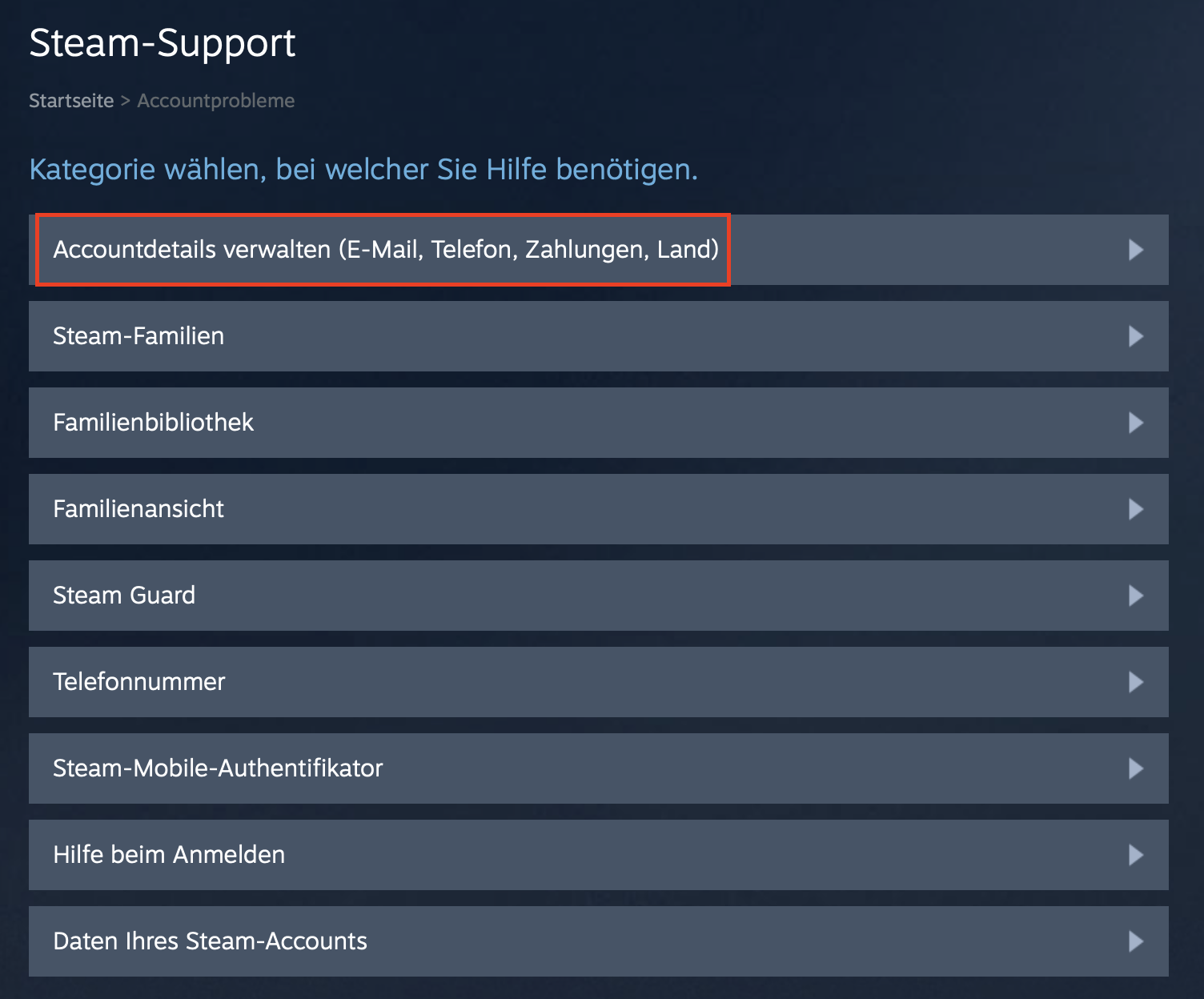
Schritt 4: Scrollen Sie auf der Website ganz nach unten und gehen Sie auf die Schaltfläche „Meinen Steam-Account löschen“.
Schritt 5: Steam informiert Sie nun über die weiteren Schritte und darüber, was die Löschung umfasst. Klicken Sie auf „Weiter zur Accountlöschung“.
Schritt 6: Nun gilt es ein Supportticket zu erstellen, mit dem Sie um die Entfernung Ihres Accounts bitten. Bestätigen Sie hierzu Ihre Identität, indem Sie in den angegebenen Feldern Ihre E-Mail-Adresse, Ihre verknüpfte Telefonnummer oder Zahlungsarten angeben. Die Verifizierungsfelder können hier variieren. Im Feld für Bemerkungen können Sie noch einmal Ihren Kündigungswunsch formulieren.
Schritt 7: Scrollen Sie auf der Website ganz nach unten und gehen Sie auf die Schaltfläche „Meinen Steam-Account löschen“. Sobald der Support Ihre Kündigung bestätigt, ist der Account für 30 Tage gesperrt. Nach Ablauf der 30 Tage wird das Konto vollständig gelöscht.


- Ohne Aufwand einrichten und sofort Dateien speichern
- Ihre Daten überall und auf allen Geräten verfügbar
- Ihre Daten überall und auf allen Geräten verfügbar
Reviewers

Melissa Senn
Melissa Senn ist seit 2016 bei IONOS und fokussiert sich im Digital Guide auf die Bereiche Website, E-Commerce, Social Media sowie KI. Als Digitalstrategin nutzt sie ihre umfassende SEO- und GEO-Erfahrung, um komplexe technologische Trends in praxisnahe Inhalte zu verwandeln.

Jeanna Raffa
Mit über 18 Jahren Erfahrung im Online-Marketing verfügt Jeanna Raffa über umfangreiches Know-how in der digitalen Vermarktung. Seit 2020 liegt ihr Fokus auf der praxisnahen Themenvermittlung von E-Mail-, Office- und Cloud-Speicher-Lösungen.