

Was tun, wenn der Speicher bei WhatsApp voll ist?

Ist Ihr Speicher bei WhatsApp voll, können Sie über die Einstellungen in der App einfach Dateien löschen. Hier sehen Sie nicht nur, wie viel Platz belegt ist, sondern können auch direkt Objekte entfernen.
WhatsApp-Speicher leeren: Kurzanleitung
- Rufen Sie die Einstellungen in WhatsApp auf.
- Klicken Sie auf „Speicher und Daten“ und dann auf „Speicher verwalten“.
- Nun können Sie Daten sortieren, filtern und bei Bedarf löschen.
Der WhatsApp-Speicher ist schnell voll
Wer die App häufig und intensiv nutzt, stößt früher oder später auf das Problem, dass durch WhatsApp der Speicher des Smartphones voll ist. Das passiert gerade dann, wenn viele Fotos oder Videos verschickt werden. Glücklicherweise bietet der Messenger-Dienst selbst eine Lösung und ermöglicht es Ihnen, Ihren Speicher über WhatsApp zu leeren. Wie das für Android und iPhone funktioniert, erklären wir Ihnen Schritt für Schritt.
Wenn der Speicher bei WhatsApp nicht ausreicht, weiß IONOS die Lösung! Mit einem HiDrive Next Cloud Speicher speichern Sie Dateien und komplette Chatverläufe sicher und flexibel. Bei vier verschiedenen Tarifmodellen ist auch für Sie das richtige dabei.
WhatsApp-Speicher leeren auf Android
Sie haben bei Android die Möglichkeit, über WhatsApp den Speicher selektiv oder vollständig zu leeren. Möchten Sie Dateien löschen, funktioniert das wie folgt:
- Öffnen Sie zunächst WhatsApp und klicken Sie auf das Symbol mit den drei Punkten oben rechts in der Ecke.
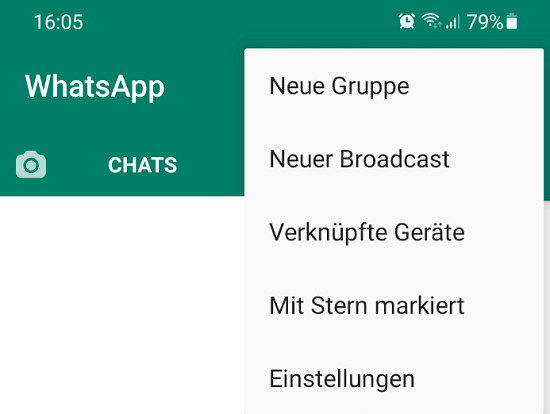
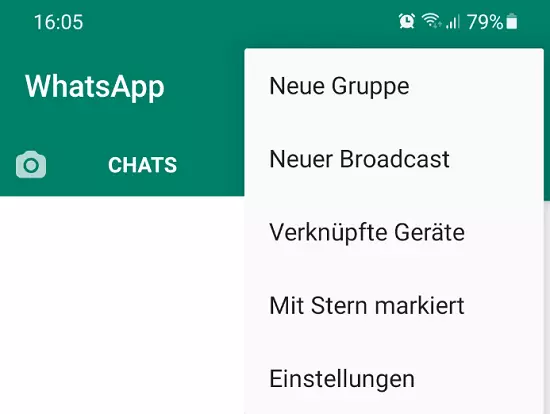
- Wählen Sie nun die „Einstellungen“ aus.
- An siebter Stelle finden Sie den Punkt „Speicher und Daten“. Diesen klicken Sie an.
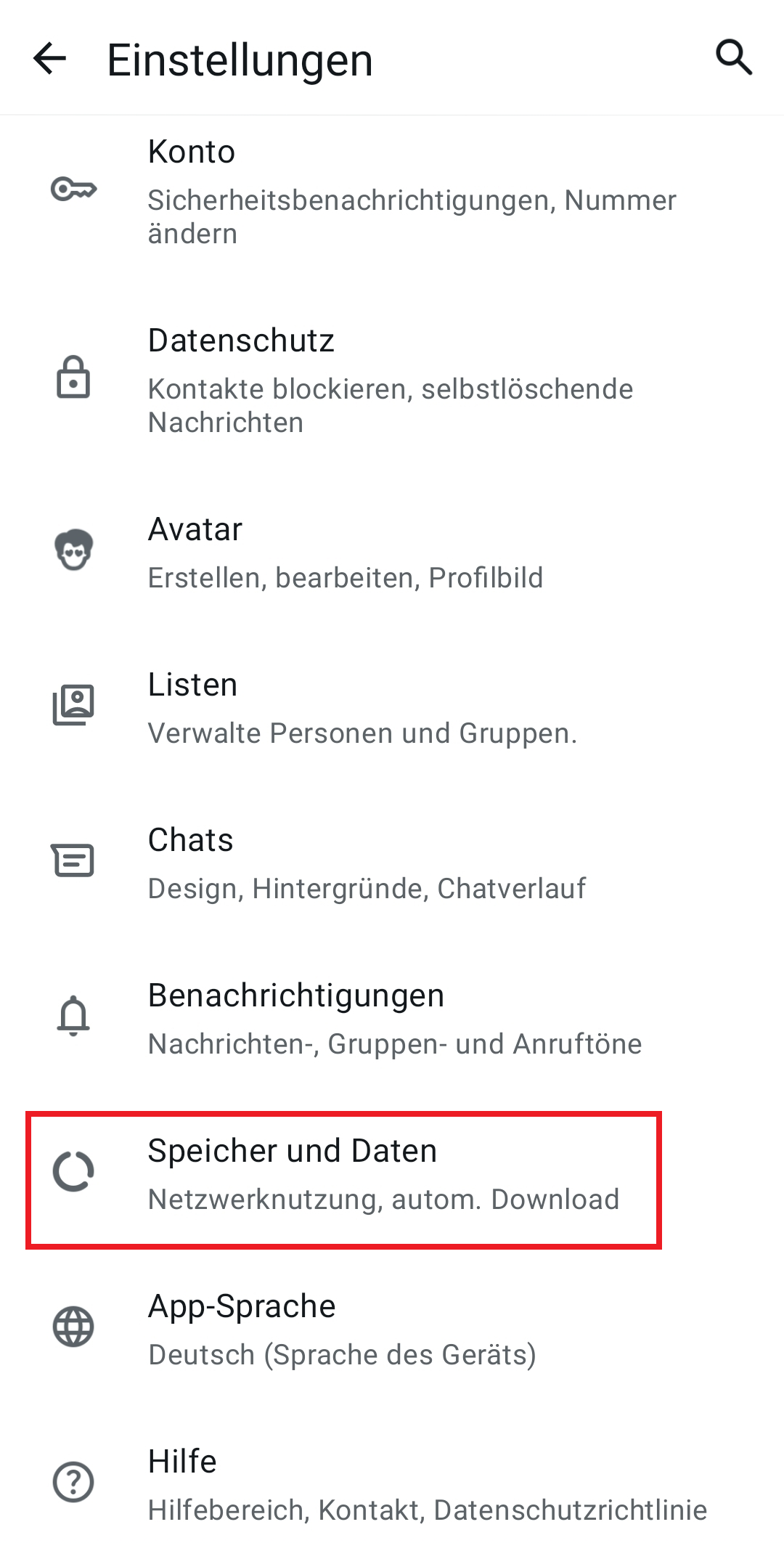
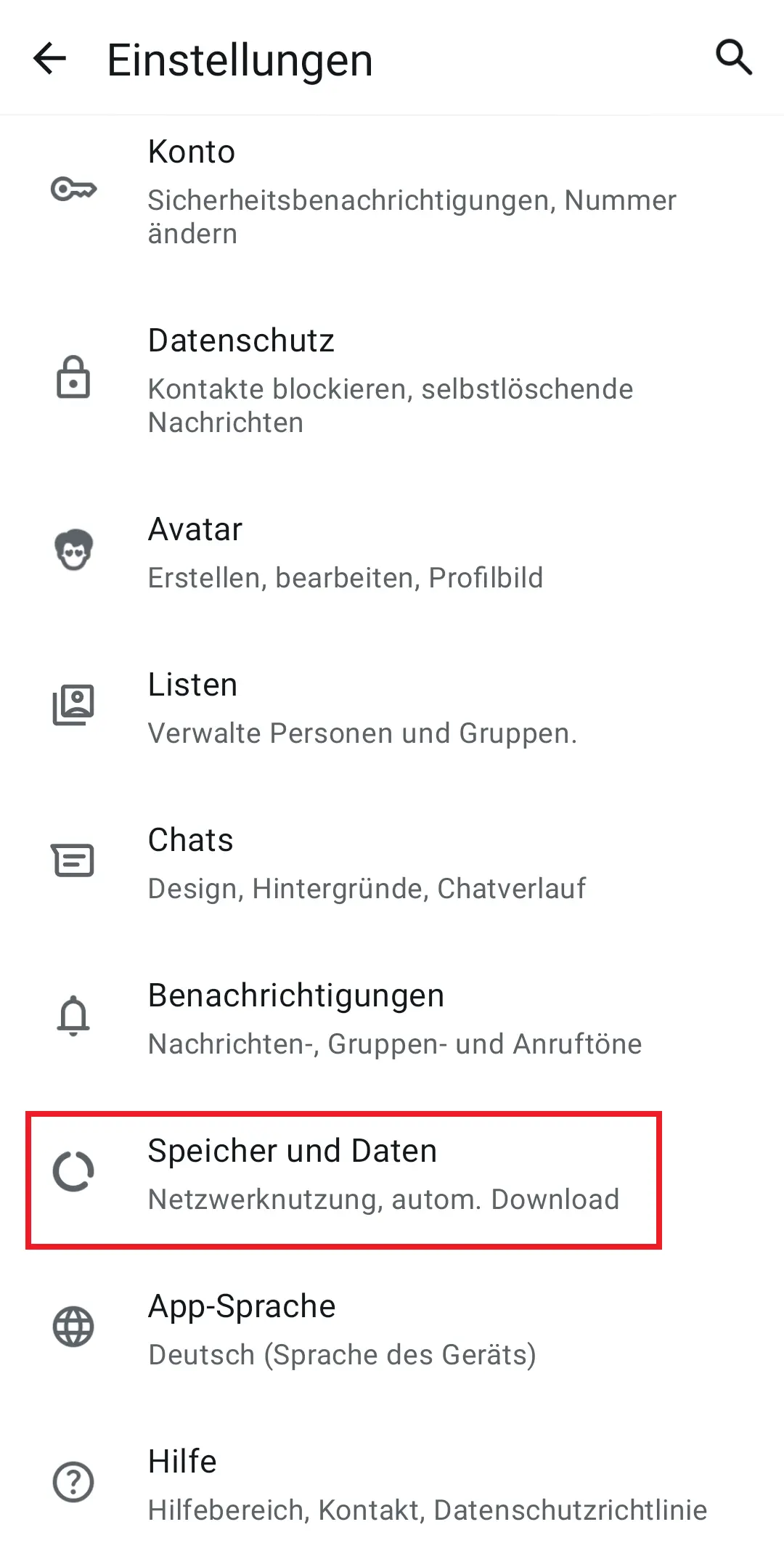
- Ganz oben steht die Option „Speicher verwalten“. Diese wählen Sie aus.
- Nun zeigt Ihnen die App ganz oben, wie viel Speicherplatz belegt ist und wie viel Speicher für WhatsApp noch übrig ist. So bekommen Sie einen Überblick.
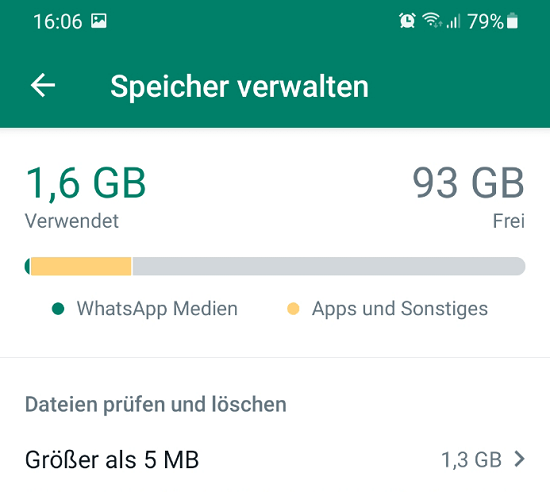
- Jetzt haben Sie verschiedene Möglichkeiten, um bei WhatsApp den vollen Speicher zu leeren. Wenn Sie „Größer als 5 MB“ wählen, können Sie besonders platzintensive Dateien löschen. „Häufig weitergeleitet“ filtert jene Dateien aus, die Sie unter Umständen in mehreren Chatverlaufen gesendet oder bekommen haben. Alternativ wählen Sie einen bestimmten Chat aus, um lediglich die Dateien zu sehen, die dort geteilt wurden.
- Über das Sortieren-Symbol können Sie Dateien nach Größe oder Datum sortieren.
- Nun können Sie entweder einzelne Fotos oder Videos auswählen oder oben rechts alle Dateien.
WhatsApp-Speicher leeren auf dem iPhone
Auch als iPhone-Nutzer bzw. -Nutzerin haben Sie die Möglichkeit, den Speicher über WhatsApp zu leeren. Die notwendigen Schritte sind folgende:
- Öffnen Sie zunächst die App und dann die Einstellungen im Startmenü (unten rechts).
- Tippen Sie auf „Speicher und Daten“ und danach auf „Speicher verwalten“. Oben sehen Sie nun, wie viel Speicher von WhatsApp belegt wird.
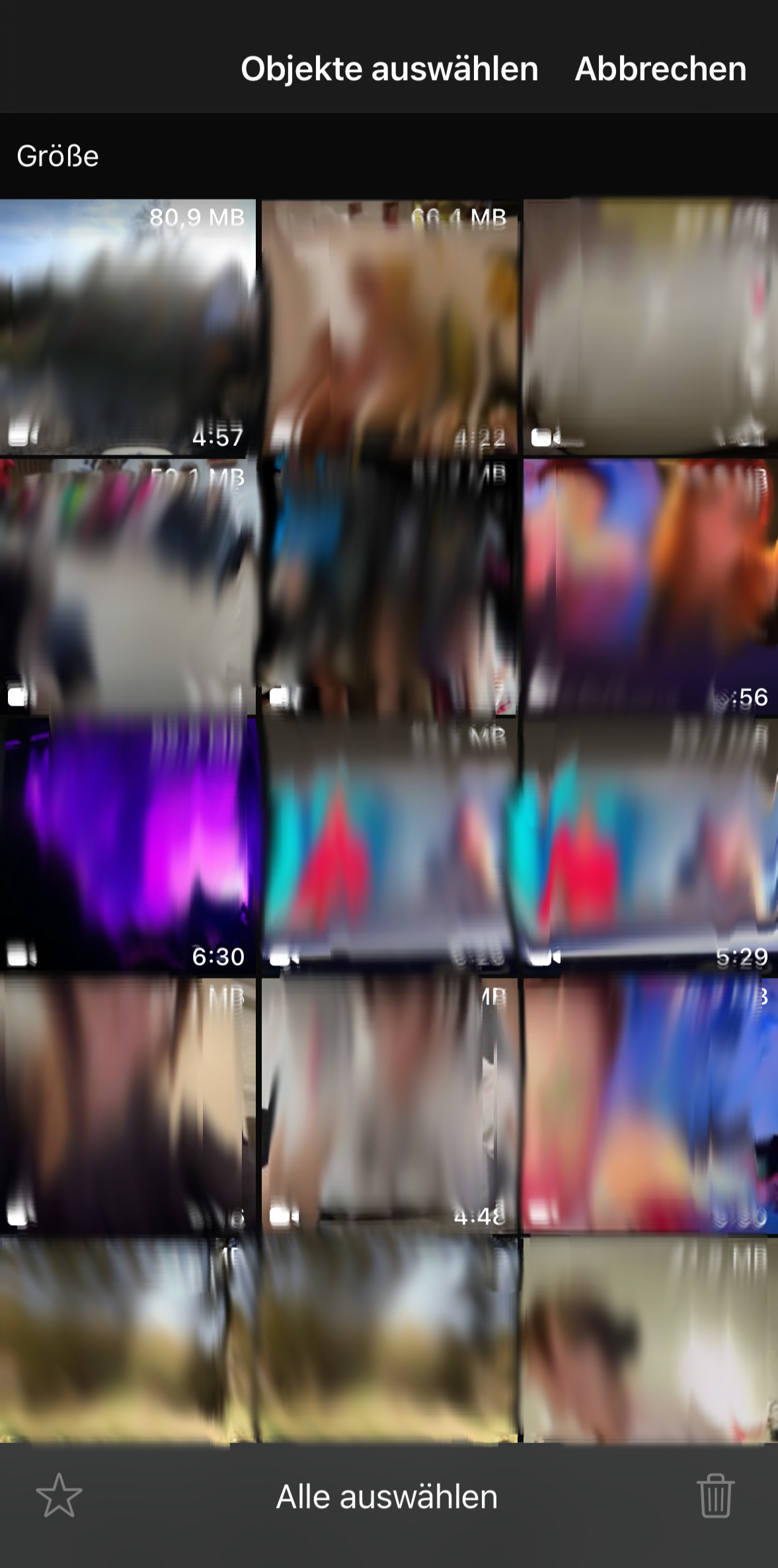
- Möchten Sie Speicherplatz über WhatsApp schaffen, haben Sie dafür drei Möglichkeiten: „Größer als 5 MB“, „Häufig weitergeleitet“ oder eine Auswahl in einzelnen Chats. Die Größe jedes Objekts wird dabei direkt in der oberen rechten Ecke angezeigt. Sie können die Dateien außerdem nach Größe oder Datum (aufsteigend oder absteigend) sortieren.
- Möchten Sie mehrere Dateien auswählen, tippen Sie oben rechts auf „Auswählen“. Anschließend können Sie beliebig viele Dateien markieren. Zum Löschen klicken Sie auf das Papierkorb-Symbol und bestätigen die Aktion mit „Objekte löschen“.
- Wenn Sie sämtliche Dateien, die sich im Speicherplatz von WhatsApp befinden, löschen möchten, klicken Sie in der Mitte des unteren Bildschirmrands auf „Alle auswählen“.
- Ohne Aufwand einrichten und sofort Dateien speichern
- Ihre Daten überall und auf allen Geräten verfügbar
- Ihre Daten überall und auf allen Geräten verfügbar
Komplette Chatverläufe löschen
Sie haben auch die Möglichkeit, einen kompletten Chatverlauf zu löschen und so einem vollen Speicher bei WhatsApp zuvorzukommen.
- Dafür rufen Sie zunächst den entsprechenden Chat auf und klicken erneut oben auf die drei Punkte oder die Einstellungen innerhalb des Chats.
- Gehen Sie unten auf die Option „Mehr“.
- Nun finden Sie den Punkt „Chatverlauf leeren“. Diesen klicken Sie an und bestätigen die Auswahl. Gelöscht werden dadurch nicht nur alle Dateien, sondern auch sämtliche Sprach- und Textnachrichten.
Selbstlöschende Nachrichten aktivieren
Um den Speicher dauerhaft zu entlasten, können Sie auch die Funktion für selbstlöschende Nachrichten nutzen. Nachrichten werden damit nach einer bestimmten Zeitspanne automatisch entfernt. So funktioniert es:
Für einzelne Chats:
- Öffnen Sie den gewünschten Chat.
- Tippen Sie auf den Namen des Kontakts oder der Gruppe, um die Einstellungen zu öffnen.
- Wählen Sie „Selbstlöschende Nachrichten“ und legen Sie die Dauer fest (24 Stunden, 7 Tage oder 90 Tage).
Für alle neuen Chats standardmäßig aktivieren:
- Gehen Sie zu „Einstellungen > Datenschutz > Standard-Nachrichtendauer“.
- Wählen Sie die gewünschte Zeitspanne, und alle neuen Chats nutzen automatisch diese Einstellung.
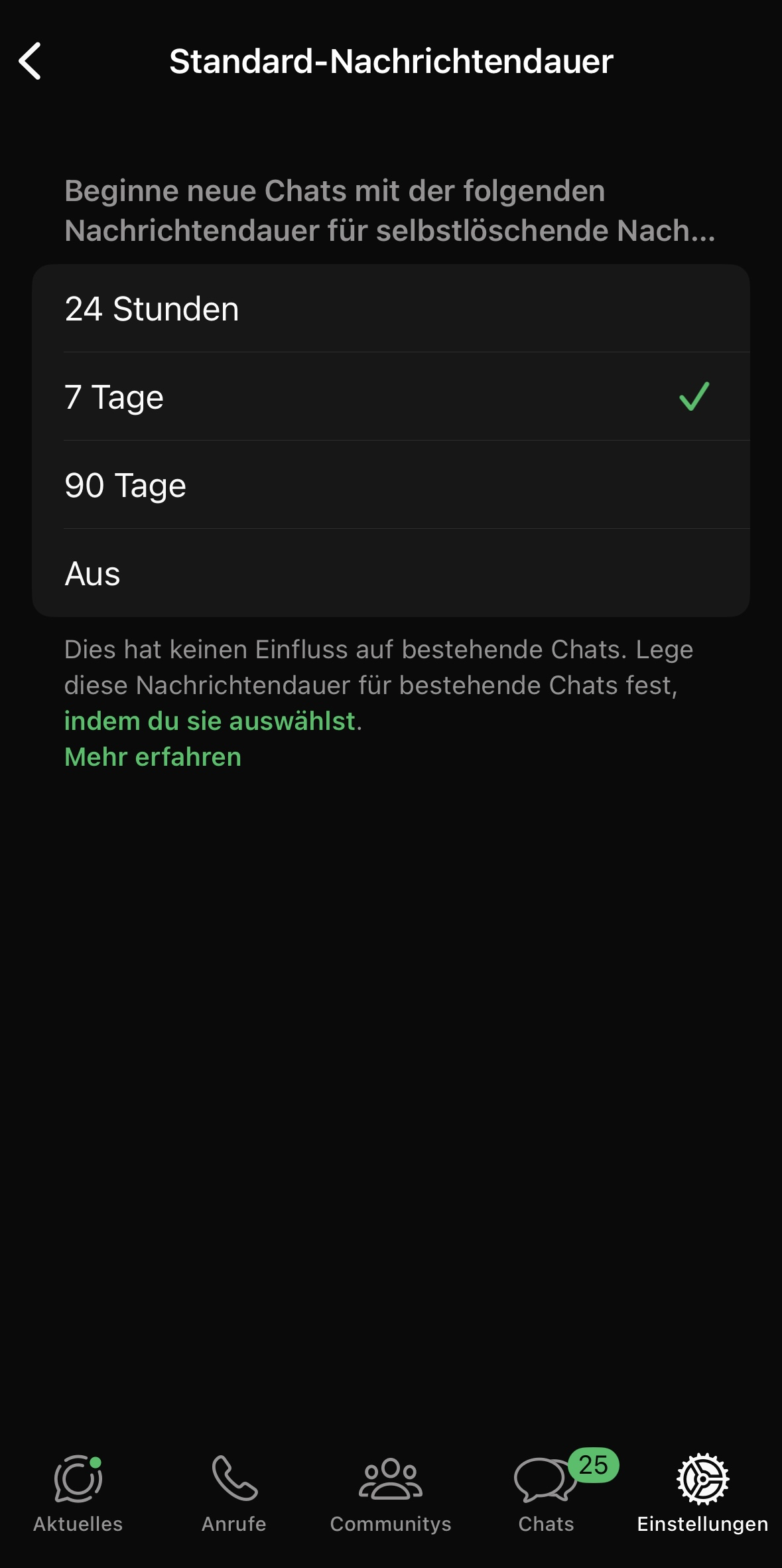
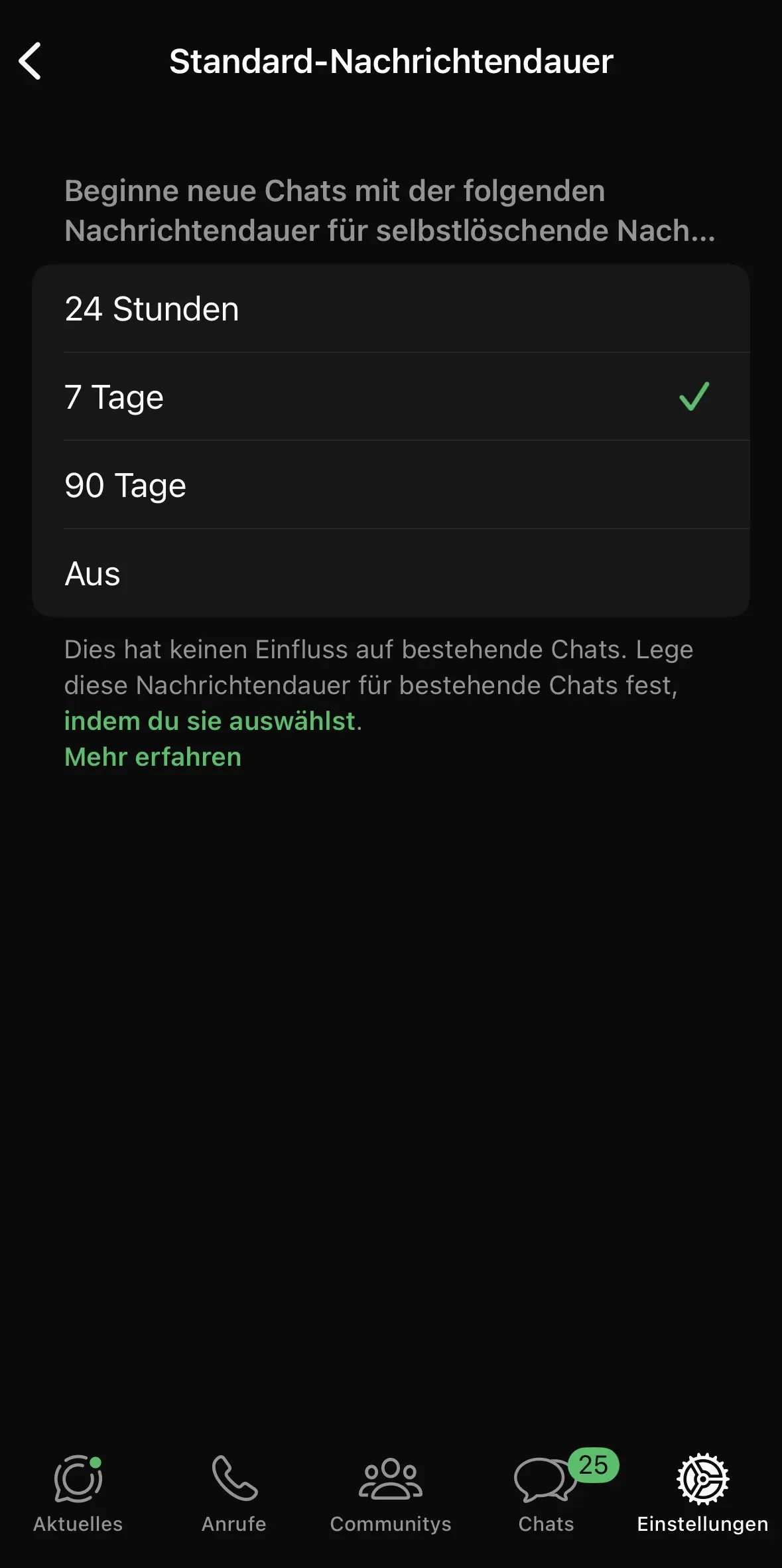
Selbstlöschende Nachrichten helfen, den Speicherverbrauch von WhatsApp zu minimieren, indem sie alte Inhalte automatisch entfernen. Beachten Sie, dass Medien, die auf Ihrem Gerät gespeichert wurden, nicht automatisch gelöscht werden, es sei denn, Sie deaktivieren den automatischen Medien-Download in den Einstellungen.
WhatsApp: Speicher freigeben und so die App schonen
Es ist wichtig zu reagieren, bevor der Speicher von WhatsApp voll ist. Steht zu wenig Platz zur Verfügung, kann dies dafür sorgen, dass die App nicht mehr ordnungsgemäß funktioniert. Über die Option „Speicher verwalten“ sehen Sie immer genau, wie viel Speicher bei WhatsApp noch zur Verfügung steht. Bevor Sie dann Daten löschen, können Sie diese auch auf einem anderen Device archivieren und so WhatsApp-Speicher wieder freigeben.
Die Frage “Wie ändert man die WhatsApp-Sprache unter Android und iOS?” beantworten wir Ihnen gerne in unserem Digital Guide Artikel.
- Mit KI schneller zur perfekten E-Mail: schreiben, übersetzen, umformulieren
- Aus Deutschland – DSGVO-konform & sicher
- Nur bei IONOS: Eigene Domain inklusive
Reviewer

Jeanna Raffa
Mit über 18 Jahren Erfahrung im Online-Marketing verfügt Jeanna Raffa über umfangreiches Know-how in der digitalen Vermarktung. Seit 2020 liegt ihr Fokus auf der praxisnahen Themenvermittlung von E-Mail-, Office- und Cloud-Speicher-Lösungen.