

Suchmaschine ändern mit Chrome, Firefox und Edge

Jeder Nutzer hat dabei andere Präferenzen, was die bevorzugte Suchmaschine angeht. Ist in Ihrem Browser ein anderer Anbieter eingestellt, können Sie die Suchmaschine problemlos ändern. Wir zeigen Ihnen hier exemplarisch, wie Sie Google als Standardsuchmaschine festlegen. Dafür sind bei den gängigen Browsern Google Chrome, Firefox und Microsoft Edge nur wenige Schritte nötig.
- Mit KI schneller zur perfekten E-Mail: schreiben, übersetzen, umformulieren
- Aus Deutschland – DSGVO-konform & sicher
- Nur bei IONOS: Eigene Domain inklusive
Suchmaschine ändern auf PC, dem Smartphone oder dem Tablet
Sämtliche Browser bieten Ihnen die Möglichkeit, in wenigen Schritten die Suchmaschine zu ändern. Unterschiede gibt es allerdings nicht nur bei den verschiedenen Anbietern, sondern auch je nach dem Gerät, welches Sie verwenden. Auch beim Smartphone oder dem Tablet erfolgt die Änderung allerdings über den Menüpunkt „Einstellungen“. Egal, ob Sie nun Chrome oder Firefox bevorzugen oder doch zu Edge tendieren – es lohnt sich, die Suchmaschine immer zur Hand zu haben.
Suchmaschine ändern bei Chrome
Bei Chrome können Sie die Suchmaschine auf zwei verschiedene Arten ändern. Am einfachsten funktioniert es allerdings über das Menü.
- Öffnen Sie dafür zunächst Google Chrome.
- Oben rechts sehen Sie ein Symbol mit drei übereinanderliegenden Punkten. Dies sind die Einstellungen. Klicken Sie auf das Symbol.
- Unter dem Menüpunkt „Suchmaschinen“ stehen Ihnen nun verschiedenen Anbieter zur Auswahl. Wenn Sie Google als Standardsuchmaschine festlegen möchten, klicken Sie nun auf die entsprechende Option.
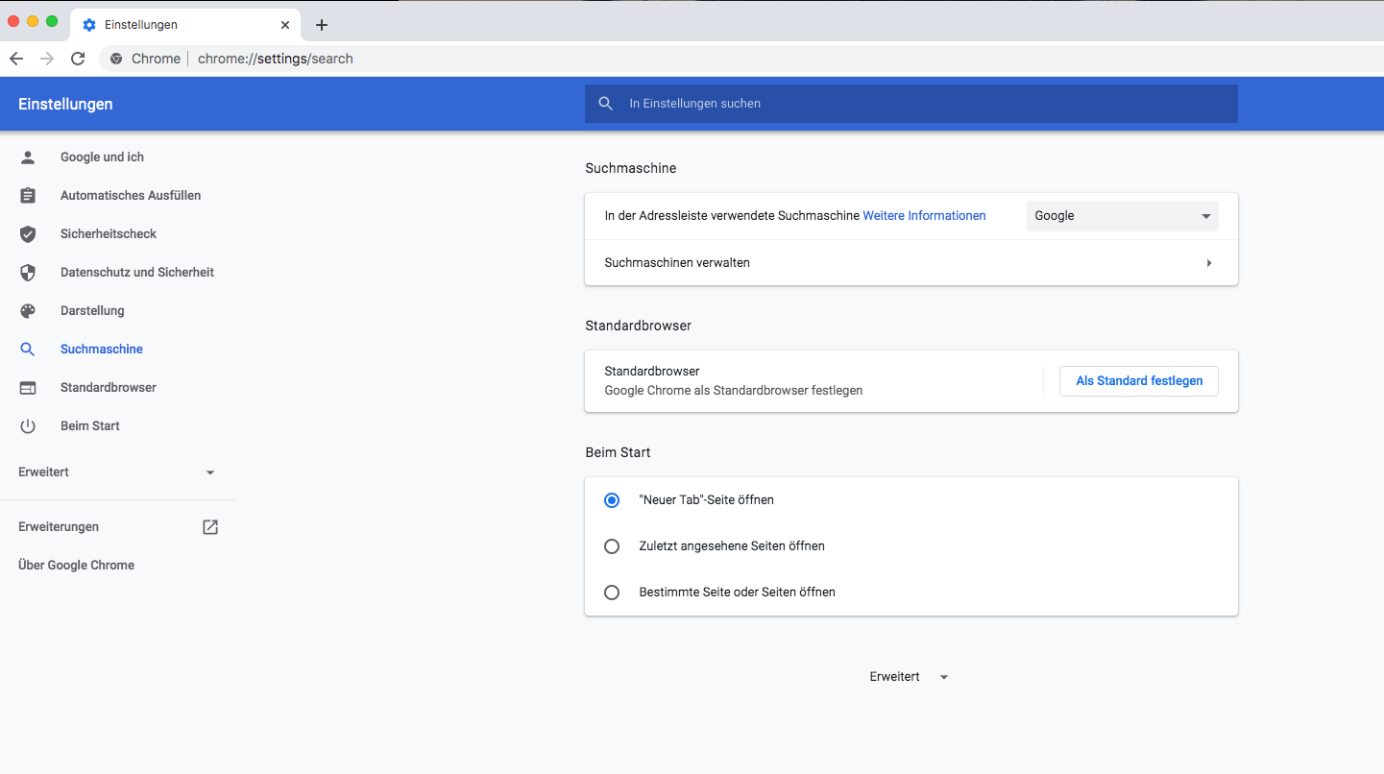
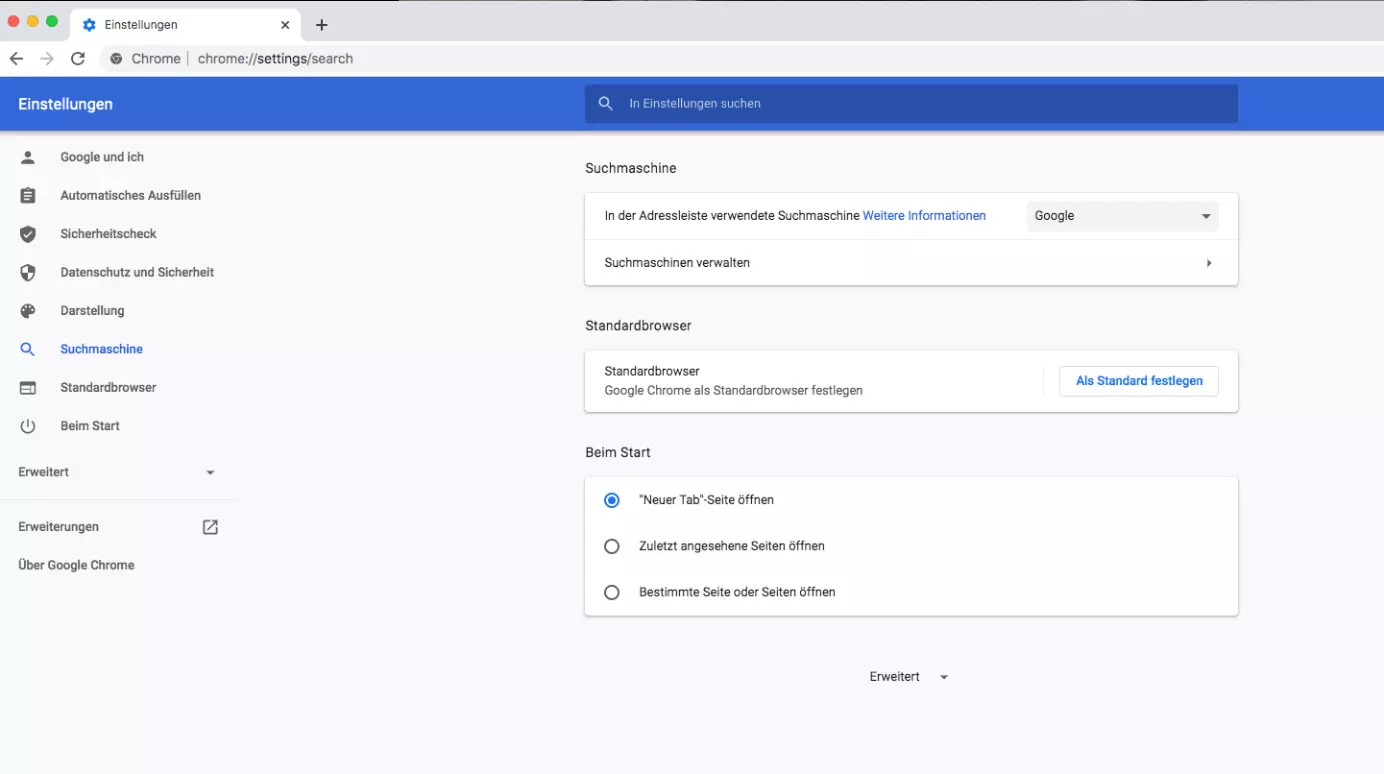
Alternativ können Sie bei Chrome auch die Suchmaschine ändern, indem Sie in die Adresszeile „chrome://settings“ eintippen und „Enter“ drücken. Dann wird das entsprechende Menü geöffnet. Verwenden Sie ein Android-Smartphone oder -tablet, verfahren Sie zwar genauso, wie oben beschrieben, die Auflistung der verschiedenen Suchmaschinen finden Sie allerdings unter dem Punkt „Grundeinstellungen“.
Suchmaschine ändern bei Firefox
Auch bei Firefox ändern Sie die Suchmaschine in wenigen Schritten und auch hier haben Sie verschiedenen Möglichkeiten. Am einfachsten funktioniert es allerdings folgendermaßen:
- Öffnen Sie Mozilla Firefox.
- Geben Sie oben in der Suchleiste einen beliebigen Suchbegriff ein. Hier öffnet sich nun eine Oberfläche mit verschiedenen Vorschlägen und unten rechts ein kleines Zahnrad-Symbol. Dieses klicken Sie an.
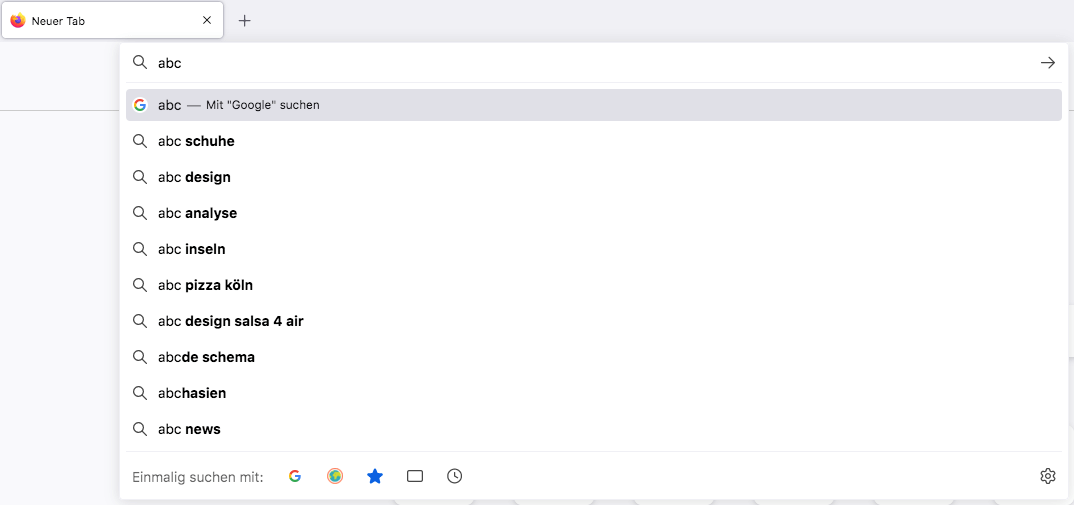
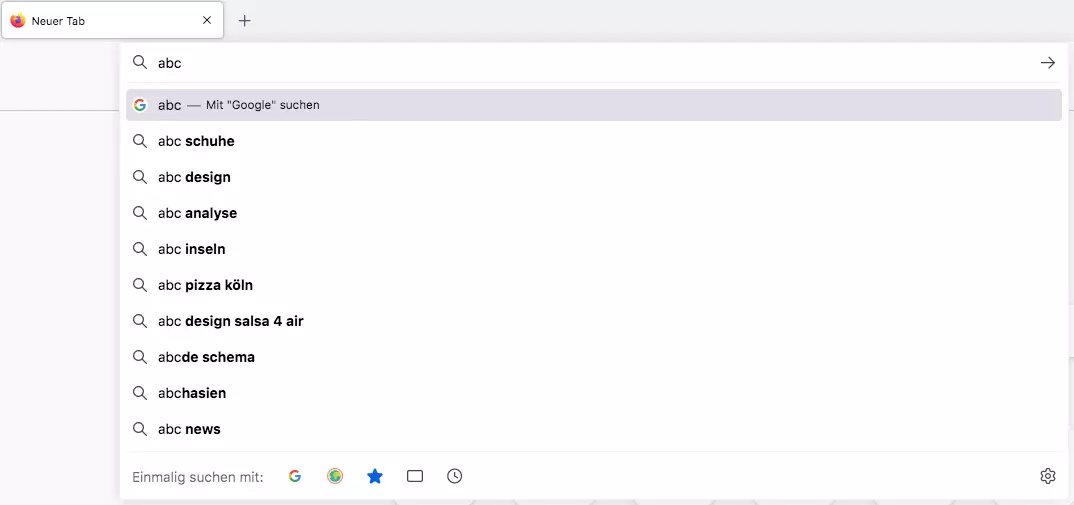
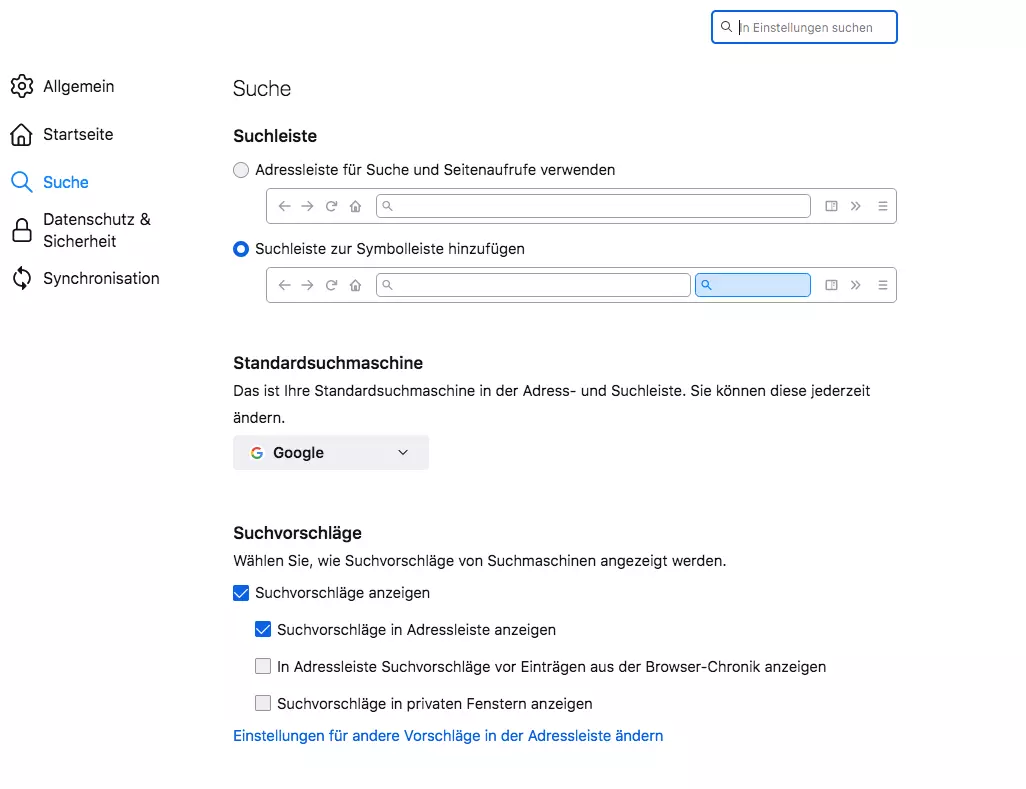
- Sie befinden sich nun in den Sucheinstellungen von Firefox. An zweiter Stelle erscheint hier die Option „Standardsuchmaschine“. Hier wählen Sie jetzt Google aus. Ein Speichern oder ähnliches ist nicht notwendig, da die ausgewählte Suchmaschine direkt aktiv ist.
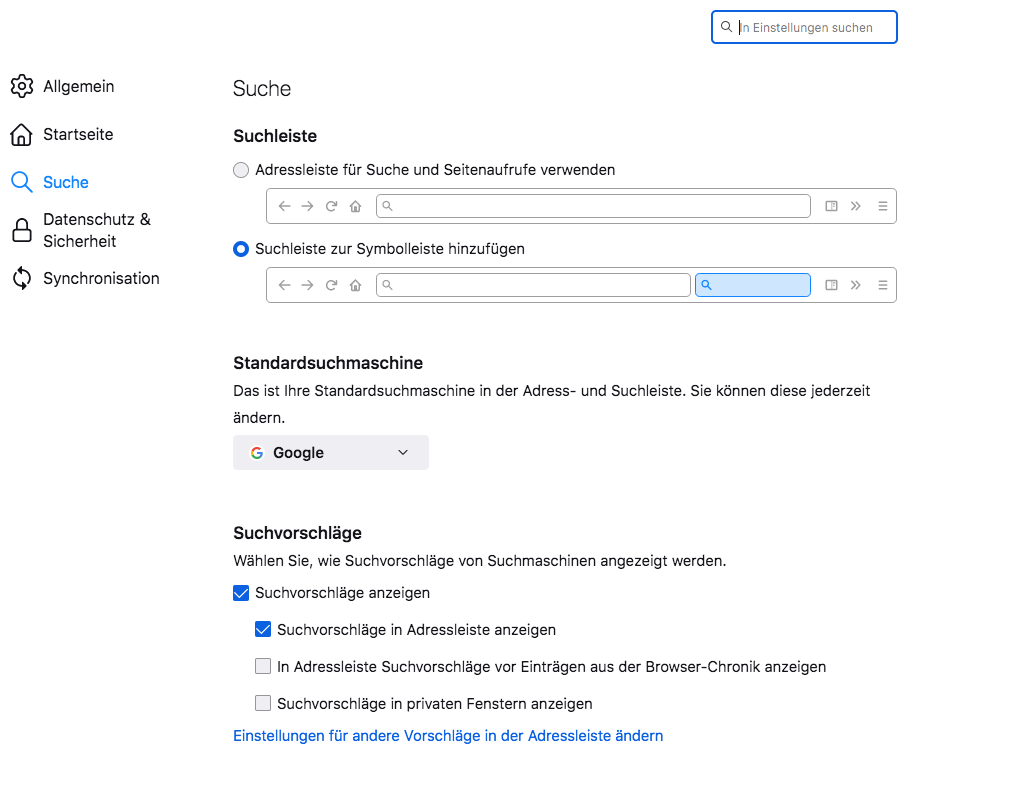
Wenn Sie Google direkt beim Starten prominent anzeigen wollen, haben Sie auch die Möglichkeit, die Suchmaschine als Startseite bei Firefox festzulegen.
Suchmaschine ändern bei Microsoft Edge
Möchten Sie Ihre Suchmaschine bei Microsoft Edge ändern, müssen Sie ein wenig suchen. Mit der folgenden Anleitung werden Sie allerdings sicher das gewünschte Ergebnis erzielen.
- Auch hier öffnen Sie zunächst Microsoft Edge.
- Am oberen rechten Rand des Browsers sehen Sie drei Pünktchen. Wenn Sie diese anklicken, erscheint ein Menü.
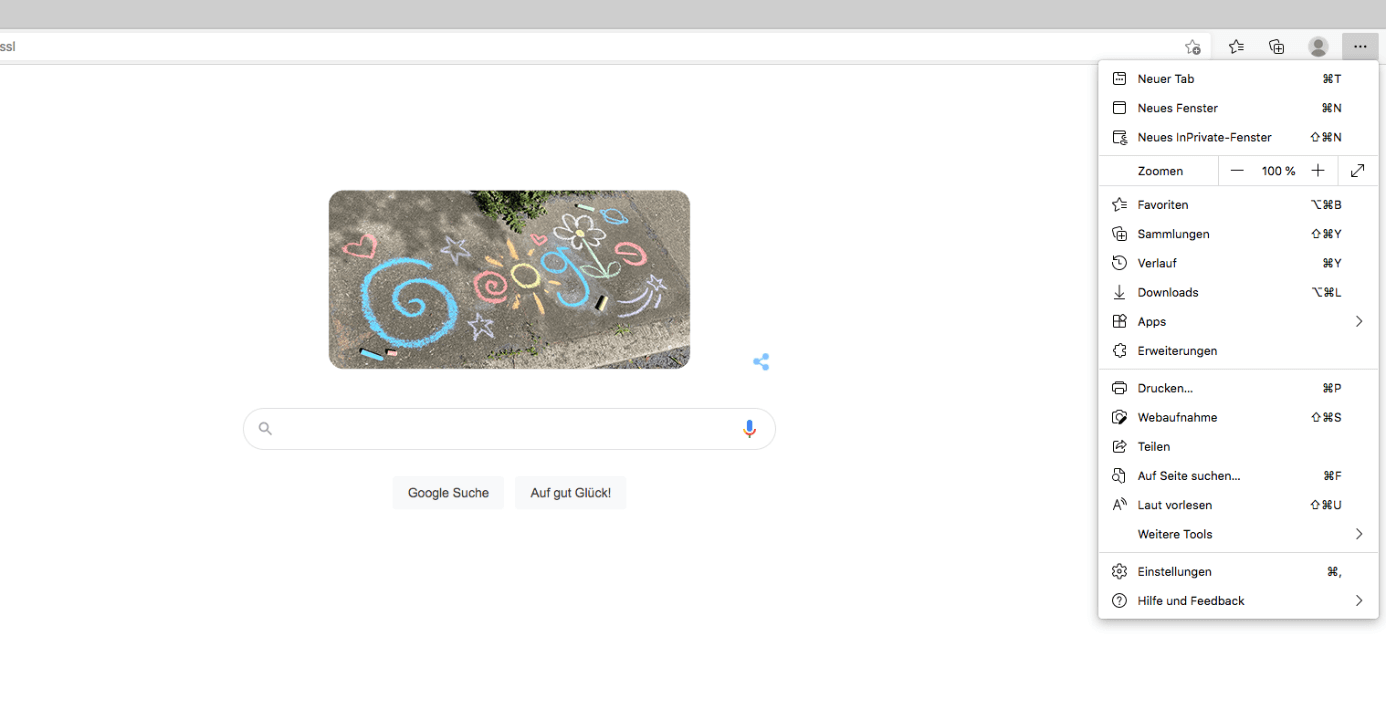
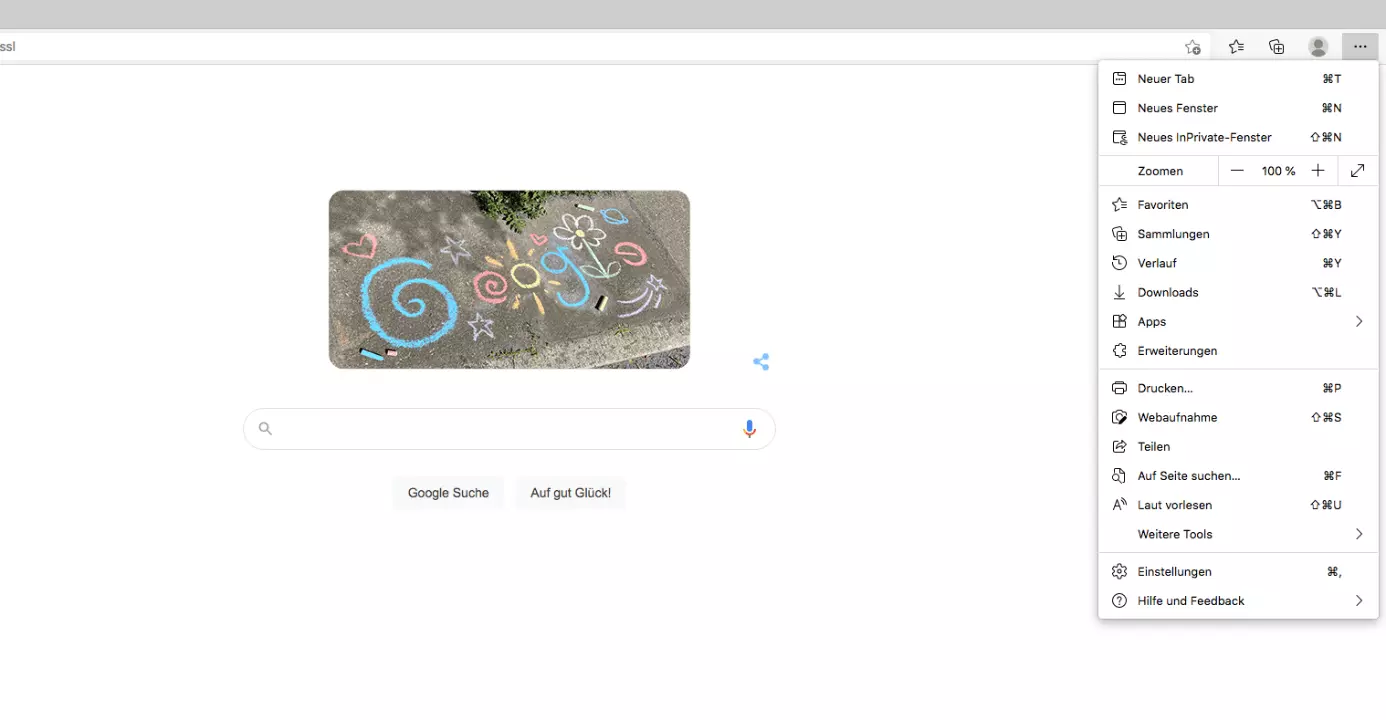
- Hier klicken Sie relativ weit unten auf dem Menüpunkt „Einstellungen“ neben dem Zahnrad.
- Nun wählen Sie links die Option „Datenschutz, Suche und Dienste“.
- Wenn Sie diese geklickt haben, erscheint rechts ganz unten die Auswahlmöglichkeit „Adressleiste“. Die klicken Sie an.
- Als oberste Option finden Sie „Suchmaschinen verwalten“. Im nebenstehenden Drop-Down-Menü können Sie nun Google als Standardsuchmaschine festlegen.
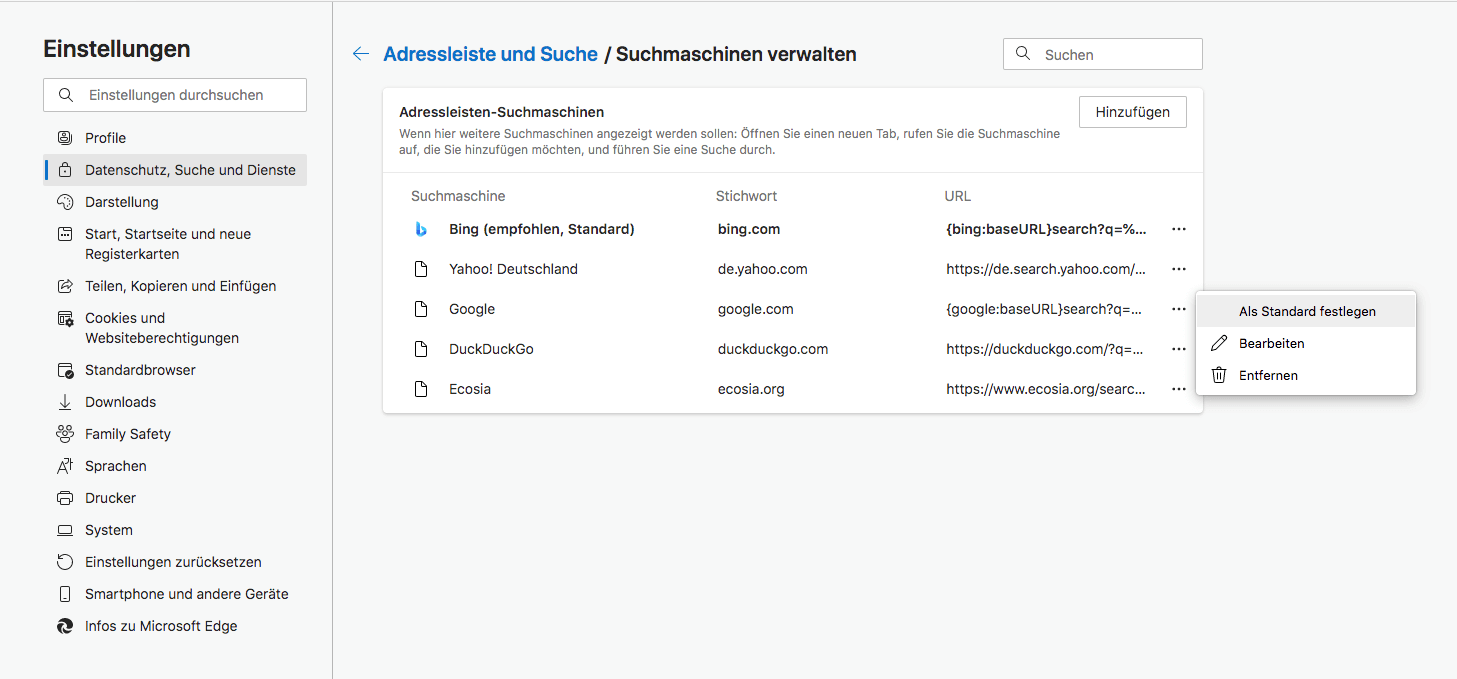
Bei älteren Versionen finden Sie die Möglichkeit, Ihre Suchmaschine bei Edge zu ändern unter den Einstellungen im Menüpunkt „Erweiterte Einstellungen“. Hier klicken Sie dann auf „In Adressleiste suchen mit“.
Das Vorgehen ist bei allen Suchmaschinen gleich
Auch wenn wir Ihnen hier exemplarisch gezeigt haben, wie Sie Google als Standardsuchmaschine festlegen, haben Sie selbstverständlich die Möglichkeit, einen anderen Anbieter auszuwählen. Das Prozedere ist gleich und es gibt zahlreiche Alternativen zu Google. Wenn Sie Add-Ons installieren, können Sie Ihre Suchergebnisse außerdem zum Beispiel schnell übersetzen lassen.