

ACSM: So lassen sich ACSM-Dateien öffnen und umwandeln

Das sogenannte Digitale Rechtemanagement (DRM) spielt in der Welt elektronischer Medien eine wichtige Rolle: Im Gegensatz zu analogen Informationen lassen sich digitalisierte Inhalte wie Software, Film- und Tonaufnahmen, aber auch Dokumente und Bücher nämlich grundsätzlich problemlos vervielfältigen und weiterverbreiten – ein Umstand, der jedes zugrundeliegende Geschäftsmodell aushebelt und daher für Urheber bzw. Rechteinhaber untragbar ist. Die Reglementierung des Zugriffs auf geschütztes geistiges Eigentum, die sich durch DRM-Systeme realisieren lässt, ist folglich bei kommerziellen digitalen Publikationen unverzichtbar.
Ein System, das speziell auf die sichere, geräteübergreifende Bereitstellung und Verwertung von E-Books und PDF-Inhalten ausgerichtet ist, ist Adobe Content Server (ACS). Der DRM-Server der Software-Firma schützt digital veröffentlichte Werke durch den Kopierschutz Adobe DRM. Welche Rolle dabei sogenannte ACSM bzw. ACSM-Dateien spielen und wie Sie diese umwandeln, erfahren Sie in diesem Artikel.
Was ist eine ACSM-Datei?
Bei einer ACSM-Datei handelt es sich um eine Container-Datei, die Informationen zum Download einer digitalen Publikation enthält und durch den Kopierschutz Adobe DRM gesichert ist. ACSM steht dabei für Adobe Content Server Message, was auf den Hintergrund einer solchen – im Übrigen nur wenige Kilobyte großen – Datei hinweist: Anders als viele Käufer zunächst vermuten, handelt es sich bei einem File im ACSM-Format nämlich nicht um das eigentliche E-Book, sondern lediglich um eine Art Link bzw. Nachricht zwischen Nutzern und der DRM-Software Adobe Content Server. Diese Serveranwendung von Adobe ermöglicht den kopiergeschützten Vertrieb digitaler Dokumente (PDF, EPUB, EPUB 3), indem sie als vermittelnde Instanz auftritt, die den Zugriff zunächst autorisieren muss.
Wie funktionieren der Adobe-Kopierschutz und ACSM genau?
Wenn Urheber bzw. Rechteinhaber sich für die Nutzung von Adobe Content Server entscheiden, um E-Books und andere digitale Dokumente durch Adobe DRM zu schützen, werden diese beim Kauf automatisch an die Adobe-ID des Käufers geknüpft. Bei dieser ID handelt es sich um eine persönliche, nicht übertragbare Nutzerkennung, die bereits vor dem Kauf eines Dokuments mit dem Adobe-Kopierschutz erstellt werden muss. Die im Hintergrund agierende Adobe-Serveranwendung hat andernfalls keine Möglichkeit bzw. keine Entscheidungsgrundlage, um den Zugang zu der kopiergeschützten Datei zu gewähren.
Eine Adobe-ID kann auf bis zu sechs verschiedenen Geräten aktiviert werden.
Die ACSM-Datei kommt direkt nach einem Kauf zum Einsatz, denn sie ist zunächst das Einzige, was Nutzer herunterladen können. Um die ACSM-Datei zu öffnen, reicht die damit verknüpfte Adobe-ID allein allerdings nicht aus – es bedarf zusätzlich der Software Adobe Digital Editions, die auf dem System installiert und ebenfalls mit der Adobe-ID verbunden sein muss. Adobe Digital Editions überprüft zunächst anhand der ID, ob der Nutzer dazu berechtigt ist, die jeweilige ACSM umzuwandeln. Im Erfolgsfall haben User dann die Möglichkeit, das gekaufte E-Book im EPUB- oder PDF-Format herunterzuladen. Das Downloadverzeichnis entnimmt Adobe Digital Editions dabei ebenfalls dem ACSM-File.
Viele E-Book-Reader haben eine eigene Software zur Verarbeitung von ACSM-Dateien installiert. Ist dies nicht der Fall, können Sie die ACSM-Datei zunächst in PDF bzw. EPUB konvertieren und anschließend per USB auf den Reader übertragen. Voraussetzung ist, dass Adobe Digital Editions auf dem Ausgangssystem installiert ist und für den Transfer des digitalen Dokuments genutzt wird. Nur auf diese Weise ist die Autorisierung des E-Book-Readers und damit das berechtigte Entfernen des Kopierschutzes möglich.
So erstellen Sie eine Adobe-ID für die Verarbeitung von ACSM-Dateien
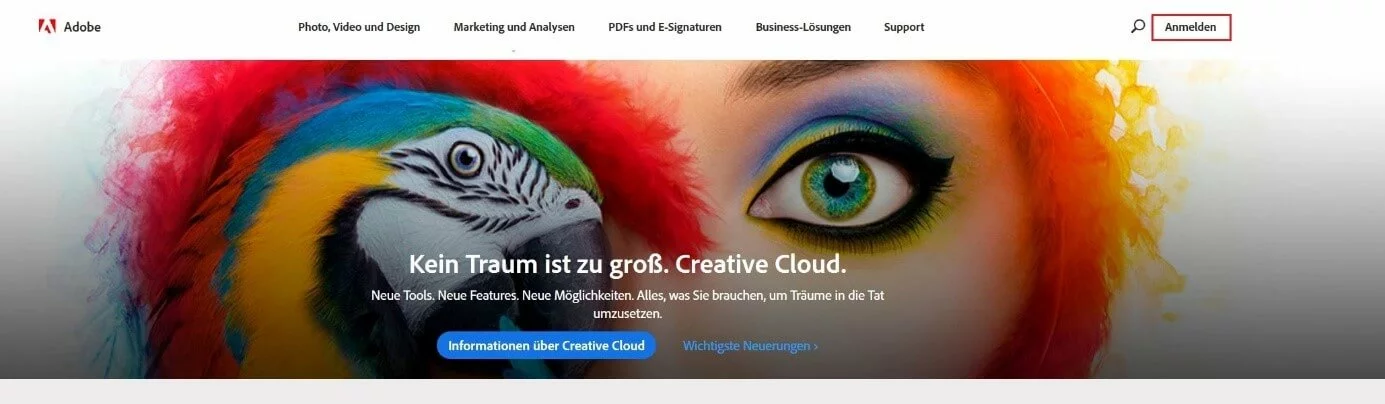
Eine Adobe-ID für die Umwandlung von ACSM oder zur allgemeinen Nutzung von Adobe-Applikationen anzulegen, ist jederzeit und gänzlich kostenfrei über die offizielle Website des Software-Unternehmens möglich. Rufen Sie diese einfach mit dem Browser Ihrer Wahl auf und klicken auf die „Anmelden“-Schaltfläche, die sich oben rechts im Menü der Startseite befindet:

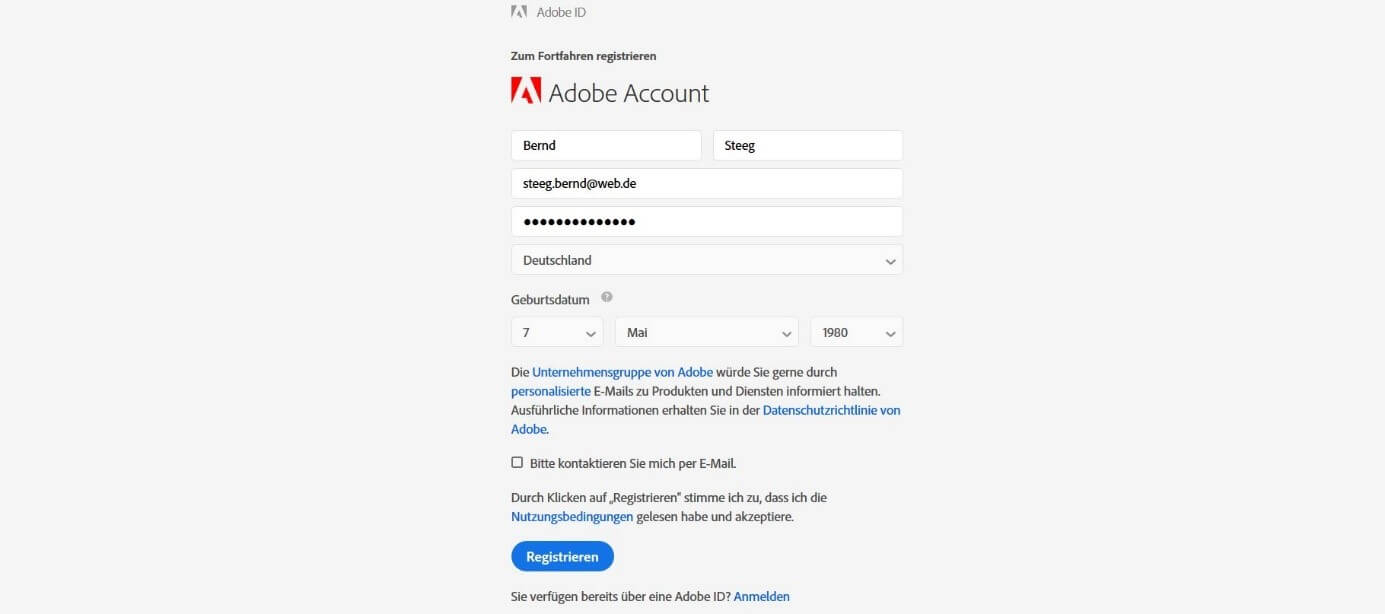
Sie befinden sich nun im Log-in-Bereich für Adobe-Accounts. Da Sie an dieser Stelle jedoch gerade erst einen Log-in erstellen wollen, klicken Sie auf den Link „Adobe-ID anlegen“. Im folgenden Menü geben Sie Ihren Namen, Ihr Geburtsdatum sowie das Land, in dem Sie leben, an. Ferner bestimmen Sie die Anmeldedaten für Ihre Adobe-ID, indem Sie Ihre E-Mail-Adresse und ein persönliches Passwort angeben. Sobald Sie alle Informationen ausgefüllt haben, klicken Sie auf „Registrieren“:
Im Anschluss werden Sie automatisch im neuen Adobe-Konto angemeldet. Zeitgleich erhalten Sie eine Nachricht an die angegebene E-Mail-Adresse, in der Sie aufgefordert werden, diese Adresse als Ihre Adobe-ID bestätigen. Hierfür klicken Sie auf den ebenfalls in der Mail enthaltenen Bestätigungs-Link. Ihr Browser informiert Sie abschließend über die erfolgreiche Verifizierung der ID, die damit ab sofort einsatzbereit ist.


So installieren Sie die ACSM-Lesesoftware Adobe Digital Editions
Mit der Generierung der Adobe-ID haben Sie die Grundvoraussetzung für das Öffnen von ACSM-Dateien erfüllt. Außerdem benötigen Sie die passende Software für den Umwandlungsprozess – sofern Sie das gekaufte, Adobe-DRM-geschützte Dokument nicht mit einem E-Book-Reader öffnen, der bereits über eine solche Software verfügt.
Windows- und macOS-Nutzern steht mit Adobe Digital Editions seit Jahren die hauseigene Adobe-Lösung zur Verfügung. Mittlerweile gibt es das Programm auch als Mobile App, sodass Sie ACSM-Dateien auch auf Android- oder iOS-Geräten mit der Adobe-Anwendung öffnen können. Die Installationsdateien finden Sie auf der Adobe-Homepage (Windows und macOS) bzw. im App Store (iOS) und im Google Play Store (Android).
Unterstützt Ihr mobiles Gerät nicht Adobe Digital Editions, stehen mit Bluefire Reader oder Aldiko Book Reader bewährte Alternativen bereit, die das ACSM-Format ebenfalls lesen und umwandeln können.
Adobe-DRM-Autorisierung: So autorisieren Sie Ihr Gerät mit der Adobe-ID
Nach der Installation von Adobe Digital Editions müssen Sie Ihren Computer bzw. Ihr Mobilgerät zunächst mithilfe der Adobe-ID autorisieren. Erst im Anschluss ist es möglich, Adobe-DRM-geschützte Dokumente im ACSM-Format zu öffnen, in EPUB- oder PDF-Dokumente umzuwandeln und auf andere Geräte zu übertragen.
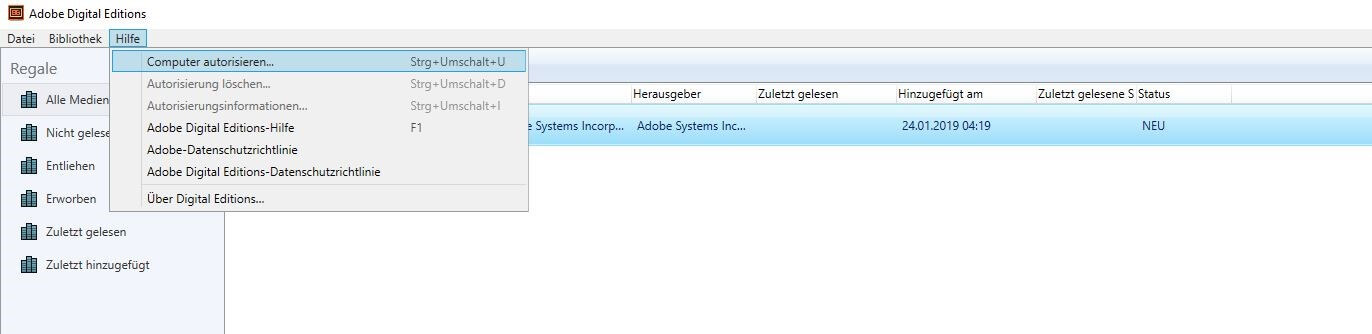
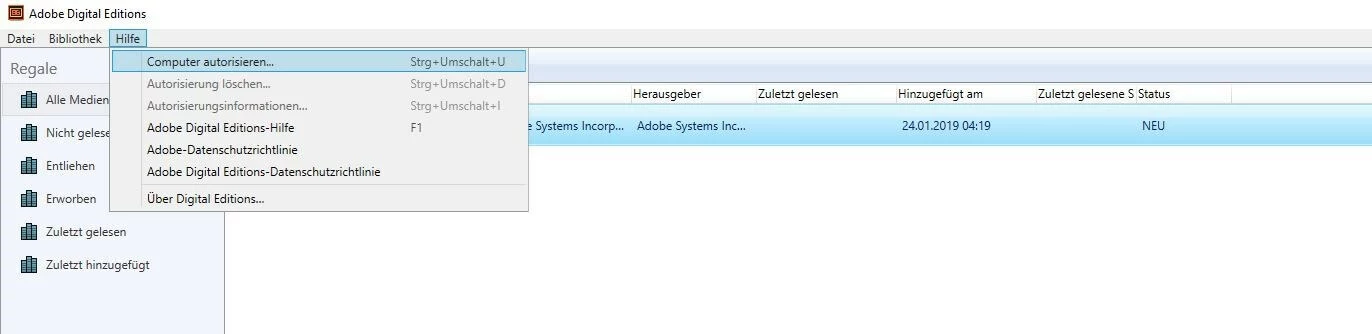
Für die Autorisierung klicken Sie in der oberen Menüleiste von Adobe Digital Editions auf „Hilfe“ und wählen danach den Menüeintrag „Computer autorisieren“:
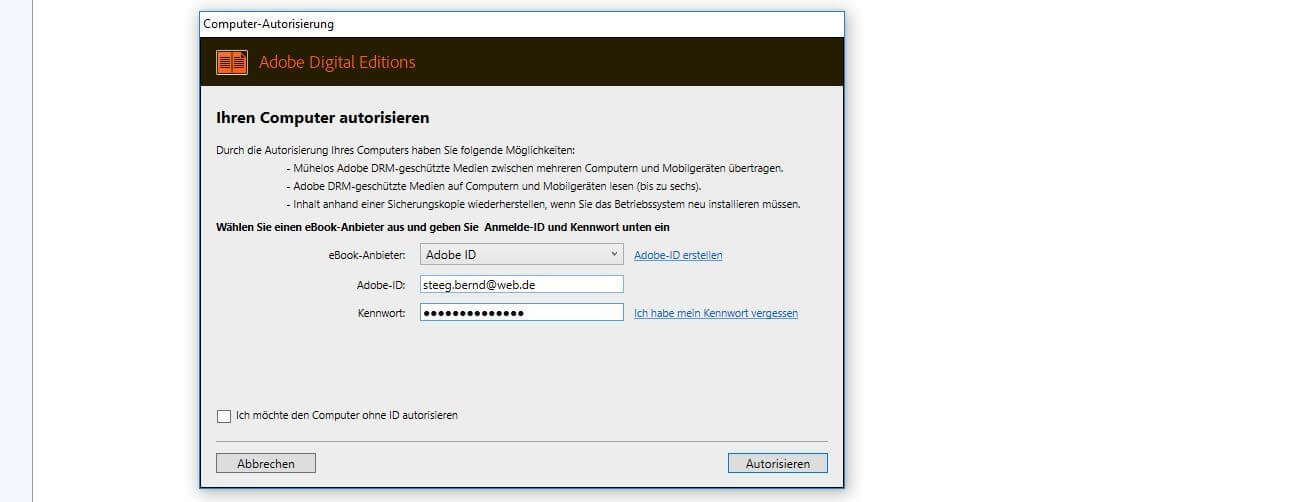
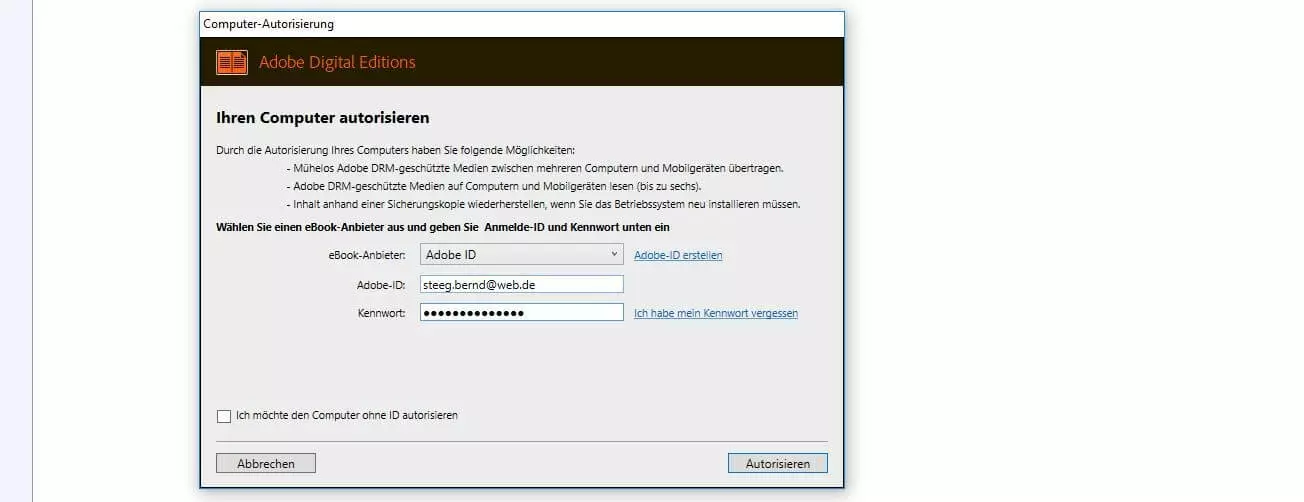
Im nächsten Fenster geben Sie Ihre Adobe-ID und das Passwort ein und drücken dann auf „Autorisieren“, um den Autorisierungsprozess abzuschließen:
ACSM-Dateien öffnen und in EBUP bzw. PDF umwandeln – so funktioniert’s
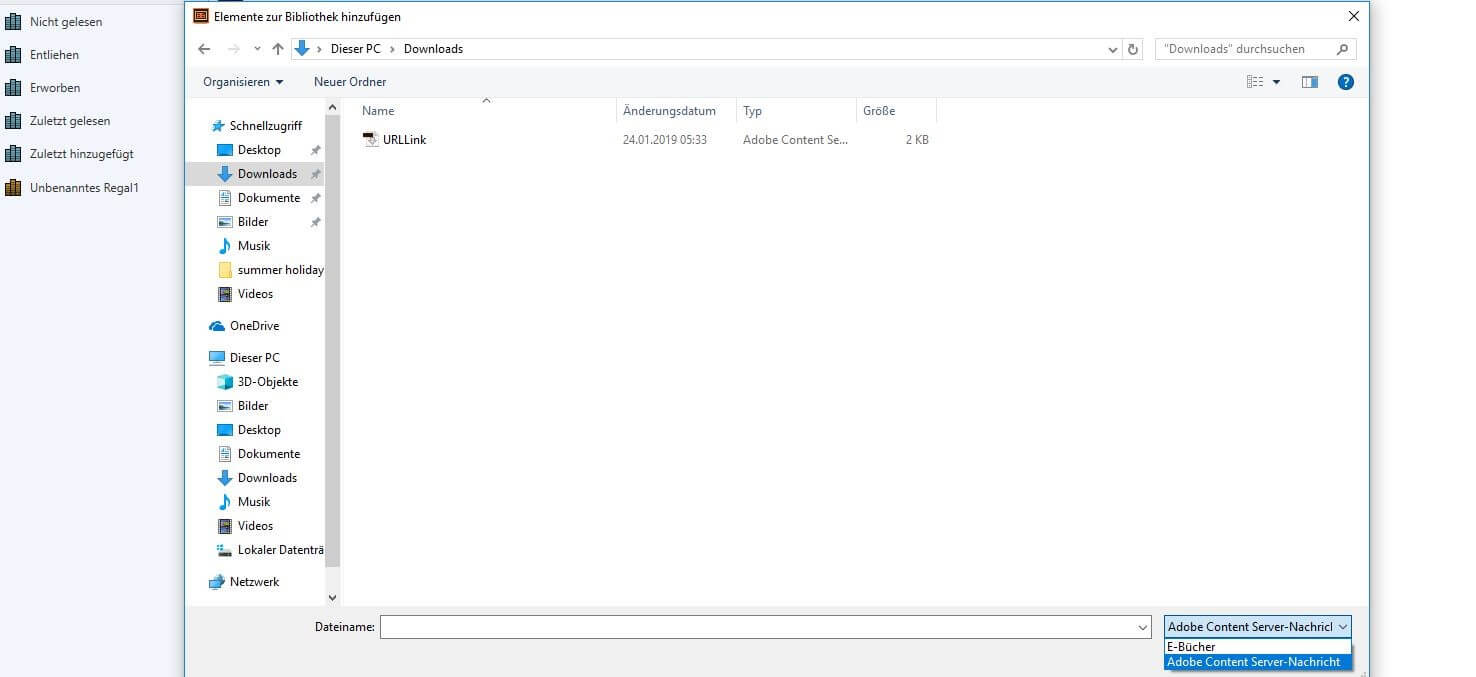
Sobald Sie Ihr Gerät mithilfe von Adobe Digital Editions autorisiert haben, können Sie heruntergeladene ACSM-Dateien über die Lesesoftware öffnen. Hierfür klicken Sie zunächst auf „Datei“ und dann auf „Zur Bibliothek hinzufügen“. Im nachfolgenden Fenster geben Sie den lokalen Speicherort des ACSM-Files an und wählen anstelle von „E-Bücher“ den Eintrag „Adobe Content Server-Nachricht“ aus. In der Folge sehen Sie die ACSM-Datei, die Sie nun auswählen und über die gleichnamige Schaltfläche öffnen können.
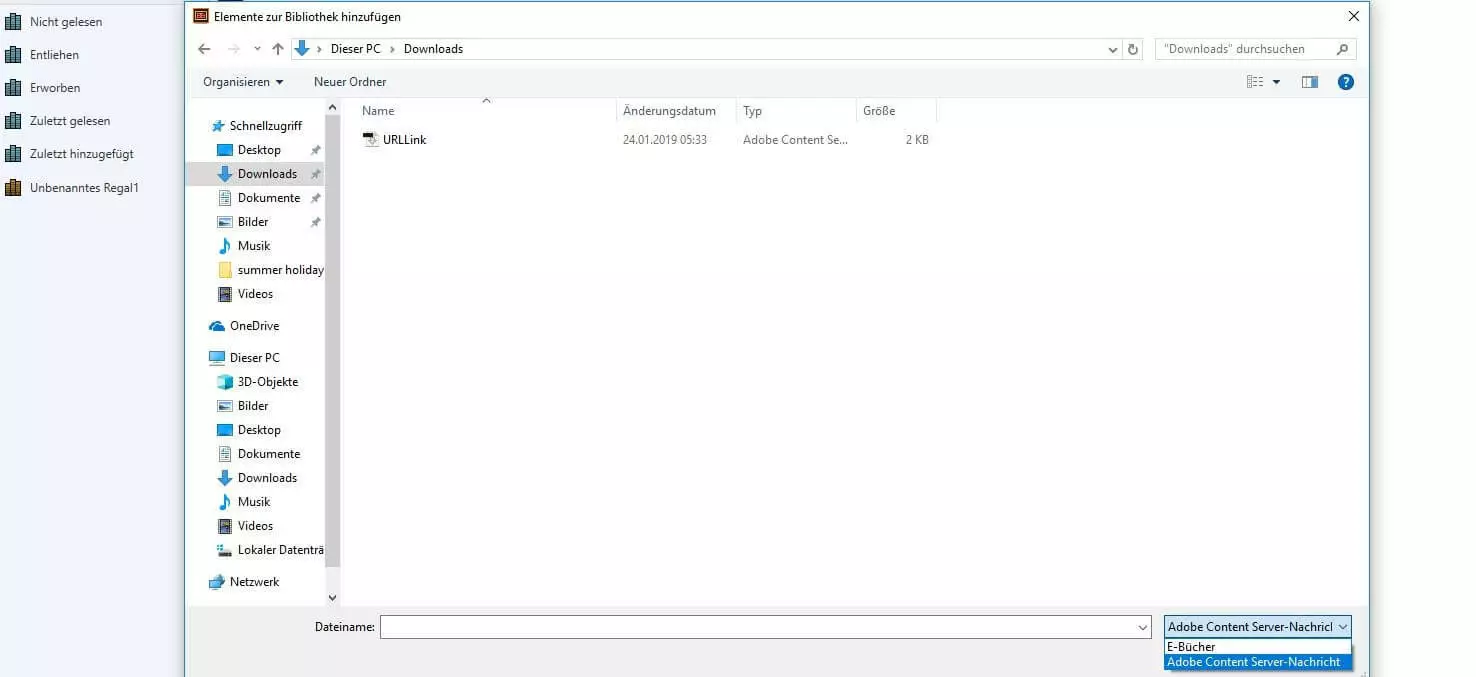
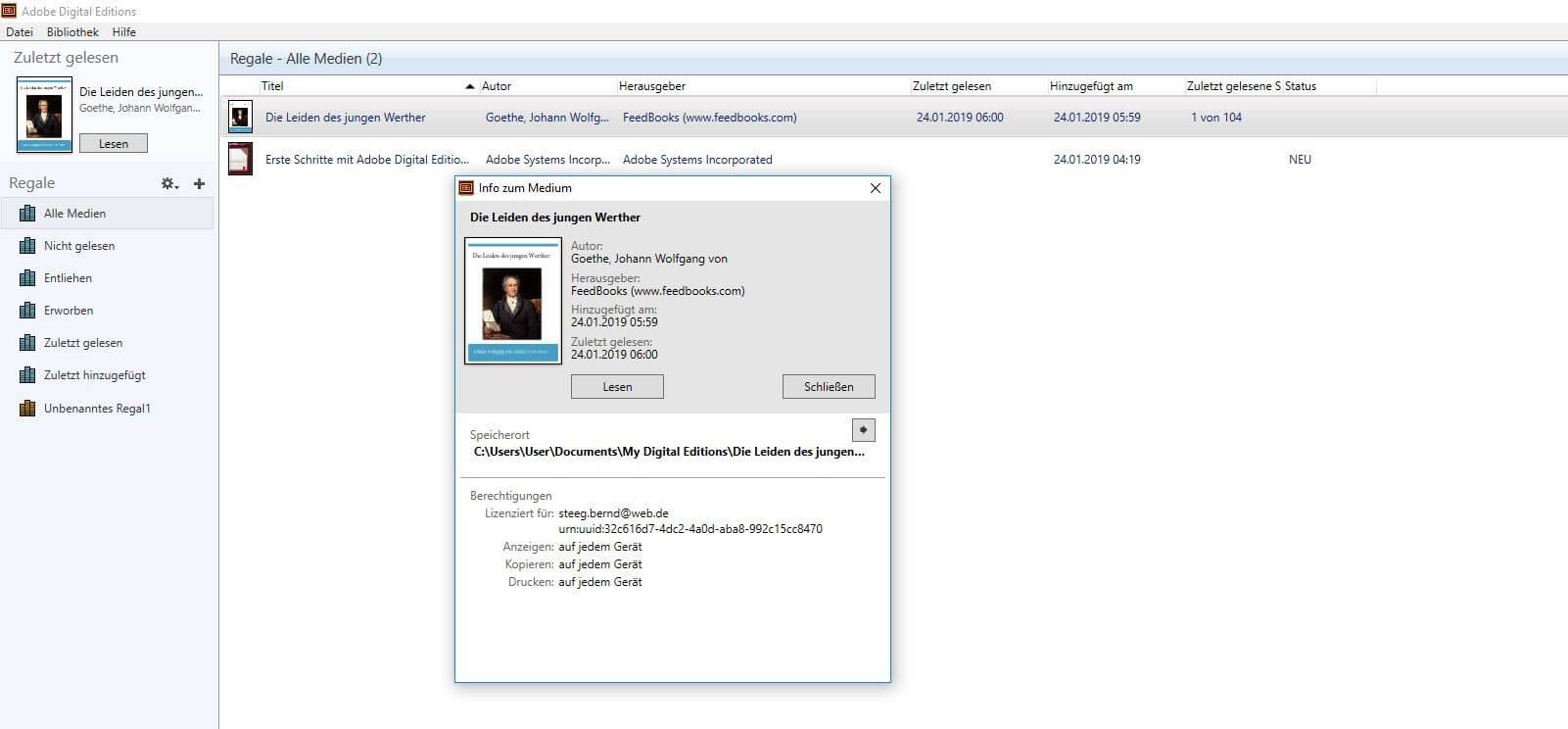
Adobe Digital Editions beginnt sofort damit, das digitale Dokument herunterzuladen, indem es die ACSM umwandelt – je nach Quelle in das EPUB- bzw. PDF-Format. Anschließend finden Sie das E-Book bzw. das PDF-Dokument im Regal „Alle Medien“. Wenn Sie auf dieses rechtsklicken und „Medieninformationen“ wählen, können Sie u. a. den lokalen Speicherort der umgewandelten Datei sowie Informationen über die Berechtigungen einsehen.
So übertragen Sie umgewandelte ACSM-Dateien auf einen E-Book-Reader
Haben Sie mit Adobe Digital Editions eine ACSM-Datei in PDF oder EPUB umgewandelt und wollen diese auf einen E-Book-Reader transferieren, müssen Sie die Adobe-Software lediglich öffnen bzw. geöffnet lassen und den E-Reader per USB an den Computer anschließen. Das Lesegerät wird daraufhin automatisch von ADE erkannt und lässt sich anschließend mithilfe des Set-up-Assistenten autorisieren. Nach der Autorisierung sehen Sie den E-Book-Reader in der Auflistung der Regale, sodass Sie bereits umgewandelte EPUB- und PDF-Dokumente bequem per Drag-and-Drop übertragen können.