

Excel: Die ANZAHL-Funktion erklärt

Wer regelmäßig mit großen Tabellen arbeitet, der weiß: Versucht man, bestimmte Zellen manuell zu zählen, sind Fehler kaum zu vermeiden. Doch das muss nicht sein. Möchte man wissen, in wie vielen Zellen eine Zahl auftaucht, gibt es dafür aber eine ganz simple Funktion: In Excel können Sie mit ANZAHL in Sekundenbruchteilen ermitteln, wie viele Zellen in dem von Ihnen bestimmten Bereich Zahlen enthalten. Wir erklären, wie das geht.
Wofür braucht man die Excel-Funktion ANZAHL
Bei der alltäglichen Arbeit mit Excel kommt es häufig vor, dass man herausfinden möchte, wie viele Zellen einer Tabelle mit Zahlen gefüllt sind. Das ist zum Beispiel dann interessant, wenn man mit Umsätzen oder anderen Ergebnissen arbeitet: Wie häufig ist überhaupt ein Ergebnis aufgetreten? Die Funktion dient aber auch dazu, aus unterschiedlichsten Werten die Anzahl an Zahlen zu ermitteln. Excel zählt bei ANZAHL nämlich nur Zahlen, Datumseingaben und solche Zahlen, die mit Anführungszeichen zu Text gemacht wurden.
Die Excel-Funktion zählt nur die Anzahl der Zellen, die Werte in den Zellen werden nicht zusammengezählt. Hierfür hat Excel eine andere Funktion im Repertoire: Mit SUMMEWENN können Sie Werte nach Kriterien filtern und diese dann summieren.
Syntax von ANZAHL
Die ANZAHL-Funktion benötigt nur die Angabe des zu analysierenden Bereichs: Dieser wird in Form von Zellenreferenzen eingetragen. Man markiert einen Von-bis-Bereich mit einem Doppelpunkt. Der erste Werte liegt oben links, der zweite unten rechts in dem Bereich.
=ANZAHL(Wert1;[Wert2];…)Der Vorteil dieser Funktion ist, dass Sie gleich mehrere Bereiche angeben können. Wenn die Zellen, die Excel untersuchen soll, also nicht zusammenhängen, können Sie ganz einfach mehrere Bereiche angeben und müssen nicht Ihre ganze Tabelle umbauen. Bis zu 255 zusätzliche Bereiche von unterschiedlichster Größenordnung können Sie in die ANZAHL-Funktion integrieren.
Einsatz in Excel: ANZAHL-Beispiele
Die ANZAHL-Funktion überprüft einen Bereich auf Einträge, die Excel als Zahlen wertet:
=ANZAHL(B2:E2)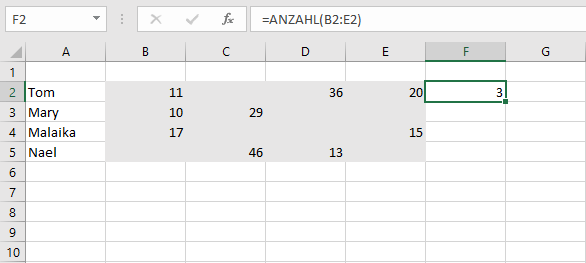
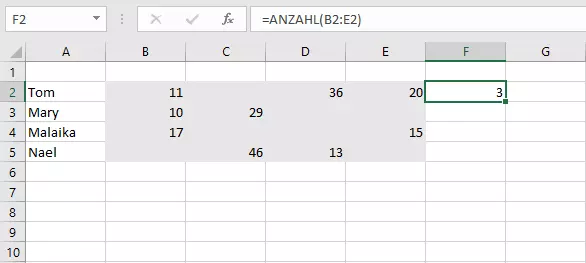
Diese Formel gibt die Anzahl an Zellen mit Zahlen in einer Zeile wieder. Sie können die Suche aber auch auf die komplette Tabelle ausweiten oder nur bestimmte Bereiche berücksichtigen, falls sich Spalten in der Tabelle befinden, die nicht miteinbezogen werden sollen.
=ANZAHL(B2:E5;G2:J5)Es ist auch möglich, ANZAHL mit anderen Funktionen zu kombinieren. Sie können beispielsweise einen Mittelwert aus der erfassten Zellanzahl verschiedener Bereiche berechnen lassen.
=MITTELWERT(ANZAHL(B2:E5);ANZAHL(G2:J5);ANZAHL(L2:O5))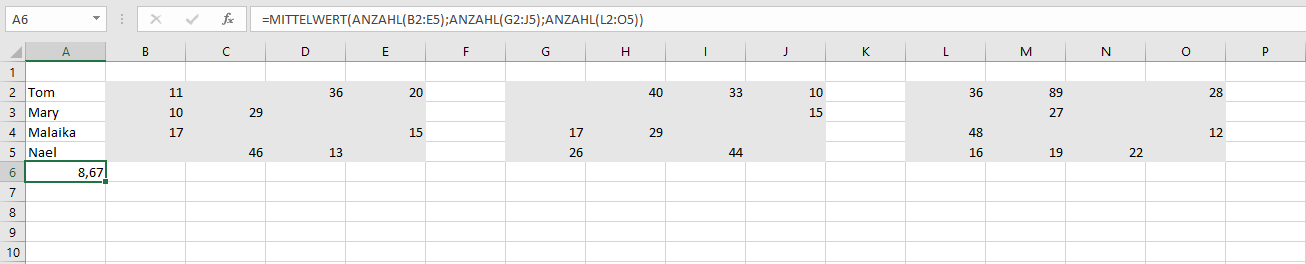
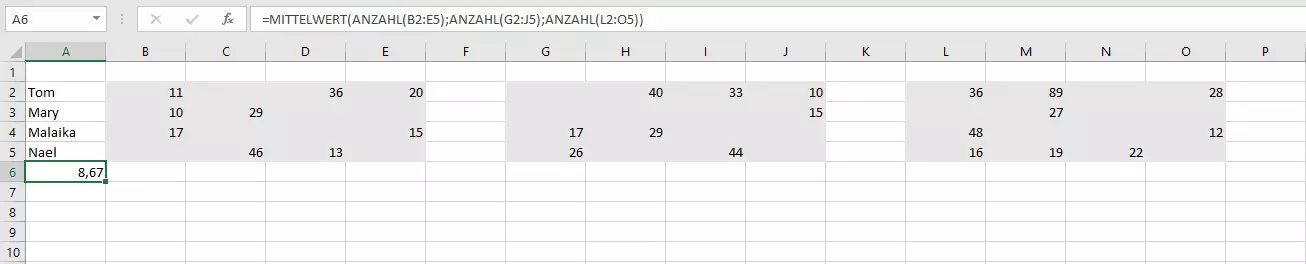
In diesem Beispiel zählen Sie die Zellen mit Zahlen in mehreren Bereichen (aber unabhängig voneinander) und ermitteln dann den Mittelwert.
ANZAHL2 & ANZAHLLEEREZELLEN: Zwei verwandte Funktionen
Mit Anzahl können Sie nur solche Zellen zählen, die auch Zahlen beinhalten. Text, der nicht einer Zahl entspricht, und Wahrheitswerte werden nicht berücksichtigt. Das ist gut, denn so können Sie Zahlen von anderen Inhalten getrennt betrachten. Möchten Sie aber doch alle Werte einbeziehen, hilft ANZAHL2. Die Funktion entspricht im Aufbau exakt der ANZAHL-Funktion.
Mit ANZAHL2 lässt sich beispielsweise die Anwesenheitsrate von Meetings eines Monats anzeigen.
=ANZAHL2(B2:E5;G2:J5)/32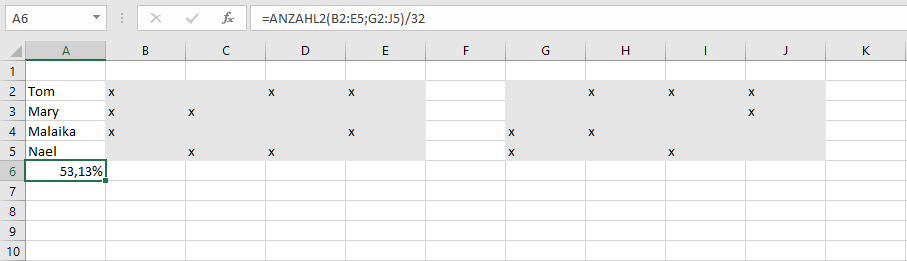
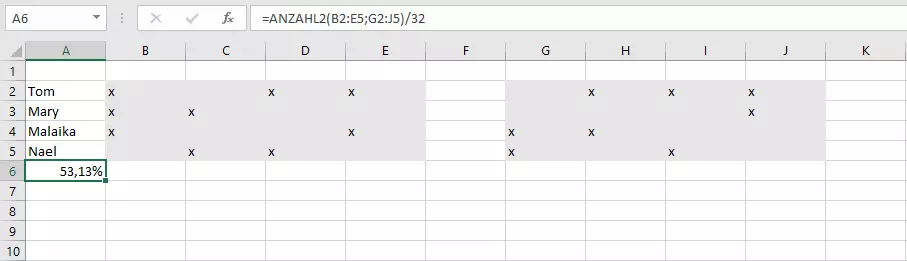
In diesem Beispiel zählen wir also alle Zellen mit Inhalt und dividieren diese durch die Anzahl aller verfügbaren Zellen. Die Anwesenheit der Person wird hier jeweils mit einem „x“ markiert. Wenn wir die Zelle mit dem Ergebnis nun noch für Prozente formatieren, können wir die prozentuale Anwesenheitsrate erfassen.
Manchmal möchte man allerdings alle Zellen zusammenzählen, die keinen Inhalt haben. Hierfür verwendet man in Excel die Funktion ANZAHLLEEREZELLEN. Auch diese ist genauso aufgebaut, wie die beiden anderen Funktionen, kann aber nur ein Argument enthalten. Sie können damit also nicht mehrere Bereiche in einer Funktion unterbringen, sondern müssen die Summen addieren.
=ANZAHLLEEREZELLEN(B2:E5)+ANZAHLLEEREZELLEN(G2:J5)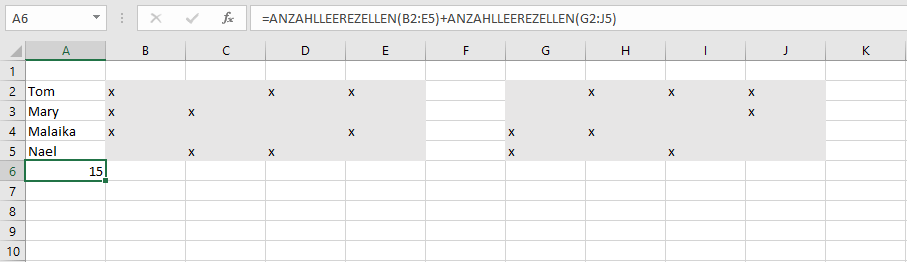
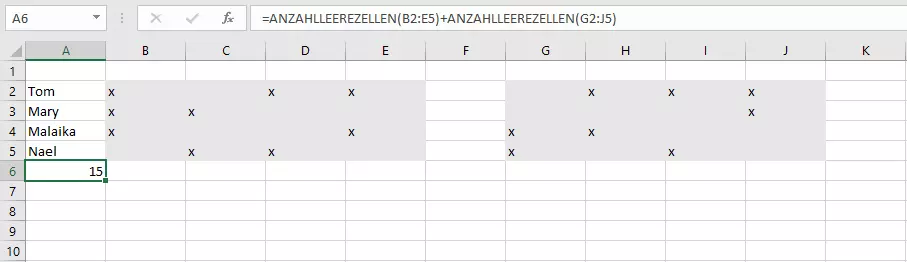
Wenn man ANZAHL2 und ANZAHLLEEREZELLEN miteinander addiert, wird also immer die Anzahl aller Zellen im untersuchten Bereich zurückgegeben. Das kann man sich zunutze machen, wie deutlich wird, wenn wir zum Beispiel noch einmal die Formel zur Berechnung der Anwesenheitsrate aufgreifen.
=ANZAHL2(B2:E5;G2:J5)/(ANZAHL2(B2:E5;G2:J5)+ANZAHLLEEREZELLEN(B2:E5)+ANZAHLLEEREZELLEN(G2:J5))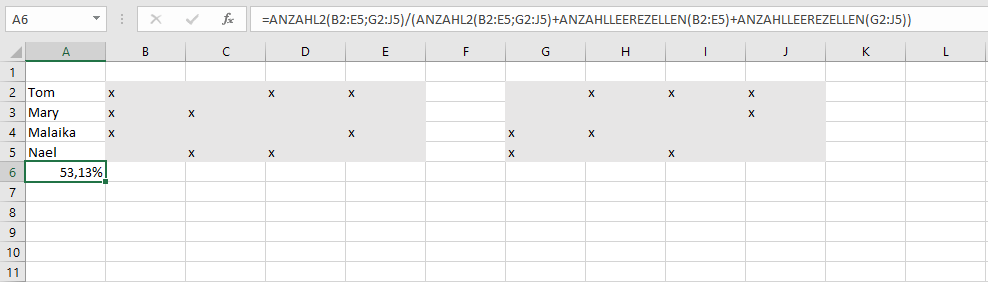
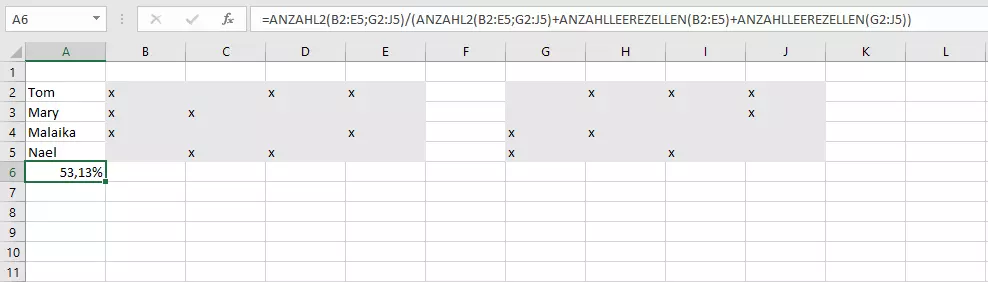
In dieser Formel brauchen Sie nun die Gesamtzahl der Zellen nicht mehr per Hand eintragen. Stattdessen ziehen Sie die Anzahl aus der Summe aller leeren und nicht leeren Zellen.
Noch mehr Kontrolle bei der der Wahl des Kriteriums haben Sie mit der Funktion ZÄHLENWENN. Hiermit können Sie Excel beispielsweise auch nach bestimmten Begriffen suchen lassen.