

So erstellen Sie ein Inhaltsverzeichnis in Microsoft Word

Längere Textdokumente, die mehrere Abschnitte umfassen, werden in der Regel mit einem Inhaltsverzeichnis versehen. Dieses bietet Lesern die Möglichkeit, sich in kürzester Zeit einen Überblick zu verschaffen, und gibt Hinweise darauf, welche Informationen wo zu finden sind.
Sie müssen dabei die Überschriften und Seitenzahlen nicht manuell zusammentragen. Microsoft Word bietet zur Erstellung von Inhaltsverzeichnissen eine Verweisfunktion, die Ihnen die Arbeit erheblich erleichtert. Wie Sie dabei vorgehen, zeigen wir Ihnen anhand einer bebilderten Schritt-für-Schritt-Anleitung.
- Bewährt: Vollständiges Office-Paket
- Sicher: 1 TB zentraler Speicherplatz
- Ortsunabhängig: Auf bis zu 5 Geräten installierbar
Inhaltsverzeichnis in ein Word-Dokument einfügen
Gehen Sie folgendermaßen vor, wenn Sie ein vorformatiertes Inhaltsverzeichnis mit Microsoft Word erstellen möchten.
Die vorliegenden Schritt-für-Schritt-Anleitung legt Microsoft Office 2016 zugrunde. Eine Verweisfunktion zur automatischen Erstellung eines Inhaltsverzeichnisses ist jedoch Teil des Produktumfangs jeder aktuellen Word-Version.
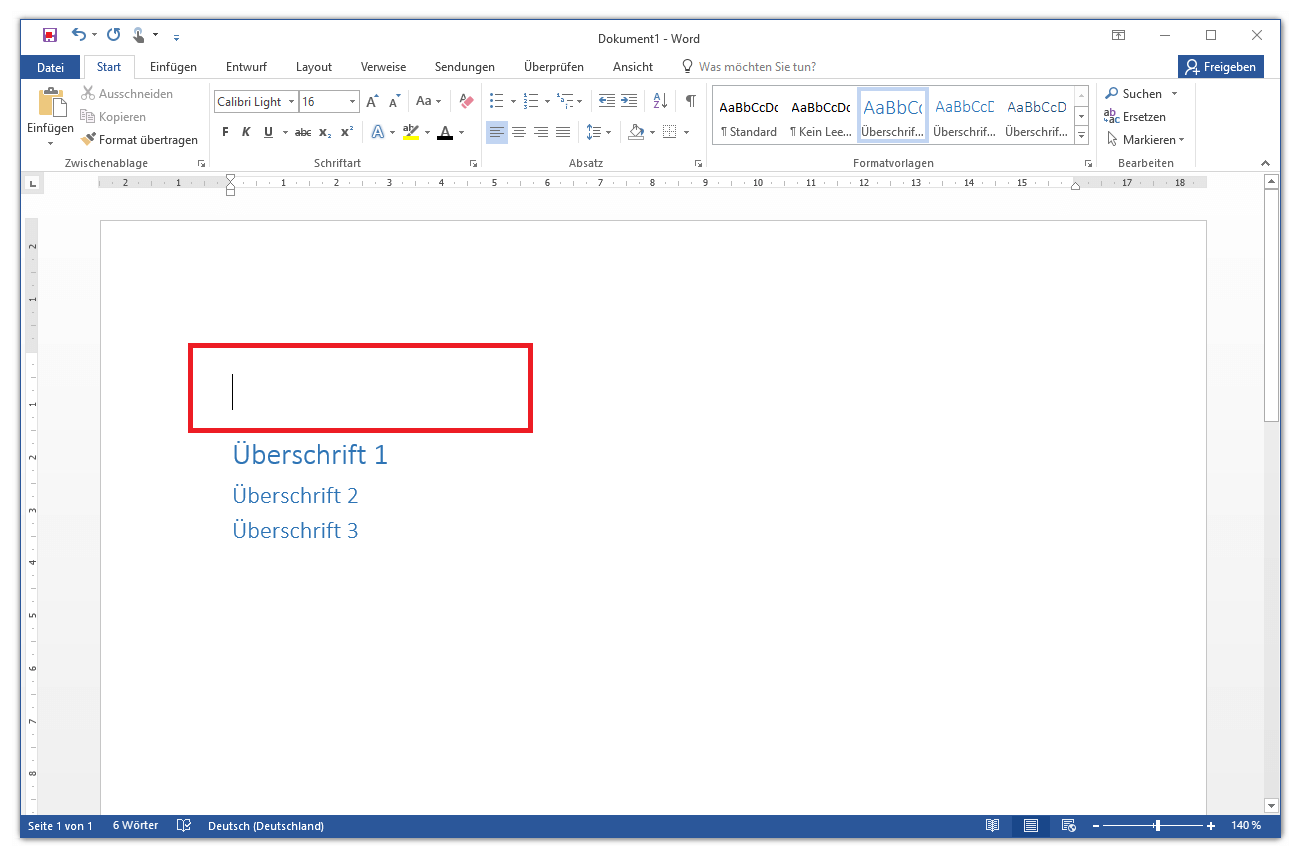
Schritt 1: Setzen Sie den Cursor an die Stelle Ihres Word-Dokuments, an der Sie das Inhaltsverzeichnis einfügen möchten.
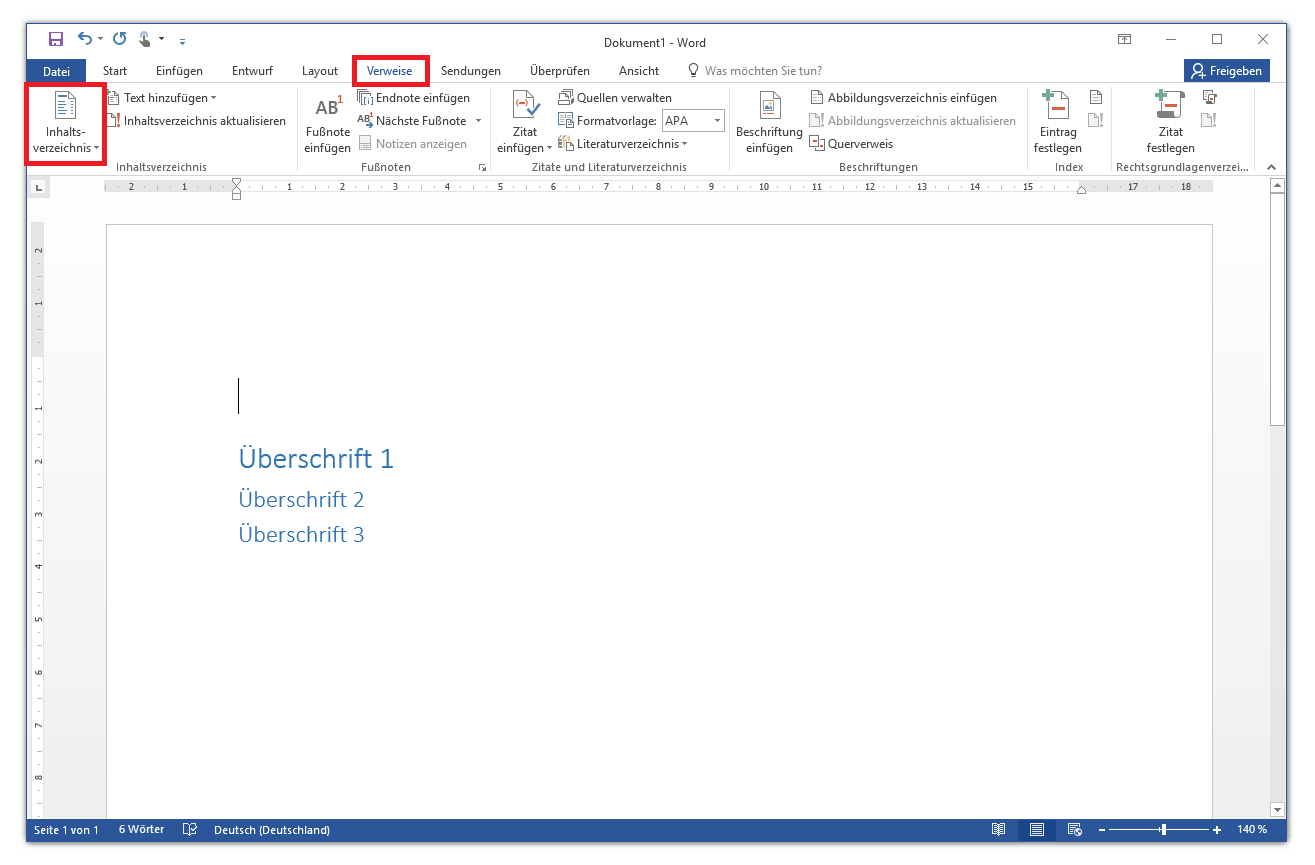
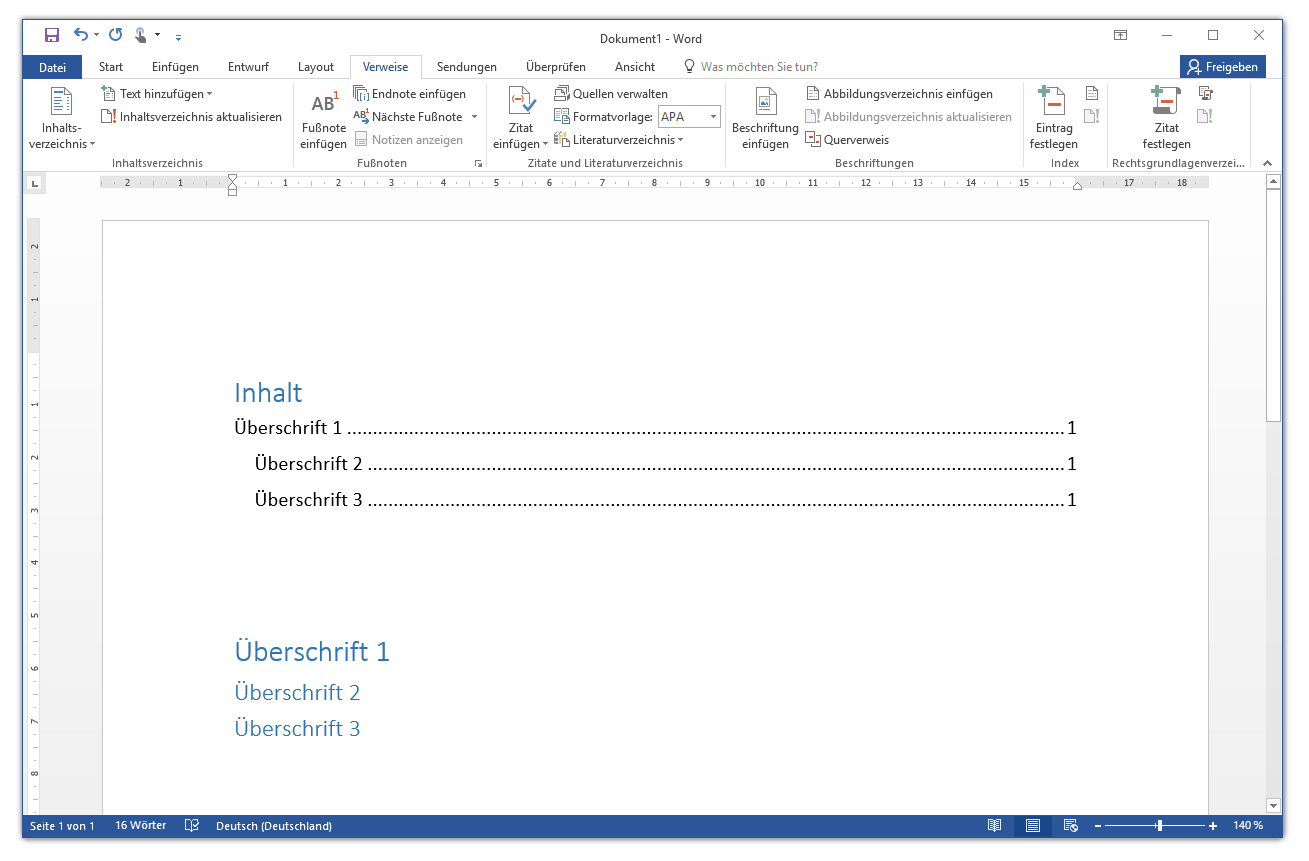
Schritt 2: Wählen Sie in der Menüleiste die Registerkarte „Verweise“ aus und klicken Sie auf die Schaltfläche „Inhaltsverzeichnis“.
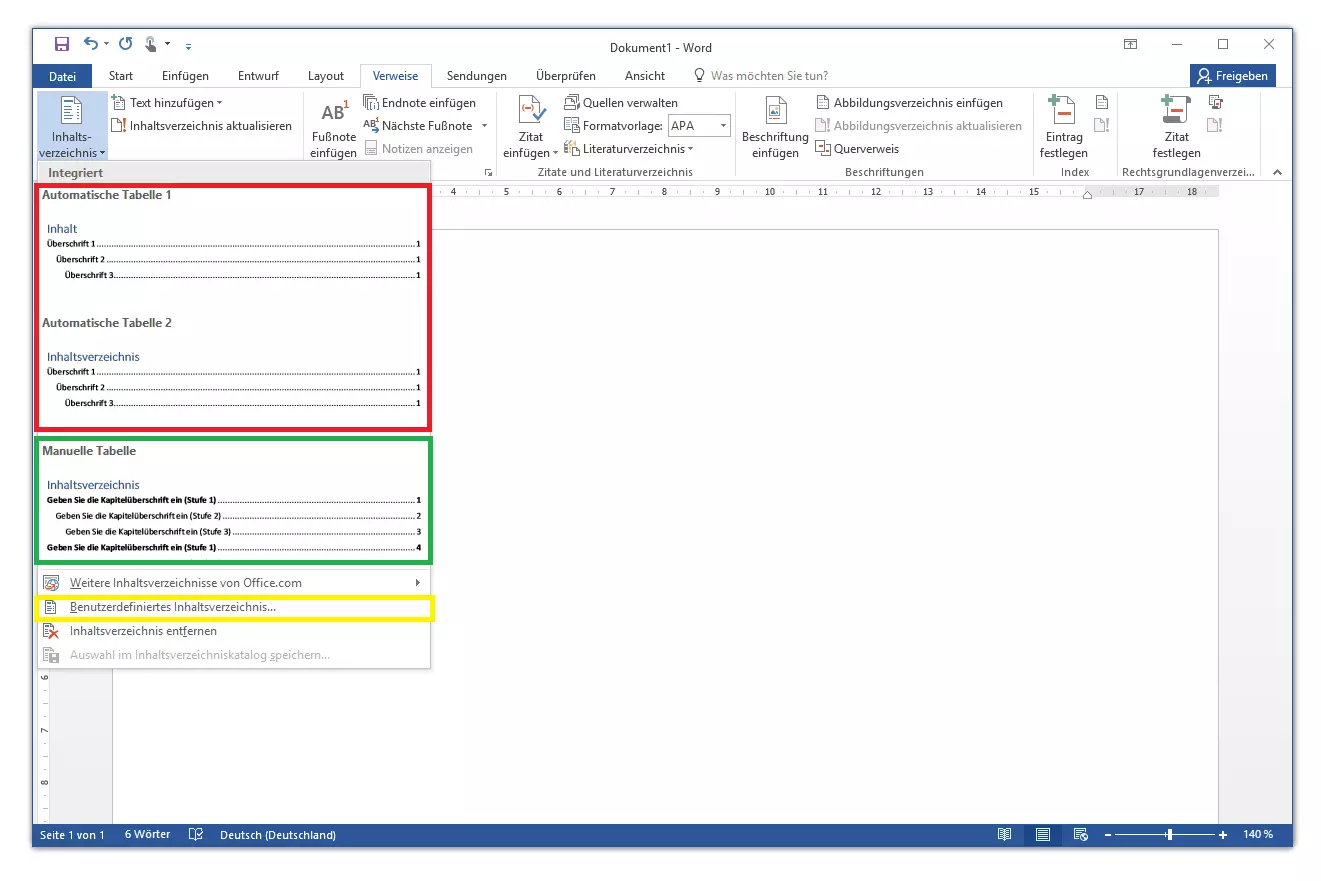
Schritt 3: Wählen Sie im Drop-down-Menü einen Formattyp für Ihr Inhaltsverzeichnis aus. Word unterstützt zwei Formate für automatische Inhaltsverzeichnisse und einen Formattyp für ein manuelles Inhaltsverzeichnis.
- Automatisches Inhaltsverzeichnis: Wählen Sie eines der beiden Formate für automatische Tabellen, wenn Sie ein Inhaltsverzeichnis einfügen möchten, das Word anhand der von Ihnen verwendeten Überschriftformate automatisch erstellt.
- Manuelles Inhaltsverzeichnis: Wählen Sie das Format „Manuelle Tabelle“, wenn Sie das Inhaltsverzeichnis unabhängig vom Inhalt Ihres Word-Dokuments manuell ausfüllen möchten.
Die Erstellung eines Inhaltsverzeichnisses als automatische Tabelle funktioniert nur, wenn Sie die Überschriften Ihres Textdokuments mit den von Word zur Verfügung gestellten Formatvorlagen formatiert haben.
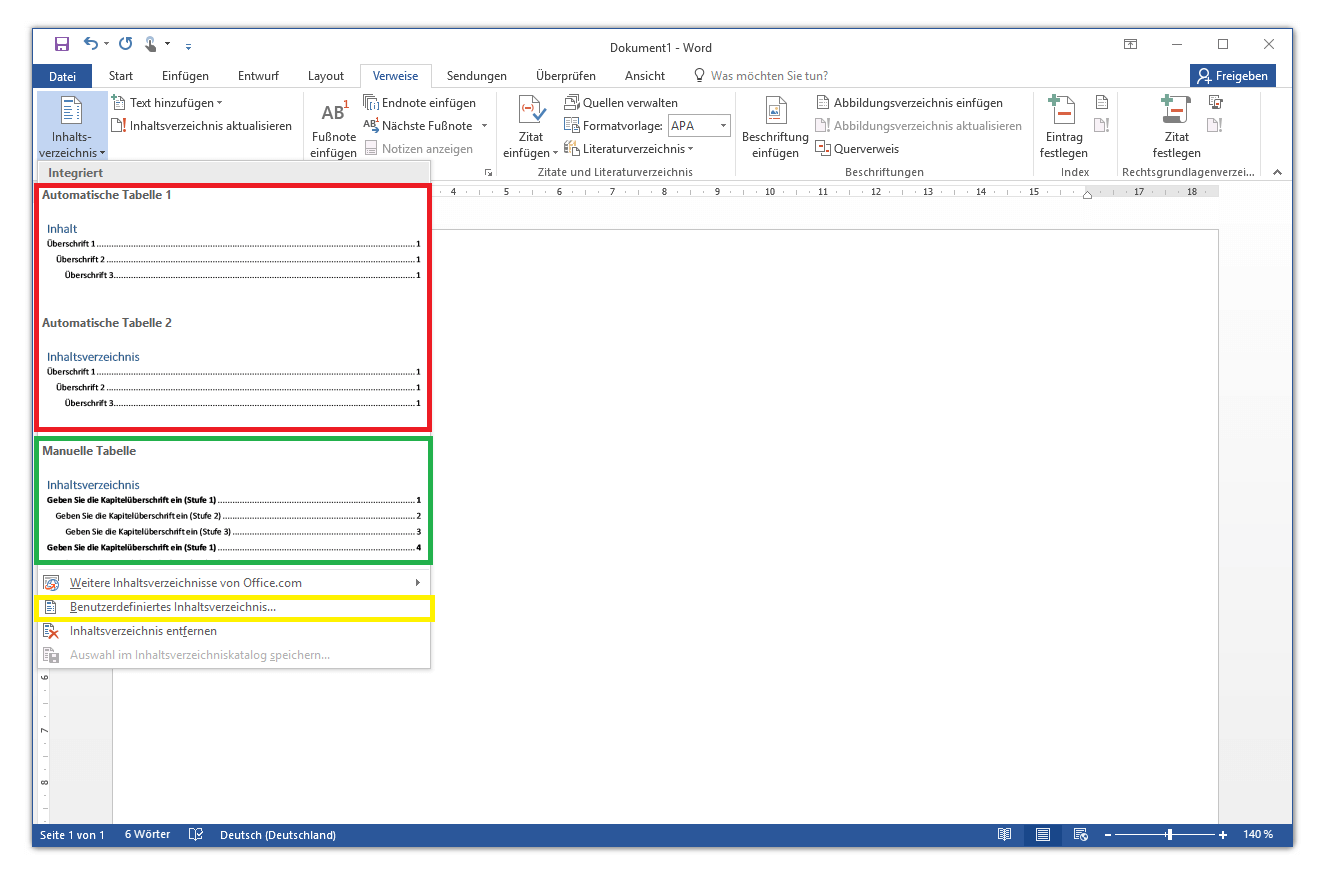
Alternativ können Sie ein benutzerdefiniertes Inhaltsverzeichnis einfügen.
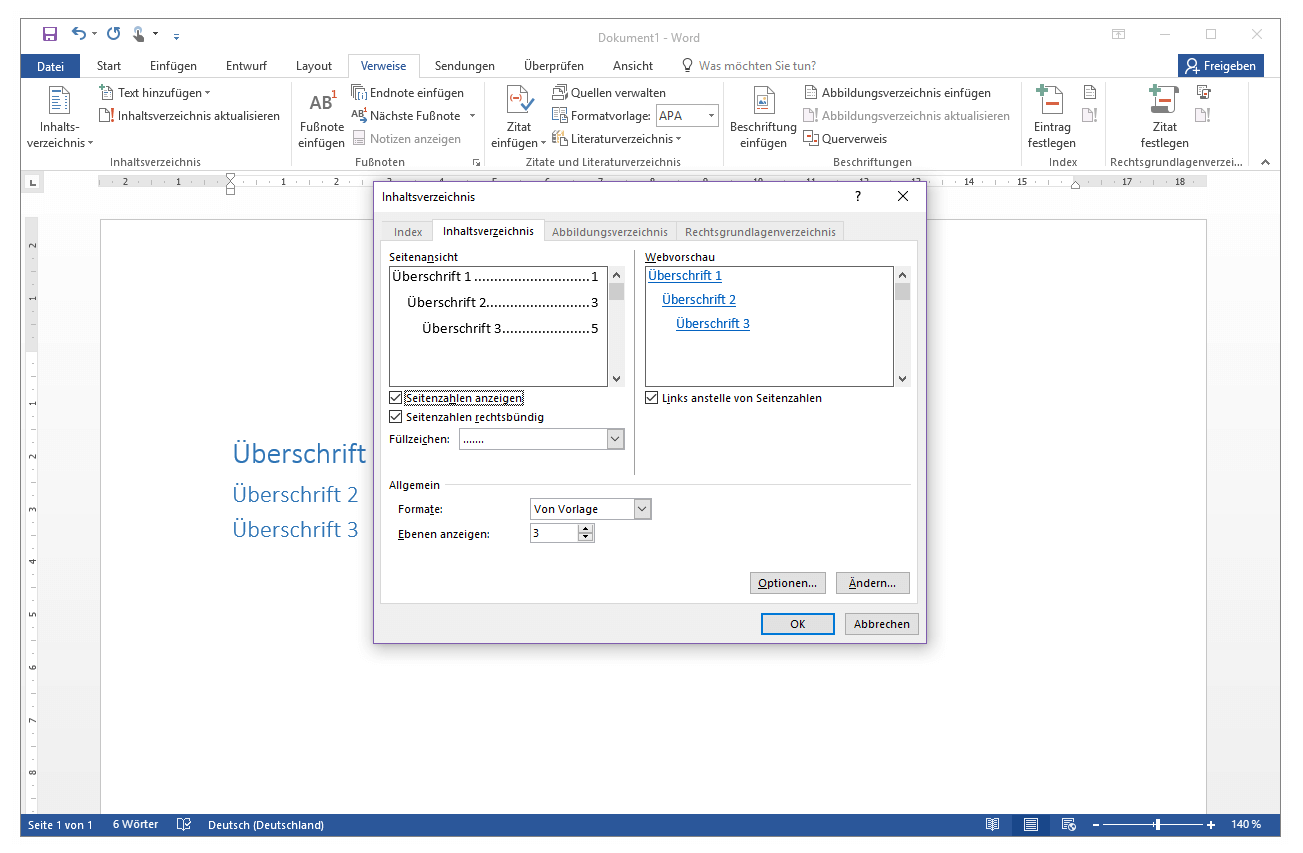
Das Inhaltsverzeichnis wird von Word in dem von Ihnen gewählten Format an der durch den Cursor markierten Position erstellt.
Inhaltsverzeichnis aktualisieren
Gehen Sie folgendermaßen vor, wenn Sie ein automatisch erstelltes Inhaltsverzeichnis aktualisieren möchten.
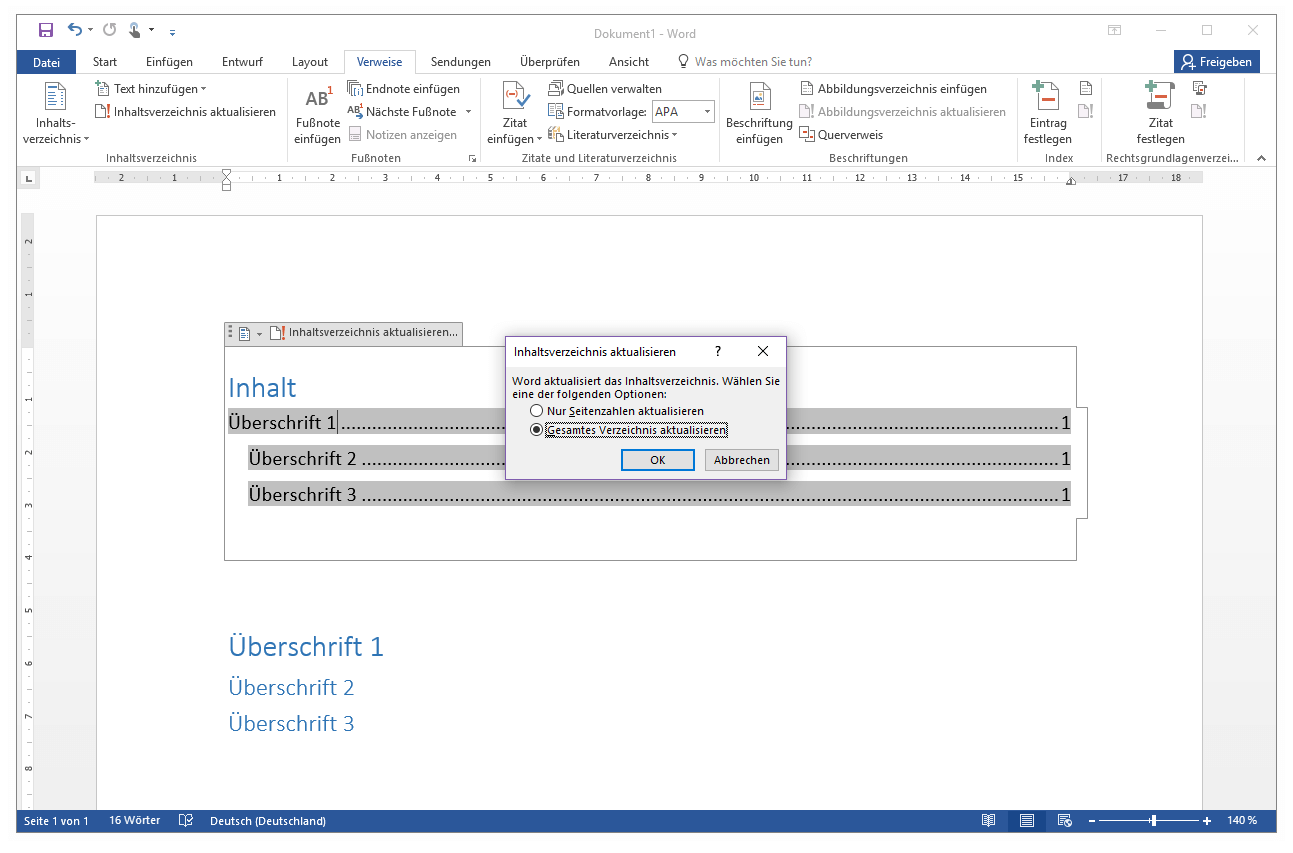
Schritt 1: Wählen Sie das Inhaltsverzeichnis in Ihrem Word-Dokument aus.
Schritt 2: Klicken Sie auf die Schaltfläche „Inhaltsverzeichnis aktualisieren…“, die oberhalb des Inhaltsverzeichnisses angezeigt wird.
Schritt 2: Wählen Sie aus, ob Sie lediglich die Seitenzahlen oder das gesamte Inhaltsverzeichnis aktualisieren möchten.
Sie arbeiten auch regelmäßig mit Microsoft PowerPoint? So erstellen Sie ein PowerPoint Inhaltsverzeichnis mit nur wenigen Klicks.