

Die besten Videobearbeitungsprogramme 2024: Für Anfänger, Fortgeschrittene und Profis

Professionelle Video-Editing-Software muss immer mehr Funktionen abdecken, wie beispielsweise 4k-Auflösung, Tiefeneindruck für 3D-Filme oder 360°-Aufnahmen für VR-Videos, um unterschiedlichen Anforderungen gerecht werden zu können. Dank hochauflösender Smartphone-Kameras und Action-Camcordern wie der GoPro steigt der Bedarf nach Videobearbeitungsprogrammen, mit denen Laien ihr Videomaterial unkompliziert schneiden können.
- DSGVO-konform & sicher gehostet in Deutschland
- Produktivität steigern – weniger Aufwand, mehr Output
- Direkt im Browser starten – ohne Installation
Die gute Nachricht: Selbst erschwingliche Video-Editing-Software bietet inzwischen viele Funktionen, die nicht nur für angehende YouTube-Stars und Hobby-Filmemacher geeignet sind, sondern auch für für Post-Production-Professionals. Im Folgenden stellen wir die besten Videobearbeitungsprogramme 2024 vor.
Die besten Videobearbeitungsprogramme 2024 im Vergleich
| Kriterium | Adobe Premiere Pro CC 22.0 | Adobe Premiere Elements 2022 | Apple Final Cut Pro 10 | Wondershare Filmora X |
| Kosten | Im Monats-Abo rund 36 € / Monat, im Jahres-Abo rund 24 € / Monat; im Komplettpaket mit allen Adobe Applikationen etwa 60 € / Monat (Jahres-Abo) | Etwa 99 € | Rund 300 € | Kostenlos (Vollversion im Jahres-Abo für etwa 45 € / Jahr oder als einmalige Zahlung für etwa 70 € |
| Geeignet für | Profis, semiprofessionelle Nutzer | Anfänger und Fortgeschrittene | Semiprofessionelle Nutzer, Fortgeschrittene | Anfänger |
| Betriebssystem | Windows, macOS | Windows, macOS | macOS | Windows, macOS |
| Videospuren | Unbegrenzt | Unbegrenzt | Unbegrenzt | 99 |
| Unterstützt 360°-Virtual-Reality | ✓ | ✗ | ✓ | ✓ |
| Mehrkamera-Bearbeitung | ✓ | ✗ | ✓ | ✗ |
| Bewegungsverfolgung (Motion tracking) | ✓ | ✓ | ✓ | ✓ |
| 3D-Bearbeitung | ✓ | ✓ | ✓ | ✓ |
| Unterstützt 4K | ✓ | ✓ | ✓ | ✓ |
| Video-Formate | 3GP, 3G2, AAC, AIFF, AIF, Apple ProRes, ProRes HDR, ProRes RAW, ASF, ASND, AVC-Intra, AVI, BWF, CHPROJ, CRM, DNxHD, DNxHR, DV, GIF, H.264 AVC, HEIF, HEVC (H.265), M1V, M2T, M2TS, M2V, M4A, M4V, MOV, MP3, MP4, MPEG, MPE, MPG, MTS, MXF, Native MJPEGs, OMF, OpenEXR, R3D, Rush, VOB, WAV, WMV | 3GPP, AVI, AVCHD, H.264, H.264-kodiertes QuickTime, HEVC, HEIF/HEIC, MOD, MPEG-1, MPEG-2, MPEG-2 Transport Stream, MPEG-4 (nur Export), QuickTime, DVD, WMV | Apple Animations-Codec, Apple Intermediate Codec, Apple ProRes (alle Versionen), AVCHD, AVC-Ultra, Canon Cinema RAW Light, DV, DVCPRO HD, H.264, HDV, HEVC, iFrame, Motion JPEG, MPEG IMX, QuickTime-Formate, REDCODE RAW, Unkomprimiertes 8-Bit und 10-Bit 4:2:2, XAVC, XDCAM HD/EX/HD422, XF-AVC, XF-HEVC | AVI, MPEG-1, MPEG-2, MPEG-4, QuickTime, WMV, DV, MOD, TOD, MTS, M2TS, M2T, FLV, F4V, ASF, WEBM, OGV, VOB, VRO |
| Unterstützt HEVC | ✓ | ✓ | ✓ | - |
| Unterstützt Social-Media-Upload | ✓ | ✓ | ✓ | ✓ |
| Kriterium | Blackmagic DaVinci Resolve 17 | Cyberlink PowerDirector 20 Ultra | Movavi Video Suite 2022 |
| Kosten | Kostenlos (Studio-Version für 299 €) | Rund 100 € | Rund 51 € |
| Geeignet für | Profis, semiprofessionelle Nutzer, Fortgeschrittene | Anfänger | Anfänger |
| Betriebssystem | Windows, Linux, macOS | Windows, macOS | Windows, macOS |
| Videospuren | Unbegrenzt | 100 | Unbegrenzt |
| Unterstützt 360°-Virtual-Reality | ✓ | ✓ | ✗ |
| Mehrkamera-Bearbeitung | ✓ | ✓ | ✗ |
| Bewegungsverfolgung (Motion tracking) | ✓ | ✓ | ✓ |
| 3D-Bearbeitung | ✓ | ✓ | ✓ |
| Unterstützt 4K | ✓ | ✓ | ✓ |
| Video-Formate | ArriRaw, AVC HD, AVC Intra HD, AVCHD, AVI, CINE, CinemaDNG, Cinema RAW Light, Cinema RAW, Cineon, DNG, DPX, easyDCP, JPEG, JPEG 2000, MPEG 2, MP4, MXF OP-Atom und OP1A, Nikon RAW, OPEN EXR, QuickTime | H.265/HEVC, MVC (MTS), Side-by-Side Video, Top-under Video, Dual-Stream AVI, FLV (H.264), MKV, 3GPP2, AVCHD (M2T, MTS), AVI, DAT, WTV in H.264/MPEG2, Dolby Digital audio, WebM (VP9), ProRes 4:2:2, V210 4:2:2, MOD, MOV, MPEG-1, MPEG-2, MPEG-4 AVC (H.264), MP4, TOD, VOB, VRO, WMV, WMV-HD, DV-AVI, DVR-MS, HRD, MXF AVC 4:2:0, XAVC 4:2:0 | 3GP, 3G2, 3GP2, 3G2P, 3GPP, ASF, AVCHD, AVI, DivX, DVD, FLV, F4V, M2TS, TS, MTS, M2S, M2T, MKV, MKM, MOV, QT, MP4, M4V, MPG, MPEG, MPE, M2P, M1V, M2V, VOB, DAT, MOD, TOD, VOR, IFO, MXF, OGG, OGV, OGM, RM, RMVB, RAM, RAX, RMX, SWF, WebM, WMV, WTV |
| Unterstützt HEVC | ✓ | ✓ | - |
| Unterstützt Social-Media-Upload | ✓ | ✓ | ✓ |
Unser Artikel "Beste Video-Cloud" könnte Sie auch interessieren.
Adobe Premiere Pro CC
Das Profi-Videobearbeitungsprogramm Adobe Premiere Pro CC erfüllt nahezu sämtliche Ansprüche an moderne nichtlineare Videobearbeitung. Adobe Premiere Pro lässt sich nur im Abonnement nutzen, was regelmäßige Ausgaben bedeutet. Diese Investition lohnt sich in erster Linie für Profis und semiprofessionelle Nutzer. Denn über das Creative-Cloud-Paket können diese – je nach gebuchtem Umfang – auch diverse andere Programme zur Bild-, Ton- und Videobearbeitung nutzen. Innerhalb der Creative Cloud können Abonnenten zudem direkt auf After Effects zugreifen, sofern sie es mitabonniert haben. Dieses Programm ist ein starkes Tool in der Postproduktion. Damit erstellen Sie Animationen und Special Effects für Ihre Videos.
Für bessere Team-Workflows sorgt der im Paket ebenfalls nutzbare Cloud-Server. Teammitglieder tauschen über diesen schnell und einfach Daten aus. Außerdem laden Sie mit Premiere Pro automatisch den Media Encoder herunter. Dieser hilft Ihnen, das passende Videoformat für Ihr Ausgabemedium schnell und unkompliziert zu rendern. Adobe ist zudem bekannt für sein nutzerfreundliches Layout. Wer bereits mit anderen Programmen aus der Creative Cloud gearbeitet hat, wird sich auch in die Video-Editing-Software schnell einarbeiten können.
 Zur Anzeige dieses Videos sind Cookies von Drittanbietern erforderlich. Ihre Cookie-Einstellungen können Sie hier aufrufen und ändern.
 Einsteigern und Fortgeschrittenen empfehlen wir hingegen die günstigere Produkt-Familie: Adobe Elements. Selbst deren schlankerer Funktionsumfang dürfte den meisten Semiprofis noch vollkommen ausreichen. Gleichzeitig bietet Premiere Elements auch Anfängern einfach verständliche Funktionen, die vorzeigbare Ergebnisse ermöglichen – zum Beispiel mithilfe der automatisierten Videobearbeitung.
Was Special Effects betrifft, kann Adobe Premiere Pro allerdings nicht ganz mit anderen professionellen Videobearbeitungsprogrammen mithalten. So integriert Final Cut Special Effects ohne Effizienzverluste. Premiere Pro hingegen kann bereits bei hochauflösenden Videoformaten stocken. Für 4k-Videos benötigen Sie daher unbedingt eine leistungsstarke Grafikkarte und einen guten Prozessor. Diverse Effekte und die Option zur Grafikerstellung sind zwar in Adobe Premiere Pro enthalten, aber fungieren eher als Grundlage. Für mehr kreativen Freiraum benötigen Sie ein Creative-Cloud-Abo für Adobe After Effects. Doch zumindest 3D-Titel enthält Premiere Pros Werkzeugkoffer.
Das aufgeteilte Layout ist besonders für Teamarbeit hilfreich. Denn an professionellen Projekten arbeiten meist unterschiedliche Experten. Die verschiedenen Arbeitsflächen bieten für jeden einzelnen Aufgabenbereich spezialisierte Werkzeuge. Über die Cloud lässt sich dann alles zusammenfügen. Zu diesem Zweck legt die leitende Person beim Öffnen des Programms ein Team-Projekt an. Diese Funktion dient allerdings in erster Linie der Produktion aufwändiger Filme. Der Service Team Projects steht sowohl Enterprise- und Teams-Kunden mit Komplettabo als auch Einzelpersonen mit Premiere Pro- oder After Effects-Abo zur Verfügung.
Adobe Premiere Pro gehört aktuell zu den besten Videobearbeitungsprogrammen und bietet unzählige Möglichkeiten für professionelle Postproduktion. Das übersichtliche Layout ist in verschiedene Arbeitsbereiche untergliedert. Über die Creative Cloud können Nutzer mit unterschiedlichen Aufgaben zielgerichtet zusammen am selben Projekt arbeiten. Was Premiere Pro an Effektoptionen vermissen lässt, holt es mit gut eingebunden Plug-ins anderer Programme wieder rein. Dank der vielen Tutorials und einem übersichtlichen Layout können auch Hobby-Filmer sehr gute Effekte mit Premiere Pro erzielen. Doch aufgrund des relativ hohen monatlichen Preises lohnt sich das Programm eigentlich nur für Profis.
| Vorteile | Nachteile |
| Übersichtliches, nutzerfreundliches Layout | Kann bei großen Datenmengen (z. B. 4K-Videobearbeitung) stocken |
| Große Auswahl an Werkzeugen für professionelle Videobearbeitung | Keine Effektvorschau (nur in Premiere Elements) |
| Leistungsstarke Tools zur Farbkorrektur und zum Farbabgleich | Hoher Preis |
| Kompatibel mit vielen Programmen und direkt verbunden mit der Creative Cloud | |
| Unterstützt zahlreiche Formate |
Adobe Premiere Elements
Premiere Elements ist Adobes Videobearbeitungssoftware für den Hausgebrauch. Anfänger erstellen damit ohne großen Aufwand kurze Clips, dynamische Diashows und kleine Videos. Die Bibliothek hilft dabei, Videos auf der Festplatte wiederzufinden und zu ordnen. Premiere Elements nimmt seinen Nutzern also sehr viel Arbeit ab. Dabei ist Automatisierung das Schlüsselwort. Dank Vorlagen für Farbkorrektur, Schnitt und Audiogestaltung können selbst professionell wirkende Videos in verhältnismäßig kurzer Zeit erstellt werde.
Um Adobe Premiere Elements herunterzuladen, benötigen Sie keinen Cloud-Zugang, aber eine Adobe-ID – eine Anmeldung per E-Mail-Adresse ist Voraussetzung. Die Software erhalten Sie zu einem Festpreis. Mindestvoraussetzung für den Download sind 6,7 GB (Windows) oder 8 GB (macOS) Festplattenspeicher und 8 GB RAM (für 4K-Medien werden 32 GB RAM empfohlen). Wer die komplette Elements-Familie erwirbt, kann auch Photoshop Elements nutzen.
 Zur Anzeige dieses Videos sind Cookies von Drittanbietern erforderlich. Ihre Cookie-Einstellungen können Sie hier aufrufen und ändern.
 Die Bedienoberfläche der Videobearbeitung hat einige Elemente mit Premiere Pro gemein. So finden Sie auch dort über die horizontale Menüleiste vier verschiedene Bedienoberflächen.
Sie wollen Ihre Diashows lebendiger gestalten? Nutzen Sie das Tool Video-Collage, indem Sie es in Premiere Elements unter „Erstellen“ auswählen. Das Werkzeug verbindet Fotos, Videos und Musik, sodass daraus eine dynamische Videocollage entsteht.
Adobe Premiere Elements unterscheidet sich von seinem professionellen Schwesterprogramm durch den Fokus auf eine andere Zielgruppe. Dementsprechend verfügt Premiere Elements über einen kleineren Funktionsumfang. Durch die leichtere Bedienbarkeit können im Gegenzug auch Hobby-Filmer mit der Software gute Ergebnisse erzielen. Eine automatische Bildkorrektur und passende Vorlagen vereinfachen den Prozess. Mit integrierten Tutorials lernen ungeübte Nutzer, wie und wofür sie die Experten-Werkzeuge nutzen können. Daher empfehlen wir die Video-Editing-Software vor allem ungeübten Enthusiasten, die sich vorsichtig an professionelle Videobearbeitungsprogramme herantasten wollen.
| Vorteile | Nachteile |
| Unterstützt 4K-Videos und 3D-Bearbeitung | Videos stocken teilweise auch bei geringer Bildqualität |
| Übersichtliche Benutzeroberfläche | Keine Gegenüberstellung von Originalsequenz und Bearbeitung |
| Viele Video-Tutorials verfügbar | Teilweise Probleme mit HEVC-Videos (iPhone) |
| Großer Funktionsumfang |
Apple Final Cut Pro 10
Final Cut Pro liegt gleichauf mit Adobes Premiere Pro, wenn es um professionelle Videobearbeitung geht. Im Gegensatz zum Konkurrenten aus dem Hause Adobe läuft die Video-Editing-Software allerdings exklusiv auf macOS. Dadurch kann es unter Umständen zu Kompatibilitätsproblemen kommen, wenn Sie ein Video in einem nativen Mac-Format rendern und auf Windows-Computern abspielen wollen. Dafür begeistert Final Cut mit flüssiger Bedienung auch bei speicherintensiven Medien. Komplexe Projekte ordnen Sie in der Bibliothek über Tags und ein Bewertungssystem. Funktionen zur professionellen Audiobearbeitung und eine große Auswahl visueller Effekte runden das Allround-Programm ab.
 Zur Anzeige dieses Videos sind Cookies von Drittanbietern erforderlich. Ihre Cookie-Einstellungen können Sie hier aufrufen und ändern.
 Final Cut Pro will einen Bogen schlagen zwischen der professionellen Technik des Vorgängers und eher einfach gehaltenen, nutzerfreundlichen Gratisanwendungen. Die Werkzeugpalette umfasst ausreichend viele Tools für die Bedürfnisse von semiprofessionellen Nutzern und Freiberuflern. Zudem kostet die Software deutlich weniger als die Profi-Version.
Allerdings erhält das Apple-Produkt seltener Updates als der Konkurrent von Adobe. So wurde erst mit der 10.4-Version ein Farbkorrektur-Werkzeug zugefügt, das es mit Premiere Pro aufnehmen kann. Im Gegenzug unterstützt das Apple-Produkt aber 360-Grad-Videobearbeitung mit umfangreichen Funktionen bis zu 8K-Auflösung.
Als eines der weltweit besten Videobearbeitungsprogramme bietet Final Cut Pro eine leistungsstarke Datenbank: die Smart Collection. Das Verzeichnis importiert Medien, erkennt Bildinhalte wie Personen und sortiert Clips nach Einstellungsgröße (Totale, Halbtotale usw.) oder Bildstabilität.
Final Cut Pro erweitert ständig seine Funktionspalette. Mit ganzheitlicher 360-Grad-Videobearbeitung, hoher Videoqualität bei gleichbleibend guter Performance und verbesserter Farbkorrektur überzeugt Final Cut Pro X 10 Profis und engagierte Hobbyfilmer gleichermaßen.
| Vorteile | Nachteile |
| Übersichtliches Layout | Nicht nativ rückwärtskompatibel mit früheren Final-Cut-Versionen |
| Profi-Tools mit intuitiv verständlicher Bedienung | Auf macOS beschränkt – kann zu Kompatibilitätsproblemen führen |
| Sehr solide Performance dank Metal Engine | Farbkorrektur steht anderen Profi-Tools wie Premiere Pro noch nach (wurde aber verbessert) |
| 360-Grad-Videobearbeitung mit VR Headset Wiedergabe | |
| Hohe Bildqualität bei relativ geringer Dateigröße | |
| Integriert Plug-ins in die eigene Nutzeroberfläche |
Wondershare Filmora X
Wondershare Filmora ist ein gutes Videobearbeitungsprogramm für Einsteiger. Selbst ungeübte Nutzer können über den einfachen Modus innerhalb von Minuten vorzeigbare Videos erstellen. Denn in diesem Modus überlassen Sie die Arbeit überwiegend der Software. Sie laden lediglich Ihre Videoclips und Musik in das Programm. Den Rest erledigt ein Algorithmus. Der erweiterte Modus hingegen bietet Ihnen alle gängigen Funktionen, mit denen Sie selbst Ihr Video gestalten können. Im Action-Cam-Modus bearbeiten Sie Videos, die Sie mit speziellen Action-Kameras wie der GoPro aufgenommen haben. Sie optimieren das Bild, passen Farben an, ändern die Geschwindigkeit und noch vieles mehr. Der Instant-Cutter ist ein simples Schnitt-Tool ohne Beiwerk. Damit schneiden Sie Clips und fügen diese zusammen.
Die schlanke Software ist schnell heruntergeladen. Das Videobearbeitungsprogramm lässt sich mit nur wenigen Klicks installieren. Auf dem Startbildschirm wählen Sie das Bildformat Ihres Projekts und einen der erwähnten Bearbeitungsmodi. Neben Breitbild, Standard- und Smartphone-Formaten (respektive 16:9, 4:3 und 9:16) steht auch ein „Instagram-Format“ (1:1) zur Wahl.
 Zur Anzeige dieses Videos sind Cookies von Drittanbietern erforderlich. Ihre Cookie-Einstellungen können Sie hier aufrufen und ändern.
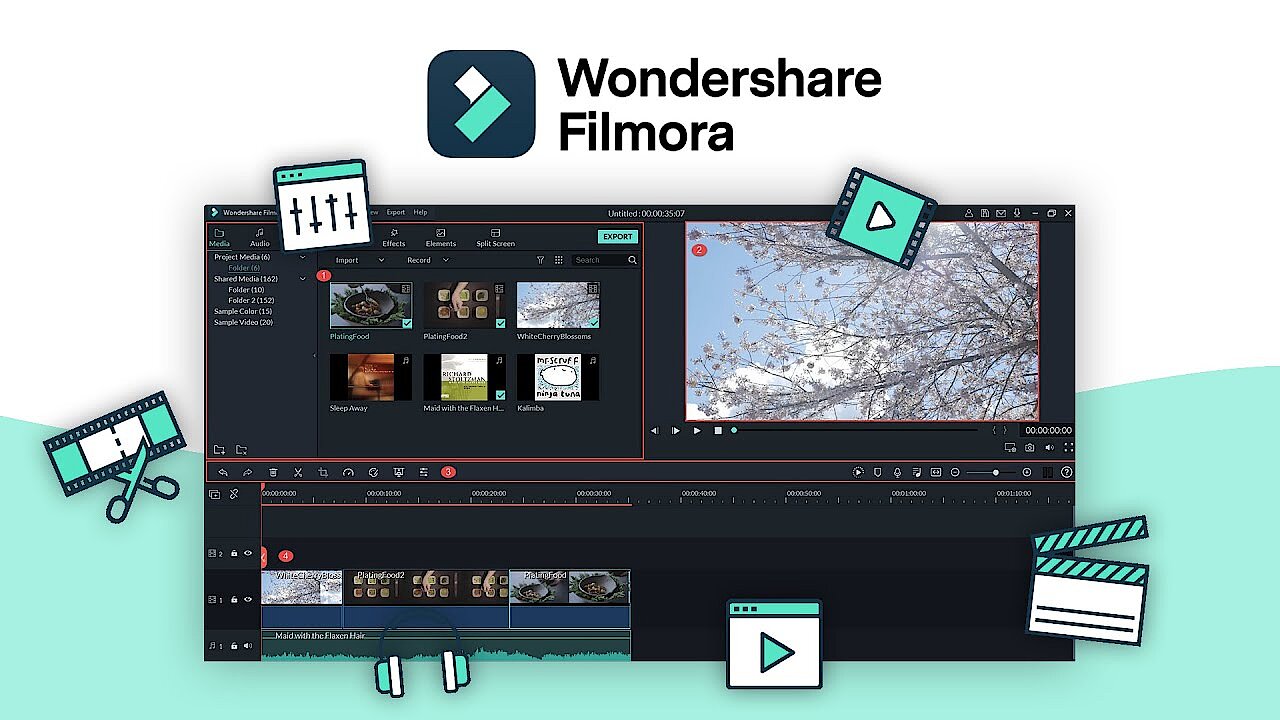
 Im erweiterten Modus haben Sie mehr Freiheiten. Die linke Leiste zeigt Ihnen die unterschiedlichen Werkzeug-Themen innerhalb einer Kategorie an (hier: verschiedene Filter-Themen). Ganz rechts sehen Sie die Videovorschau. Dazwischen finden Sie Drag-and-drop-Elemente (z. B. den Filter „Canvas“), die Sie auf die Timeline ziehen und somit in das Video einbinden können. Für komplexere Projekte erweitern Sie die Timeline, indem Sie auf „Neue Spur hinzufügen“ klicken.
Anfänger und Hobby-Filmer können mit der bestehenden Auswahl durchaus Spaß an der Postproduktion haben. Sie laden einfach Medien wie Videos, Bilder oder Musik hoch.
Der gesonderte Modus für Action-Kameras macht Filmora interessant für Filmemacher, die sich gern beim Sport aufnehmen oder mit Handheld-Geräten arbeiten. Ihren Videoclip sehen Sie auf einer Spur im Storyboard-Format und in der Vorschau. Die Werkzeugleiste hält drei Kategorien parat: „Reparieren“, „Speed“ und „Farbe“. In der Kategorie „Reparieren“ gleichen Sie beispielsweise die Linsenkrümmung und das Bildformat an. In den Voreinstellungen finden Sie eine Menge an gängigen Action-Kameras. Wenn Sie eine Kamera auswählen, optimiert Filmora das Video auf Basis der vorgegebenen Linseneinstellungen. Verwackelte Videos mit Störgeräuschen verbessern Sie mit einem Klick auf die Checkbox-Geräuschunterdrückung.
Mit dem Speed-Werkzeug setzen Sie Stunts in Szene. Slow-Motion spielt Bewegungen langsamer ab, die sonst zu schnell für das Auge sind. Spielen Sie eine Szene schneller ab, bekommen manche Aufnahmen jedoch erst die Geschwindigkeitswirkung, die man im Moment der Aufnahme fühlt. Jede Video-Editing-Software sollte zudem über einen Farbkorrektor verfügen. Diesen finden Sie auch im Action-Cam-Modus. Filter und Vignetten ermöglichen eine schnelle Anpassung, aber Sie können Farben auch manuell und ganz spezifisch anpassen.
Filmora ist eines der besten Videobearbeitungsprogramme für Anfänger. Profi-Tools werden Sie vergeblich suchen, aber Nutzern mit wenig Erfahrung ermöglicht die übersichtliche Werkzeugleiste, problemlos hochauflösende Videos mit professionell wirkenden Effekten zu gestalten. Kleine Diashows erstellen Sie sogar innerhalb weniger Minuten. Wer nicht will, dass seine Videos das Filmora-Wasserzeichen zeigen, sollte in eines der kostenpflichtigen Abos investieren. Es gibt zwar noch günstigere Videobearbeitungsprogramme – diese lassen jedoch einige Features missen, auf die man eigentlich nicht verzichten sollte. Mit Filmora erhalten Sie eine gute Anfänger-Software mit nutzerfreundlichem Design und ausreichend Funktionen, um sich wie ein richtiger Schnittmeister zu fühlen.
| Vorteile | Nachteile |
| Action-Cam-Modus optimiert dynamische Aufnahmen | Wasserzeichen bei kostenloser Version |
| Aufgeräumte und einfach zu bedienende Benutzeroberfläche | Kein HEVC |
| Unterstützt 4K-Videos | Keine Multicam-Bearbeitung |
| 3D-Titel über Plug-in |
Blackmagic DaVinci Resolve 17
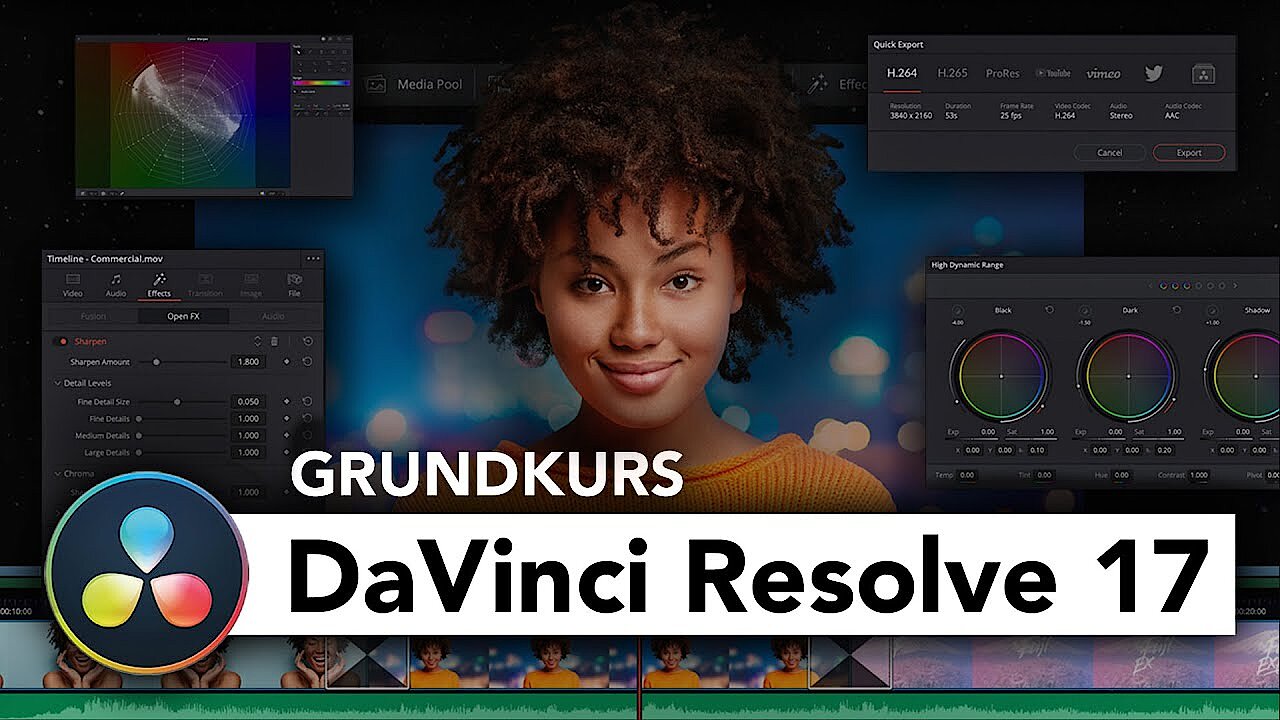
Die Software DaVinci Resolve Studio von Blackmagic ist ein waschechtes Profi-Tool, mit dem auch Hollywood-Regisseure arbeiten. Schnitt, Tonbearbeitung, Effekte und Farbkorrektur verbindet DaVinci Resolve in einer Anwendung. Die Funktionen sind ausgefeilt und erfordern daher ein gewisses Vorwissen. Die Version DaVinci Resolve 17 ist sogar kostenlos erhältlich. Sie müssen sich nur vor dem Download anmelden. DaVinci Resolve Studio 17 ist für 299 € zu haben und bietet neben allen Funktionen aus der Gratisversion zusätzlich DaVinci Neural Engine Features, Funktionen zur Zusammenarbeit mehrerer Benutzer, stereoskopische 3D-Tools, dutzende ResolveFX und FairlightFX Plug-ins, HDR-Grading und Effekte für Filmkörnung, Weichzeichnung, Nebel und mehr. Blackmagic bietet Schnittprofis zudem zur Software kompatible Hardware – beispielsweise spezielle Grading-Bedienpulte zur professionellen Farbkorrektur.
 Zur Anzeige dieses Videos sind Cookies von Drittanbietern erforderlich. Ihre Cookie-Einstellungen können Sie hier aufrufen und ändern.
 Der Download dauert etwas länger, da die Software mit ihrem beeindruckenden Funktionsumfang viel Speicherplatz braucht. Dafür läuft die Installation flüssig. Als eines der wenigen professionellen Videobearbeitungsprogramme funktioniert DaVinci Resolve nicht nur plattformübergreifend auf macOS, Linux und Windows, sondern ermöglicht Ihnen den fließenden Übergang zur Arbeit mit seinen größten Konkurrenten im Profi-Segment: Final Cut und Adobe Premiere Pro.
Die Video-Editing-Software bietet zahlreiche Werkzeuge und Features: Von Timeline-Stapeln über Audiospur-Reglern bis zu punktgenauen Übergängen auch bei Zeitverzerrung. Dementsprechend versammeln sich so einige Werkzeug-Leisten auf der Nutzeroberfläche. Brauchen Sie ein Tool nicht, minimieren Sie es einfach. Über zwei Vorschaufenster können Sie Ihre Arbeit kontrollieren. Unter diesen finden Sie die Timeline. Dort können Sie mehrere Clips auf der Videospur gleichzeitig bearbeiten, indem Sie diese mit der Maus markieren. In den markierten Timeline-Paketen schneiden Sie mehrere Szenen auf einmal. Das kontextsensible Trimming-Tool hilft Ihnen, den besten Cut zu setzen. Über das Mehrkamera-Tool können Sie auch mehrere Perspektiven in einer Szene einfangen. Das Tracking-Tool verfolgt Objekte. Mithilfe beider Werkzeuge lassen sich Mehrkameraszenen nahtlos zusammenfügen.
DaVinci Resolve 17 zählt zu Recht zu den besten Videobearbeitungsprogrammen auf dem Markt. Vom ohnehin schon sehr ausgereiften, nichtlinearen Videoschnittprogramm mit unschlagbarer Farbkorrektur hat sich Resolve zu einer umfangreichen Videobearbeitungsplattform entwickelt. Mit Resolve 17 können Sie unterschiedlichste Formate bearbeiten. Mehrkamera-Produktionen sowie markierte Spurenpakete sehen Sie nebeneinander in der Vorschau. Die intelligent gestalteten Werkzeuge helfen Ihnen, Sound und Bild auch für mehrere Clips perfekt anzupassen. Wir empfehlen semiprofessionellen Nutzern die kostenlose Version.
| Vorteile | Nachteile |
| Umfangreiches Funktionspaket auch in der kostenlosen Version | Längere Einarbeitungszeit |
| Sehr stabiles Videobearbeitungsprogramm | Hohe Anforderungen an den Arbeitsspeicher und die Grafikkarte |
| Post-Production-Umgebung mit integriertem Chat ermöglicht gleichzeitige Arbeit und ständigen Austausch | Support nur auf Englisch |
| Aufgeräumte und benutzerfreundliche Oberfläche mit Live-Vorschau-Elementen |
Cyberlink PowerDirector 20 Ultra
Der Cyberlink PowerDirector 20 Ultra wird von zahlreichen Testern immer wieder auf die ersten Ränge der Videobearbeitungsprogramme gewählt. Und das aus gutem Grund, denn für den Hausgebrauch bietet die Video-Editing-Software mehr als ausreichend Features. Ob Diashow oder kleines Filmprojekt, das Programm erlaubt es auch Anfängern, in kurzer Zeit ansprechende Ergebnisse zu erzielen. Gleichzeitig arbeitet die Software stets verlässlich: Wo andere Programme bei der Bearbeitung ins Stocken geraten, laufen Vorschauvideos beim PowerDirector so gut wie immer flüssig. Außerdem ist das Programm ein Vorreiter in Sachen 360-Grad-Videobearbeitung. Der Preis liegt im akzeptablen Mittelfeld. Download und Installation gehen trotz der relativ hohen Speicheransprüche der Videobearbeitungssoftware zügig voran.
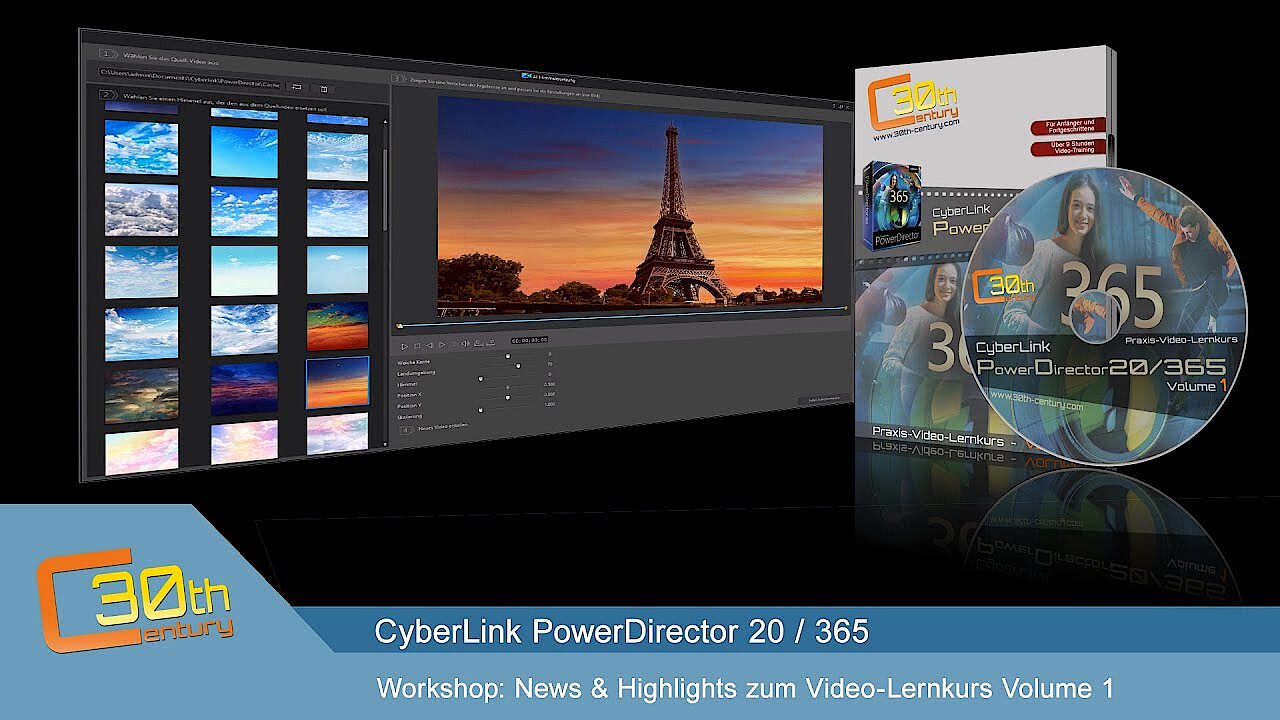 Zur Anzeige dieses Videos sind Cookies von Drittanbietern erforderlich. Ihre Cookie-Einstellungen können Sie hier aufrufen und ändern.
 Praktisch für User, die mit dem Smartphone simple Videos aufnehmen: PowerDirector erlaubt Ihnen auch, im vertikalen Seitenverhältnis 9:16 arbeiten. Im MultiCam-Director stimmen Sie eine Szene aus verschiedenen Perspektiven genau ab und fügen bis zu vier Spuren zusammen. Das fertige Video rendern Sie mit dem Videobearbeitungsprogramm zügig. PowerDirector bietet Ihnen auch mehrere Menü-Vorlagen. Damit können Sie eine Bedienoberfläche für selbst gebrannte DVDs oder Blu-rays erstellen. Alternativ lässt sich Ihr Werk auch auf Onlineplattformen wie YouTube oder Vimeo teilen.
Auch Diashows lassen sich in wenigen Schritten erstellen. Erst importieren Sie die gewünschten Bilder, dann wählen Sie einen Wiedergabe-Stil (Bewegung, Kamera, Normal) und fügen passende Musik hinzu. Im Preview prüfen Sie Ihre Arbeit. Dann rendern oder teilen Sie die Diashow.
Die Arbeit mit dem Cyberlink PowerDirector fällt außerordentlich leicht. Die intuitiv bedienbare Nutzeroberfläche lässt selbst Anfänger ansprechende Videos gestalten. Farbanpassung und Soundeinstellungen gelingen wie von selbst. Selbst 4K-Videos lassen sich mit der Video-Editing-Software ohne Qualitätsverluste bearbeiten. Besonders positiv fiel uns das einfache Handling selbst im 360-Grad-Modus und im MultiCam-Designer auf. Das Vorlagen-Paket eignet sich für hochwertige Heimvideos. Profis wird der Umfang dieser Sammlung aber kaum zufriedenstellen. Der Hersteller verweist auf Zusatzpakete für Sound oder Feiertags-Special-Effects, die aber teilweise mehr kosten als das Programm selbst. Für erfahrene Enthusiasten lohnt sich am ehesten die Director Suite, die den Photo-, Audio- und ColorDirector beinhaltet.
| Vorteile | Nachteile |
| Übersichtliches Layout mit intuitiver Bedienung für Einsteiger | Überschaubares Vorlagenpaket (für Anfänger aber ausreichend) |
| Unterstützt Untertitel und vertikales Format für Smartphone-Videos | |
| Breiter Funktionsumfang |
Movavi Video Suite 2022
Die Movavi Video Suite für Windows und macOS überzeugt als Komplettlösung in puncto Video-Erstellung und -Bearbeitung für Privatzwecke. Wahlweise im Jahres- oder Lebenszeit-Abonnement (ab 50 Euro) verfügbar liefert die Software alle wichtigen Tools, um Videos in ansprechender Weise zu editieren und in die verschiedensten Formate zu konvertieren. Auch Bildschirmaufnahmen zu Präsentationszwecken oder ein eigener Video-Blog für YouTube oder andere Kanäle sind mit wenigen Handgriffen umgesetzt – dank diverser Spezialeffekte, Filter und Hintergrundmusik in hochwertiger Qualität. Ferner unterstützt Movavi Video Suite Sie bei der digitalen Archivierung altgeliebter VHS-Bänder und gedruckter Fotos, von der Speicherung auf der lokalen Festplatte bis hin zum Export auf externe Speichermedien wie DVDs oder Blu-rays.
Wenn Sie sich allein auf das Bearbeiten von Videos konzentrieren möchten und auf bestimmte Funktionen verzichten können, bietet es sich auch an, nur den Movavi Video Editor zu erwerben, der in der Movavi Video Suite als „Video bearbeiten“ integriert ist. Das nachfolgende Video klärt Sie diesbezüglich über alles Wichtige auf:
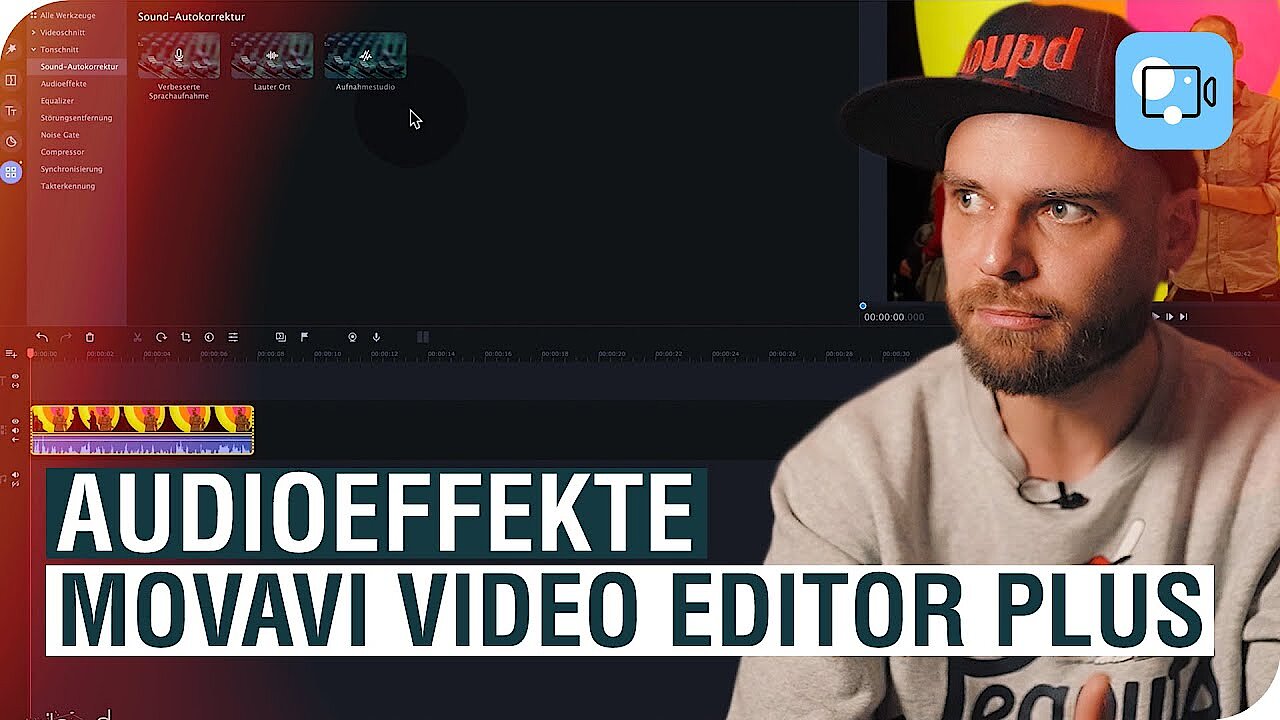 Zur Anzeige dieses Videos sind Cookies von Drittanbietern erforderlich. Ihre Cookie-Einstellungen können Sie hier aufrufen und ändern.
 Zu den weiteren Features des Videobearbeitungsprogramms aus dem Hause Movavi Software zählen folgende:
- verschiedene Zusatzangebote wie Apps, Onlinekurse oder Stock-Medien (diverse zusätzliche Effekte verfügbar)
- eigener Media-Player mit hohem Nutzerkomfort
- Unterstützung von Chroma-Keying
- Full-HD- und 4K-Support
- Format-Voreinstellungen für über 200 Geräte (u. a. PlayStation, iPhone, iPad)
- NVIDIA® CUDA® und Intel® HD Graphics-Hardwarebeschleunigung
Wie eingangs bereits erwähnt, ist Movavi Video Suite für Windows und macOS verfügbar. Für den laufenden Betrieb empfiehlt der Hersteller 2 Gigabyte Festplattenspeicher und mindestens 2 Gigabyte Arbeitsspeicher.
Mit der Movavi Video Suite bietet die Softwareschmiede Movavi Software eine Komplettlösung für die Bearbeitung und Kreation von Videos an, die die Eigenschaften eines Video-Editors, eines Video-Konverters und eines Screen-Recorders miteinander vereint. Privatanwender im Homeoffice, Video-Blogger oder Hobby-Künstler erhalten in jedem Fall das passende Rundumpaket.
| Vorteile | Nachteile |
| Hoher Funktionsumfang | Stark eingeschränkte Testversion (inklusive Wasserzeichen) |
| Diverse Filter und Effekte verfügbar | |
| Schneller Upload fertiger Werke via FTP oder in Social Media |