

Apache-Version anzeigen: Schritt für Schritt erklärt

Ein großer Vorteil von Apache ist seine Flexibilität. Die Open-Source-Software kann je nach Bedarf verändert und durch Kernmodule erweitert werden. Dabei sollte auch immer auf die Kompatibilität von Apache geachtet werden. Wir zeigen Ihnen Schritt für Schritt, wie Sie die installierte Apache-Version herausfinden können.


Wie funktioniert Apache?
Apache ist eine beliebte plattformübergreifende Software, die die Kommunikation zwischen Server und Client ermöglicht. Beim Aufruf einer Webseite schickt der Browser eine Anfrage an den Webserver und Apache sendet die angeforderten Dateien in Formaten wie HTML, CSS oder JPEG als Antwort zurück.
Apache Spark steht für das Open-Source-Framework der Apache Software Foundation. Wie es sich für Datenverarbeitung nutzen lässt, erfahren Sie in unserem Beitrag zu diesem Thema.
Wenn Sie einen Apache-Webserver einrichten möchten, können Sie verschiedene Module hinzufügen. Einige sind in der Lage, die Sicherheit und Performance der Website zu erhöhen. Auf diese Weise können Sie Apache individuell anpassen. Um ein fehlerfreies Verhalten der Module zu garantieren oder wenn Sie beispielsweise Apache für WordPress installieren wollen, sollten Sie sicherstellen, dass Sie die geeignete Apache-Version verwenden.
Mit Linux Hosting von IONOS können Sie Ihren eigenen Apache-Webserver betreiben. IONOS bietet Ihnen skalierbare Performance, DDoS-Schutz, Georedundanz und viele weitere Features.
Schritt-für-Schritt-Anleitung: So zeigen Sie die Apache-Version an
Es gibt mehrere Möglichkeiten, die aktuelle Version von Apache herauszufinden. Sie können die Informationen beispielsweise über den WebHost Manager, cPanel oder über eine Shell abrufen. Wir stellen Ihnen die Tools und Befehle im Einzelnen vor.
Apache-Version prüfen mit WebHost Manager
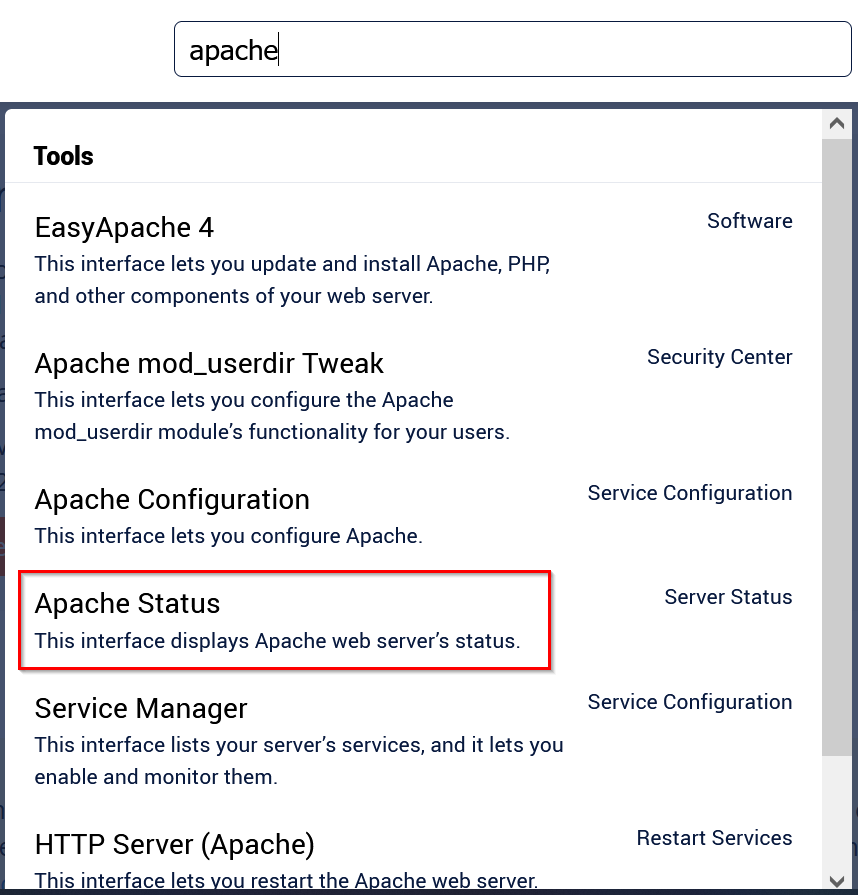
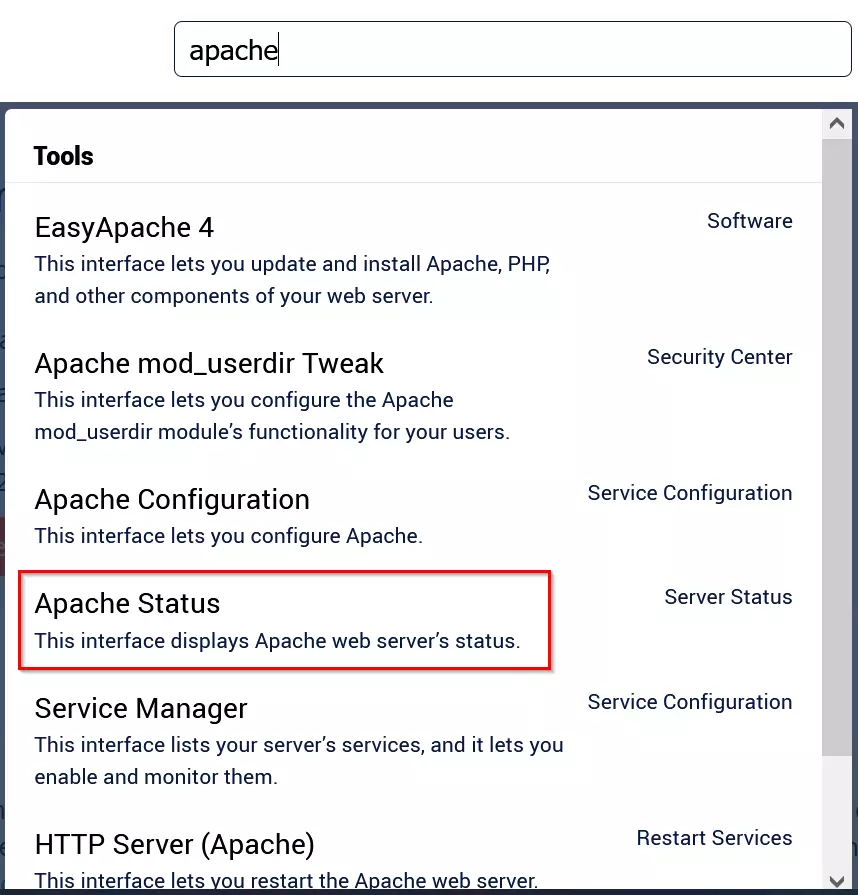
Geben Sie „apache“ in die Suchleiste ein.


Wählen Sie „Apache Status“ aus.
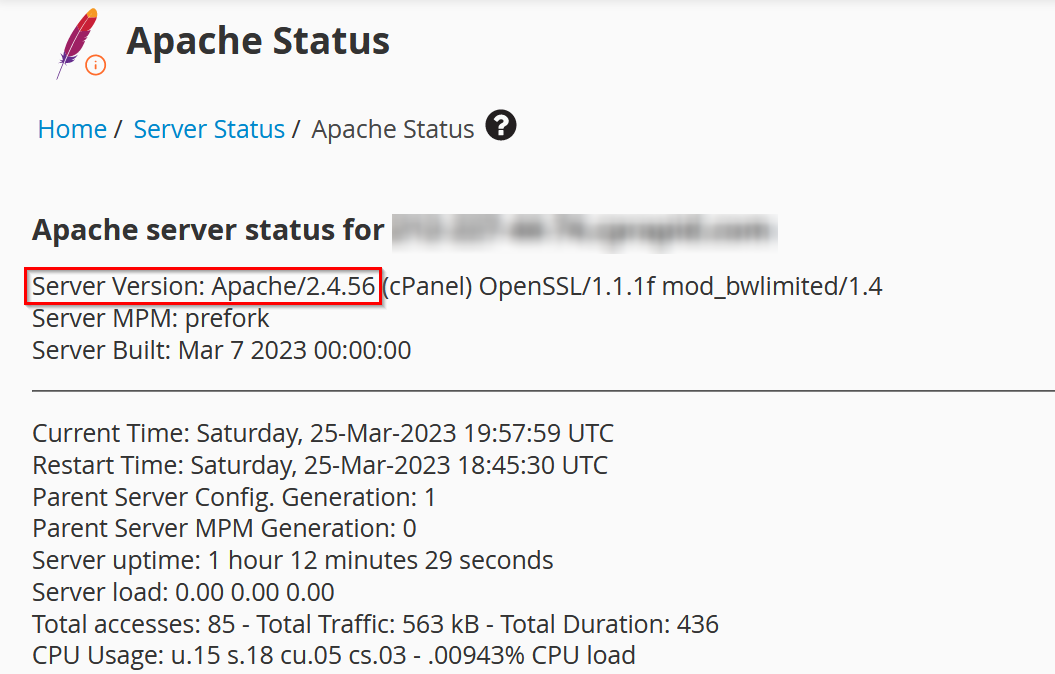
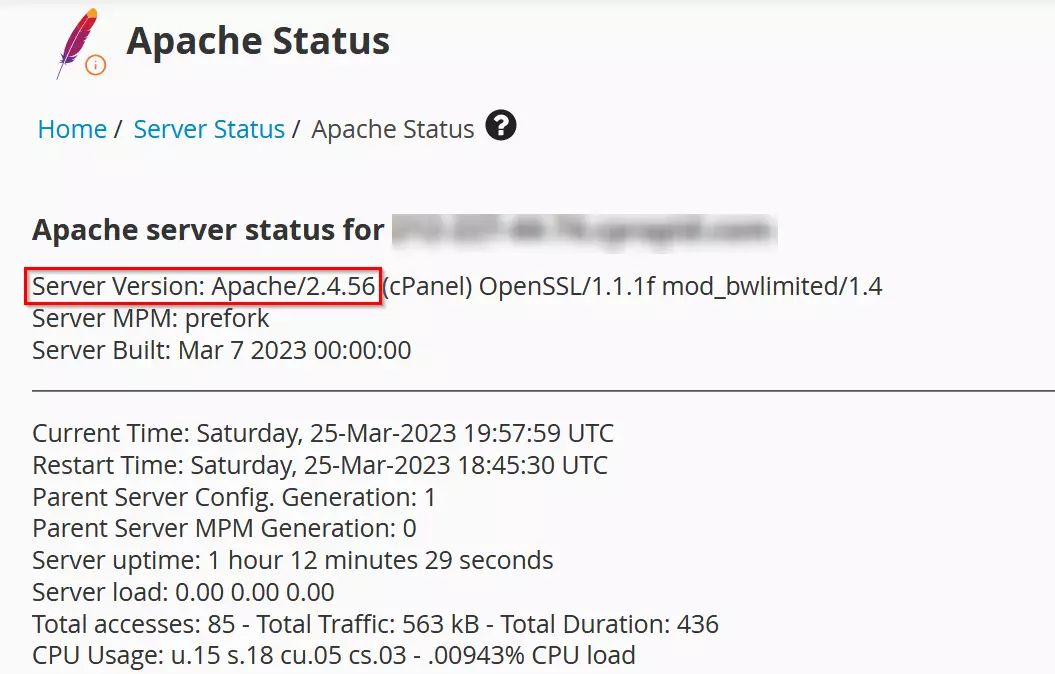
Die aktuelle Version von Apache steht direkt neben „Server Version“. In unserem Fall hat Apache die Version 2.4.56.
Apache-Version prüfen mit cPanel
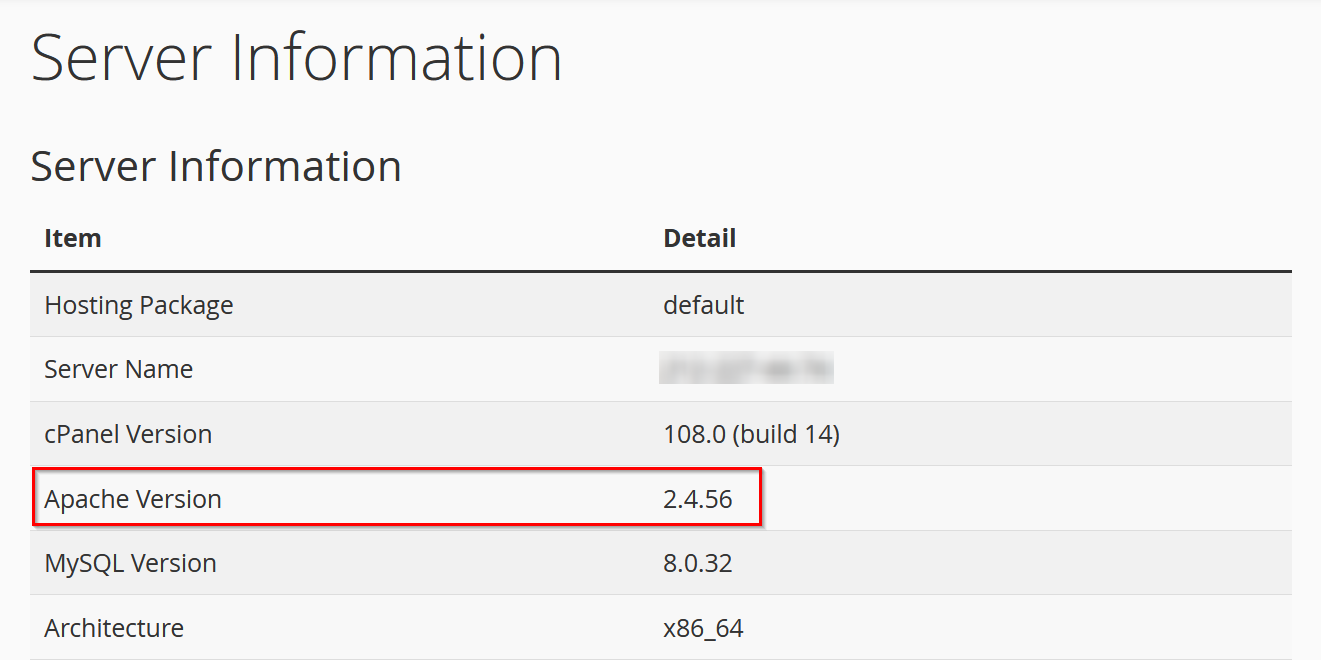
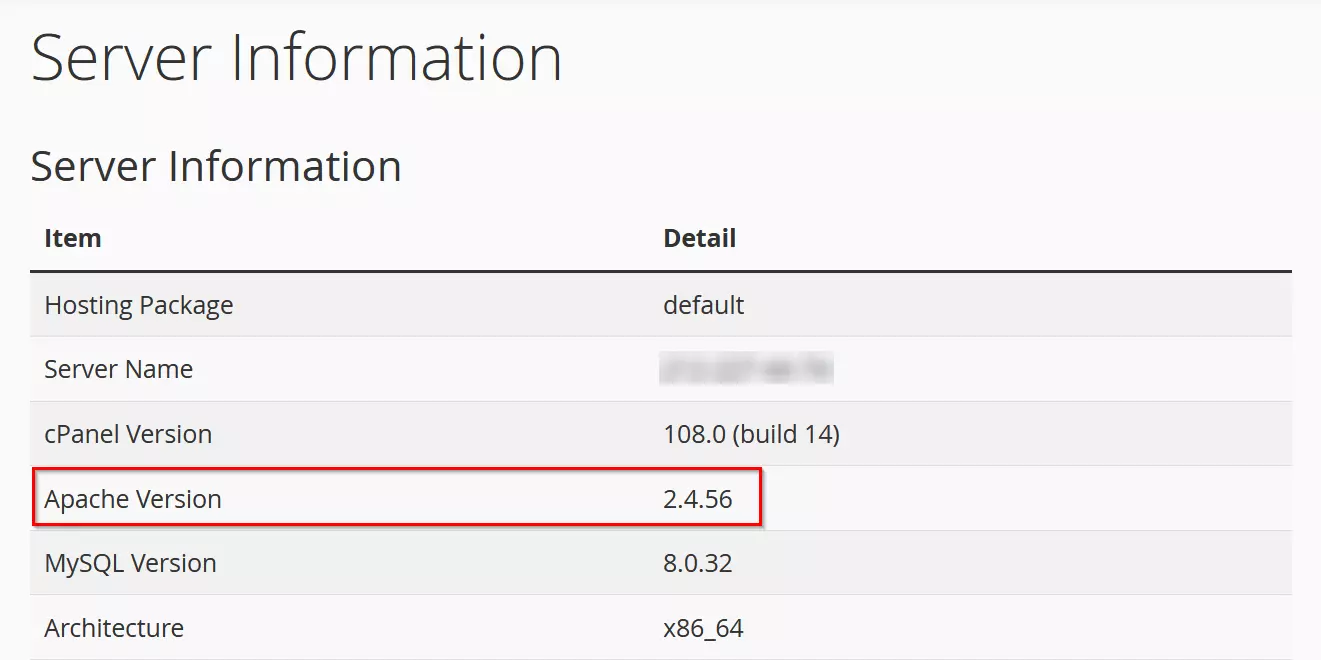
In cPanel können Sie die Apache-Version unter „Server Information“ abrufen.


Hier sehen Sie, welche Version von Apache installiert ist.
Apache-Version prüfen mit Shell
Für diese Methode müssen Sie sich als Root-Benutzer über SSH mit Ihrem Server verbinden. Geben Sie den folgenden Befehl mit der Option „-v“ in das Terminal ein:
$ /usr/local/apache/bin/httpd -vSie können auch die Kurzform verwenden:
$ httpd -vDies führt zur Ausgabe:
Server version: Apache/2.4.56 (cPanel)
Server built: Mar 7 2023 00:00:00Durch einen Managed Server von IONOS können Sie auch ohne technische Kenntnisse einen leistungsstarken Server nutzen. IONOS übernimmt für Sie die Administration und Wartung zur Effizienzsteigerung Ihrer Infrastruktur.