

Discord-Bot erstellen: Schritt für Schritt erklärt

Ein Discord-Bot übernimmt verschiedene automatisierte Aufgaben in Ihren Discord-Kanälen. Voraussetzung dafür ist ein eigener Discord-Server. Wie Sie einen fertigen Discord-Bot zu Ihrem Server hinzufügen oder einen eigenen Discord-Bot erstellen, verrät unsere Anleitung
- DSGVO-konform & sicher gehostet in Deutschland
- Produktivität steigern – weniger Aufwand, mehr Output
- Direkt im Browser starten – ohne Installation
Kurzanleitung: Discord-Bot erstellen
Vorprogrammierten Discord-Bot einbinden:
- Wählen Sie einen Discord-Bot auf einer Website mit gesammelten Bots (z. B. „top.gg“) aus.
- Klicken Sie auf der Bot-Website auf „Invite“.
- Wählen Sie Ihren zugehörigen Server aus und erteilen Sie dem Bot die nötigen Berechtigungen.
- Der Bot wird nun Ihrem Discord-Server hinzugefügt.
Eigenen Discord-Bot erstellen:
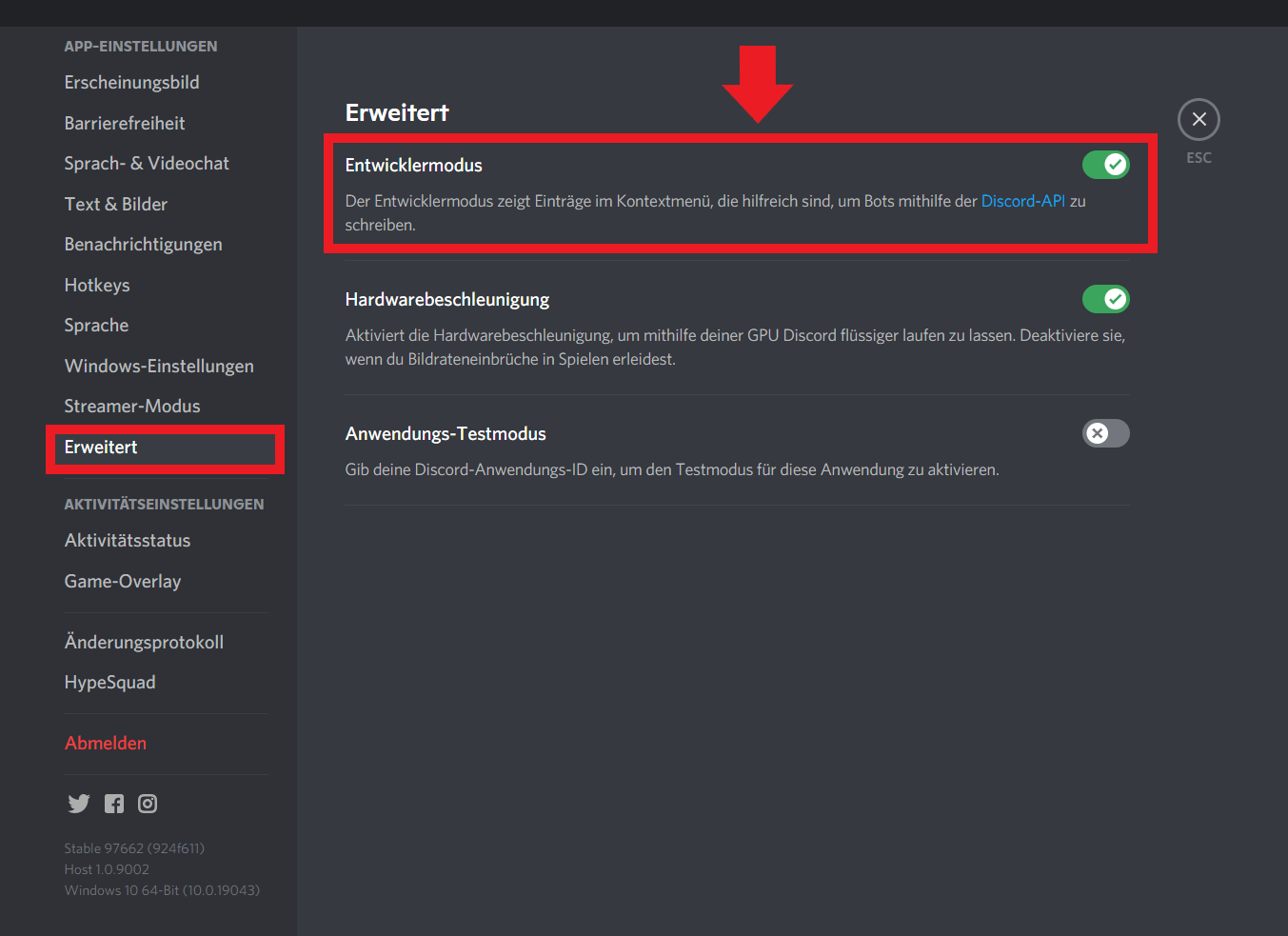
- Aktivieren Sie in Ihrem Discord-Account den „Entwicklermodus“.
- Klicken Sie auf „Discord-API“.
- Klicken Sie in der Menü-Leiste im Entwickler-Portal auf „Applications“, geben Sie Ihre Nutzerdaten ein und gehen Sie unter „Applications“ auf „New Application“.
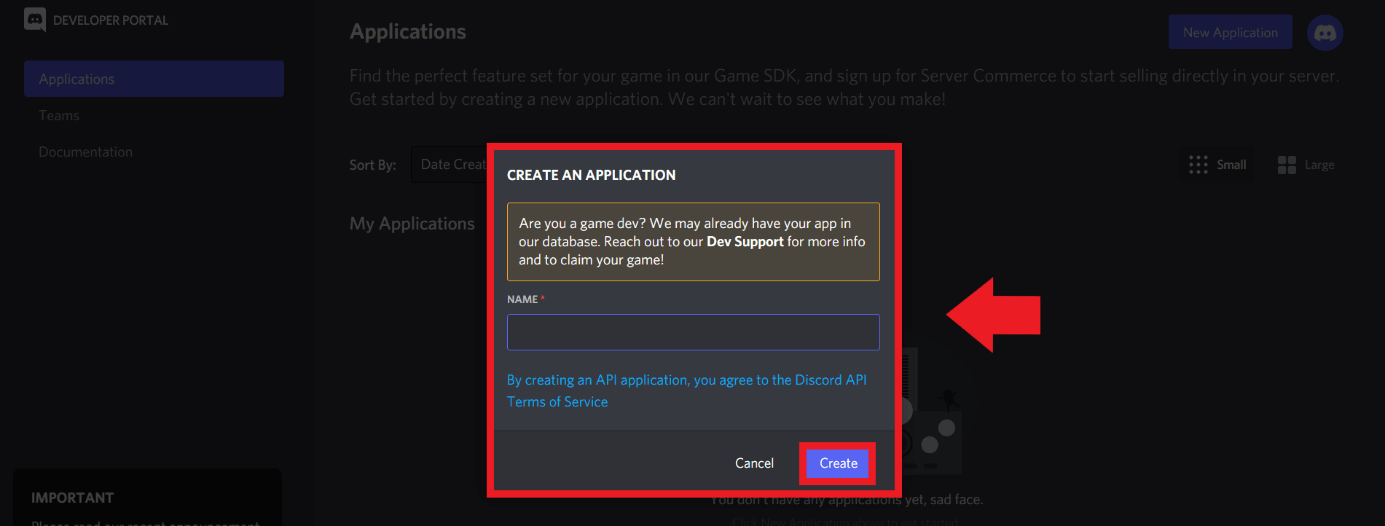
- Benennen Sie den Bot und klicken Sie „Create“.
- Gehen Sie auf „Bot“ und generieren Sie unter „Add Bot“ ein Token.
- Programmieren Sie Ihren Bot unter Angabe des Bot-Token und speichern Sie die Datei.
- Legen Sie unter „General Information“ weitere Bot-Details fest.
- Gehen Sie auf „OAuth2“, aktivieren Sie „bot“, legen Sie weitere Berechtigungen fest und klicken Sie auf „Copy“.
- Wählen Sie den zugehörigen Server, um den Bot hinzuzufügen.
Was ist ein Discord-Bot?
Bots sind aus dem Internet nicht mehr wegzudenken. Als automatisierte Programme können Sie eigenständig verschiedenste Funktionen erfüllen und zum Beispiel im Kundenservice als Berater, in Sozialen Medien zur Datensammlung oder als Webcrawler zur Verbesserung von Suchmaschinen zum Einsatz kommen. Auch in Discord sind Nutzer in der Lage, Bots mit verschiedenen Funktionen einzusetzen, um Funktionalität oder Unterhaltungswert Ihrer Discord-Server zu erhöhen.
Beliebte Formen von Discord-Bots sind:
- Discord-Music-Bots, die automatisch Musikwünsche abspielen
- Sprachbefehl-Bots zur Sprachbedienung von Discord
- Allrounder-Bots, mit verschiedenen Funktionen gleichzeitig, z. B. Spielintegration, automatische Benachrichtigungen und Moderationsaufgaben
- Übersetzer-Bots
- Statistik-Bots für Daten-Analysen Ihres Servers
Auch für die Gaming-Community sind Discord-Bots besonders praktisch. Diese können automatisch mit einem eigenen Valheim-Server oder Minecraft-Server kommunizieren, Nutzerverhalten auswerten oder eine Verbindung von Discord zum Gaming-Server herstellen.
Wenn Ihnen Discord nicht liegt und Sie lieber das übersichtliche Teamspeak als Kommunikations-App nutzen, so richten Sie auch hier ganz einfach einen eigenen Teamspeak-Server ein.
Discord-Bot erstellen: Schritt für Schritt erklärt
Um einen Discord-Bot zu erstellen, benötigen Sie einen Discord-Account. Mit diesem setzen Sie einen eigenen Discord-Server auf, in den Sie Ihren Bot einbinden. Sie haben zwei Möglichkeiten, einen Discord-Bot zu erstellen:
Vorprogrammierten Discord-Bot einbinden
Wenn Sie über keine oder nur geringe Programmierkenntnisse verfügen, so gibt es glücklicherweise mehr als genug vorprogrammierte Bots mit vielseitigen oder spezifischen Funktionen. Diese finden Sie auf Websites wie „top.gg“ mit umfassenden Sammlungen an Bots, die der Discord-Community zur Verfügung stehen.
Gehen Sie wie folgt vor, um einen vorprogrammierten Discord-Bot zu nutzen:
Schritt 1: Rufen Sie eine auf Bots spezialisierte Website wie „top.gg“ auf. Hier finden Sie verschiedene Bots zu Ihrer Verfügung. Haben Sie einen Bot ausgewählt, leitet Sie die Website direkt zur Bot-Website weiter. Alternativ steuern Sie direkt die Website des gewünschten Discord-Bots an. Im Fall eines Discord-Music-Bots wie Hydra wäre die Homepage beispielweise „https://hydra.bot“.
Schritt 2: Klicken Sie auf der Bot-Seite auf „Invite“, um den Discord-Bot zu Ihrem Discord-Server einzuladen.
Schritt 3: Geben Sie die Benutzer- und Anmeldedaten für Ihr Discord-Konto ein.
Schritt 4: Es öffnet sich nun in der Regel ein Fenster, in dem Sie den Server auswählen, zu dem Sie den Bot hinzufügen möchten. Hier erteilen Sie dem Bot zudem erforderliche Berechtigungen.
Schritt 5: Der ausgewählte Bot erscheint anschließend als Teilnehmer in Ihrem Kanal. Welche Funktionen und Befehle es für den Bot gibt, finden Sie in der Regel in den Bot-Anweisungen oder über den Bot-Befehl „.help“.
Eigenen Discord-Bot erstellen
Wenn Sie sich nicht auf einen fertigen Bot verlassen, sondern Ihr eigenes Programm schreiben wollen, so sind grundlegende Programmierkenntnisse erforderlich. Für Anfänger ist diese Möglichkeit daher komplizierter. Mit entsprechenden Kenntnissen ist es jedoch durchaus möglich, einen eigenen Discord-Bot in der gewünschten Programmiersprache zu erstellen. Discord bietet hierfür eine Entwickler-API, auf der Sie eine neue Applikation samt Token (Passwort) anmelden.
Sie benötigen dazu:
- Einen eigenen Discord-Server
- Programmiertools wie z. B. node.js (ein JavaScript-Werkzeug) oder Python 3 (Python-Programmiersprache)
- Notepad++ (Texteditor)
Gehen Sie wie folgt vor, um einen Discord-Bot zu erstellen:
Schritt 1: Melden Sie sich in Ihrem Discord-Account an, gehen Sie in der linken Sidebar auf „Erweitert“ und aktivieren Sie den „Entwicklermodus“, um Bots im Entwickler-Modus von Discord zu erstellen. Klicken Sie anschließend auf „Discord-API“.
Schritt 2: Gehen Sie im Entwickler-Portal in der linken Menü-Leiste auf „Application“, melden Sie sich erneut mit Ihren Nutzerdaten an und klicken Sie unter „Applications“ auf „New Application“.


Schritt 3: Legen Sie nun den Bot-Namen fest. Klicken Sie dann auf „Create“.
Schritt 4: Klicken Sie im Menü-Punkt „Bot“ auf „Add Bot“, um einen Bot-Account und somit ein Bot-Token, also den Bot-Discord-Zugang, zu generieren. Notieren Sie sich den Token.
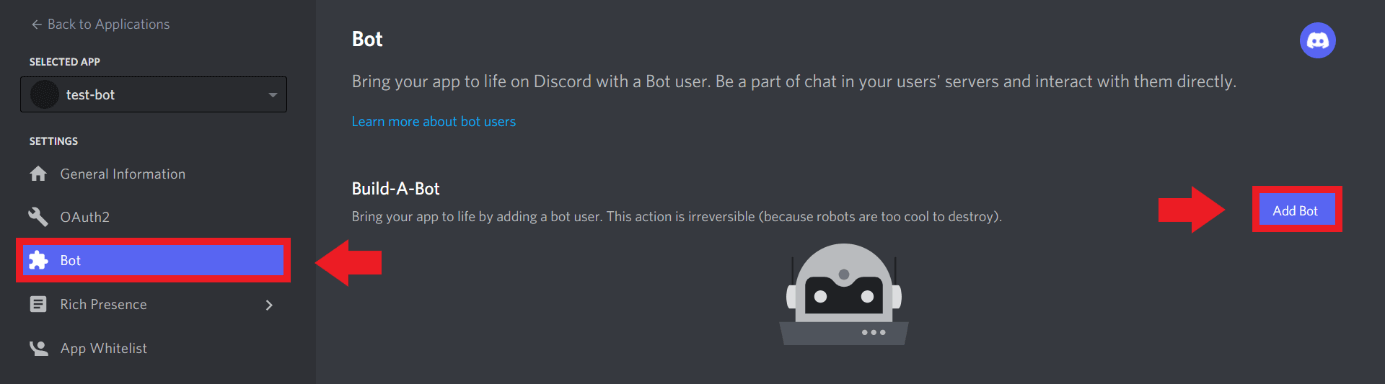
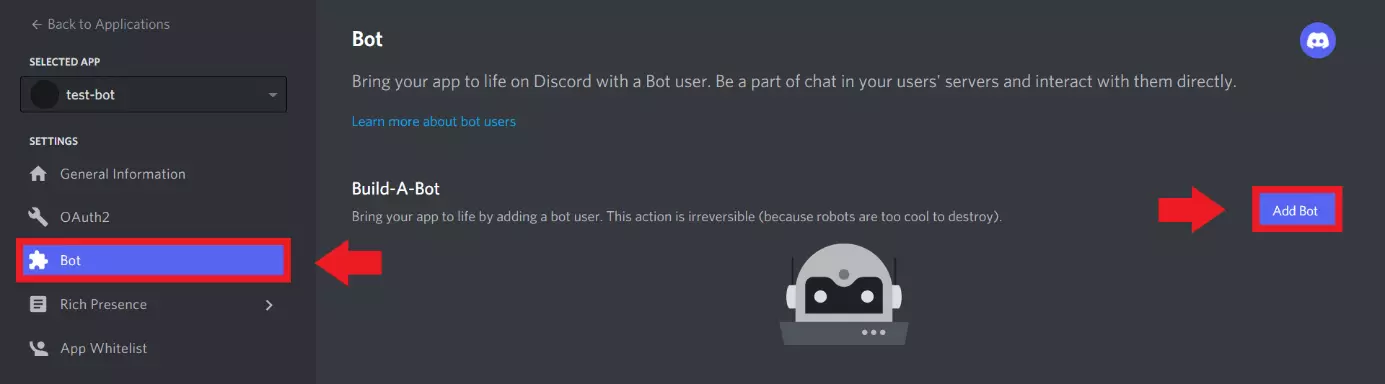
Schritt 5: Nun beginnen Sie, Ihren Bot zu programmieren. Da es sich hierbei um anspruchsvolle Programmierschritte handelt, sind Vorkenntnisse in Programmiersprachen und -tools zu empfehlen. Nutzen Sie eine IDEA-Entwicklungsumgebung, Programmier-Tools wie Python 3 oder node.js oder auch den Texteditor Notepad++. Wenn Sie den Bot geschrieben haben, speichern Sie die Bot-Datei.
Schritt 6: Definieren Sie nun im Entwicklermodus unter „General Information“ weitere Bot-Details wie Beschreibung, Icon oder ändern Sie den Bot-Namen.
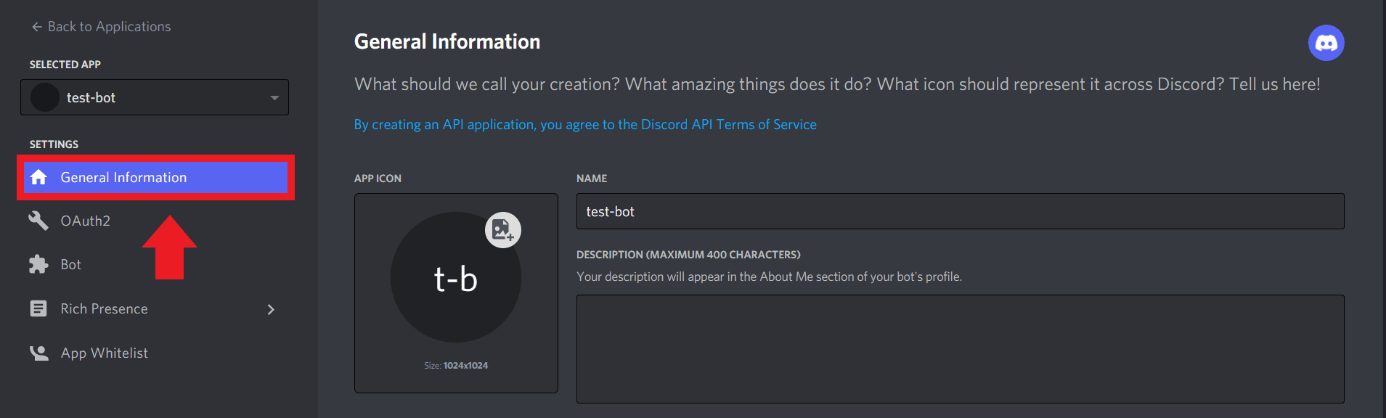
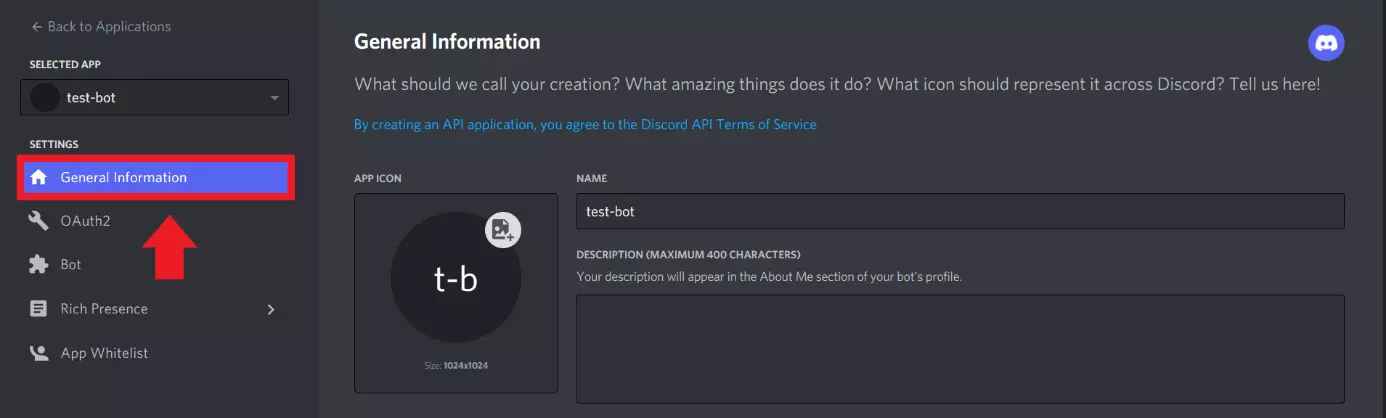
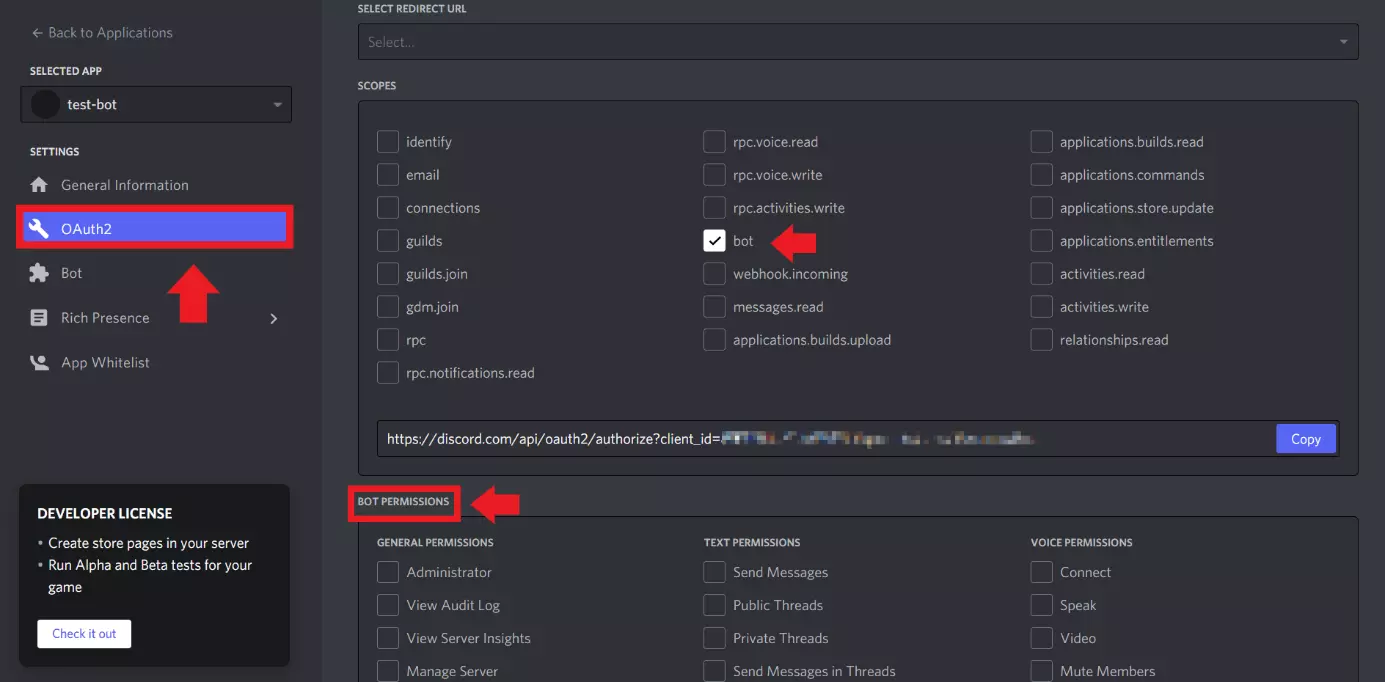
Schritt 7: Gehen Sie auf „OAuth2“ und aktivieren Sie unter „Scopes“ das Feld „bot“ und legen Sie Berechtigungen für den Bot fest.
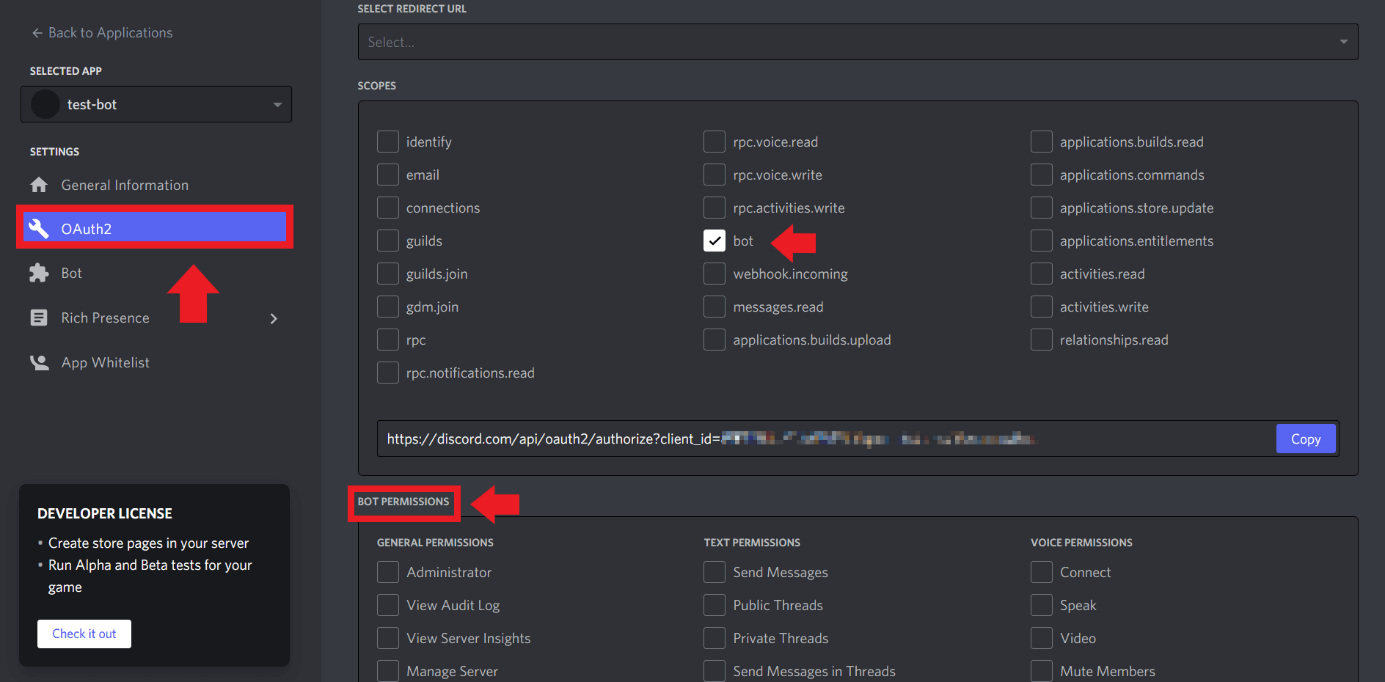
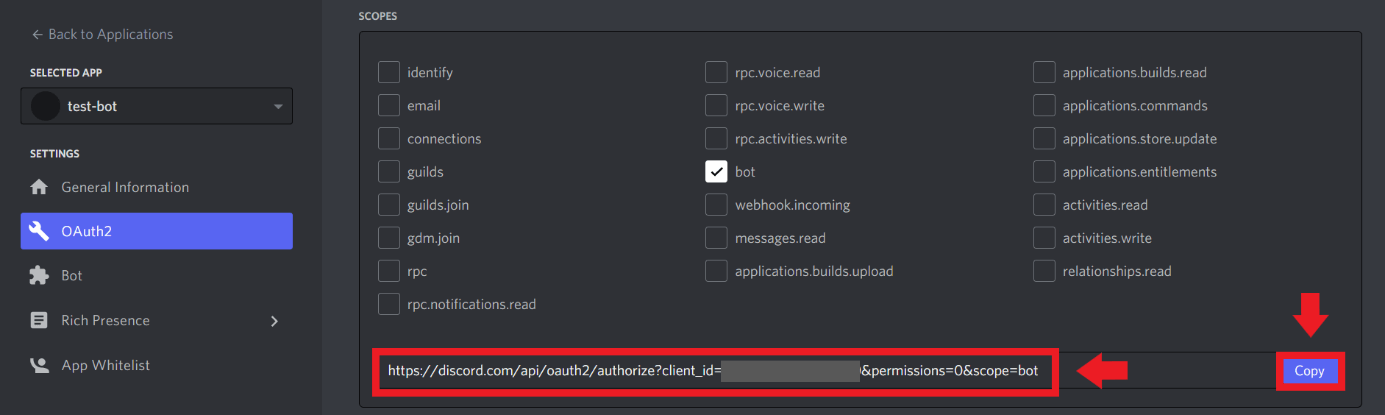
Schritt 8: Der Authentifizierungs-Link samt Client-ID für Ihren Bot sollte in der Regel wie folgt aussehen:
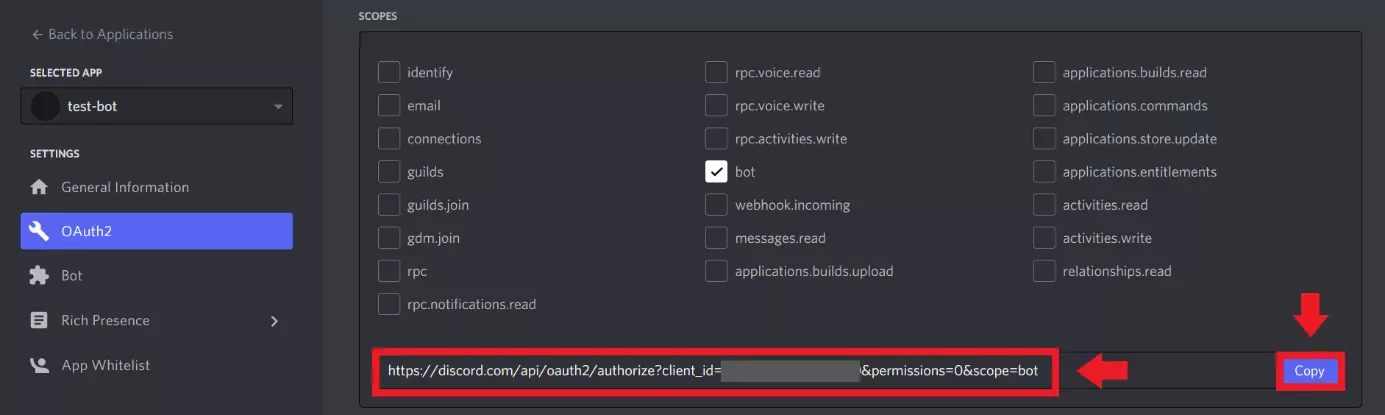
https://discordapp.com/oauth2/authorize?&client_id=IHRE-ID&scope=bot&permission=8Klicken Sie auf „Copy“, um den Bot-Link Ihrem Server hinzuzufügen.
Schritt 9: Wählen Sie Ihren Discord-Server aus, um den Discord-Bot hinzuzufügen.