

Discord Server erstellen – so geht’s!

Ein Discord-Server ist ein eigener Raum für Austausch und Zusammenarbeit, etwa für Communitys, Teams oder Freundesgruppen. Mit einem bestehenden Account lässt sich in wenigen Schritten ein Discord-Server erstellen und individuell für Text-, Sprach- und Themenkanäle anpassen.
- NEU: Flexibel skalieren mit VM-Cloning, Load Balancing, neuen Storage-Optionen und mehr
- Unbegrenzt Traffic, > 99,99% Verfügbarkeit
- 24/7 Experten-Support mit persönlichem Berater
Kurzanleitung: Discord Server erstellen
- Starten Sie die Discord-App für Desktop oder Smartphone/Tablet.
- Melden Sie sich in Ihrem Discord-Account an.
- Klicken Sie auf das Plus-Symbol auf der linken Seite.
- Wählen Sie die Option „Server erstellen“.
- Legen Sie den Namen Ihres neuen Discord-Servers fest.
- Klicken Sie auf „Erstellen“.


Was ist ein Discord Server?
Ein eigener Discord Server lässt sich auch als Community-Treffpunkt für Gleichgesinnte verstehen. Die Kommunikations-App Discord gibt ihren Nutzerinnen und Nutzern die Möglichkeit, eigene öffentliche Server aufzusetzen und als Plattform für den Austausch von Ideen, Neuigkeiten oder Interessen zu nutzen. In einem Discord-Server haben Sie die Möglichkeit, mehrere Sprach- und Textkanäle zu erstellen, Freunde und Fans einzuladen und sich mit Ihren Discord-Freunden und Freundinnen mittels Funktionen wie Sprach- und Videochats zu unterhalten.
Gerade in Gamer-Kreisen, beispielsweise unter Leuten mit eigenem Valheim-Server oder Minecraft-Server, ist Discord beliebt. Hier lassen sich Multiplayer-Events problemlos livestreamen und Communitys zusammenbringen. Sie können zudem mehrere nach Themen gegliederte Discord-Server erstellen, um für verschiedene Communitys (z. B. Filme, Comics, Games oder Musik) Online-Treffpunkte mit eigenen Kanälen zu schaffen.
Wenn Sie statt Discord lieber TeamSpeak als Chat- und Sprach-App verwenden, so können Sie auch in dem Fall kostenlos einen TeamSpeak-Server erstellen und als Plattform für den Austausch von Interessen oder Informationen nutzen.
Discord-Server erstellen: Schritt-für-Schritt
Im Folgenden erfahren Sie, wie Sie Ihren eigenen Discord-Server einrichten. Discord-Server sind kostenlos und lassen sich mit einem Discord-Account problemlos erstellen. Wer Premium-Features wie eine optimierte Sound-Qualität für alle Chatmitglieder nutzen möchte, kann zusätzlich den kostenpflichtigen Discord Nitro-Dienst verwenden.
Gehen Sie wie folgt vor, um einen kostenlosen Discord-Server aufzusetzen:
Schritt 1: Starten Sie die Discord-App für Desktop oder Smartphone/Tablet und melden Sie sich mit Ihren Anmeldedaten in Ihrem Discord-Account an.
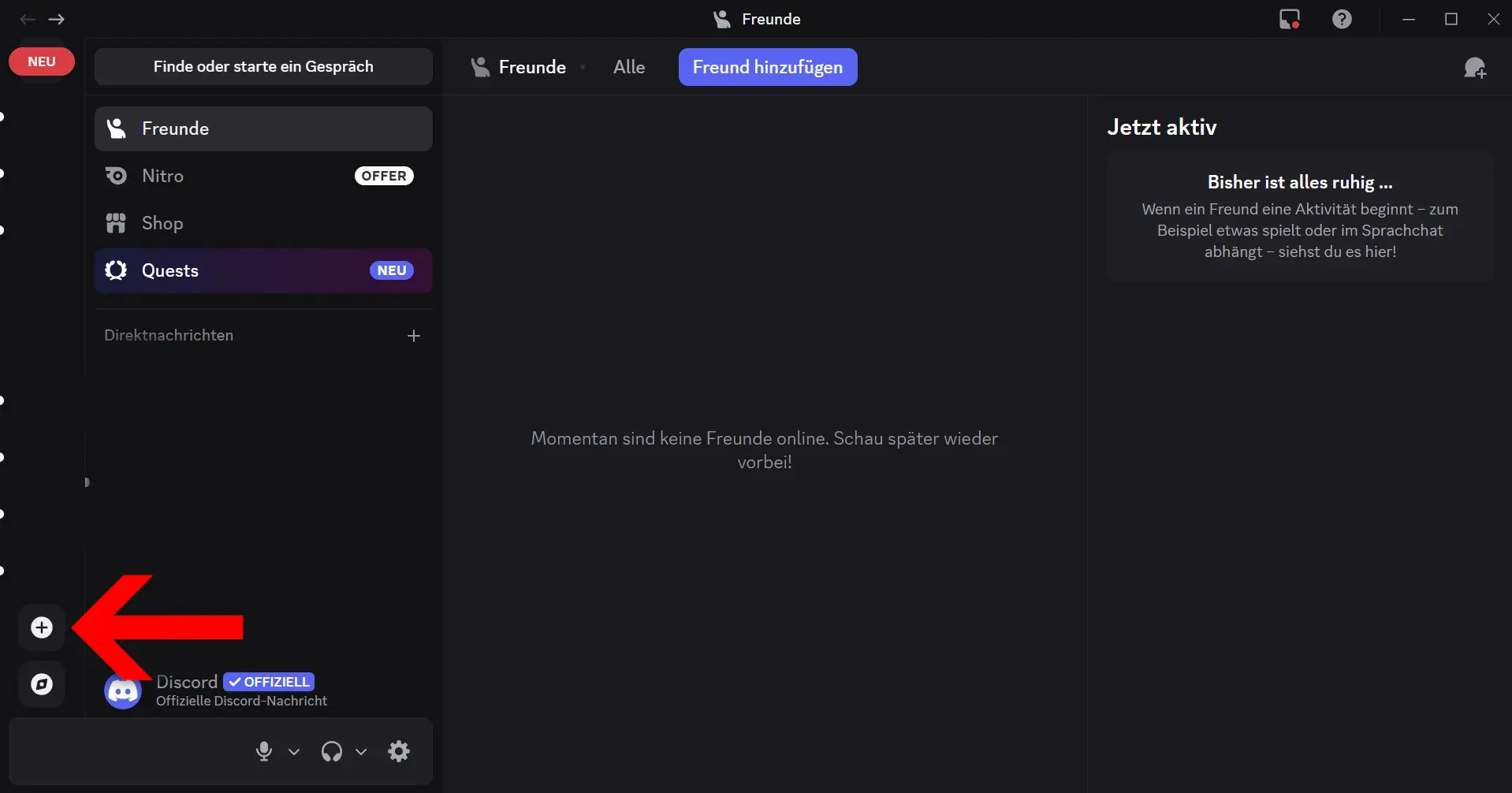
Schritt 2: Klicken Sie in der Discord-App in der linken Menüleiste auf das Plus-Symbol für „Server hinzufügen“. Wenn Sie bereits viele Kontakte in Ihrer Liste haben, befindet sich das Symbol weiter unten.
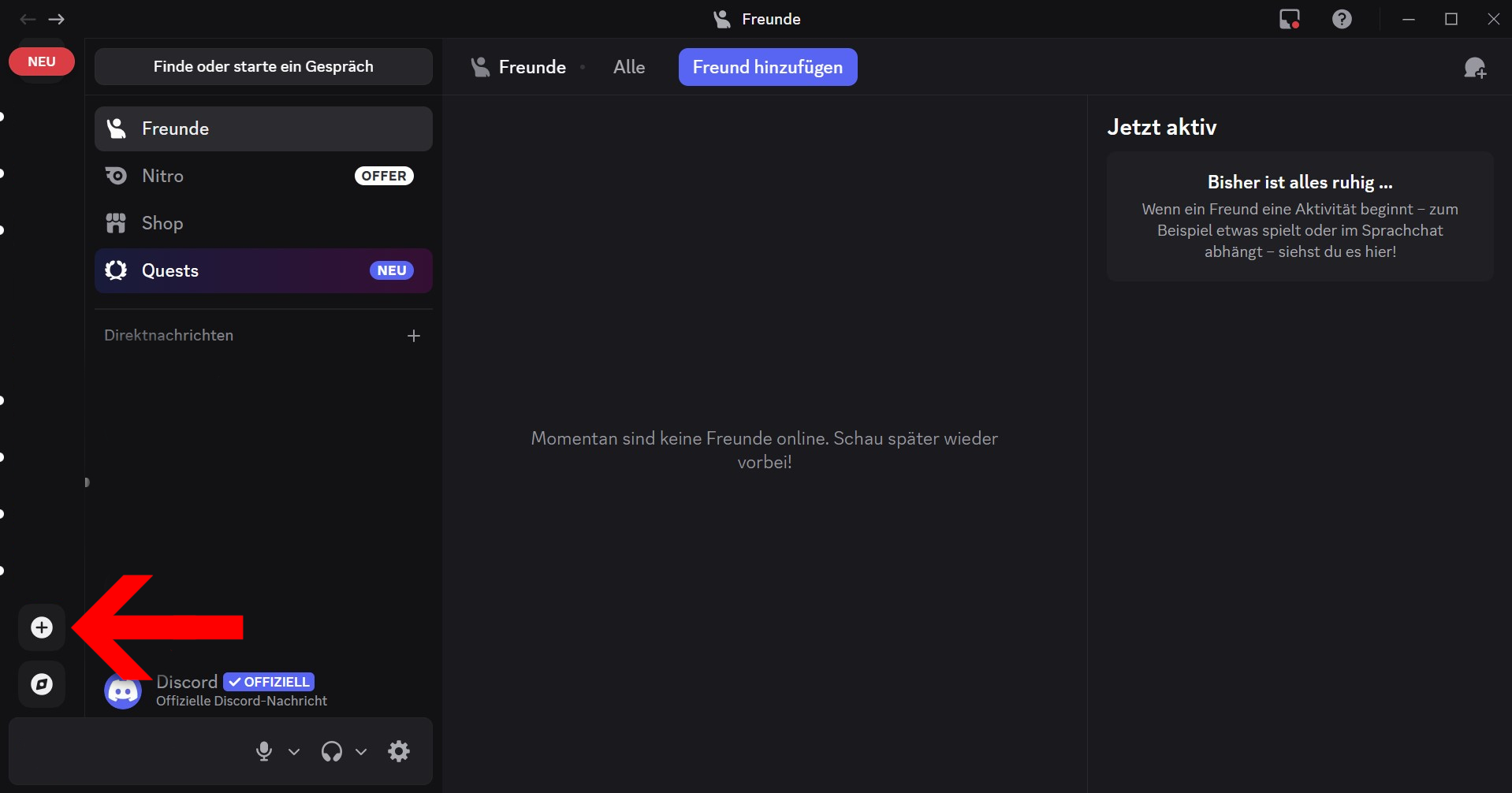
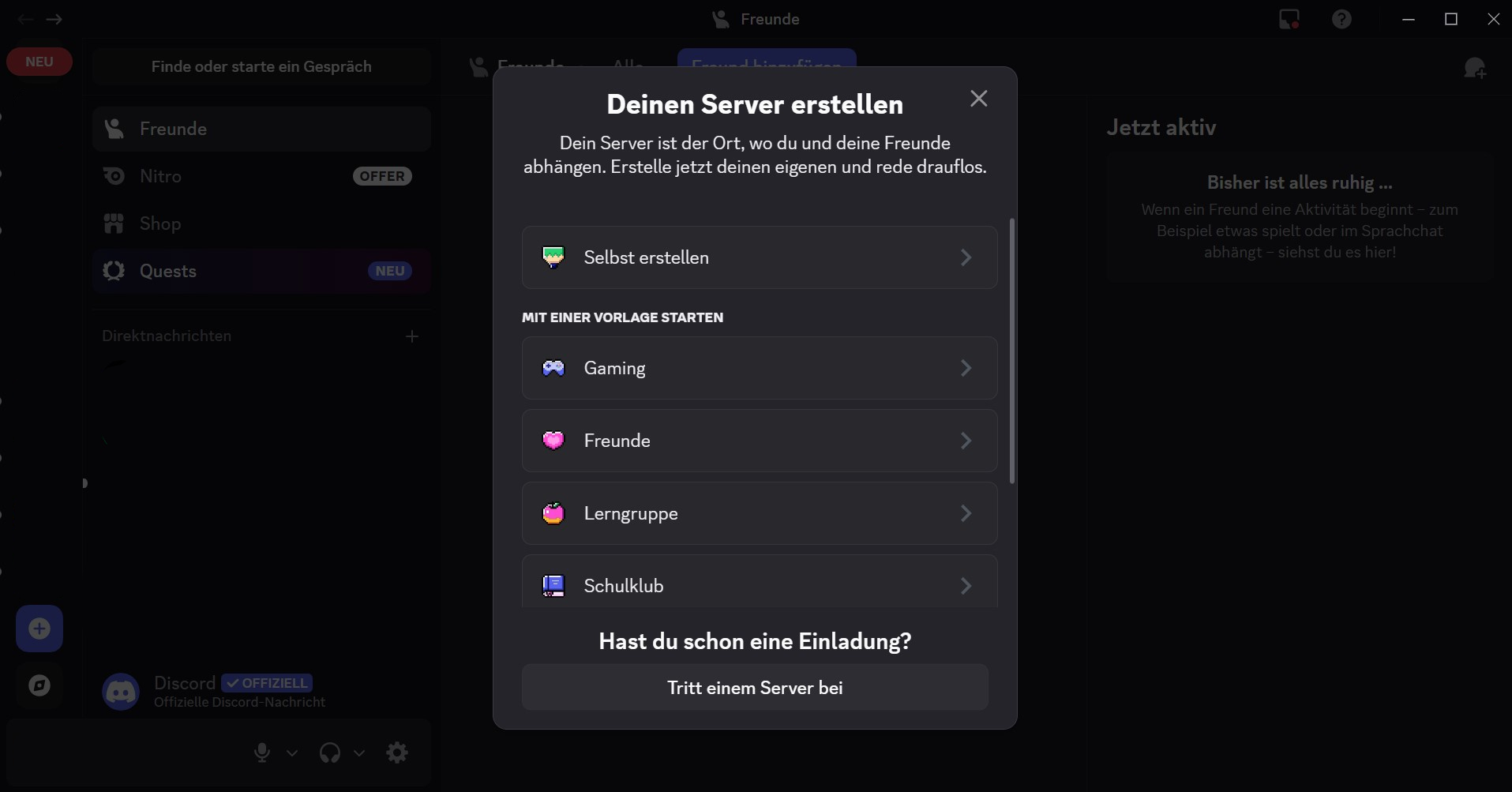
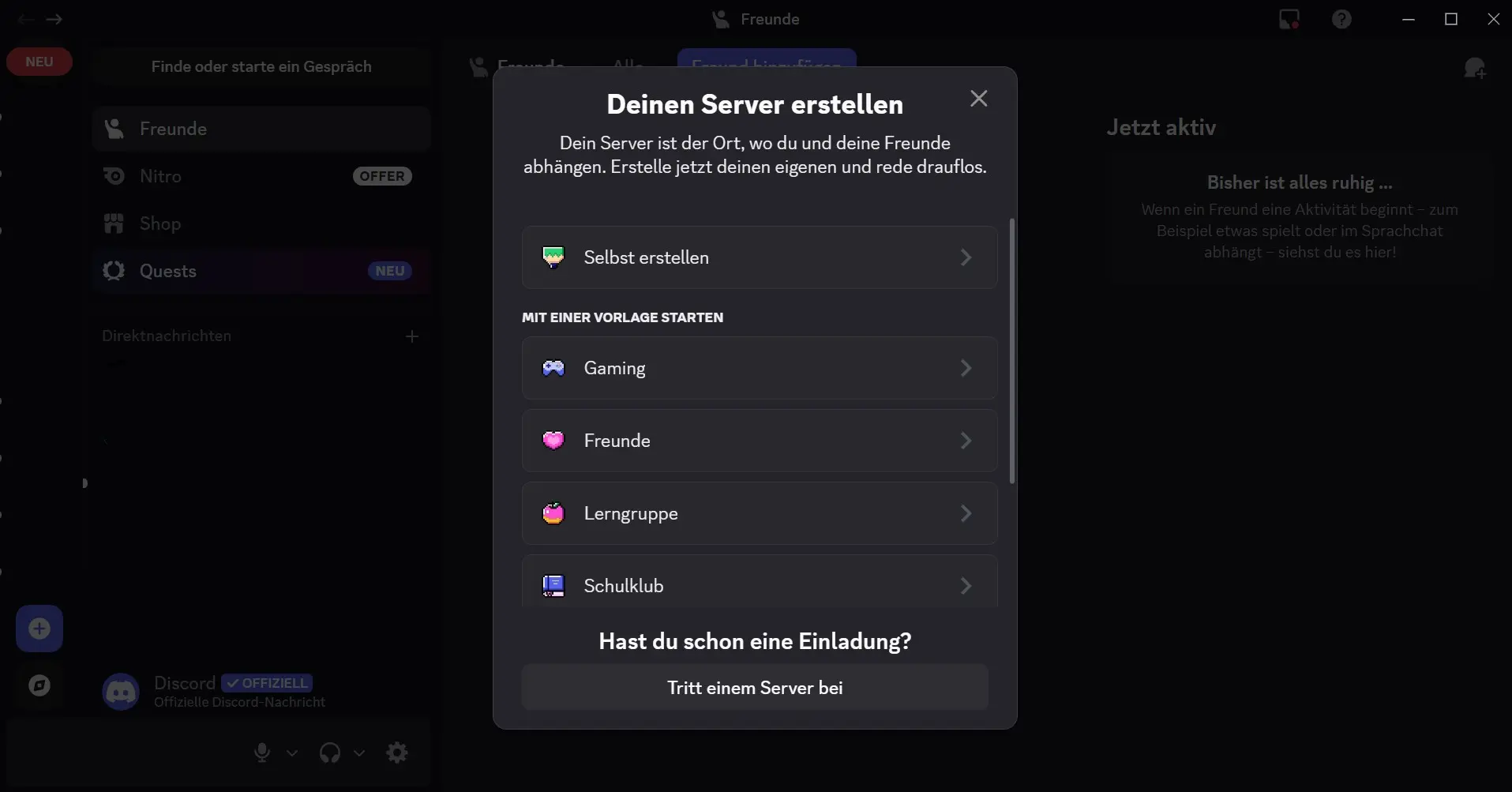
Schritt 3: Es öffnet sich nun ein Fenster, in dem Sie die Wahl haben, einen Server von Grund auf zu gestalten oder eine Vorlage zu verwenden. Klicken Sie hier auf „Selbst erstellen“.
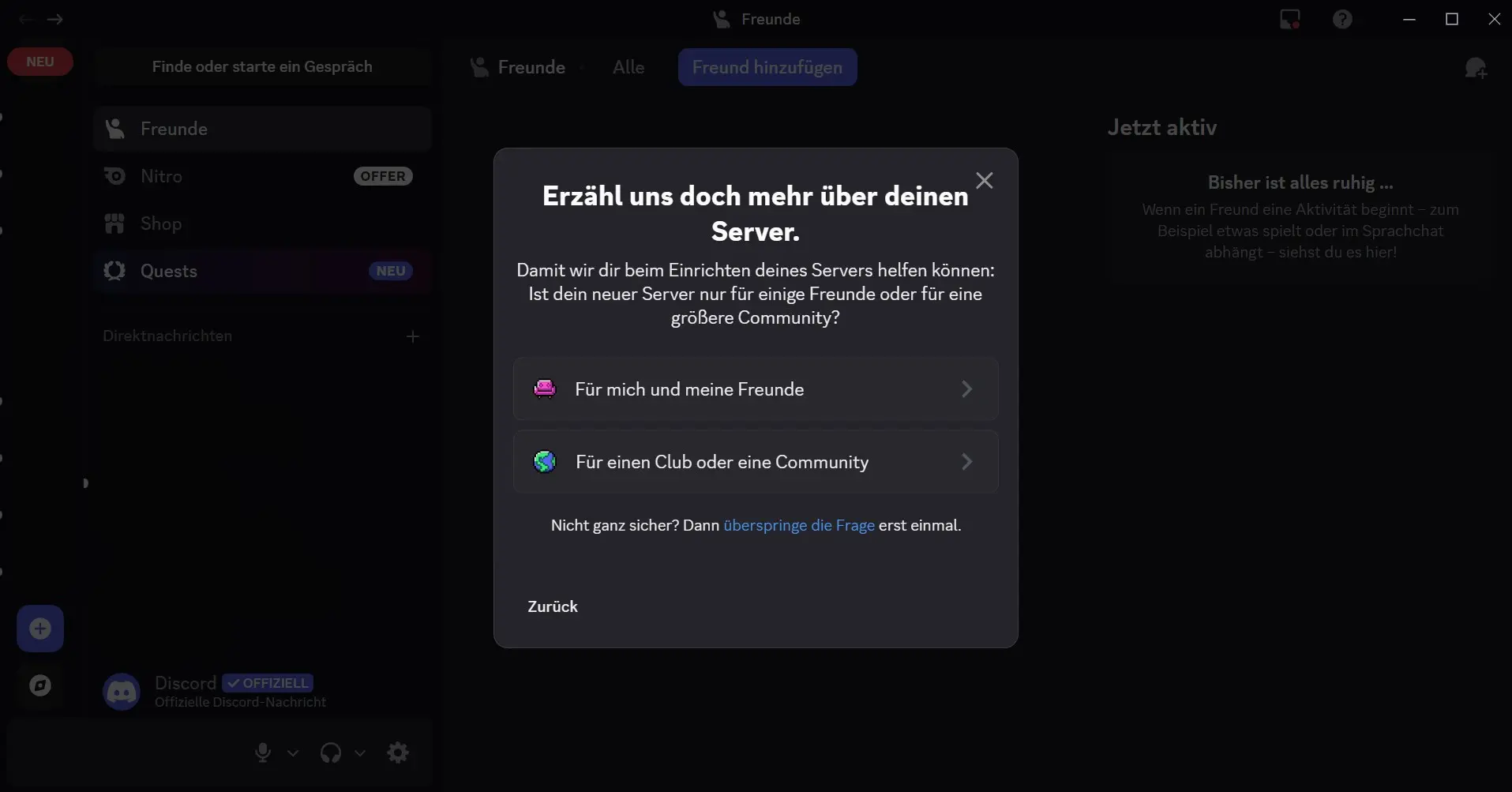
Schritt 4: Geben Sie zunächst an, ob der Server für Sie und Ihre Freundinnen und Freunde oder für einen offiziellen Club bzw. eine Community sein soll. Diese Frage lässt sich auch überspringen.
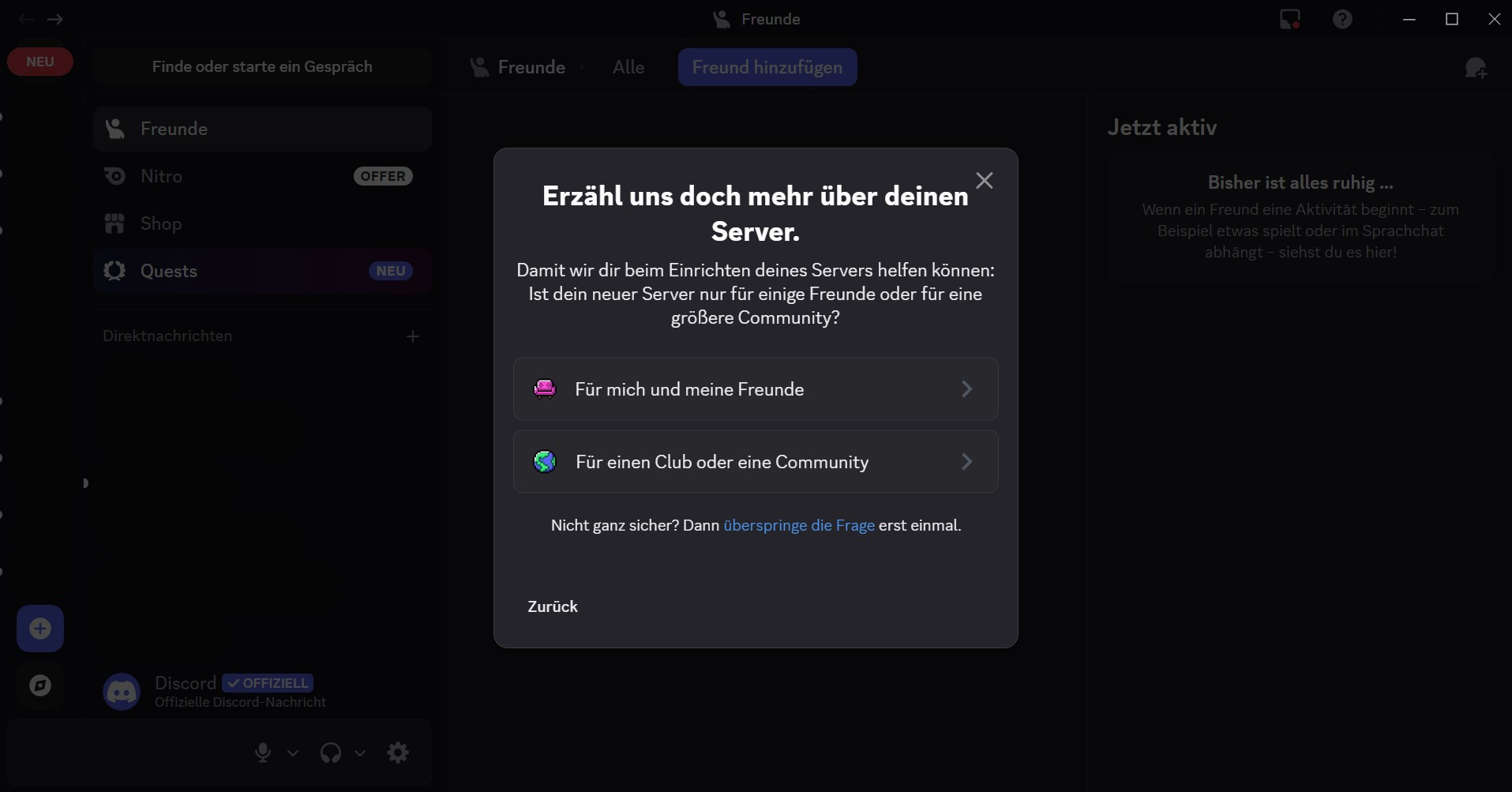
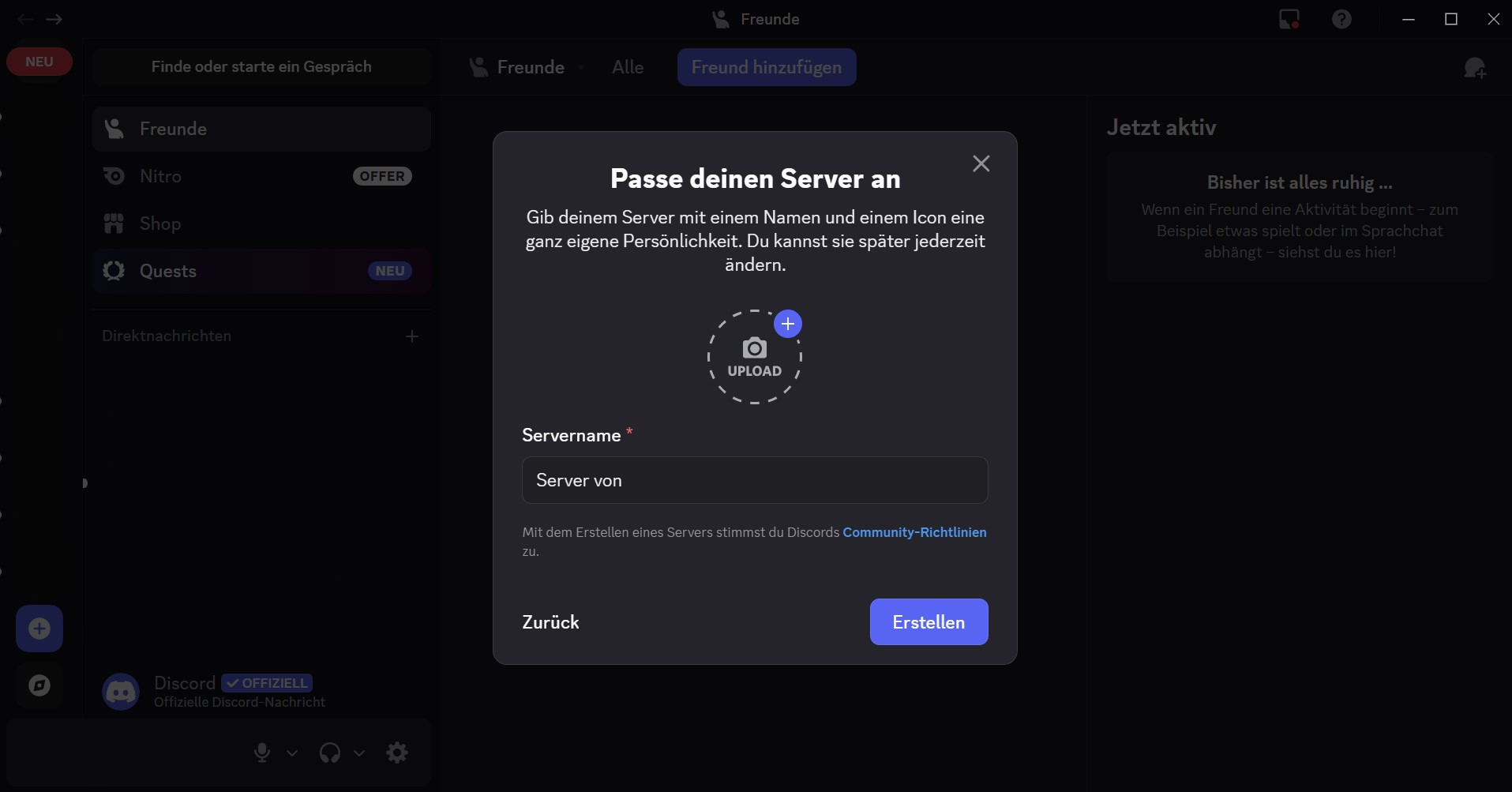
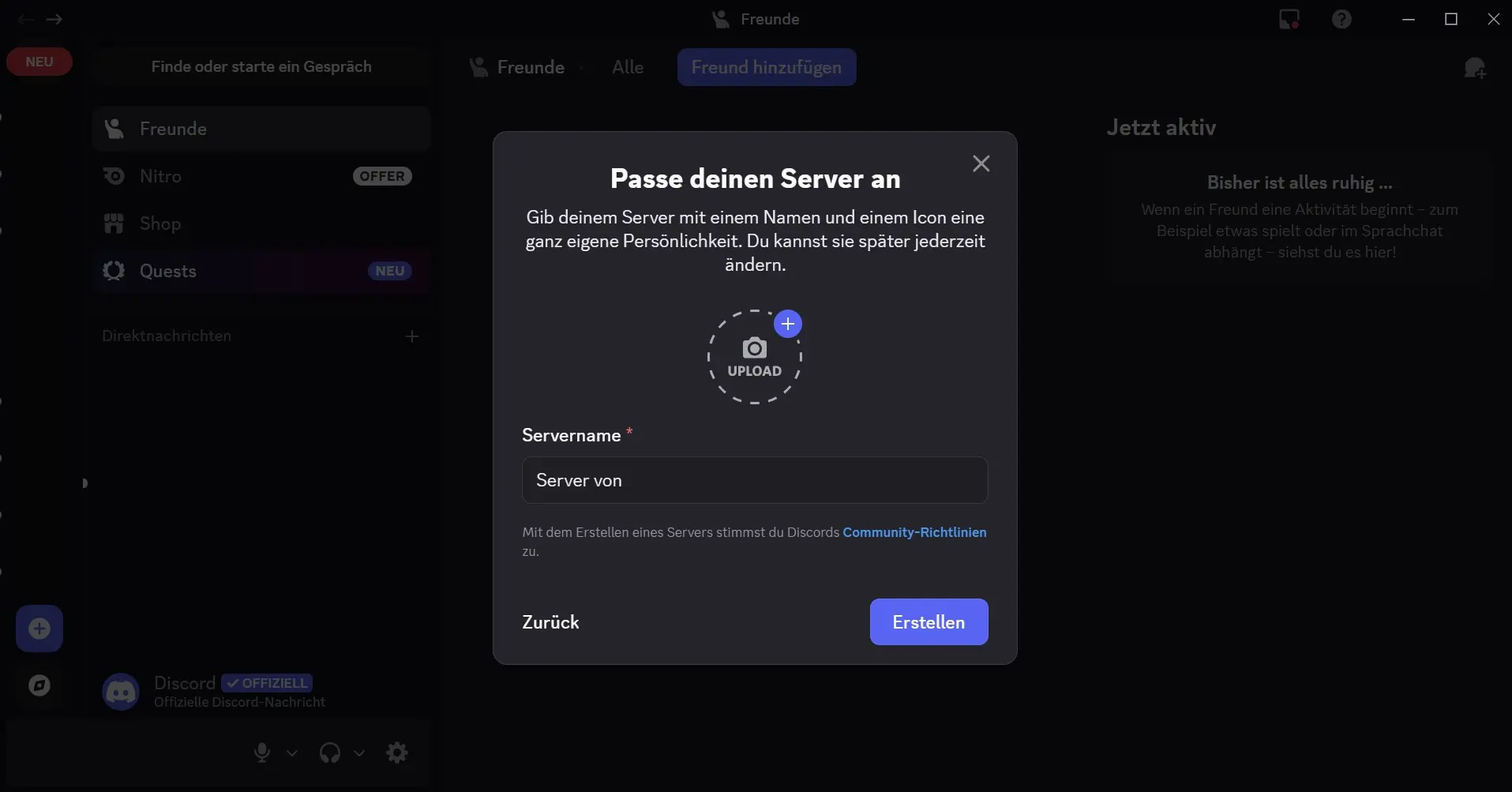
Schritt 5: Es öffnet sich nun ein Menü, in dem Sie die ersten Anpassungen an Ihrem Server vornehmen können. Wenn Sie sich für einen Namen und optional auch für ein Bild entschieden haben, klicken Sie auf „Erstellen“. Name und Bild können jederzeit im Nachhinein geändert werden.
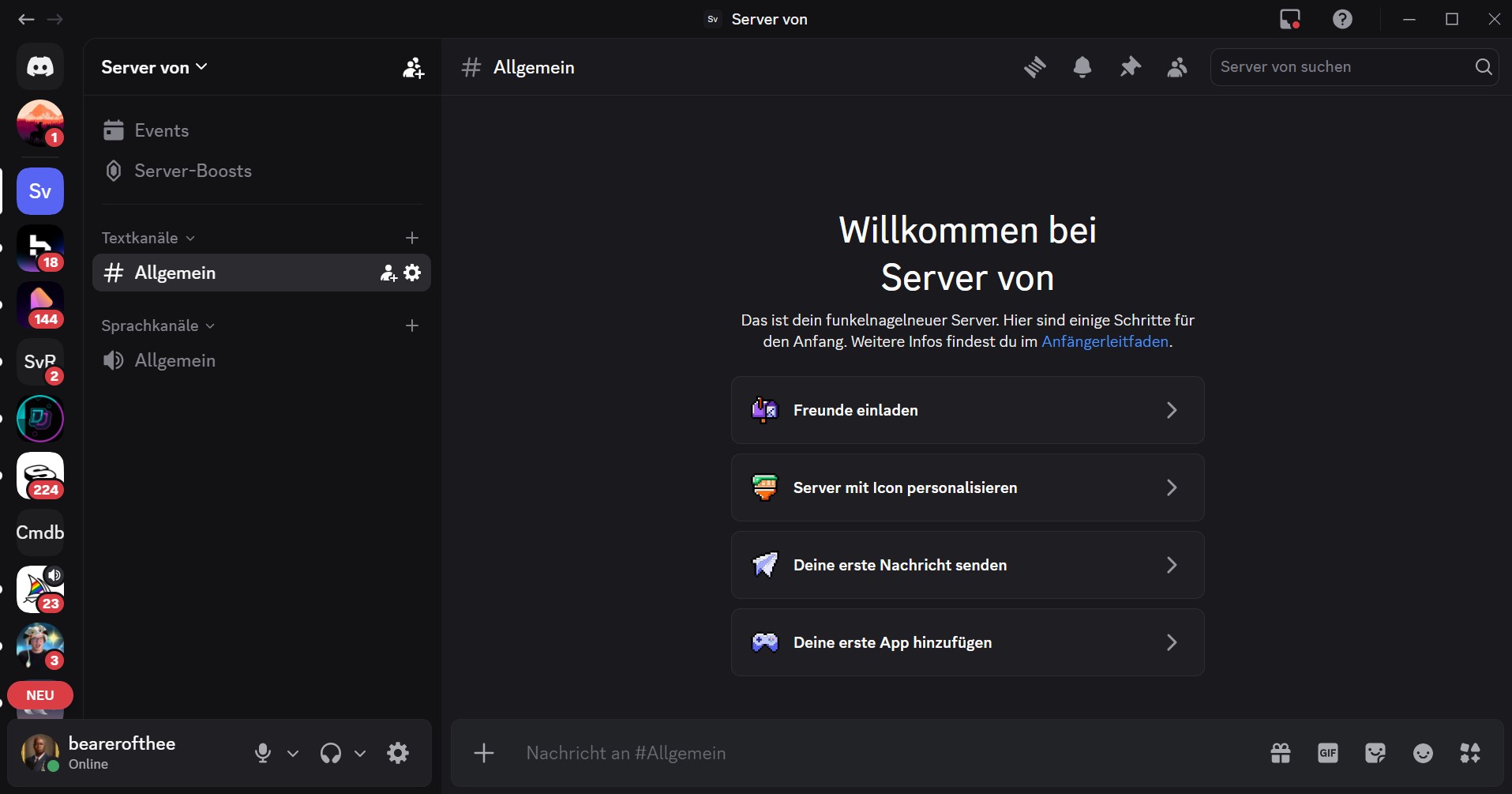
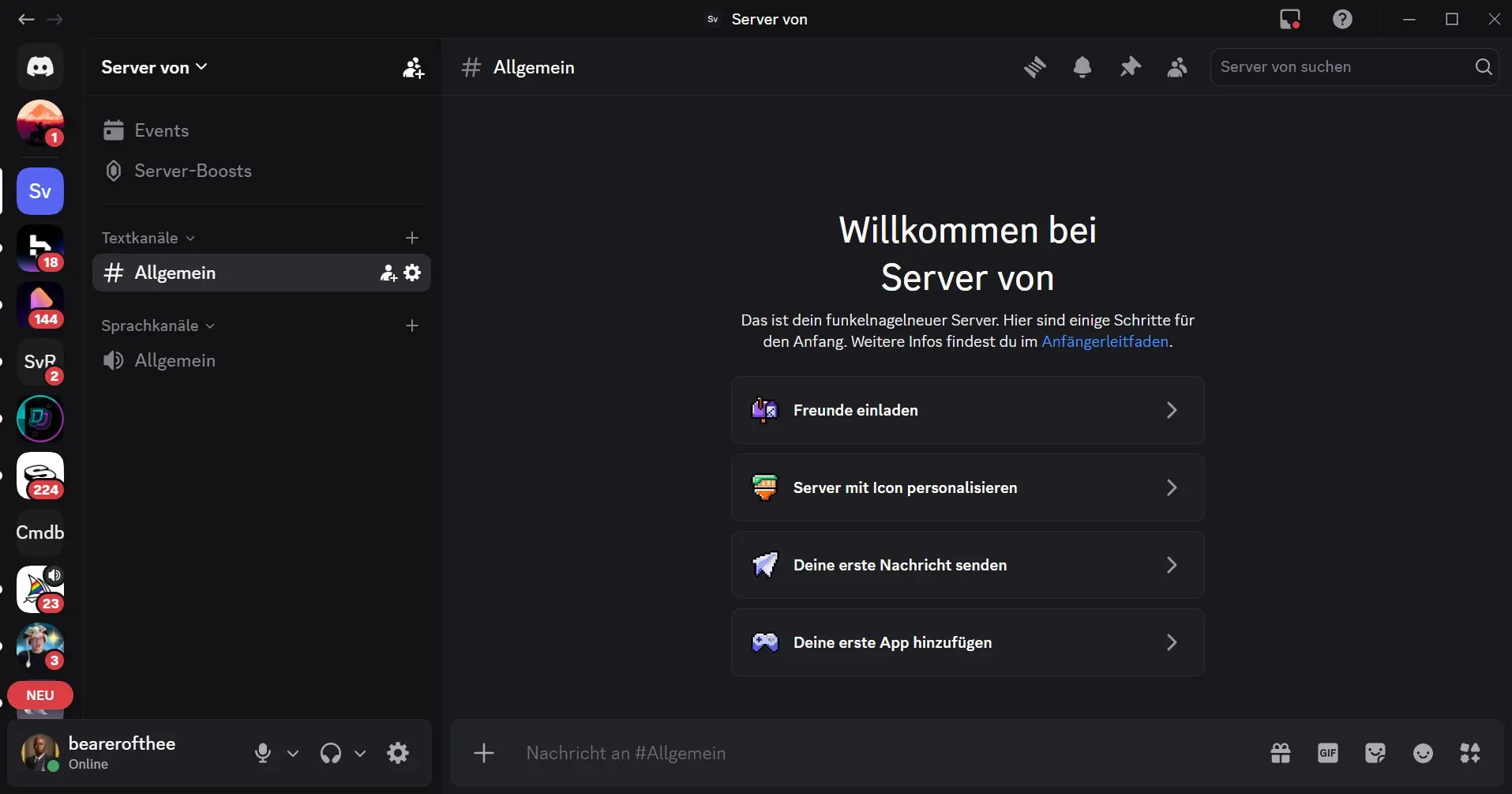
Schritt 6: Ihr eigener neuer Discord-Server ist einsatzbereit. Sie können nun Ihre Discord-Freundinnen und Freunde direkt einladen.
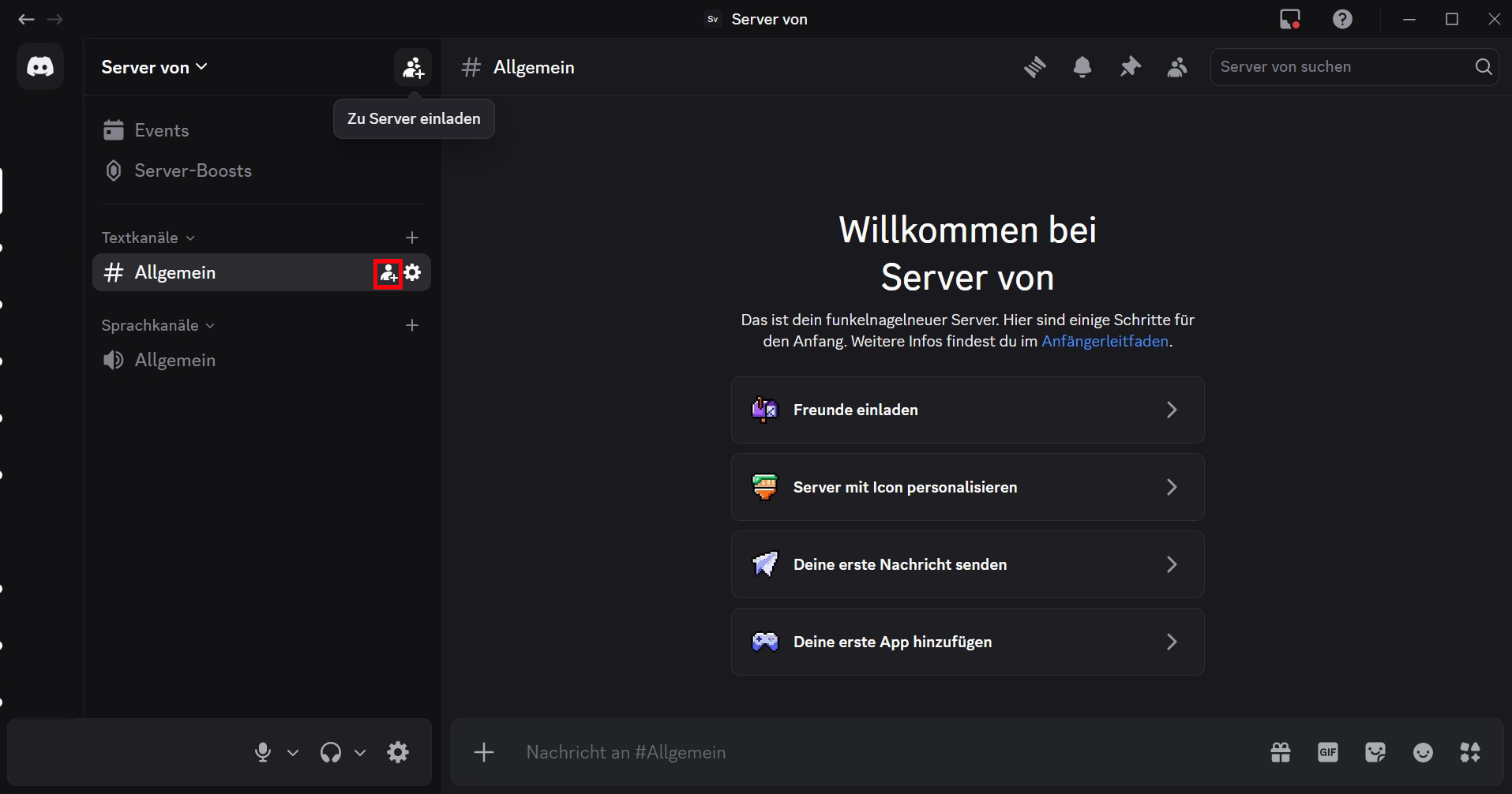
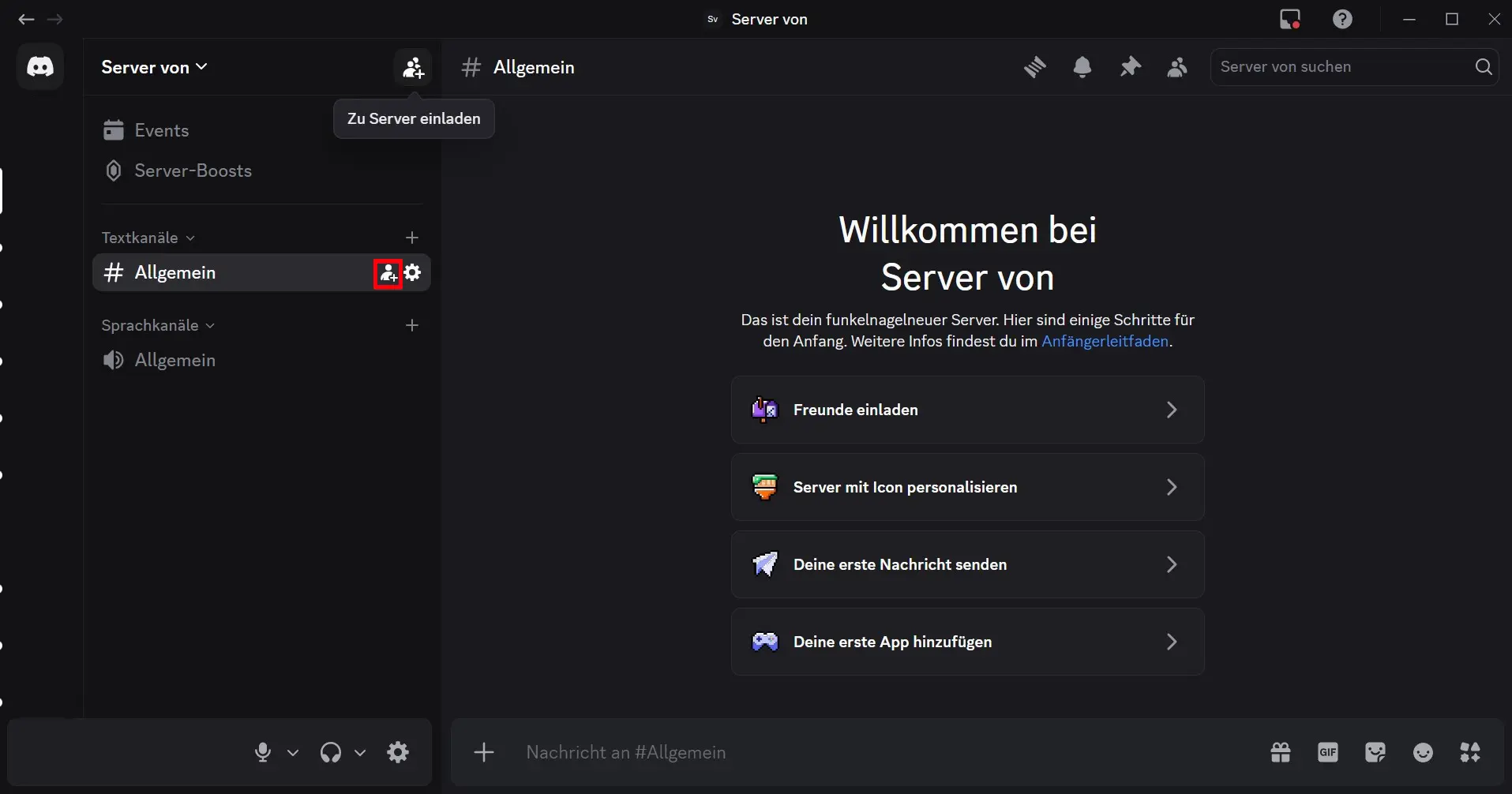
Schritt 7: Möchten Sie Änderungen am Discord-Server vornehmen, so klicken Sie oben links mit einem Rechtsklick auf das Profilbild des Servers. Hier finden Sie Optionen wie „Leute einladen“ oder „Server stummschalten“. Zusätzlich gibt es hier das Menü „Servereinstellungen“ mit Benachrichtigungs- und Privatsphäre-Einstellungen.
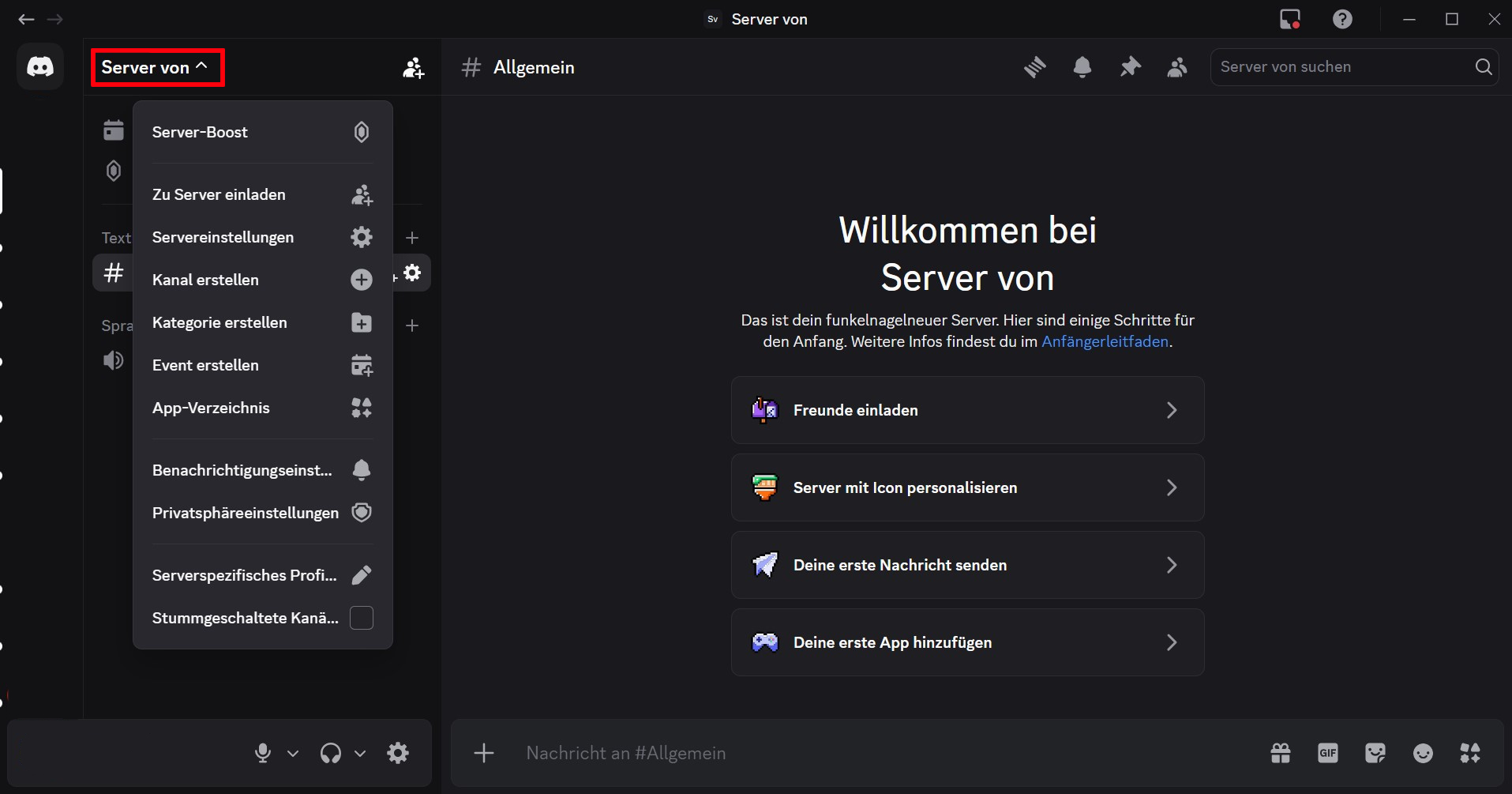
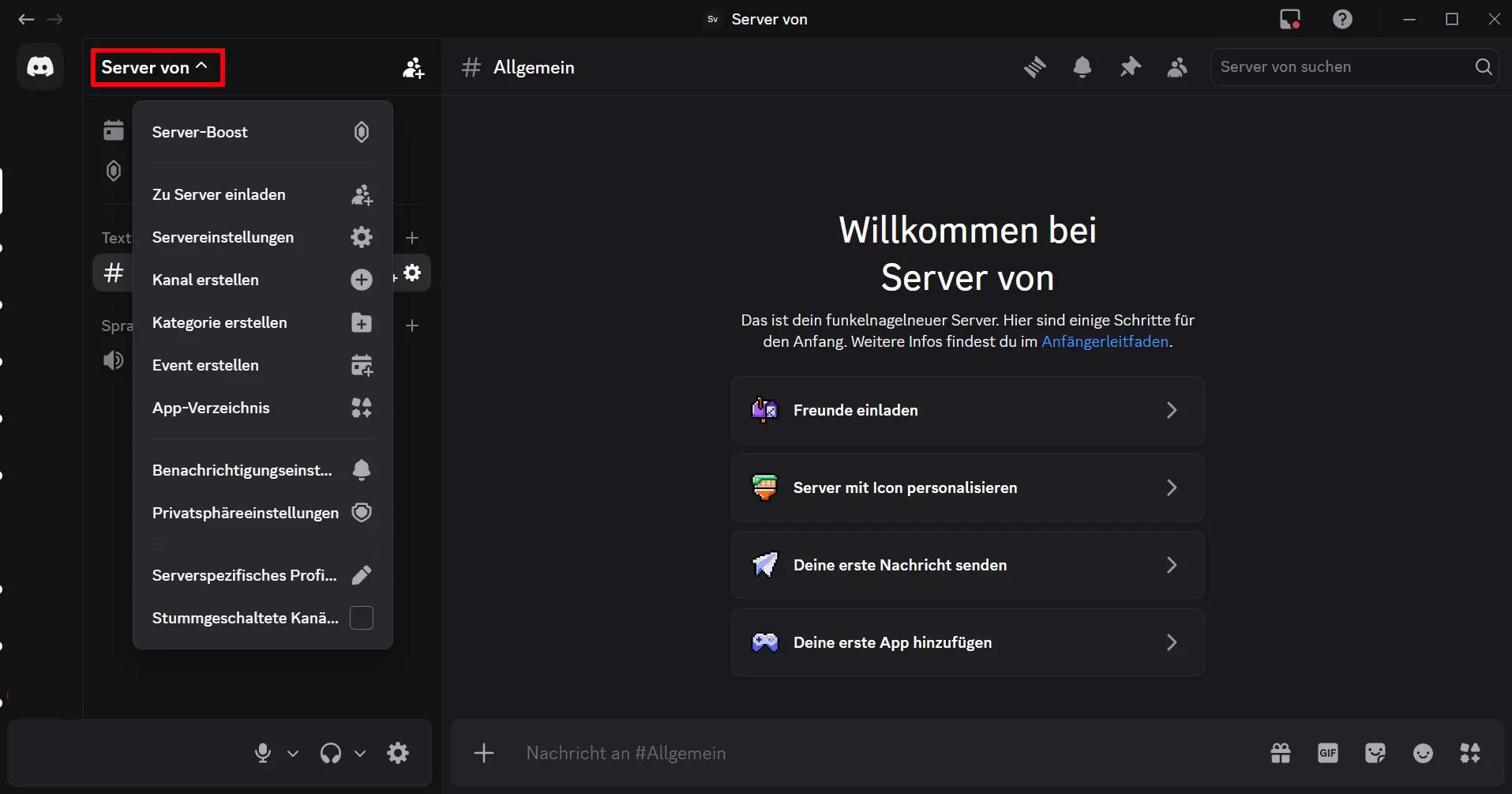
Schritt 8: Außer den Kanälen unter „Allgemein“ können Sie nun auch verschiedene thematisch unterteilte Sprach- und Textkanäle für Ihren Server erstellen. Klicken Sie hierfür jeweils auf das Plussymbol neben „Text-Kanäle“ und „Sprach-Kanäle“.
Wenn Sie einen eigenen Discord-Server verwenden, können Sie auch einen oder mehrere Discord-Bots erstellen. Bots können zum Beispiel neue Servermitglieder begrüßen, als Discord Music Bot Ihre Wunschmusik spielen, Daten analysieren oder Gruppennachrichten automatisch verschicken.
Warum ist ein Discord-Server von Vorteil?
Discord-Gruppenchats lassen sich auch ohne eigenen Server organisieren. Ohne Discord-Server liegt hier jedoch die Teilnehmerbegrenzung bei zehn Usern pro Chatgruppe. Mit einem eigenen Server wiederum können bis zu 25 Teilnehmende pro Discord-Kanal gleichzeitig im Videochat kommunizieren. Pro Server wiederum lassen sich bis zu 500 Kanäle erstellen. Ein eigener Discord-Server ist also die ideale Lösung, um große Treffen mit der eigenen Community zu organisieren.
Reviewer

Christian Heldmaier
Christian Heldmaier ist ein erfahrener Online-Marketing- und SEO-Spezialist aus Karlsruhe. Seit Juli 2020 ist er als SEO Manager bei IONOS tätig.