

Icarus: Dedicated Server erstellen und konfigurieren – so geht’s

Hosten Sie die wilde Open World von Icarus auf einem Dedicated Server, um maximale Freiheiten über die Verfügbarkeit und das Spielgeschehen zu haben. Mit der passenden Hardware in der Hinterhand erledigen Sie die Installation und Einrichtung via SteamCMD in wenigen Schritten.
Welche Anforderungen stellt ein eigener Icarus-Server?
Die Dedicated-Server-Anwendung für einen eigenen Icarus-Server ist für den Betrieb auf einem Microsoft-Betriebssystem ausgelegt. Wollen Sie die Software auf einem Linux-System installieren, sind Sie daher auf Emulationssoftware wie Wine angewiesen. Alternativ können Sie Docker auf Ihrem Linux-Server installieren und den Icarus-Server via Container aufsetzen.
In jedem Fall empfiehlt sich die Installation auf gemieteter Server-Hardware: Zwar können Sie die Anwendung grundsätzlich auch auf Ihrem Privatrechner laufen lassen – allerdings wird dies für eine sehr hohe Auslastung sorgen (auch in puncto Internetanbindung). Zudem muss Ihr Gerät rund um die Uhr angeschaltet sein, damit der Server dauerhaft online ist. Bei der Miete professionell aufgesetzter Server-Ressourcen haben Sie diese Probleme nicht.
Unabhängig von Ihrer Wahl sollten Sie sich auf folgende Mindestanforderungen einstellen:
- CPU/Prozessor: Quad-Core CPU mit mindestens 2,0 GHz
- RAM/Arbeitsspeicher: min. 4–6 GB
- Festplattenspeicher: 5 GB
Hinzu kommen die Anforderungen des verwendeten Betriebssystems. Nutzen Sie beispielsweise Windows Server 2022, benötigen Sie zusätzlich 1,4 GHz CPU, 2 GB RAM (bei grafischer Oberfläche) und 32 GB Speicherplatz.
Lassen Sie sich von den Vorteilen überzeugen. Probieren Sie Ihren Virtual Server ganz in Ruhe 30 Tage lang aus!
Icarus: Passende Server-Optionen von IONOS
Geeignete Hardware für einen eigenen Icarus-Dedicated-Server können Sie unter anderem bei IONOS mieten. Mit den vServern (auch VPS) stehen Ihnen beispielsweise Server zur Verfügung, die vollständig virtualisiert und zum monatlichen Fixpreis verfügbar sind. Alternativ gibt es mit den Dedicated Servern eine Enterprise-Lösung mit dedizierter Hardware, die auch für anspruchsvollste Use Cases geeignet sind und minutengenau abgerechnet werden.
In der nachfolgenden Tabelle haben wir drei typische Icarus-Server-Szenarien zusammengefasst und die am besten passenden Server-Tarife von IONOS zugeordnet.
| Icarus-Server-Szenario | Passender IONOS-Server-Tarif |
|---|---|
| Server für Missionsmodus; 2–4 Spielerinnen und Spieler | VPS Windows L |
| Open-World-Server für 4–8 Spielerinnen und Spieler | VPS Windows XL |
| Open-World-Server für 8+ Spielerinnen und Spieler | Dedicated Server AR6-32 SSD |
- 100 % Enterprise-Hardware
- Konfigurierbare Hardware-Ausstattung
- ISO-zertifizierte Rechenzentren
Der Spar-Tipp für Einsteigerinnen und Einsteiger
Wenn Sie nur ein kleines Koop-Abenteuer in Icarus planen oder nur gelegentlich mit wenigen Mitstreiterinnen und Mitstreitern auf Missionsjagd gehen wollen, können Sie für den Start zu einem kleinen VPS-Tarif greifen. Sollte sich später herausstellen, dass die Hardware für den reibungslosen Betrieb Ihres Icarus-Servers nicht mehr ausreicht, wechseln Sie einfach zu einem höheren Tarif.
Der günstigste Tarif mit passender Rechenpower: Windows VPS M.
Icarus-Server erstellen: Schritt-für-Schritt-Anleitung (Windows Server)
Wenn Sie sich für eine Server-Lösung entschieden haben, können Sie jederzeit mit der Einrichtung starten: Für die Icarus-Dedicated-Server-Software ist keine zusätzliche Lizenz erforderlich und Sie müssen das Spiel auch nicht auf dem Server installieren. Die wichtigsten Schritte gehen wir in der nachfolgenden Anleitung durch – exemplarisch greifen wir dabei auf Windows Server 2022 als Betriebssystem zurück.
Schritt 1: Per Remote mit dem Server verbinden
Für den Zugriff auf die gemietete Hardware müssen Sie im ersten Schritt eine Fernverbindung mit dem Server etablieren. Hierfür können Sie sich generell ganz klassisch per Remote Desktop mit dem Windows Server verbinden. Mit der Remotekonsole haben Kundinnen und Kunden von IONOS aber eine bequeme Alternative, die sich folgendermaßen direkt über das Cloud Panel im Kundenkonto nutzen lässt:
- Melden Sie sich auf der Login-Seite mit Ihren Kundendaten an.
- Öffnen Sie die Produktkategorie „Server & Cloud“.
- Wählen Sie den gemieteten Server aus.
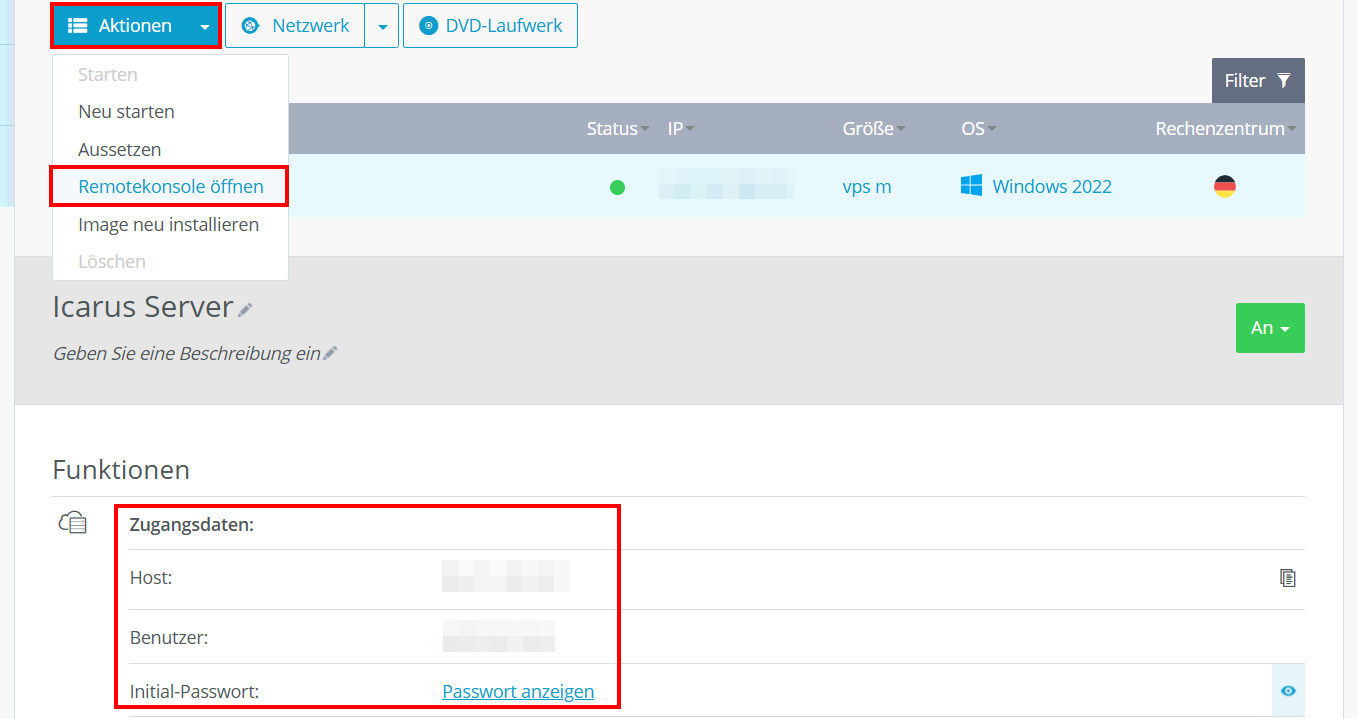
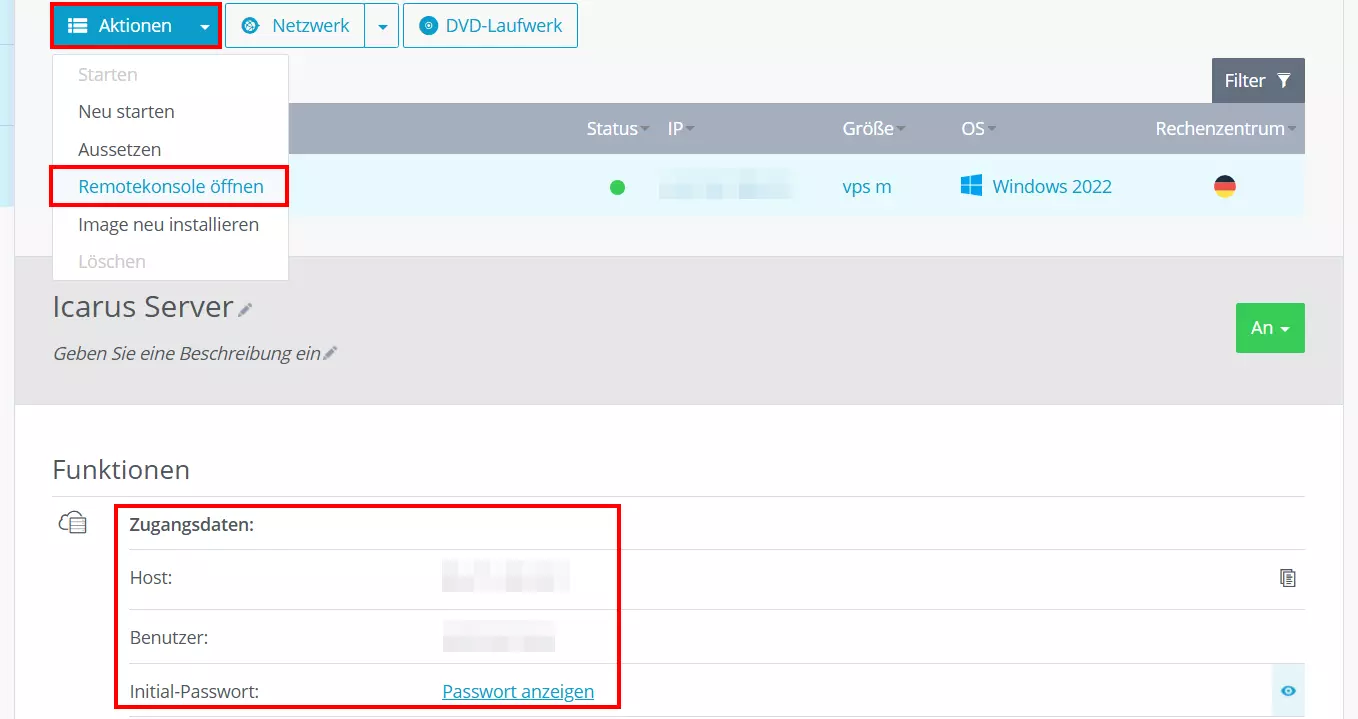
- Drücken Sie auf „Aktionen“ und „Remotekonsole öffnen“.
- Im neu geöffneten Fenster melden Sie sich mit Ihren Server-Login-Daten an. Diese finden Sie auf der Übersichtsseite Ihres Servers unter „Zugangsdaten“.
Schritt 2: SteamCMD installieren
Sobald Sie eine Fernverbindung zu Ihrem Icarus-Server aufgebaut haben, sollten Sie die Anwendung SteamCMD installieren. Der Kommandozeilen-Client erlaubt den einfachen Zugriff auf die Server der beliebten Steam-Plattform und ist über den folgenden Download-Link verfügbar.
Für die Installation entpacken Sie die gezippte Datei einfach in einem Verzeichnis auf Ihrem Server, wie zum Beispiel C:\SteamCMD. Per Doppelklick auf die entpackte steamcmd.exe starten Sie dann den Installationsvorgang. Nach erfolgreicher Installation sehen Sie in der Eingabeaufforderung die Eingabezeile Steam>.
Schritt 3: Icarus Dedicated Server installieren
Mithilfe von SteamCMD beziehen Sie im nächsten Schritt die Serveranwendung für den Icarus-Server. Erstellen Sie zu diesem Zweck zunächst ein Verzeichnis für die Programmdateien, z. B. C:\icarus-dedicated-server, indem Sie folgendes Kommando ausführen:
force_install_dir C:\icarus-dedicated-server\Danach melden Sie sich anonym auf den öffentlichen Steam-Servern an:
login anonymousAbschließend installieren Sie die Dedicated-Server-Anwendung von Icarus mit dem Befehl app_update und der ID der Software in der SteamDB (2089300).
app_update 2089300 validate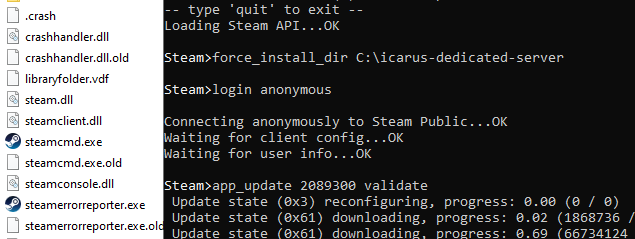
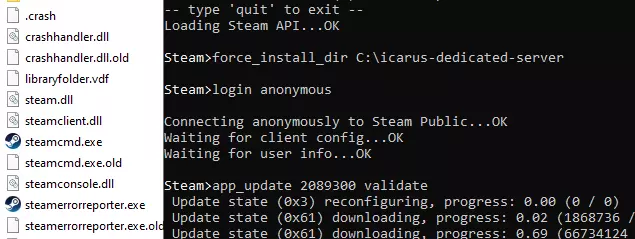
Tippen Sie nach der Installation den Befehl quit ein, um sich ordnungsgemäß von den Steam-Servern abzumelden.
Wenn das Entwickler-Team eine neue Version veröffentlicht hat, können Sie Icarus-Server jederzeit mit dem Kommando app_update 2089300aktualisieren. Dies ist insbesondere dann erforderlich, wenn die zugreifenden Spielerinnen und Spieler bereits mit einer neuen Client-Version spielen: Stimmen die Versionen nicht überein, ist eine Verbindung zum Server nicht möglich!
Schritt 4: Ports freigeben
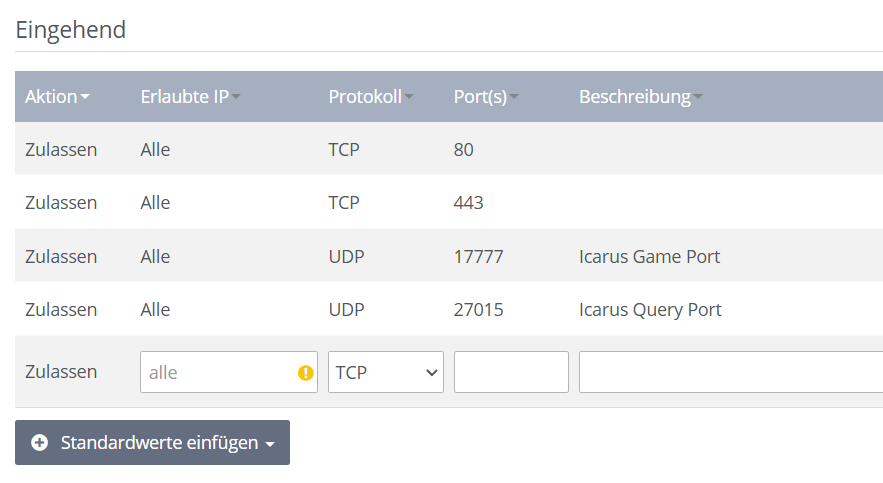
Für die Kommunikation mit den eingehenden Spiel-Clients müssen auf Ihrem Icarus-Server die entsprechenden Ports geöffnet sein. Hierbei handelt es sich im Falle des Survival-Games um die beiden UDP-Ports 17777 (Game Port) und 27015 (Query Port).
Auch die Freigabe von Ports, die Sie in der Firewall Ihres Servers freigeben müssen, können Sie bei IONOS direkt im Cloud Panel erledigen. Die Schritte hierfür sehen folgendermaßen aus:
- Rufen Sie die Login-Seite auf und melden Sie sich mit Ihren Kundendaten an.
- Wählen Sie „Server & Cloud“ und danach den gemieteten Server aus.
- Klicken Sie im linken Seitenmenü nacheinander auf „Netzwerk“ und „Firewall-Richtlinien“.
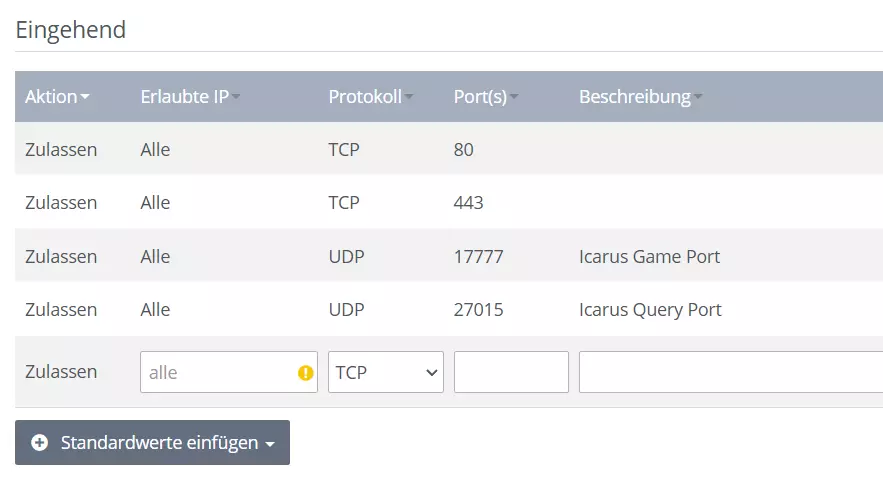
- Legen Sie unter „Eingehend“ nacheinander Regeln für UDP-Port 17777 und UDP-Port 27015 an.
Schritt 5: Icarus-Server konfigurieren
Die Konfiguration eines Icarus-Dedicated-Servers funktioniert über die Datei ServerSettings.ini, die allerdings erst nach dem ersten Start der Serveranwendung erstellt wird.
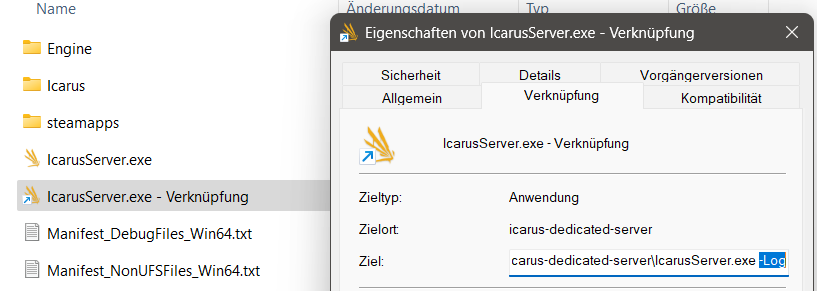
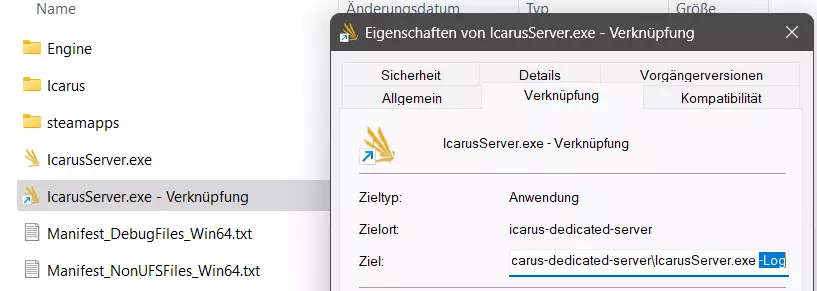
Damit Sie die Aktivitäten Ihres Icarus-Servers generell in einem Fenster der Eingabeaufforderung beobachten können, legen Sie im ersten Schritt eine Verknüpfung der Icarus.Server.exe an (Rechtsklick -> „Verknüpfung erstellen“). Öffnen Sie die Eigenschaften dieser Verknüpfung und hängen Sie in der Zeile „Ziel“ den Parameter -Log an.
Es gibt einige weitere sinnvolle Parameter wie -SteamServerName, die Sie in der erstellten Verknüpfung anhängen können. Eine Auflistung finden Sie im Icarus-Dedicated-Server-Beitrag im offiziellen GitHub-Verzeichnis des Entwicklers RocketWerkz.
Wenn Sie die Verknüpfung nun per Doppelklick ausführen, startet der Server automatisch in einem Eingabeaufforderungsfenster. Die besagte ServerSettings.ini finden Sie anschließend unter dem Pfad .\Icarus\Saved\Config\WindowsServer im Verzeichnis des Servers. Andernfalls können Sie die Datei auch einfach selbst in dem Ordner erstellen. Kopieren Sie die nachfolgenden Zeilen in die Datei und tragen Sie die jeweils gewünschten Werte für die maximale Spielerzahl, Administrator-Passwort und Co. ein:
[/Script/Icarus.DedicatedServerSettings]
SessionName=
JoinPassword=
MaxPlayers=
AdminPassword=
ShutdownIfNotJoinedFor=300.000000
ShutdownIfEmptyFor=300.000000
AllowNonAdminsToLaunchProspects=True
AllowNonAdminsToDeleteProspects=False
LoadProspect=
CreateProspect=
ResumeProspect=True
LastProspectName=Schritt 6: Icarus-Server starten
Sie können den Server nun nach der Konfiguration jederzeit starten, indem Sie die erstellte Verknüpfung ausführen. Den erfolgreichen Start erkennen Sie an der Zeile „Dedicated server begin processing commands“. Lassen Sie das Fenster der Eingabeaufforderung geöffnet – andernfalls wird der Icarus-Server heruntergefahren.


Schritt 7: Mit dem Server verbinden
Da die Dedicated-Server-Anwendung nun ausgeführt wird, kann Ihr gemeinsames Icarus-Abenteuer endlich beginnen. Sie und Ihre Mitstreiterinnen und Mitstreiter können sich folgendermaßen mit dem Server verbinden:
- Starten Sie Icarus auf dem gewohnten Weg über Steam.
- Wählen Sie den gewünschten Charakter aus.
- Drücken Sie auf „Beitreten“.
- Wählen Sie oben rechts den Punkt „Dedizierte Server (Beta)“ aus.
- Nutzen Sie die Suchfunktion, um nach Ihrem Icarus-Server zu suchen. Alternativ klicken Sie auf die Option „Direktverbindung“, um dem Server durch die Eingabe der IP-Adresse beizutreten.
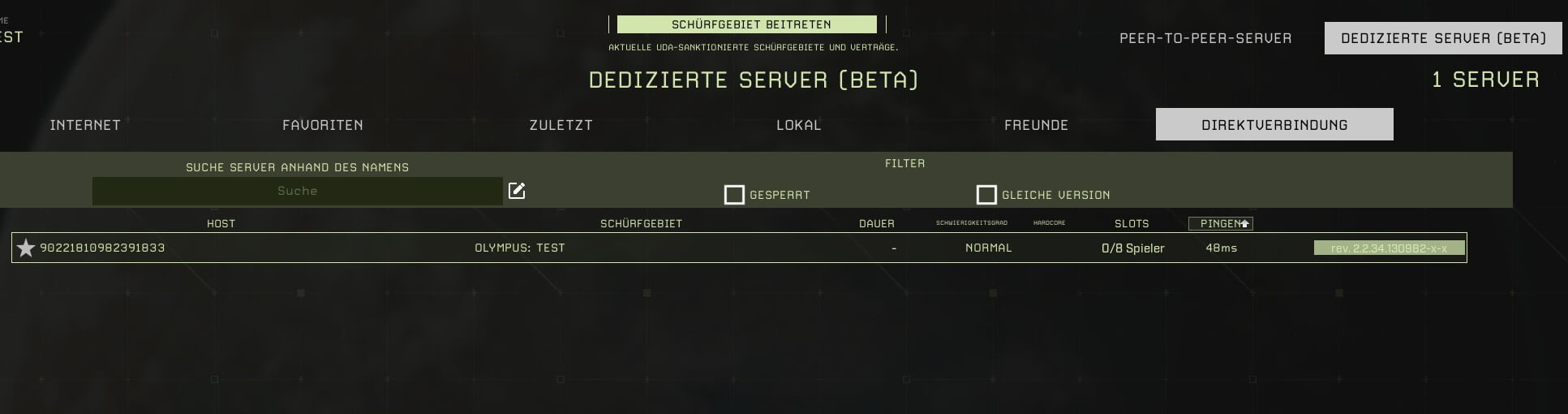
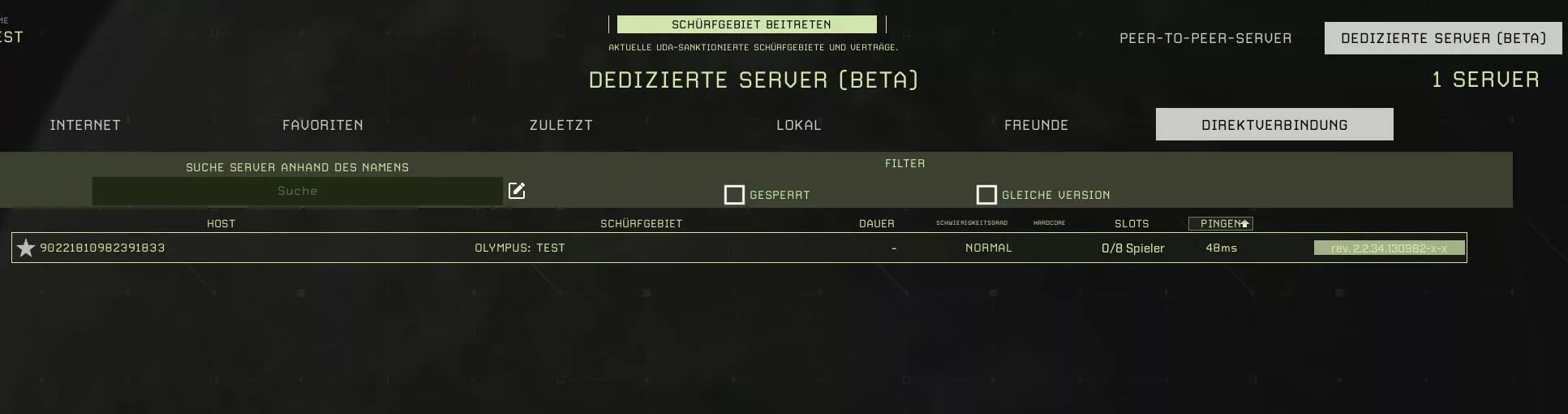
Nun können Sie ein neues Open-World-Spiel beginnen, alte Speicherstände gemeinsam fortsetzen oder einzelne Missionen im Koop-Modus spielen – auf Ihrem eigenen Icarus-Server!
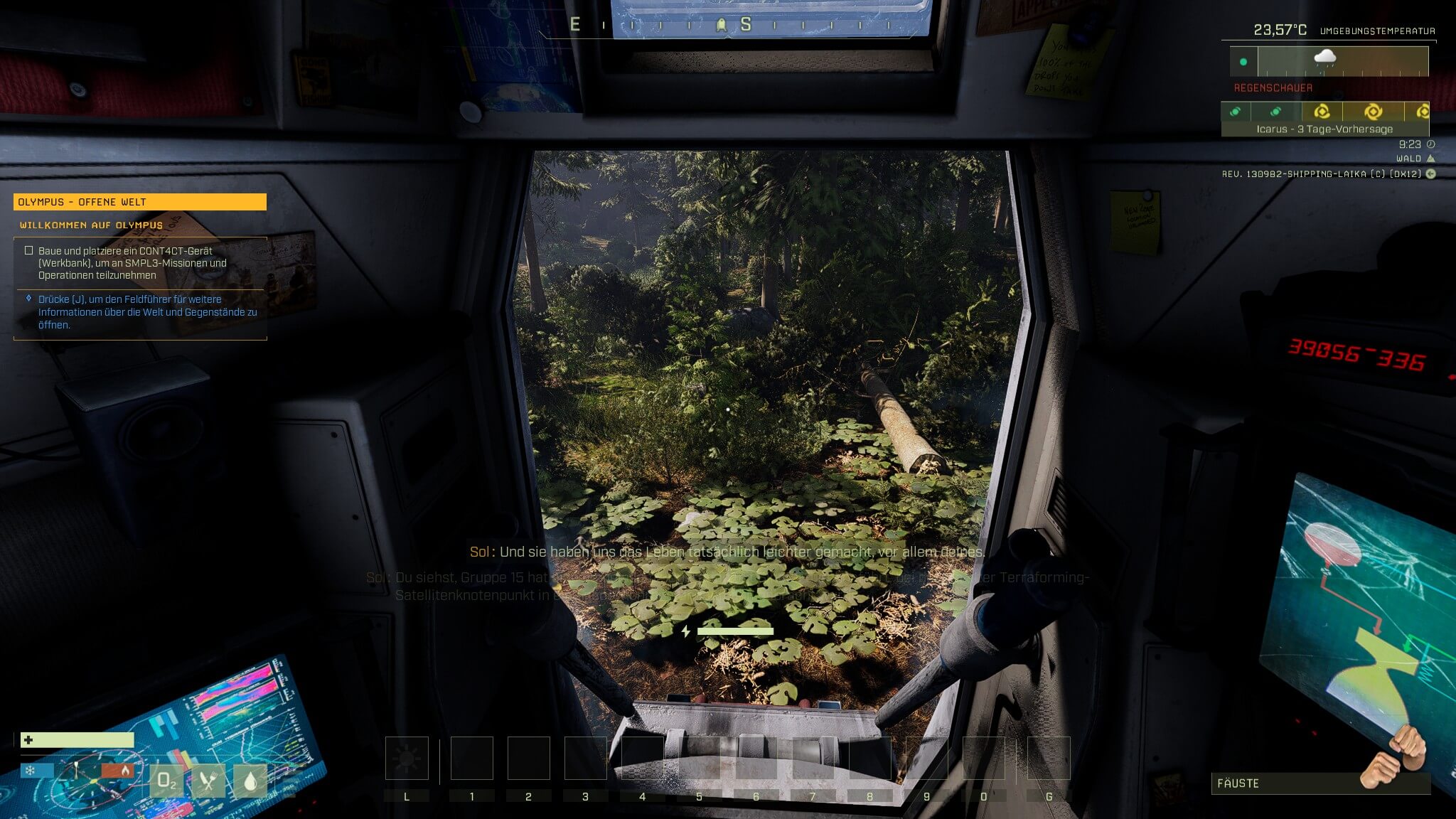
Um Ihrem Server das gewisse Extra zu verleihen, können Sie ihn mit einer einzigartigen Domain verknüpfen. Auf diese Weise machen Sie ihn über eine individuelle Webadresse anstelle der kryptischen IP-Adresse verfügbar. Nutzen Sie direkt den Domain-Check von IONOS, um eine geeignete Adresse zu finden!
Autor

Christian Heldmaier
Christian Heldmaier ist ein erfahrener Online-Marketing- und SEO-Spezialist aus Karlsruhe. Seit Juli 2020 ist er als SEO Manager bei IONOS tätig.