

Mac: Programm beenden

Irgendwann passiert es jedem einmal – ein Programm auf dem Mac „friert ein“ und lässt sich nicht auf normalem Weg beenden. Der Hauptgrund ist meistens ein überlasteter Arbeitsspeicher. Oder anders ausgedrückt: unzureichender Computerspeicher für den Betrieb der Programme, die geöffnet sind, einschließlich die offenen Tabs in einem Browser. Wir verraten Ihnen, wie Sie ein Mac-Programm sofort beenden und mit Ihrer Arbeit fortfahren können.
Fragen, gestalten, recherchieren – sicher mit IONOS GPT. Die souveräne und günstige Alternative zu ChatGPT & Co.
Kurzanleitungen: Mac-Programm beenden
Achtung: Beim erzwungenen Schließen von Programmen können Daten der geöffneten Dokumente und Dateien verlorengehen!
Methode 1:
- Anwendung im Vordergrund mit Shortcut [CMD] + [Q] schließen
- Alternativ in der Menüleiste oben auf den App-Namen klicken und „… beenden“ wählen
Methode 2:
- Im Menü oben links das Apfelsymbol wählen
- Option „Sofort beenden“ klicken
- Zu schließendes Programm aus der Liste wählen
Methode 3:
- Shortcut [CMD] + [OPTION] + [ESC]
- Zu schließendes Programm aus der Liste wählen
Methode 4:
- Aktivitätsanzeige öffnen: Suche mit [CMD] + LEERTASTE oder über Spotlight (Lupensymbol oben rechts)
- Prozess (Programm) in der Liste auswählen
- Mit dem Kreuz-Symbol oben links schließen
Methode 1: Programm auf klassischem Weg schließen
Bevor Sie das Beenden eines Programms erzwingen, warten Sie ein paar Minuten und versuchen Sie, es auf normalem Weg zu beenden. So haben Sie nämlich die Möglichkeit, Inhalte zu speichern, bevor Sie das Mac-Programm schließen. Stellen Sie hierbei sicher, dass sich die entsprechende Anwendung im Vordergrund befindet, d. h. oben links auf der Menüleiste neben dem Apfel-Symbol angezeigt wird. Geben Sie nun die Tastenkombination [CMD] + [Q] ein, um das Programm zu beenden.
Anstatt einen Shortcut zu verwenden, klicken viele Mac-Nutzer auch auf den App-Namen auf der Menüleiste oben. Es öffnet sich ein Drop-down-Menü mit der Option „XYZ beenden“.
Mit den nächsten Methoden erzwingen Sie das Beenden eines Programms. Beachten Sie dabei, dass dies zunächst das Problem wie z. B. ein eingefrorenes Programm behebt; allerdings können nicht gespeicherte Dateien und Daten verloren gehen.
Methode 2: Beenden über das Apple-Menü erzwingen
Erhalten Sie von einer bestimmten Anwendung keine Rückmeldung, dann können Sie das Mac-Programm sofort beenden, indem Sie folgende Schritte ausführen:
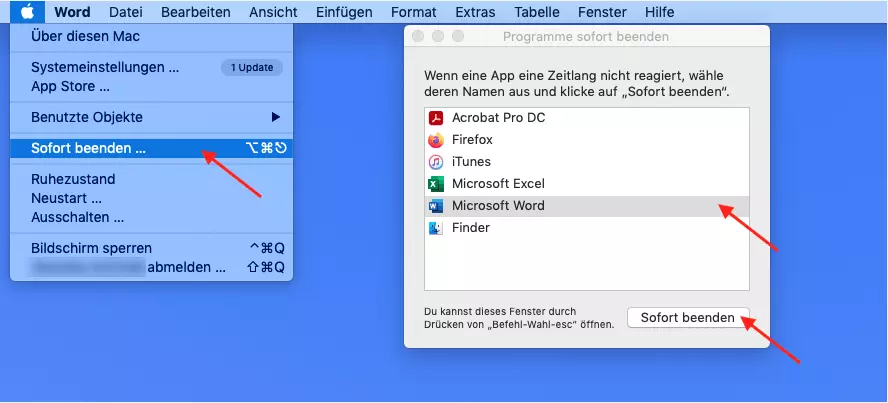
- Stellen Sie sicher, dass sich das gewünschte Programm im Vordergrund befindet, und klicken Sie auf das Apfel-Symbol auf der Menüleiste oben links.
- Wählen Sie aus dem Drop-down-Menü die Option „Sofort beenden“.
- Wählen Sie nun die Anwendung aus, die Sie schließen möchten, und klicken Sie dann auf „Sofort beenden“.
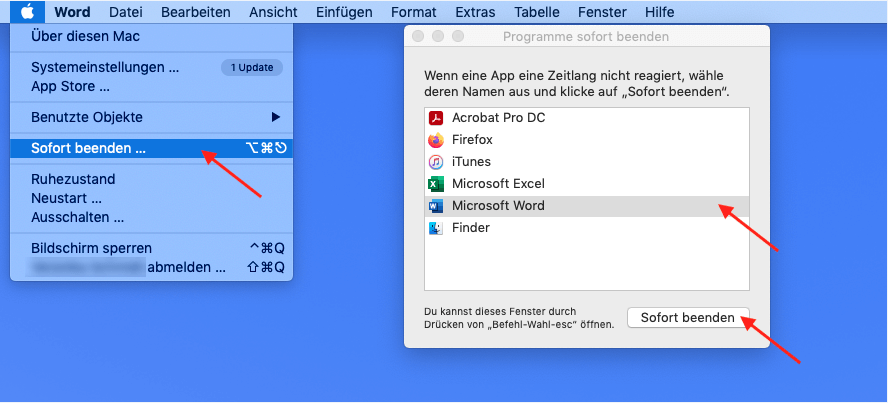
Wenn Sie nicht genau wissen, welche Anwendung Ihren Mac verlangsamt, achten Sie auf die Programme, die mit dem Hinweis „Antwortet nicht“ versehen sind. Dieser erscheint meistens neben den Programmen, die eingefrorenen sind.
Methode 3: Beenden über Mac-Shortcut erzwingen
Bevorzugen Sie Mac-Shortcuts oder reagiert Ihre Maus bzw. Ihr Trackpad nicht mehr, dann lässt sich Methode 2 auch über eine Tastenkombination ausführen.
Drücken Sie hierfür die Tasten [CMD] + [OPTION] + [ESC]. Nun erscheint der Mac-Taskmanager. Wählen Sie die eingefrorene Anwendung in dem Dialogfeld wie in Methode 2 aus und klicken Sie dann auf die Option „Sofort beenden“.
Das Erlernen von Mac-Shortcuts lohnt sich nicht nur dann, wenn Sie ein Mac-Programm schließen wollen – mit unterschiedlichen Tastenkombinationen sparen Sie viel Zeit, wenn Sie in Ihrem Workflow häufig dieselben Befehle ausführen.
Methode 4: Beenden über die Mac-Aktivitätsanzeige
Sind mehrere Programme eingefroren oder soll überprüft werden, welches Programm die meisten Probleme bereitet, öffnen Sie die Aktivitätsanzeige. Folgen Sie hierfür diesen Schritten:
- Drücken Sie die Tastenkombination [CMD] + LEERTASTE oder klicken Sie auf „Spotlight“ (bzw. das Lupen-Symbol) in der oberen rechten Ecke Ihres Bildschirms.
- Geben Sie nun den Begriff „Aktivitätsanzeige“ in das Suchfeld ein und drücken Sie dann auf die Eingabetaste.


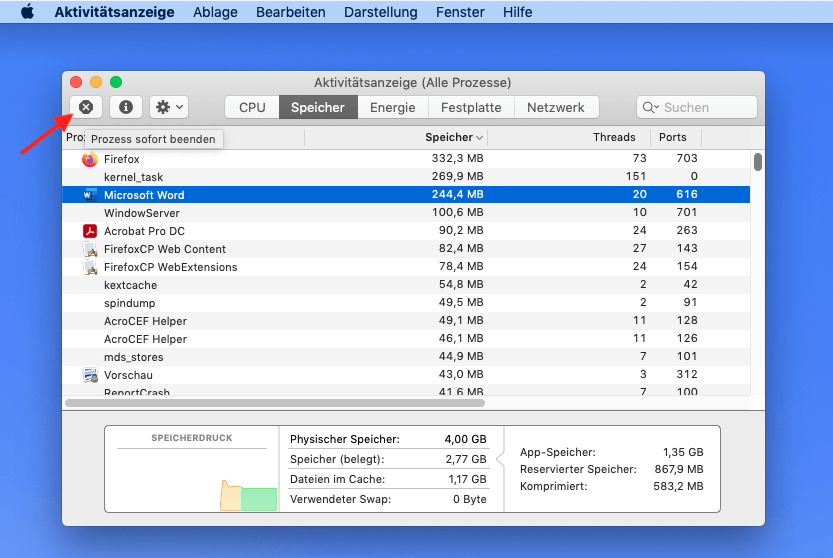
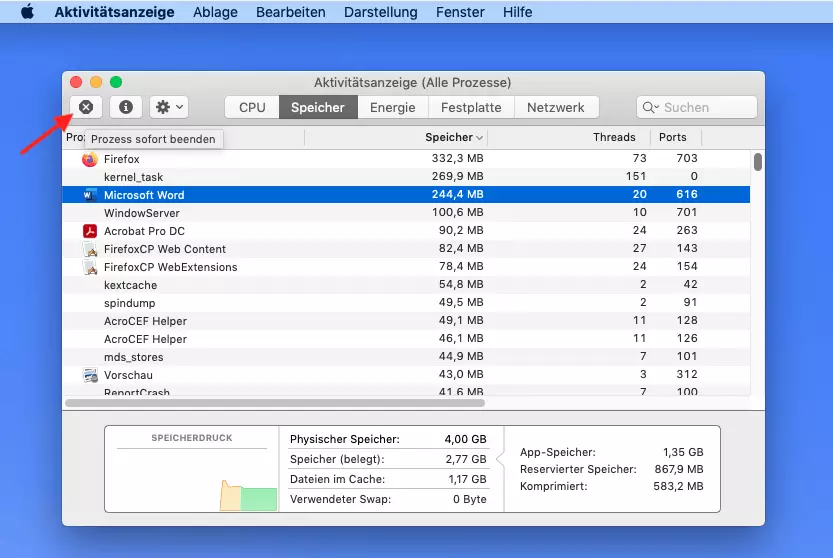
- Wählen Sie in der Liste der Prozesse der Aktivitätsanzeige die Programme aus, die Sie beenden möchten.
- Klicken Sie oben links auf das Kreuz-Symbol, wenn Sie das jeweilige Mac-Programm sofort beenden wollen.
Letzter Ausweg: Neustart des Macs
Wenn die eingefrorenen Programme nicht reagieren und sich auch nicht mit einer der oben beschriebenen Methoden beenden lassen, können Sie einen Neustart des Macs erzwingen. Halten Sie dazu die Tasten [CTRL] + [CMD] + Ein/Aus gedrückt. Beachten Sie auch hierbei, dass ungespeicherte Daten und Dateien möglicherweise verloren gehen können.
Falls eine oder mehrere Anwendungen immer wieder einfrieren, könnte ein Systemfehler vorliegen. Möglicherweise ist es sinnvoll, Ihren Mac im Recovery-Modus zu starten, um eine bestimmte Systemversion wiederherzustellen.
Reviewer

Christian Heldmaier
Christian Heldmaier ist ein erfahrener Online-Marketing- und SEO-Spezialist aus Karlsruhe. Seit Juli 2020 ist er als SEO Manager bei IONOS tätig.