

Path of Titans: Server hosten und einrichten – so funktioniert’s

Für eigene Abenteuer mit individuellen Einstellungen und Mods für neue Dinosaurier und Karten in Path of Titans ist ein eigener Server die beste Lösung. Haben Sie die passende Hardware parat, installieren Sie die Serverdateien bequem über das hauseigene Kommandozeilen-Tool von Alderon Games.
- KVM-basierte vServer für Entwickler
- Integriert in die IONOS Compute Engine
- Skalierbar bis zur Enterprise-Cloud
Path of Titans (PoT): Das sind die Anforderungen für einen eigenen Server
Wollen Sie Ihren eigenen PoT-Server hosten, ist es empfehlenswert, hierfür externe Hardware bei einem Hosting-Provider zu mieten. Prinzipiell können Sie die Server-Anwendung auch auf Ihrem eigenen Gerät laufen lassen, allerdings ist dies insbesondere aus zwei Gründen nicht optimal: Zum einen ist der „Path of Titans“-Server nur dann online, wenn Ihr Computer läuft und die Anwendung ausführt. Zum anderen ist die Breitbandanbindung im Heimnetz in den meisten Fällen nicht ausreichend, um einen flüssigen und stabilen Spielverlauf zu gewährleisten.
Die konkreten Anforderungen an die Hardware – bedenken Sie hierbei auch die Anforderungen des zugrundeliegenden Betriebssystems – hängen stark davon ab, mit wie vielen Spielern Sie das MMO spielen und wie viele Mods Sie einsetzen wollen. Die nachfolgenden Daten bieten eine grobe Orientierung:
- Prozessor (CPU): 2–4 Spieler: min. 3 GHz (2 Kerne); 4+ Spieler: min. 3.6 GHz (4 Kerne)
- Arbeitsspeicher (RAM): 2–4 Spieler: min. 4 Gigabyte; 4+ Spieler: min. 6 Gigabyte
- Festplattenspeicher: min. 30 Gigabyte
Als Betriebssystem können Sie Windows, macOS oder Linux wählen – für alle drei Plattformen gibt es das Kommandozeilen-Tool Alderon Games Cmd, über das Sie die Serverdateien herunterladen.
Sie wollen, dass Ihr „Path of Titans“-Server über eine individuelle Domain anstelle der IP-Adresse erreichbar ist? Dafür können Sie direkt bei IONOS Ihre eigene Domain registrieren und mit dem Server verknüpfen! Die neue Adresse lässt sich dann beispielsweise auch für einen TeamSpeak-Server verwenden, falls Sie das Kommunikations-Tool parallel auf Ihrem Server hosten möchten.
Welche Server-Optionen bietet IONOS?
Server-Hosting finden Sie im Portfolio vieler verschiedener Anbieter. In der Regel gibt es dabei nicht nur mehrere Leistungstarife, sondern auch unterschiedliche Typen von Servern. Bei IONOS beispielsweise haben Sie die Wahl zwischen folgenden drei Varianten:
- vServer: Bei einem vServer von IONOS erhalten Sie Zugriff auf vollständig virtualisierte Hardware-Ressourcen. Hierfür zahlen Sie einen monatlichen Fixpreis.
- Cloud Server: Auch die IONOS Cloud Server bauen auf vollständig virtualisierten Server-Ressourcen auf. Bei diesem Modell wird jedoch minutengenau abgerechnet.
- Dedicated Server: Dedizierte Enterprise-Hardware, die ausschließlich für Sie bereitsteht, erhalten Sie bei einem Dedicated Server von IONOS.
Sowohl bei den vServern als auch bei den Cloud Servern mieten Sie also ausschließlich virtualisierte Server-Power. Das hat allerdings keinen Einfluss auf Verfügbarkeit und Leistungsfähigkeit, die IONOS allen Kunden und Kundinnen beider Modelle zu 99,9 Prozent garantiert. Der größte Unterschied zwischen den beiden Modellen liegt in der Abrechnungsweise: Bei einem vServer zahlen Sie am Ende des Monats die vereinbarten Fixkosten, bei einem Cloud Server wird Ihnen nur die Leistung in Rechnung gestellt, die Sie auch tatsächlich in Anspruch genommen haben.
Mit dem Dedicated-Server-Modell steht Ihnen darüber hinaus eine Alternative zur Verfügung, die gänzlich auf dedizierte Hardware setzt. Die besonders leistungsstarken Setups haben in diesem Fall aber auch ihren Preis.
Mögliche Szenarien für Ihren „Path of Titans“-Server und die dazu passenden IONOS-Tarife
Welches Modell und welcher Tarif von IONOS am besten für Sie geeignet ist, hängt insbesondere davon ab, auf welche Weise Sie Ihr Mehrspielererlebnis in Path of Titans gestalten wollen. Ein entscheidender Faktor ist beispielsweise die Spieleranzahl. Wir haben nachfolgend drei mögliche Szenarien zusammengefasst und ihnen die passenden IONOS-Pakete zugeordnet.
| Path of Titans: Server-Szenario | Empfohlener IONOS-Server |
| 2–4 Spieler, dauerhaft online | VPS L |
| 5–12 Spieler, dauerhaft online | VPS XL |
| > 12 Spieler (bis zu 200), dauerhaft online | Dedicated Server AR6-32 SSD |
Lassen Sie sich von den Vorteilen überzeugen. Probieren Sie Ihren Virtual Server ganz in Ruhe 30 Tage lang aus!
„Path of Titans“-Server erstellen: Schritt-für-Schritt-Anleitung
Sobald Sie sich für einen Server entschieden haben, können Sie mit der Einrichtung Ihres PoT-Servers starten. In der nachfolgenden Anleitung zeigen wir die einzelnen Schritte exemplarisch für IONOS-Kunden und -Kundinnen (vServer, Cloud Server, Dedicated) auf. Als Betriebssystem kommt Windows Server zum Einsatz, die Installation der Server-Anwendung erfolgt über Alderon Games Cmd, den Kommandozeilen-Client von Alderon Game.
Schritt 1: Verbindung mit dem Server aufbauen
Um Path of Titans bzw. die Server-Anwendung des Games zu installieren, müssen Sie zu der gemieteten Server-Hardware zunächst eine Remote-Verbindung einrichten und aufbauen.
Die Fernverbindung zu Ihrem Server können Sie als Kunde bzw. Kundin von IONOS über das Cloud Panel konfigurieren. Melden Sie sich hierfür über die Login-Seite an und führen anschließend folgende Schritte aus:
- Rufen Sie die Rubrik „Server & Cloud“ auf.
- Klicken Sie den Eintrag des gemieteten Servers an.
- Drücken Sie auf den Download-Link bei dem Eintrag „Remote-Desktop-Verbindung“.
- Starten Sie die heruntergeladene Datei mit der vorgeschlagenen Option „Öffnen mit Remotedesktopverbindung“.
- Bestätigen Sie den Sicherheitshinweis, indem Sie auf „Verbinden“ klicken.
- Wählen Sie „Weitere Optionen“ und „Anderes Konto verwenden“ aus und tippen Sie die Login-Daten für Ihren Server ein.
- Handelt es sich um den ersten Verbindungsaufbau, stufen Sie abschließend das Sicherheitszertifikat des Servers als vertrauenswürdig ein.
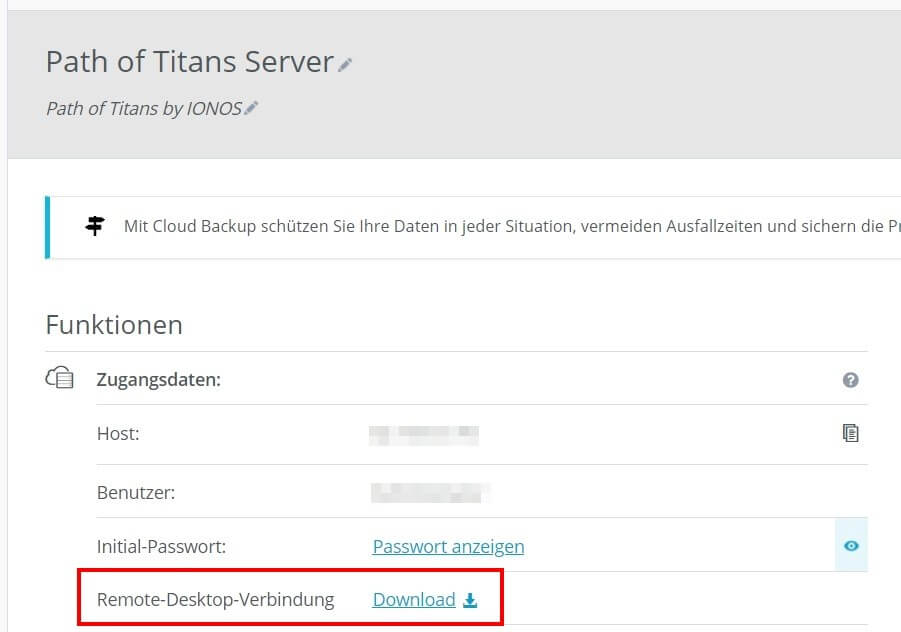
Die Login-Daten für Ihren Server finden Sie ebenfalls in der Übersicht Ihres Servers im IONOS Cloud Panel. Es handelt sich um die beiden Einträge „Benutzer“ und „Initial-Passwort“ (zu finden unter „Zugangsdaten“).
Schritt 2: Alderon Games Cmd herunterladen
Sobald Sie eine Verbindung mit dem Server aufgebaut haben, können Sie auf diesem Alderon Games Cmd – das Kommandozeilen-Tool des „Path of Titans“-Entwicklers – herunterladen. Klicken Sie dazu auf folgenden Download-Link.
Alle Download-Links für die verschiedenen Plattformen finden Sie im offiziellen GitHub-Verzeichnis von Alderon Games.
Legen Sie ein Verzeichnis für den „Path of Titans“-Server an und kopieren Sie die heruntergeladene .exe-Datei in diesen Ordner.
Schritt 3: Authentifizierungs-Token und Server-GUID erstellen
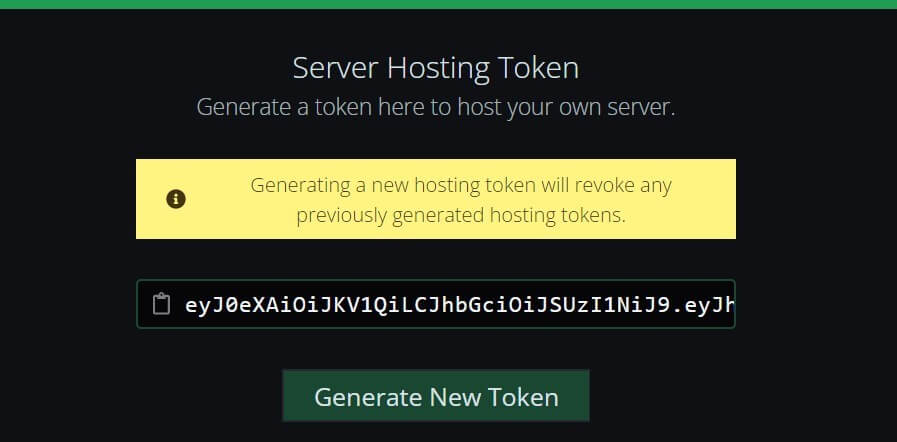
Sowohl Alderon Games Cmd als auch der „Path of Titans“-Server können erst nach einer Benutzerauthentifizierung auf den Servern von Alderon Games ausgeführt werden. Hierfür benötigen Sie ein Authentifizierungs-Token, das Sie folgendermaßen generieren:
- Rufen Sie die PoT-Hosting-Token-Seite auf.
- Melden Sie sich mit Ihrem User-Account an.
- Klicken Sie auf die Schaltfläche „Generate New Token“.
- Speichern Sie das erstellte Token per Copy-and-Paste in einem beliebigen Dokument.
Zusätzlich benötigen Sie einen GUID (Globally Unique Identifier) für Ihren „Path of Titans“-Server. Ein solcher „global einzigartiger Bezeichner“ ist eine 128-Bit-Zeichenfolge, die aus Ziffern (0–9), Bindestrichen und Buchstaben (a–f) besteht.
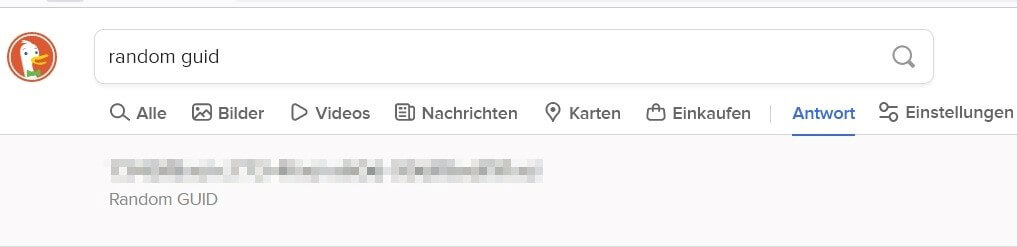
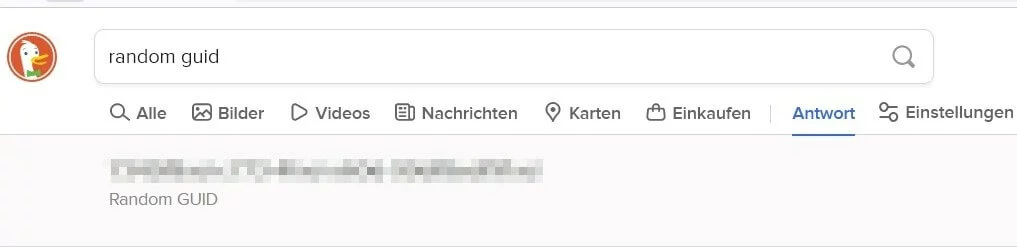
Um einen GUID für Ihren Server zu erhalten, empfiehlt der PoT-Entwickler die folgende Suchabfrage in der Suchmaschine DuckDuckGo. Die ausgespielte, zufällige Zeichenfolge speichern Sie nun ebenfalls für den späteren Gebrauch.
Schritt 4: „Path of Titans“-Server-Anwendung installieren
Mithilfe der generierten Codes können Sie nun die PoT-Server-Anwendung herunterladen und installieren. Hierzu erstellen Sie im ersten Schritt eine neue Datei mit dem Namen update.bat und öffnen diese (Rechtsklick -> „Bearbeiten“).
In die Datei kopieren Sie dann folgende Zeilen, wobei Sie das zuvor kopierte Token und den GUID sowie das gewünschte Installationsverzeichnis angeben (zwischen den Anführungszeichen):
SET BETA_BRANCH="production"
SET AG_AUTH_TOKEN="Erstelltes Authentifizierungs-Token"
SET INSTALL_DIR="Installationsverzeichnis"
SET SERVER_GUID="Generierter GUID"
SET DATABASE="Local"
SET PORT=7777
:Run
echo (%time%) Updating Server Files
%INSTALL_DIR%\AlderonGamesCmd-Win64.exe --game path-of-titans --server true --beta-branch %BETA_BRANCH% --auth-token %AG_AUTH_TOKEN% --install-dir %INSTALL_DIR%
Speichern Sie die Datei und führen Sie sie anschließend per Doppelklick aus. Nun wird die Server-Anwendung über die Eingabeaufforderung installiert.
Wenn Sie die angelegte update.bat zu einem späteren Zeitpunkt erneut ausführen, überprüfen Sie automatisch, ob es neue Updates für Ihren „Path of Titans“-Server gibt.
Schritt 5: Server-Port 7777 freigeben
Damit der Server für Sie und Ihre Mitspieler und Mitspielerinnen zugänglich ist, geben Sie im nächsten Schritt den bereits in der update.bat ausgezeichneten Port 7777 frei. Die Firewall-Einstellungen für Ihren Server bei IONOS können Sie im Cloud Panel anpassen:
- Rufen Sie nach der Anmeldung die Kategorie „Server & Cloud“ auf.
- Wählen Sie den Server aus.
- Klicken Sie im linken Seitenmenü nacheinander auf „Netzwerk“ und „Firewall-Richtlinien“.
- Fügen Sie unter „Eingehend“ eine neue Regel für TCP-Port 7777 hinzu und speichern Sie diese mit „Regel hinzufügen“.
Schritt 6: Server-Konfiguration
Path of Titans bietet Ihnen zahlreiche Optionen für die Konfiguration Ihres eigenen Servers. Alle Einstellungen sind dabei in der Datei game.ini zu erledigen, die beim Download der Server-Software allerdings nicht inbegriffen ist. Um die Konfigurationsdatei zu erzeugen, ist ein erster Start des Servers erforderlich. Führen Sie hierfür die Datei PathOfTitansServer-Win64-Shipping.exe aus (zu finden unter: .\PathOfTitans\Binaries\Win64).
Beenden Sie den Server, indem Sie den Prozess – notfalls per Task-Manager – schließen. Anschließend sollten Sie die Konfigurationsdatei in dem neu generierten Ordner .\Saved\Config\WindowsServer\ vorfinden. Öffnen Sie die Datei und fügen Sie zunächst folgende Kopfzeile ein:
[/Script/PathOfTitans.IGameSession]Anschließend können Sie verschiedenste Parameter wie den Server-Namen oder das gewünschte Passwort einfügen. Pro Parameter ist dabei in der game.ini eine Zeile zu verwenden. Eine ausführliche Auflistung der verfügbaren Konfigurationsoptionen liefert der GitHub-Eintrag „Server Configurations Options“. Die Seite bietet auch eine beispielhafte Startkonfiguration, an der Sie sich orientieren können.
Schritt 7: PoT-Server per Kommandozeile starten
Öffnen Sie nun die Eingabeaufforderung und wechseln Sie mit folgendem Kommando in das Verzeichnis der Server-Startdatei (der zuerst stehende Verzeichnisname ist entsprechend anzupassen):
cd C:\Path of Titans Server\PathOfTitans\Binaries\Win64In dem Verzeichnis führen Sie dann folgendes Kommando aus, um Ihren „Path of Titans“-Server zu starten – an den entsprechenden Stellen ersetzen Sie dabei den Platzhalter durch die in Schritt 3 erstellten Codes:
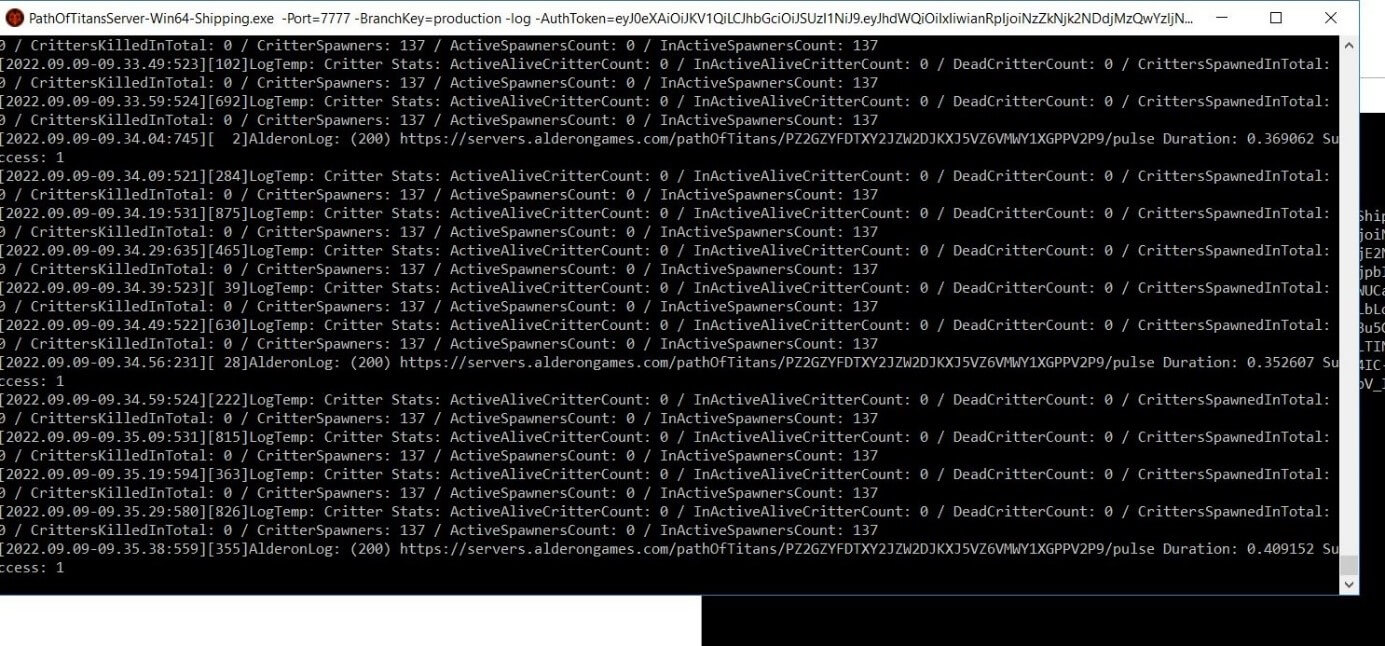
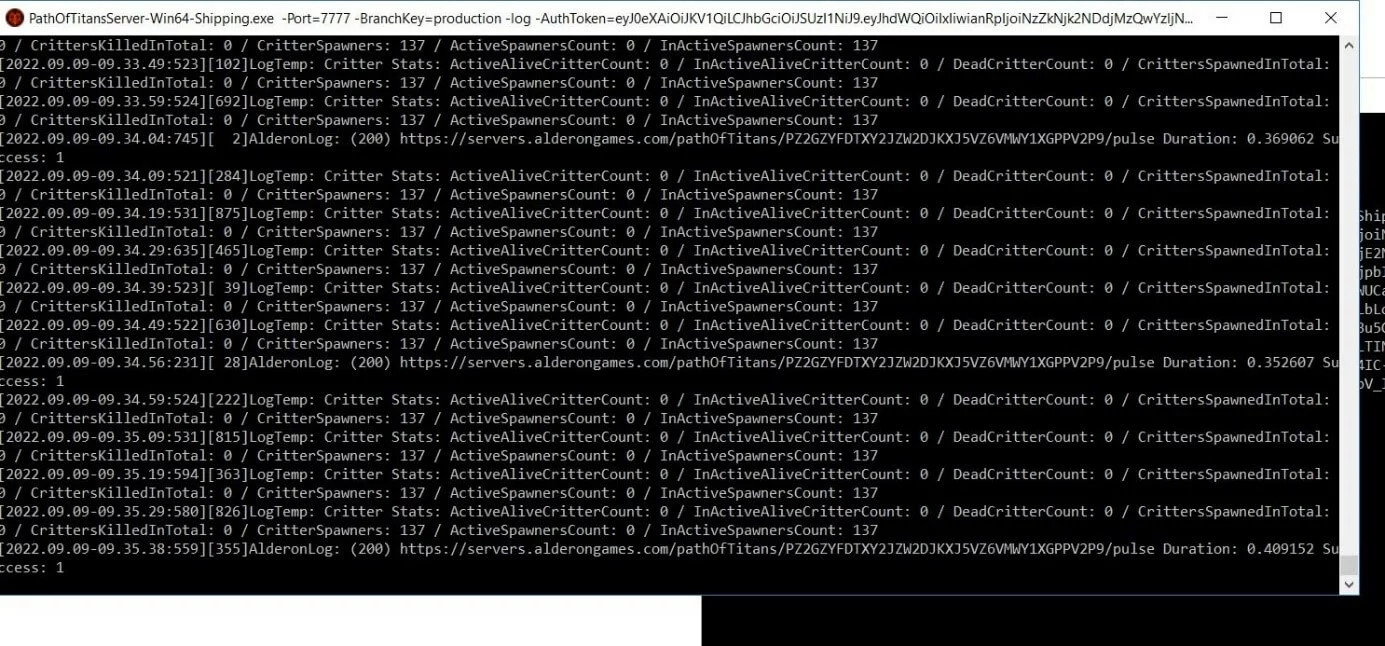
PathOfTitansServer-Win64-Shipping.exe -Port=7777 -BranchKey=production -log -AuthToken=Individuelles Authentifizierungs-Token -ServerGUID=Individueller GUID -Database=LocalIn der Folge öffnet sich ein neues Kommandozeilenfenster, in dem der Server erstellt und gestartet wird.
Schritt 8: Verbindung zum „Path of Titans“-Server aufbauen
Läuft der Server, können Sie und Ihre Mitspieler und Mitspielerinnen sich jederzeit mit diesem verbinden. Hierfür starten Sie Path of Titans wie gewohnt über den Alderon Games Launcher und gehen anschließend folgendermaßen vor:
- Klicken Sie auf „Community Server“.
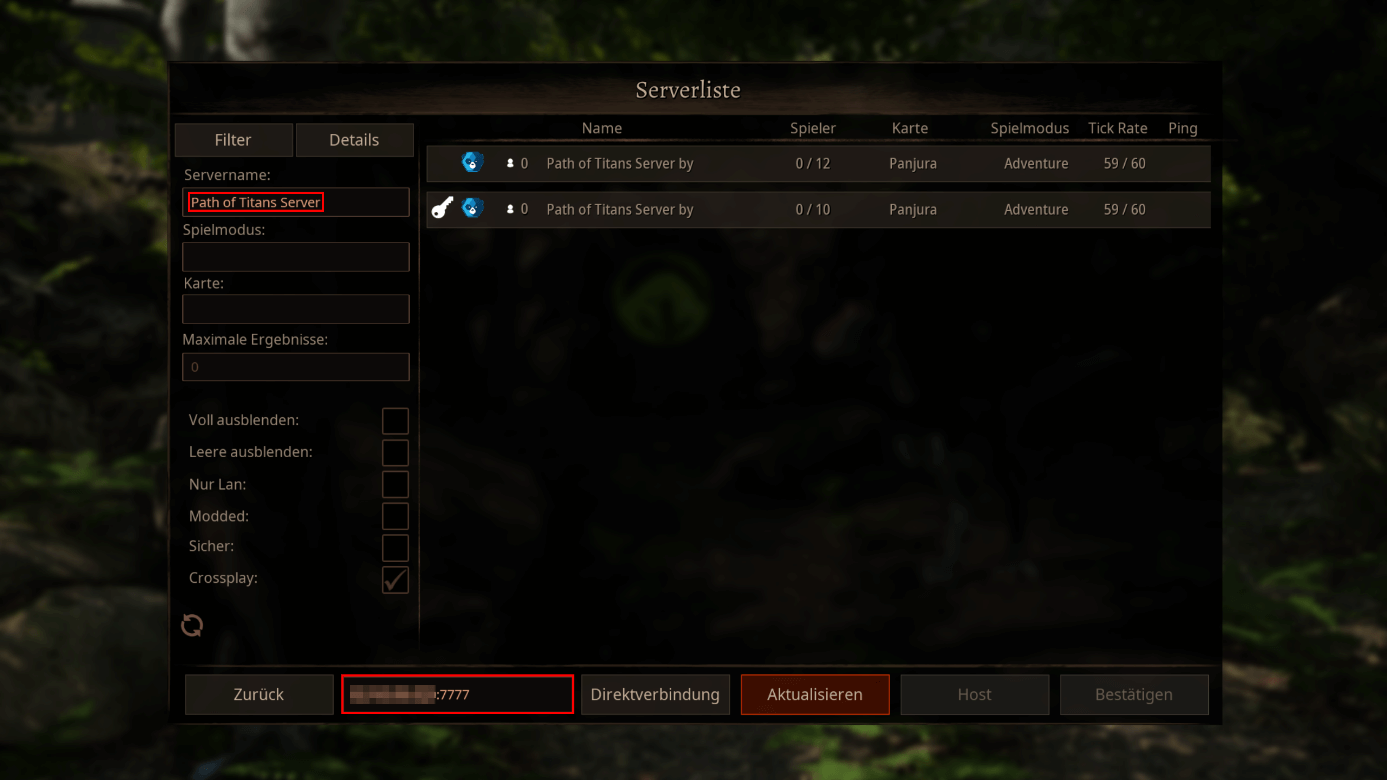
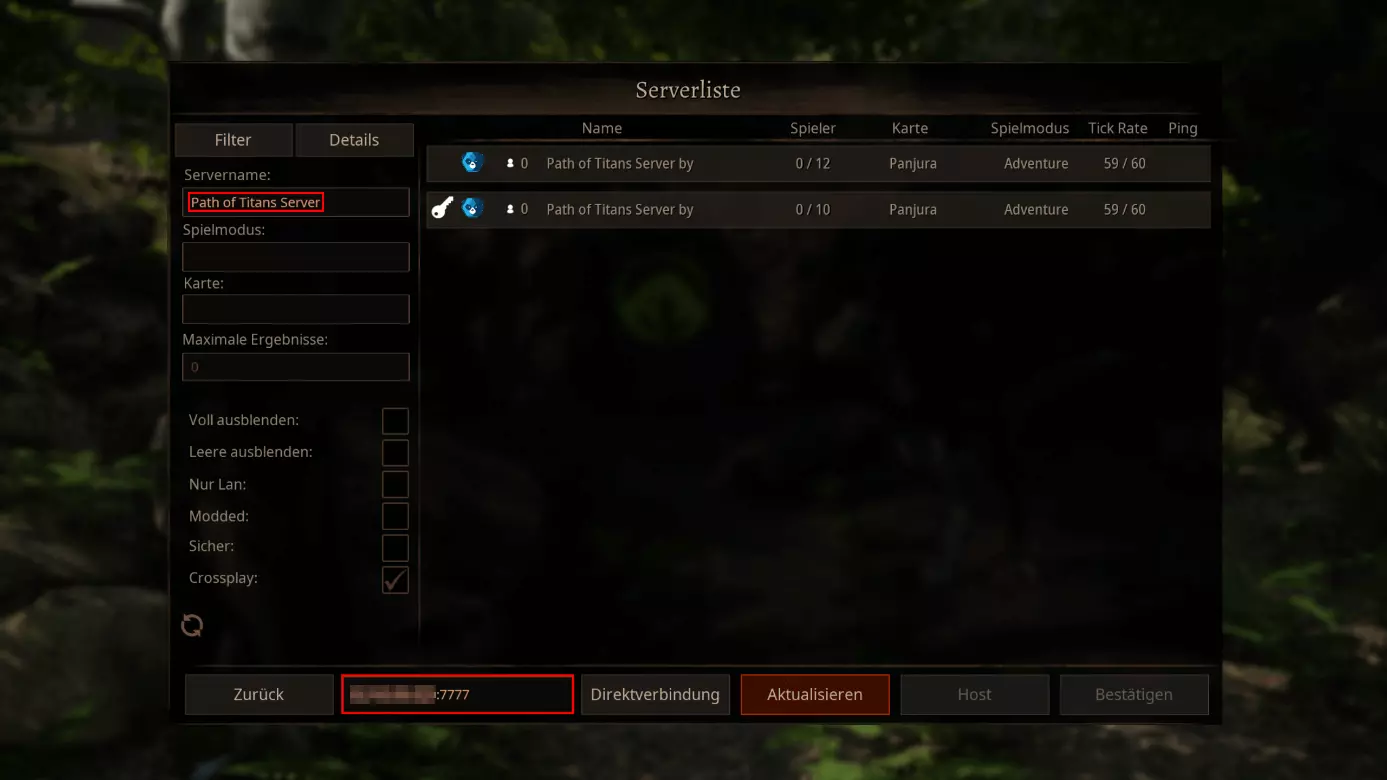
- Tippen Sie unter „Servername“ den Namen Ihres PoT-Servers ein und klicken Sie auf „Aktualisieren“.
- Wählen Sie das passende Resultat aus und klicken Sie anschließend auf „Bestätigen“.
- Alternativ tippen Sie die IP-Adresse (mit angehängtem Port „:7777“) unter „Server-IP für direkte Verbindung“ ein und drücken auf „Direktverbindung“.
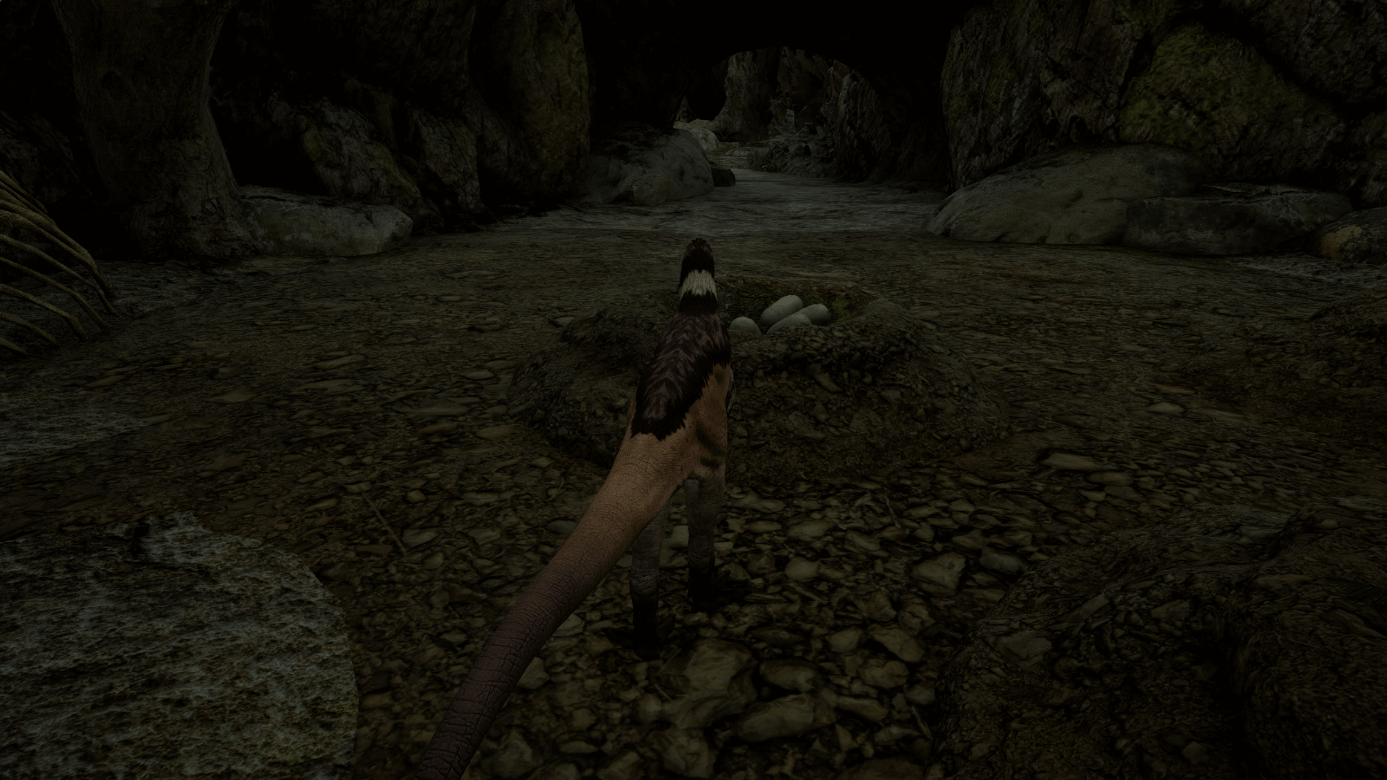
Nach der Anmeldung können Sie Ihren ersten Charakter erstellen und das gemeinsame Online-Abenteuer als frisch geschlüpfter Dinosaurier starten.
Setzen Sie ein Statement mit Ihrer eigenen .gg Domain und lassen die Spiele beginnen. Registrieren Sie jetzt Ihre eigene .gg-Domain bei IONOS.
Autor

Christian Heldmaier
Christian Heldmaier ist ein erfahrener Online-Marketing- und SEO-Spezialist aus Karlsruhe. Seit Juli 2020 ist er als SEO Manager bei IONOS tätig.