

Satisfactory-Server: Eigenen Server hosten und einrichten

Wollen Sie maximale Freiheiten genießen und Ihre Spielwelt auch öffentlich bereitstellen, ist ein Satisfactory-Dedicated-Server die beste Lösung. Einen solchen Satisfactory-Server erstellen Sie dabei am besten auf extern gemieteter Hardware. Die Installation und Einrichtung erledigen Sie größtenteils über den Steam- bzw. Epic-Games-Client.
Satisfactory: Server hosten oder privates Onlinegame?
Wollen Sie Satisfactory online gemeinsam mit Freundinnen und Freunden spielen, haben Sie grundsätzlich zwei Optionen: Sie können entweder eine private Sitzung erstellen, die auf Ihrem eigenen PC läuft, oder eine Spielsitzung auf einem Dedicated Server hosten.
Der Vorteil des Hostings auf dem eigenen Gerät: Sie benötigen keine zusätzliche Hardware. Allerdings müssen Sie für das private Game zusätzliche Ressourcen bereitstellen, sobald weitere Spielende beitreten – Ihr PC wird also deutlich mehr gefordert als im Einzelspieler-Modus. Gleiches gilt für Ihren Internetzugang. Der wohl größte Nachteil des privat gehosteten Spiels ist die Tatsache, dass die Spielwelt für alle nur dann verfügbar ist, wenn Sie online sind und die Welt gestartet haben.
Je mehr Personen Sie Zugriff auf eine Satisfactory-Spielwelt gewähren möchten, die möglichst jederzeit betretbar ist, desto relevanter wird daher ein extern gehosteter Satisfactory-Server. In diesem Fall haben Sie nicht nur leistungsstarke Server- und Breitbandressourcen im Rücken, sondern auch die Möglichkeit, den Satisfactory-Server öffentlich zugänglich (via IP-Adresse) zu machen.
Externe Serverressourcen zu mieten, ist nicht nur aus Gründen der Flexibilität und Performance interessant: Die Hardware ermöglicht es Ihnen beispielsweise auch, einen eigenen Mumble-Server zu erstellen, um nicht auf In-Game-Voice-Chats angewiesen zu sein und die Kommunikation im Team auf die nächste Stufe zu heben.
Satisfactory-Server erstellen: Welche Anforderungen gilt es zu erfüllen?
Die Anforderungen, die ein Satisfactory-Server an die zugrundeliegende Hardware stellt, hängen grundsätzlich von der Zahl an Spielerinnen und Spielern ab, die sich gleichzeitig mit dem Server verbinden. Allerdings sei an dieser Stelle erwähnt, dass Satisfactory im Mehrspielermodus für maximal vier Personen ausgelegt bzw. optimiert ist. Per Konfiguration lassen sich Spielwelten für mehr als vier Spielerinnen und Spieler anlegen, für die Performance übernimmt das schwedische Entwicklerteam Coffee Stain Studios allerdings keine Verantwortung.
Aus den Informationen im offiziellen Satisfactory-Wiki sowie den Anforderungen für das offizielle Dedicated-Server-Tool im Epic Games Store lassen sich folgende Basis-Systemanforderungen ableiten:
- CPU (Prozessor): AMD oder Intel (4 Kerne) ab 3,4 Gigahertz; starke Single-Core-Power bevorzugt
- RAM (Arbeitsspeicher): 8 Gigabyte RAM für 1–4 Spielende, 16 Gigabyte oder mehr für größere Speicherdateien oder mehr als 4 Spielende
- Festplattenspeicher: 10–15 Gigabyte für die Satisfactory-Server-Software; zusätzlicher Speicherplatz für Savegame(s) oder optionale Mods
Zusätzlich zu der Rechenpower für den Satisfactory-Server müssen Sie außerdem die Rechenlast des Betriebssystems in Ihre Planungen miteinbeziehen. Prinzipiell haben Sie hierbei die Auswahl zwischen gängigen Linux-Distributionen wie Ubuntu – die vom Entwickler empfohlene Option ist jedoch ein Windows-Server-Betriebssystem. Für Windows Server 2025 wären daher beispielsweise folgende weiteren Anforderungen abzudecken:
- 1,4-GHz-Prozessor (64-Bit)
- mind. 2 GB Arbeitsspeicher (mit grafischer Oberfläche: 4 GB empfohlen)
- mind. 32 GB Festplattenspeicher


Welche Optionen hält IONOS für einen eigenen Satisfactory-Server bereit?
Hardware für einen eigenen Gaming-Server können Sie bei den verschiedensten Providern mieten. Die vielseitige Auswahl an Paketen und Tarifen sorgt dabei jedoch immer wieder für Kopfzerbrechen – denn Sie wollen am Ende weder zu wenig noch zu viel Leistung buchen und in jedem Fall unnötige Kosten vermeiden.
Bei IONOS haben Sie die Wahl zwischen folgenden drei Server-Typen, die darüber hinaus über verschiedene Tarife verfügen:
- vServer: Bei einem vServer (auch Virtual Private Server, VPS) erhalten Sie Zugriff auf virtualisierte Ressourcen, die Sie sich – ohne Performance-Einbußen – mit anderen Kundinnen und Kunden teilen. Die gebuchte Hardware wird dabei monatlich zum Fixpreis abgerechnet.
- Cloud Server: Auch die Cloud-Server-Pakete von IONOS arbeiten mit virtualisierten Ressourcen. Da bei diesem Modell minutengenau abgerechnet wird, zahlen Sie aber nur die tatsächlich benötigte Leistung.
- Dedicated Server: Hardware, die gänzlich für Sie reserviert ist, erhalten Sie bei einem Dedicated Server von IONOS. Dieser Typ Server zeichnet sich außerdem durch eine hohe Single-Core-Power aus, was sich jedoch auch im Preis widerspiegelt.
- 100 % Enterprise-Hardware
- Konfigurierbare Hardware-Ausstattung
- ISO-zertifizierte Rechenzentren
Verschiedene Satisfactory-Server-Szenarios und passende Pakete von IONOS
In der nachfolgenden Tabelle haben wir einige mögliche Szenarien für Ihren Satisfactory-Server zusammengestellt und die jeweils passenden Server-Modelle und -Tarife von IONOS zugeordnet.
| Satisfactory-Server-Szenario | Empfohlener IONOS-Server |
|---|---|
| 2 Spielerinnen und Spieler, dauerhaft online | Windows VPS XL |
| 3–8 Spielerinnen und Spieler, dauerhaft online | Windows VPS XXL |
| > 8 Spielerinnen und Spieler, dauerhaft online | Dedicated Server AR6-32 SSD |
Sie wollen Ihren eigenen Cloud Server? IONOS bietet Cloud Server mit größter Leistungsstarke und höchster Sicherheit. Nutzen Sie jetzt das IONOS Free Cloud Server Trial und testen sie Ihren Cloud Server kostenlos für 30 Tage.
Satisfactory-Server erstellen: Schritt-für-Schritt-Tutorial
Haben Sie sich für eine Hosting-Umgebung entschieden und die Zugangsdaten parat, können Sie mit der Einrichtung Ihres Satisfactory-Servers beginnen. Im nachfolgenden Tutorial haben wir die wichtigsten Schritte – exemplarisch für Kundinnen und Kunden von IONOS (vServer, Cloud Server, Dedicated Server) – zusammengefasst. Die Installation der Server-Software geschieht über Steam.
Schritt 1: Remote-Verbindung zum Server aufbauen
Der Zugriff auf die Hardware Ihres gemieteten Servers funktioniert per Fernzugriff. Im ersten Schritt gilt es daher, eine entsprechende Remote-Desktop-Verbindung einzurichten. Bei IONOS können Sie diese Verbindung aber auch ganz bequem im Browser über das Kundenkonto etablieren. Die Anmeldung ist über folgende Login-Seite möglich. Halten Sie Ihre individuellen Kundendaten bereit.
Klicken Sie zunächst auf „Server & Cloud“ und wählen Sie anschließend die Server-Umgebung aus, die Sie für das Hosting Ihres Satisfactory-Servers gemietet haben. Klicken Sie nun den Server an, finden Sie unter „Aktionen“ die benötigte Option „Remotekonsole öffnen“.
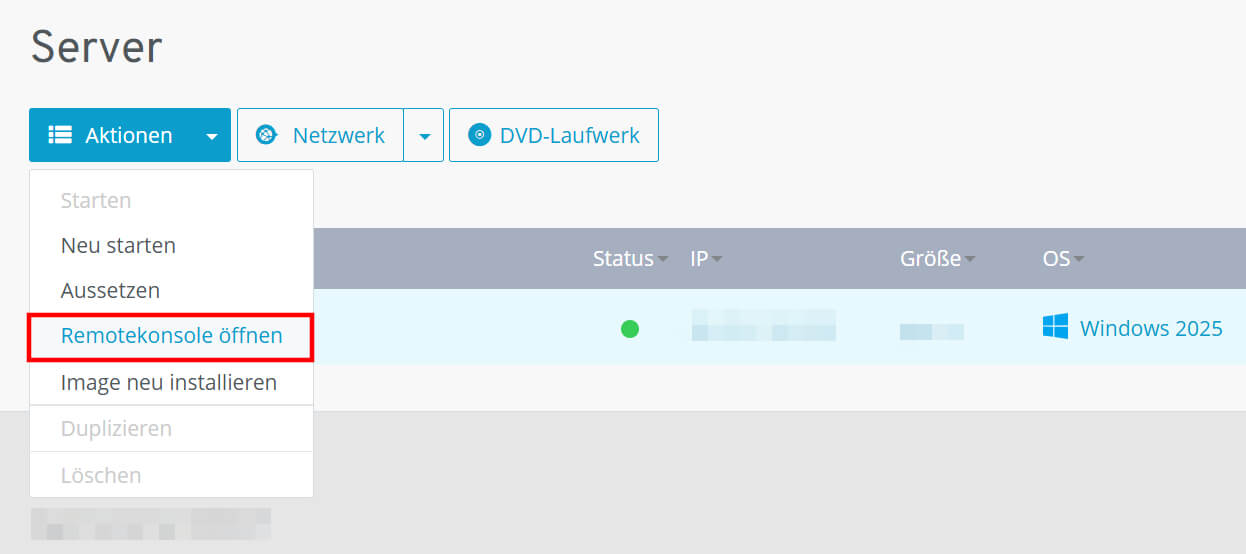
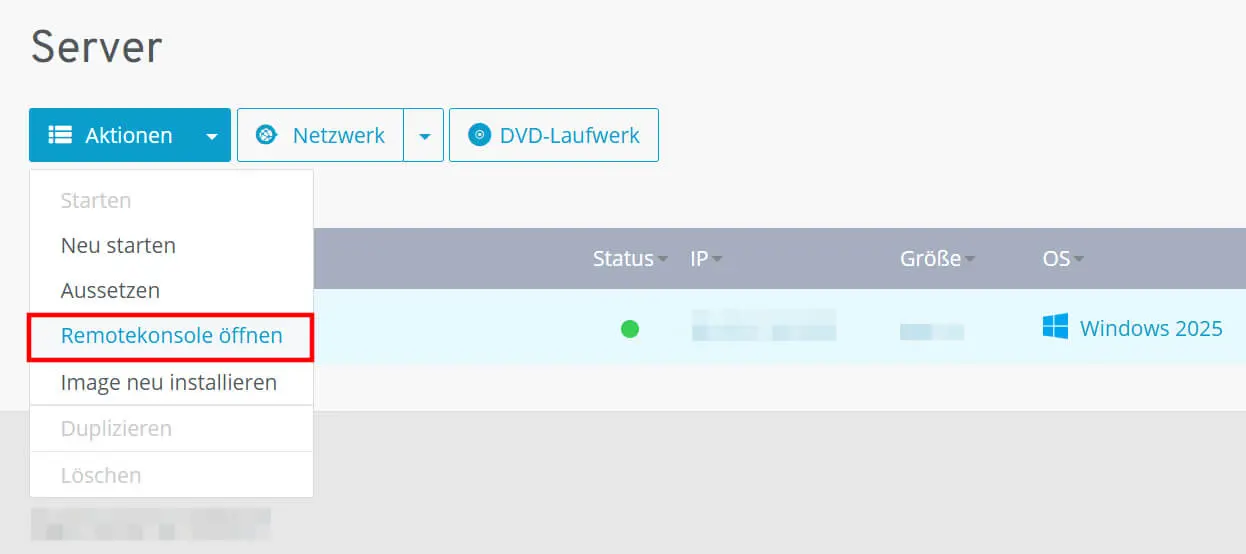
Sie finden die automatisch generierten Startdaten für den Zugriff auf Ihren Server auf der Übersichtsseite der Serverdaten im Cloud Panel – unter „Benutzer“ und „Initial-Passwort“. Ändern Sie das Passwort aber in jedem Fall für spätere Logins!
Schritt 2: Satisfactory-Server-Anwendung via Steam-Client installieren
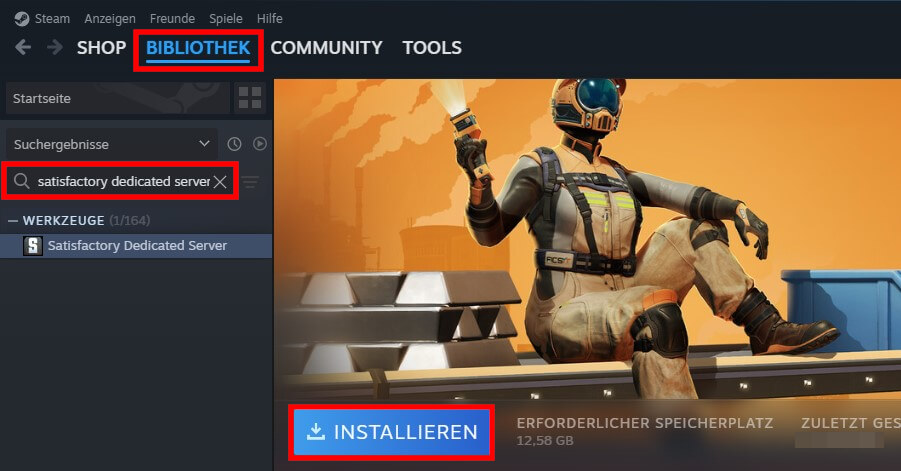
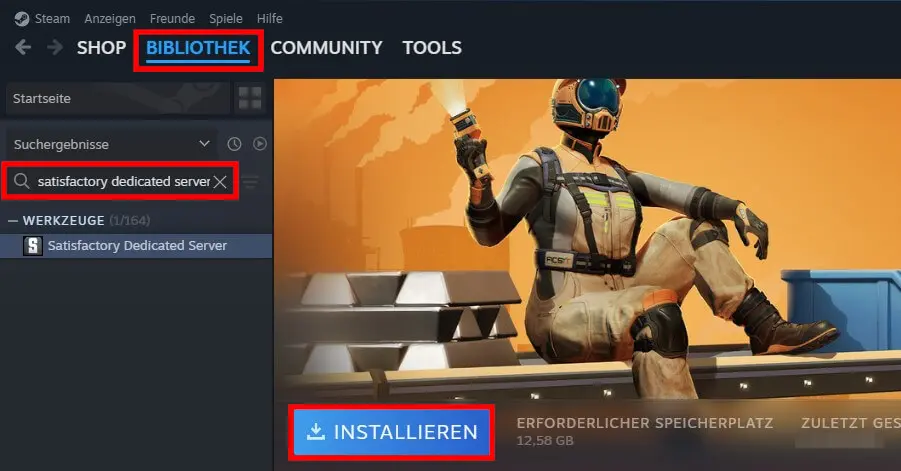
Nach erfolgreichem Verbindungsaufbau können Sie direkt die Dedicated-Server-Software von Satisfactory installieren. Wenn Sie das Spiel über Steam erworben haben, können Sie die Anwendung direkt über die Spieleplattform beziehen. Installieren Sie den Steam-Client also auch auf dem Server und gehen Sie anschließend folgendermaßen vor:
- Melden Sie sich mit dem Steam-Account an, auf dem Sie Satisfactory erworben haben.
- Rufen Sie die „Bibliothek“ auf.
- Nutzen Sie die Dropdown-Funktion (Pfeil nach unten) im linken Seitenmenü.
- Setzen Sie ein Häkchen bei „Werkzeuge“.
- Tippen Sie „Satisfactory Dedicated Server“ in die Suchleiste ein.
- Wählen Sie das passende Suchergebnis aus.
- Klicken Sie auf „Installieren“, um den Satisfactory-Server zu erstellen.
Schritt 3: Satisfactory-Server starten
Nach der Installation können Sie den Satisfactory-Server an gleicher Stelle im Steam-Client starten. Hierfür drücken Sie einfach auf die nun angezeigte Schaltfläche „Starten“. Steam überprüft in der Folge automatisch, ob es Updates für die Server-Software gibt und ob alle erforderlichen Tools und Laufzeiten auf Ihrem System installiert sind. Fehlt eine Anwendung wie beispielsweise die Laufzeitumgebung Microsoft Visual C++, bietet der Client automatisch die Option an, die fehlenden Komponenten zu installieren.
Schritt 4: Server-Ports freigeben
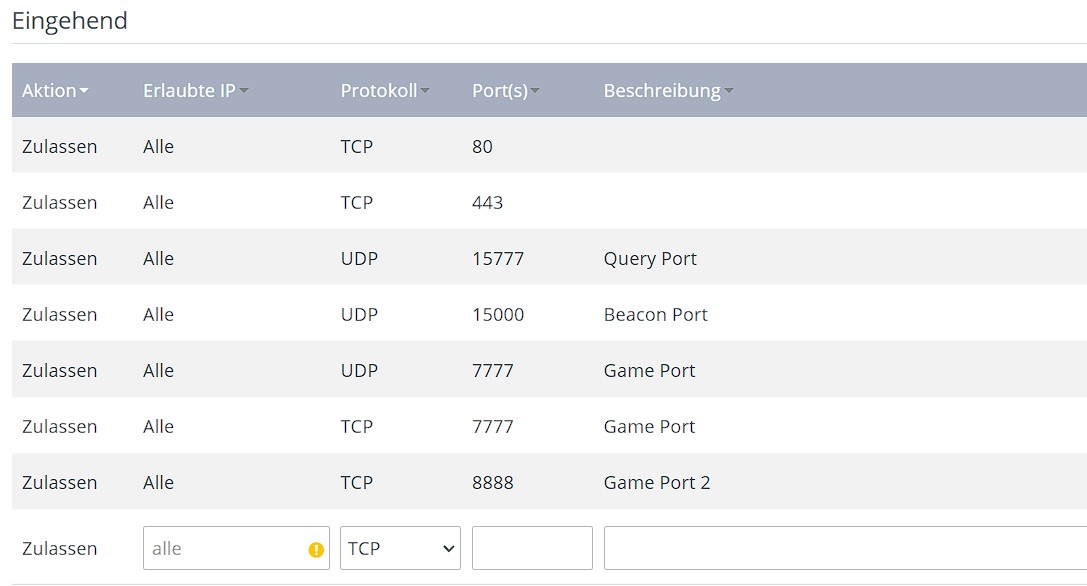
Im nächsten Schritt müssen Sie dafür Sorge tragen, dass die für Satisfactory relevanten Ports auf Ihrem Server freigegeben sind. Konkret handelt es sich um folgende Ports:
- UDP-Port 15777: Über diesen „Query Port“ werden Abfragen an den Satisfactory-Server (Spielerzahl, Servername etc.) erledigt. Hierbei handelt es sich um die Standard-Portnummer, die bei Bedarf ausgetauscht werden kann. (Seit Patch 1.0 nicht mehr benötigt.)
- UDP-Port 15000: Der „Beacon Port“ 15000 wird benötigt, wenn Sie mehrere Server-Instanzen gleichzeitig ausführen wollen. (Seit Patch 1.0 nicht mehr benötigt.)
- TCP- und UDP-Port 7777: Über den „Game Port“ verbinden sich Spielerinnen und Spieler mit der Spielwelt Ihres Satisfactory-Servers. Hierbei handelt es sich ebenfalls um die Standard-Portnummer, die bei Bedarf ausgetauscht werden kann.
- TCP-Port 8888: Ein weiterer „Game Port“, der für den reibungslosen Verbindungsaufbau geöffnet werden muss.
Um einen Port freizugeben, müssen Sie eine passende Regel für die Server-Firewall definieren. Bei den Servern von IONOS führen Sie auch diesen Schritt bequem im Cloud Panel aus:
- Melden Sie sich im Cloud Panel an.
- Rufen Sie die Rubrik „Server & Cloud“ und dann Ihre gemietete Server-Hardware auf.
- Klicken Sie im linken Seitenmenü auf „Netzwerk“.
- Wählen Sie den Menüpunkt „Firewall-Richtlinien“ aus.
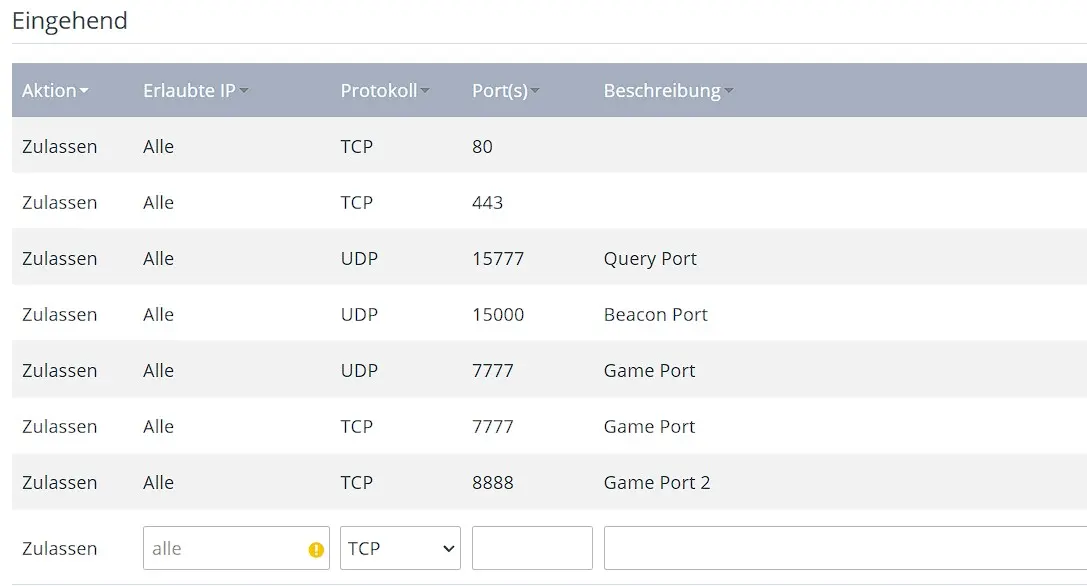
- Unter „Eingehend“ erstellen Sie nun die Regeln für Query und Game Port (optional auch für Beacon Port).
Schritt 5: Server aktivieren
Im nächsten Schritt aktivieren Sie den neu erstellten Satisfactory-Server über den Server Manager im Spiel-Client.
Wenn Sie für die Anmeldung auf dem Satisfactory-Server denselben Account verwenden, auf dem Sie die Server-Software ausführen, erhalten Sie eine entsprechende Meldung. Wenn Sie auf „Start fortsetzen“ klicken, wird aber nur die Steam-Sitzung auf dem Server beendet, während der Satisfactory-Server weiterläuft.
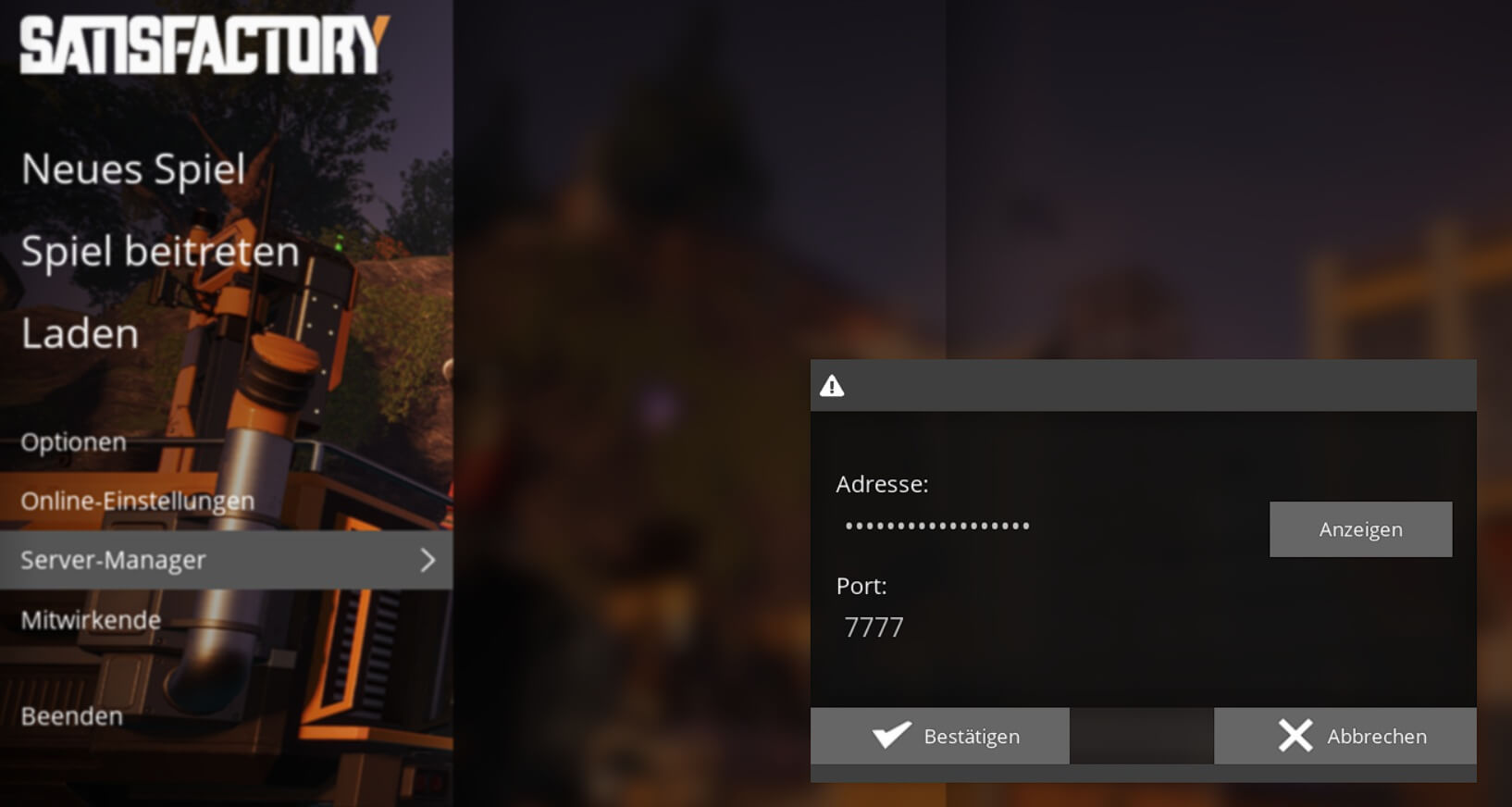
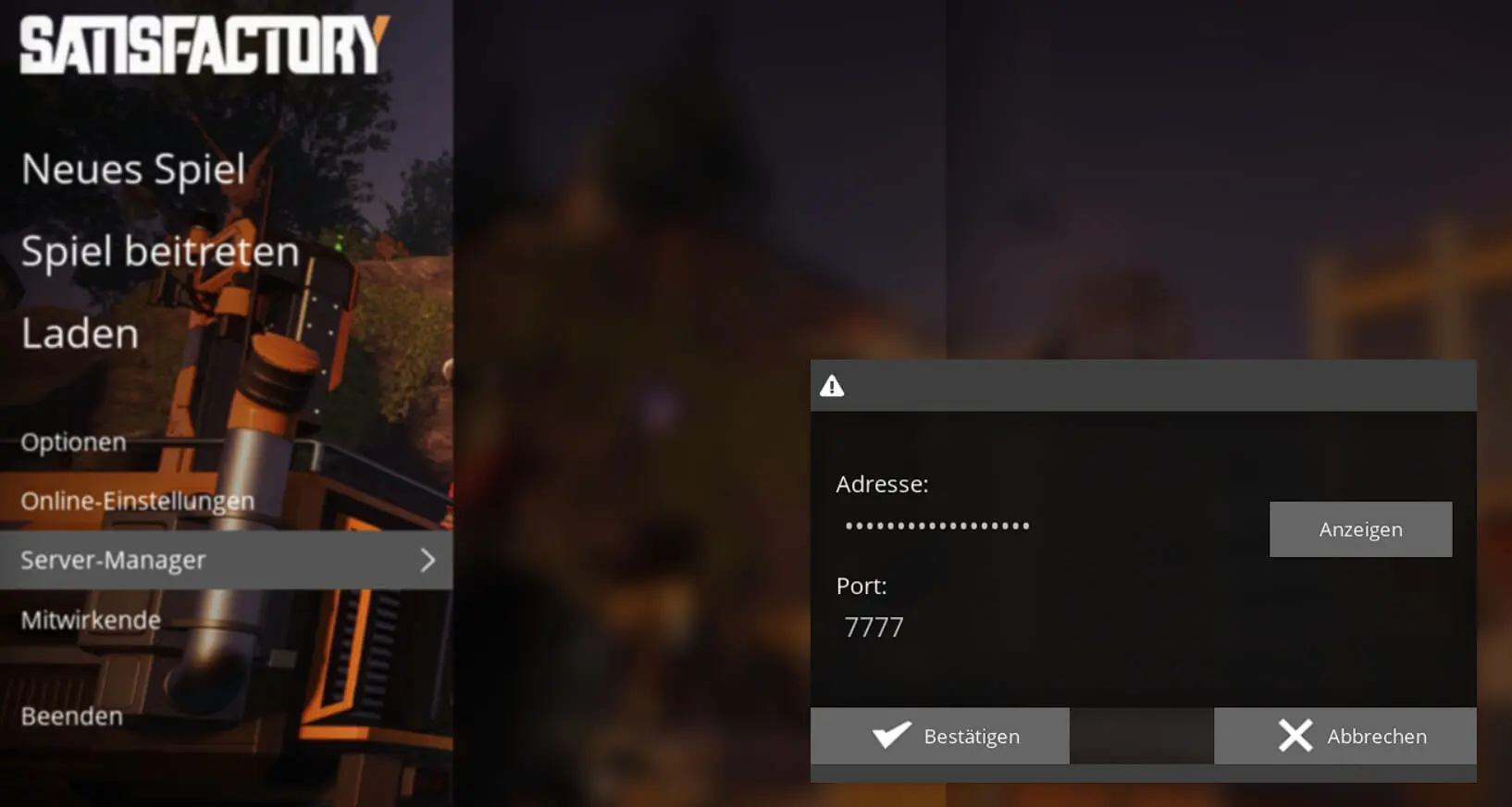
Starten Sie Satisfactory und wählen Sie im Menü den Eintrag „Server Manager“ aus. Klicken Sie danach auf „Server hinzufügen“ und tippen Sie die IP-Adresse Ihres Servers ein. Als Port geben Sie den Game Port „7777“ an. Übernehmen Sie die Angaben mit „Bestätigen“.
Sie erhalten die Nachricht, dass der Server bisher unbeansprucht ist und konfiguriert werden muss. Als Erstes vergeben Sie in der hierfür vorgesehenen Zeile einen Namen und drücken auf „Bestätigen“.
Im zweiten Schritt legen Sie ein Server-Passwort fest, das Sie anschließend wiederholen. Übernehmen Sie das Passwort durch „Bestätigen“.
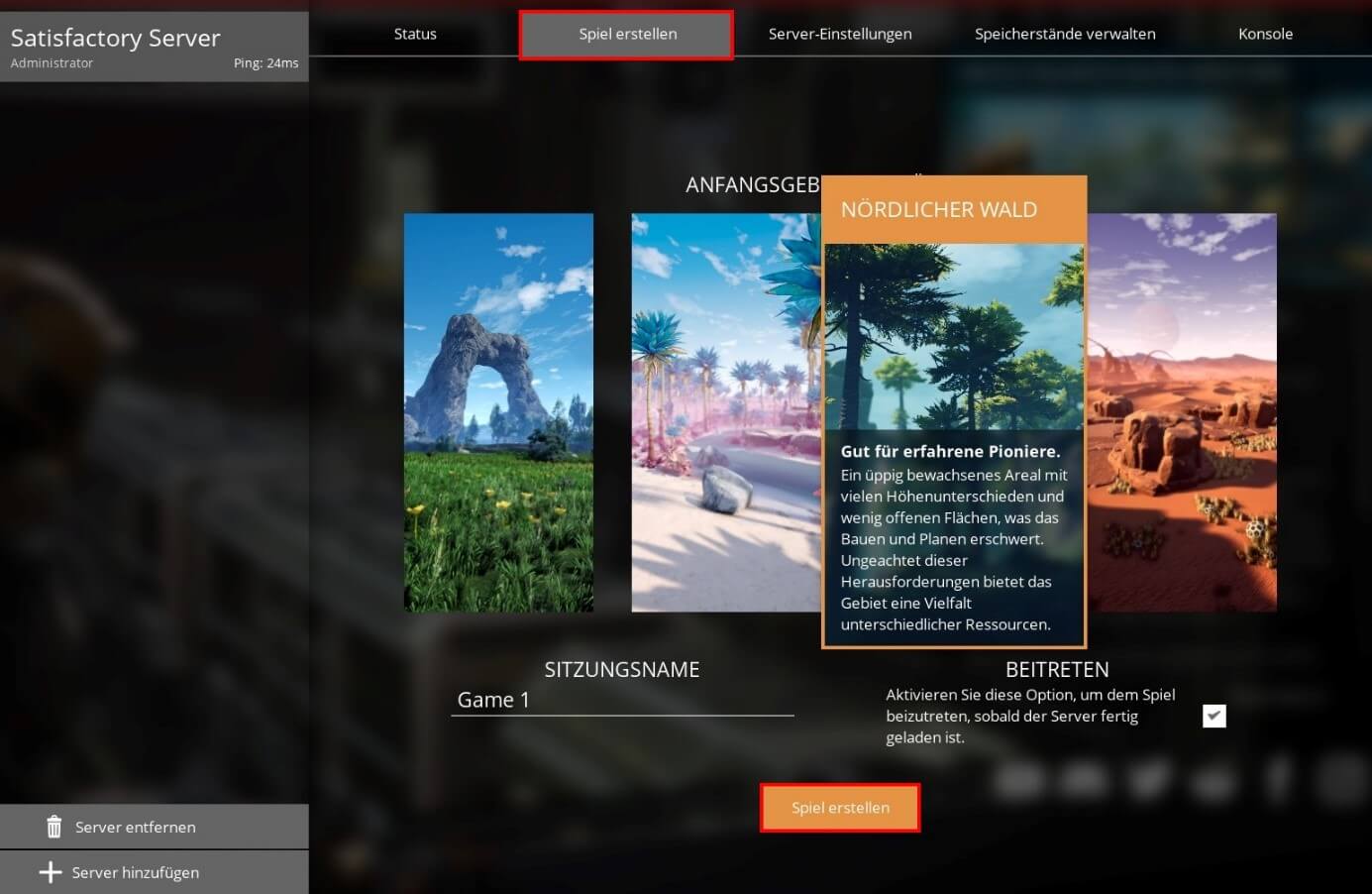
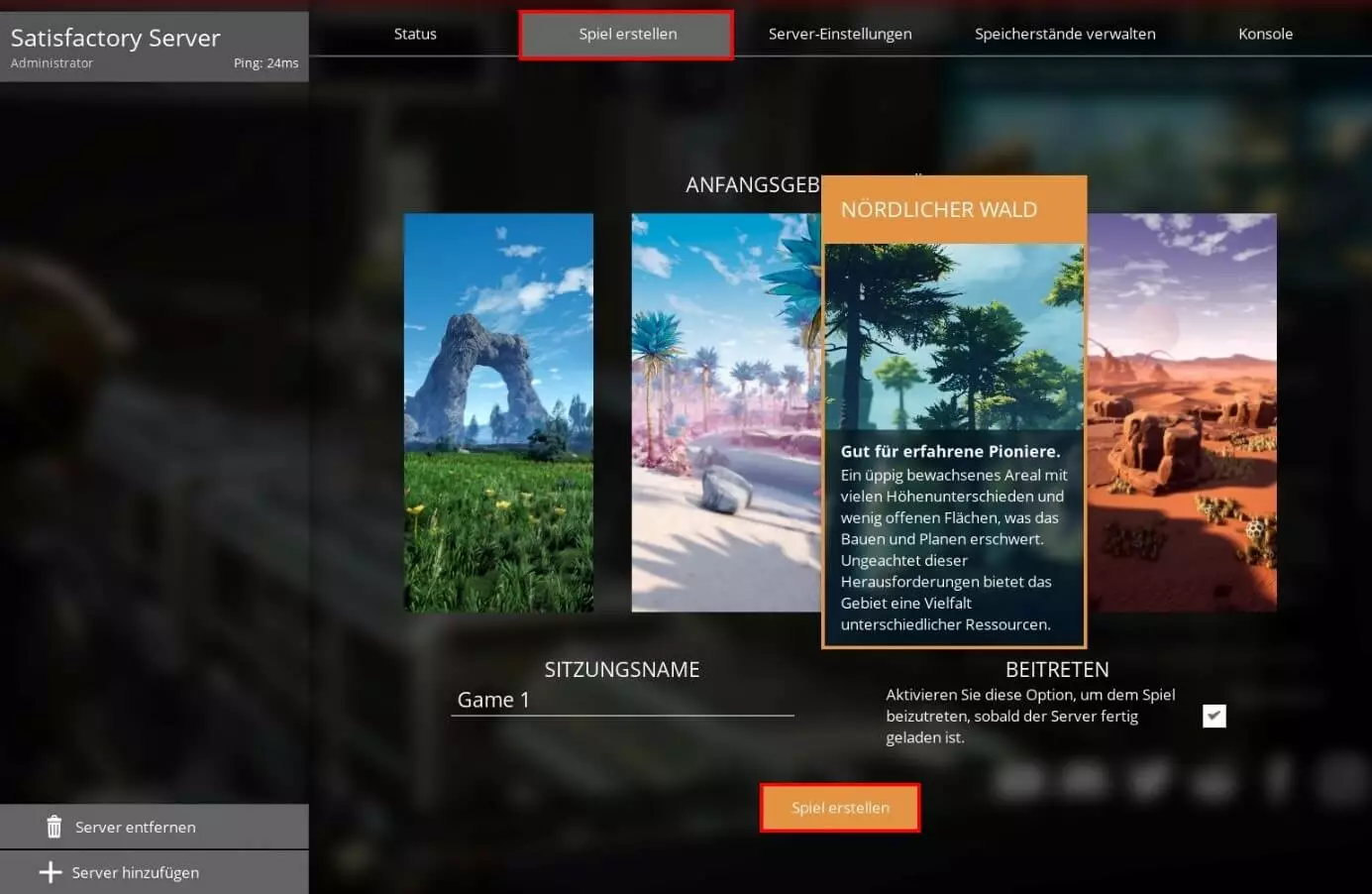
Abschließend wählen Sie eine Spielwelt für Ihren Satisfactory-Server aus: Wechseln Sie in den Reiter „Spiel erstellen“ und klicken Sie auf das gewünschte Anfangsgebiet. Vergeben Sie einen individuellen Sitzungsnamen und setzen Sie ein Häkchen im Feld „Beitreten“, wenn Sie dem Server automatisch joinen wollen, sobald die Welt geladen ist. Klicken Sie abschließend auf „Spiel erstellen“, um die Welt zu generieren.
Schritt 6: Server beitreten
Wenn Sie die Option für den automatischen Beitritt ausgewählt haben, verbindet sich Ihr Spiel im Anschluss an den Einrichtungsprozess automatisch mit dem Server. Für alle anderen Personen gilt folgende Anleitung für den Server-Beitritt:
- Spiel starten
- „Server Manager“ öffnen
- Auf „Server hinzufügen“ klicken
- IP-Adresse und Port angeben und auf „Bestätigen“ drücken
- Server-Passwort eingeben
- „Spiel beitreten“
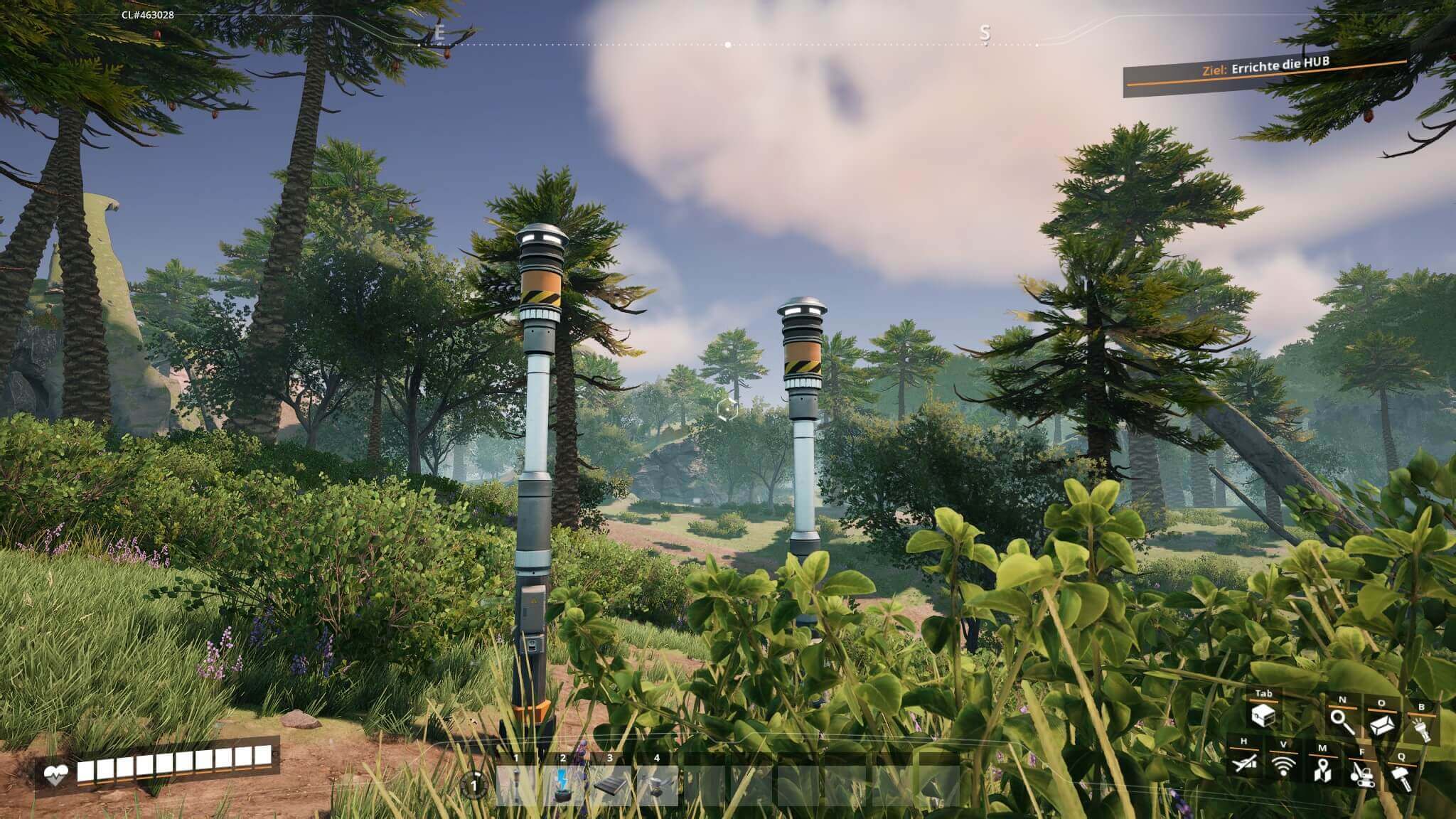
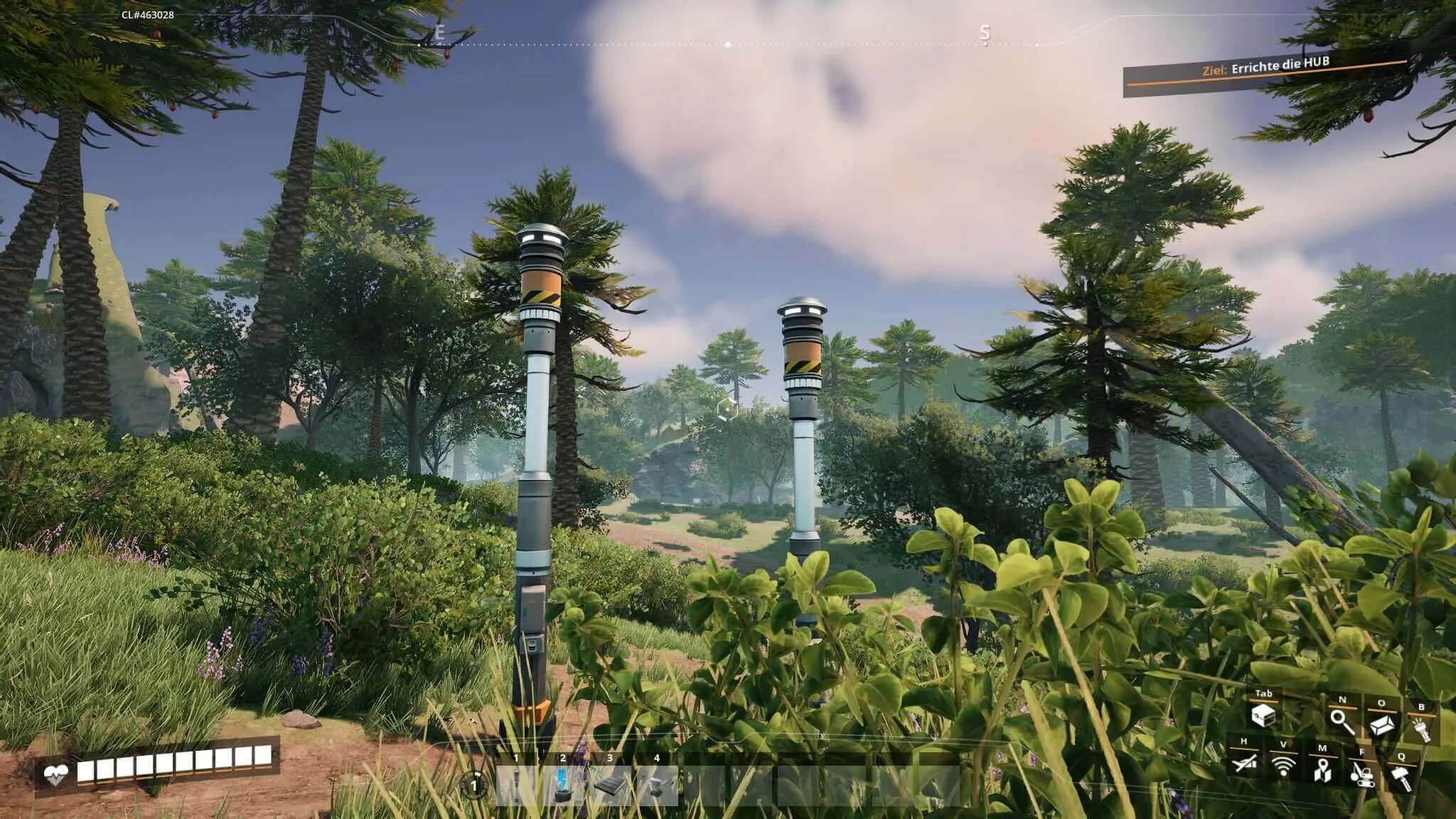
Nach einem kurzen Ladevorgang befinden Sie sich in der zuvor gewählten Spielwelt und können mit Ihrem selbst gehosteten Satisfactory-Abenteuer starten!
Sie suchen eine Kommunikationsplattform für Ihren Satisfactory-Server? Erfahren Sie in unserem Artikel, wie Sie einen TeamSpeak-Server erstellen und als zentrale Plattform für Voice- und Text-Chats nutzen.
Schritt 7: Satisfactory-Server konfigurieren
Natürlich können Sie Ihren Satisfactory-Server nach der Erstellung auch individuell konfigurieren. So ist es beispielsweise möglich, die festgelegte Grenze von vier Spielerinnen und Spielern zu erweitern. Zu diesem Zweck gilt es, die Konfigurationsdatei Game.ini anzupassen. Per Standard finden Sie diese Datei in folgendem Verzeichnis (für „Username“ ist der entsprechende Benutzername zu ergänzen):
C:/Users/Username/AppData/Local/FactoryGame/Saved/Config/WindowsÖffnen Sie die Datei und ergänzen Sie am Ende das folgende Skript, wobei Sie anstelle von „X“ die gewünschte Spielerzahl einfügen (Wert von bis zu 127 möglich):
[/Script/Engine.GameSession]
MaxPlayers=XSpeichern Sie die Datei und starten Sie Ihren Satisfactory-Server neu, um die Änderung zu übernehmen.
Ausführliche Informationen zur Server-Konfiguration wie etwa der Änderung des Speicherintervalls oder des Timeout-Limits findet man im Satisfactory-Wiki auf wiki.gg.
Setzen Sie ein Statement mit Ihrer eigenen .gg Domain und lassen Sie die Spiele beginnen. Registrieren Sie jetzt Ihre eigene .gg-Domain bei IONOS.
Autor

Christian Heldmaier
Christian Heldmaier ist ein erfahrener Online-Marketing- und SEO-Spezialist aus Karlsruhe. Seit Juli 2020 ist er als SEO Manager bei IONOS tätig.