

Was ist .exe?

Dateiendungen geben immer Aufschluss darüber, um welchen Dateityp es sich handelt. Die Endung .exe steht für „executable“ („ausführbar“ auf Deutsch) und ist eine Anwendung speziell für Windows-basierte Systeme. Die meisten Programme auf einem Windows-Rechner werden durch Doppelklick auf die entsprechende .exe-Datei oder die jeweilige Verknüpfung gestartet. Zudem lassen sich durch .exe-Dateien auch Programme vor der Ausführung auf dem Computer installieren.
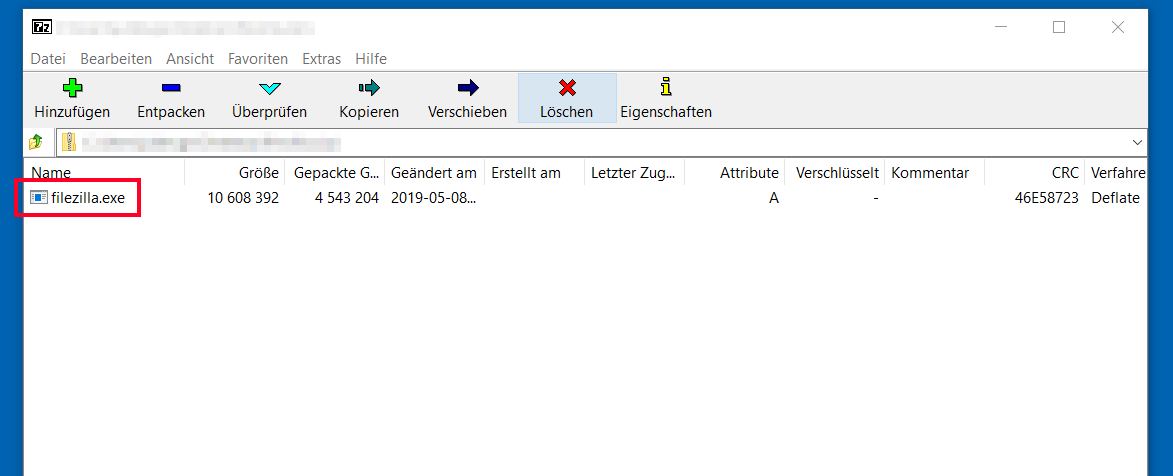
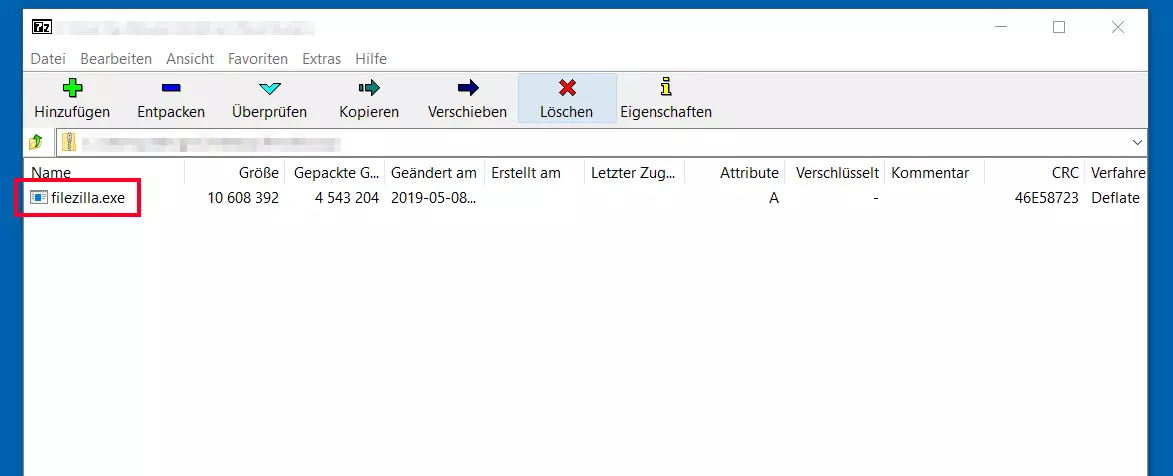
Wir zeigen Ihnen, wie Sie .exe-Dateien auf Ihrem Windows-PC oder Mac öffnen können.
Wie lässt sich eine .exe Datei öffnen?
Durch einen Doppelklick auf die Datei wird die .exe geöffnet. Alternativ öffnen Sie durch einen Klick mit der rechten Maustaste ein Auswahlmenü. Wählen Sie hier „Öffnen“. Bei vielen Betriebssystem kann dabei eine Warnung erscheinen. Wenn Sie eine Datei aus dem Internet heruntergeladen haben, sollten Sie erneut prüfen, ob sie aus einer sicheren und seriösen Quelle stammt. Vor allem .exe-Dateien, die Sie im Anhang einer E-Mail erhalten haben, sollten Sie meiden, auch wenn Sie den Absender kennen.
Auf Windows-Rechnern lässt sich die Sichtbarkeit von Dateiendungen in den Ordneroptionen einstellen.
Wenn Probleme beim Öffnen der .exe entstehen, kann das auf eine fehlerhafte Datei hinweisen. Zudem besteht die Möglichkeit, dass die Datei für eine veraltete Version von Windows entwickelt wurde. Überprüfen Sie daher vorab die Kompatibilität der .exe mit Ihrem Betriebssystem.
Wenn Sie beide Fehlerquellen ausschließen, liegt das Problem wahrscheinlich darin, dass Windows nicht mehr weiß, was es mit der Dateiendung auf sich hat. Sie müssen das Format .exe also wieder mit dem Dateityp verknüpfen.
Über die Kommandozeile:
- Drücken Sie gleichzeitig die Windows-Taste und R, um den Ausführen-Dialog zu öffnen.
- Geben Sie cmd oder command in das Eingabefeld, um die Eingabeaufforderung zu öffnen.
- Geben Sie folgenden Befehl ein: assoc .exe=exefile
Über die Registry:
- Drücken Sie gleichzeitig die Windows-Taste und R, um den Ausführen-Dialog zu öffnen.
- Geben Sie den Befehl regedit ein, um den Registrierungs-Editor zu öffnen.
- Öffnen Sie den Ordner HKEY_CLASSES_ROOT.exe. Ein Doppelklick im rechten Teil des Fensters auf den Schlüssel Standard öffnet ein Dialogfenster. Geben Sie dort unter Wert den Befehl exefile ein und bestätigen Sie mit OK.
- Öffnen Sie den Ordner HKEY_CLASSES_ROOTexefileshellopencommand. Ändern Sie im rechten Bereich des Fensters den Wert unter Default, sodass er wie folgt lautet: "%1" %*
- Schließen Sie den Registrierungs-Editor und starten Sie Ihr System neu. Sie sollten die .exe-Dateien normal öffnen können.
Wie lässt sich eine .exe Datei auf dem Mac öffnen
Unter dem macOS-Betriebssystem und auf Android-Geräten lassen sich .exe-Dateien nicht einfach so öffnen, denn sie sind Anwendungsdateien speziell für Windows-Systeme. Bei dem mobilen Betriebssystem ist es nahezu unmöglich, eine solche Datei zu öffnen, da hier ohnehin nur Programme aus dem Google Play Store vorgesehen sind.
Bei macOS gibt es aber verschiedene Umwege, mit denen sich die .exe-Dateien doch öffnen lassen:
- Emulatoren: Eine Software wie CrossOver für macOS lässt auch Windows-Dateien ausführen. In dem Programm können Sie die gewünschte .exe-Datei auswählen und auf Ihrem Mac zur Verwendung installieren.
- Virtualisierung: Eine andere Möglichkeit besteht darin, Windows auf dem Mac in einer virtuellen Maschine laufen zu lassen. Das Betriebssystem verhält sich dann wie bei einer normalen Installation auf einem PC.
- Boot Camp: Vereinfachen kann man sich die parallele Nutzung von Windows neben macOS durch die Software Boot Camp.