0x80070bc2: So beheben Sie den Windows-Update-Fehler

Der Fehlercode „0x80070bc2“ signalisiert einen Fehler, der unter Windows 10 im Rahmen des Installationsprozesses neuer kumulativer Updates auftritt.
Windows-Update-Fehler „0x80070bc2“ beheben: Das sind die besten Lösungsansätze
Da die 0x80070bc2-Meldung keinerlei weitere Informationen über die genauen Hintergründe verrät, tappen Sie als Nutzer oft im Dunkeln, wenn Sie mit dem Update-Fehler konfrontiert werden. Grundsätzlich können Sie sich mit Ihrem Problem zwar jederzeit an den Microsoft-Support wenden – müssen dabei aber auch mit Wartezeiten und anderen typischen Hindernissen der E-Mail- bzw. Telefonberatung rechnen. Suchen Sie also nach einer schnellen Lösung, können Sie auch versuchen, den 0x80070bc2-Fehler auf eigene Faust zu beheben. In den folgenden Abschnitten haben wir die vielversprechendsten Lösungsansätze für Sie zusammengetragen.
Lösung 1: Update-Services und Windows neustarten
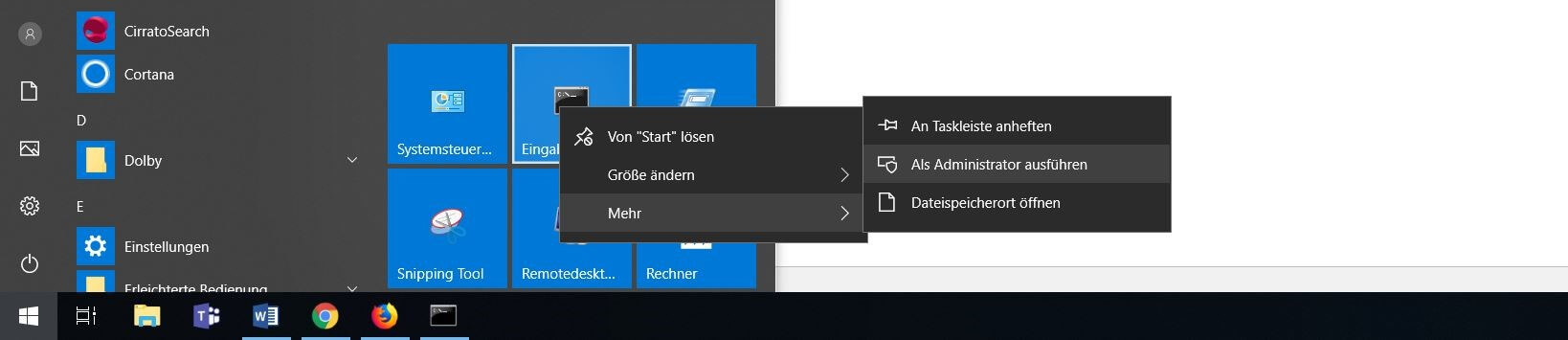
In vielen Fällen, in denen die 0x80070bc2-Fehlermeldung auftritt, besteht das Problem darin, dass die für den Updateprozess verantwortlichen Dienste nicht ordnungsgemäß funktionieren. Um den Fehler in einem solchen Fall zu beheben, müssen Sie diese Services lediglich beenden und anschließend im Rahmen eines kompletten Systemneustarts von Neuem starten. Führen Sie hierfür die Windows-Kommandozeile als Administrator aus, indem Sie das Windows-Startmenü aufrufen, dort den Eintrag „Eingabeaufforderung“ per Rechtsklick auswählen und dann auf „Als Administrator ausführen“ klicken:
Nacheinander beenden Sie nun den Windows-Update-Service (wuauserv), den Datenübertragungsdienst (bits), den Installationsdienst (trustedinstaller), den Service „Anwendungsidentität“ (appidsvc) sowie den Kryptografie-Dienst (cryptsvc). Hierfür geben Sie der Reihe nach folgende Befehle in die Kommandozeile ein, wobei Sie die Eingabe jeweils mit der [Enter]-Taste bestätigen:
net stop wuauserv
net stop bits
net stop trustedinstaller
net stop appidsvc
net stop cryptsvcAnschließend verändern Sie die Konfiguration der fünf Dienste so, dass diese immer automatisch starten. Dafür geben Sie – erneut nacheinander und jeweils mit Bestätigung via [Enter] – die folgenden Kommandos ein:
SC config wuauserv start=auto
SC config bits start=auto
SC config trustedinstaller start=auto
SC config appidsvc start=auto
SC config cryptsvc start=auto
Zum Abschluss starten Sie Ihren Rechner neu, um die Änderungen zu übernehmen und probieren dann erneut, das Update zu installieren, das den 0x80070bc2-Error hervorgerufen hat.
Lösung 2: Windows-Update-Problembehandlung (Troubleshooter) nutzen
Windows hat eine eingebaute Problembehandlung, mit der sich viele bekannte Probleme mit dem Betriebssystem durch einen einfachen Klick beheben lassen.
Um die Windows-Update-Problembehandlung nutzen zu können, sind Administratorenrechte erforderlich!
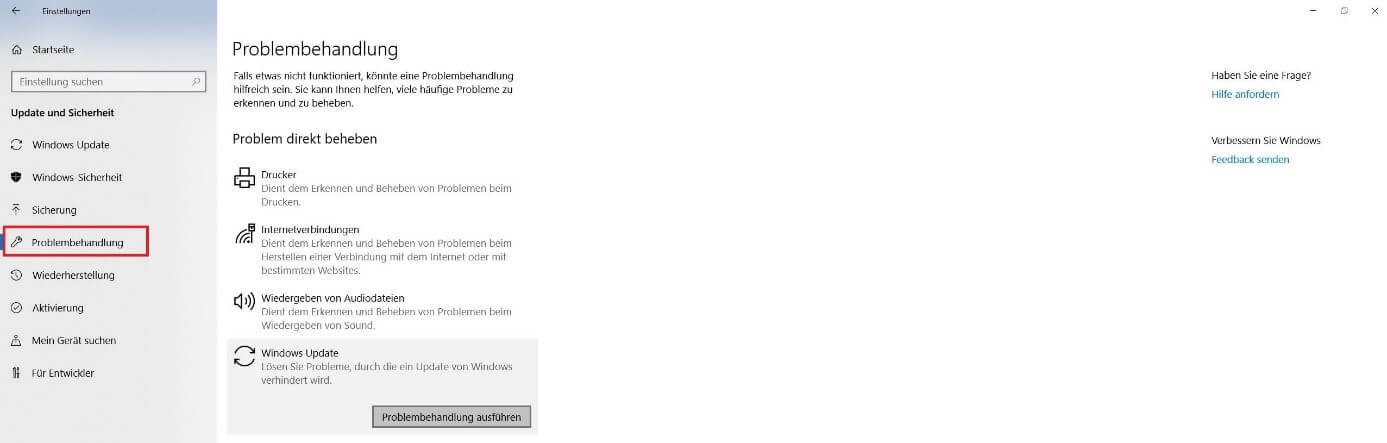
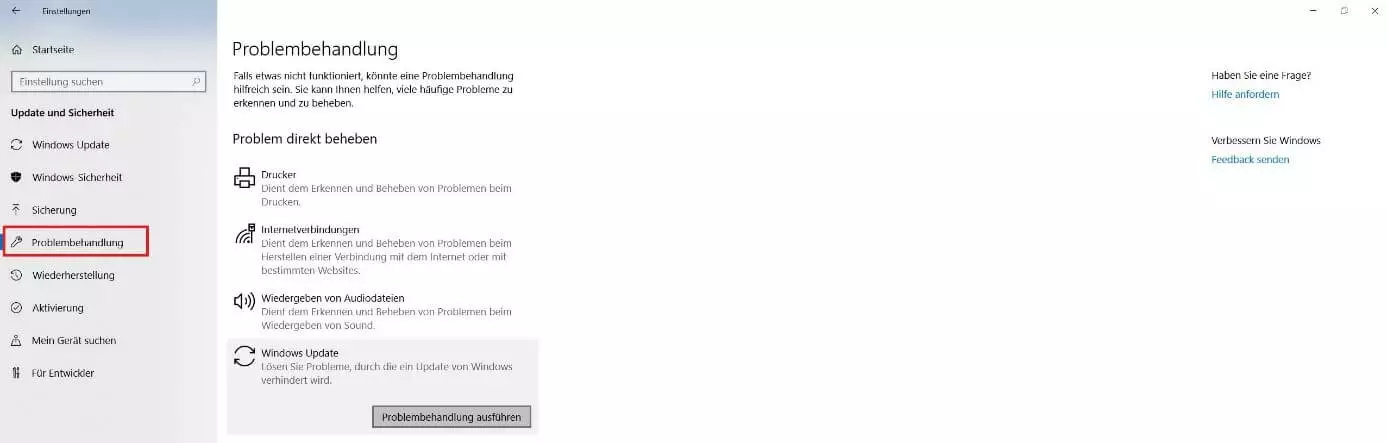
Unter Windows 10 finden Sie das standardmäßig implementierte Tool in den Einstellungen, die sich über die gleichnamige Schaltfläche (Zahnrad-Symbol) im Startmenü öffnen lassen. Wählen Sie die Rubrik „Update und Sicherheit“ aus und wechseln dann in das Menü „Problembehandlung“. Unter der Kategorie „Problem direkt beheben“ finden Sie dort unter anderem auch den Eintrag „Windows Update“. Klicken Sie diesen an, erscheint der Button „Problembehandlung ausführen“. Über ihn können Sie das Troubleshooting-Tool starten, um den 0x80070bc2-Fehler zu beheben:
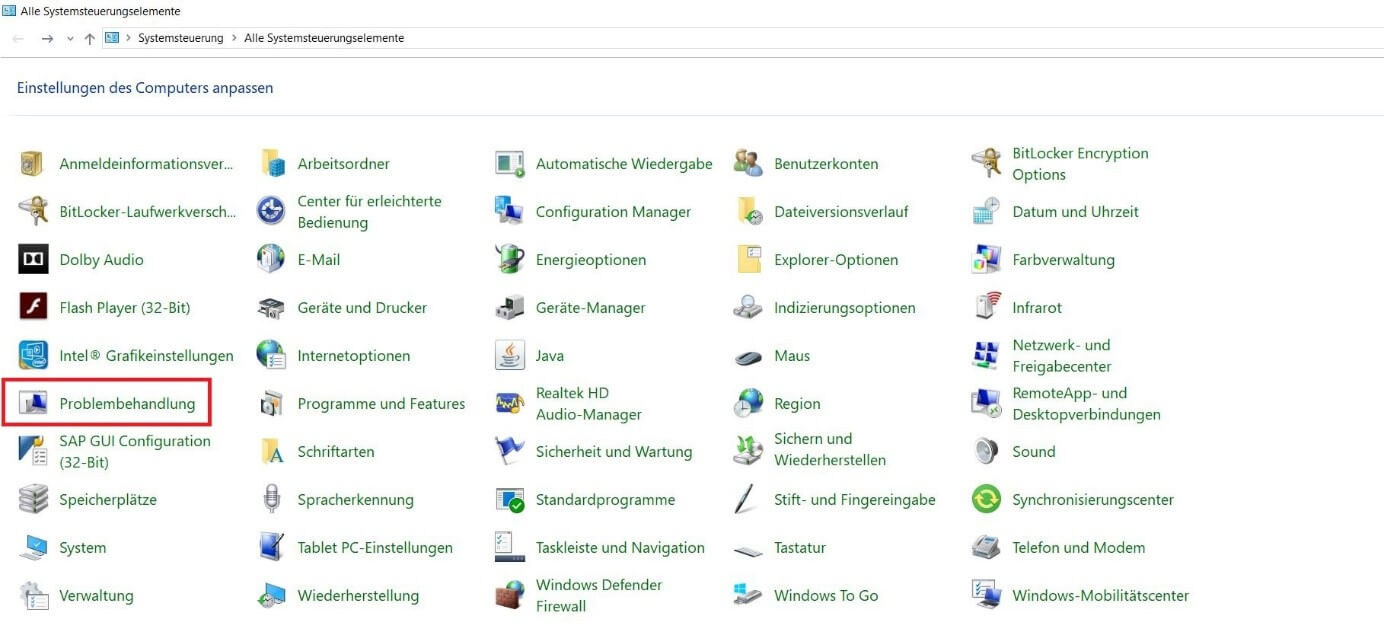
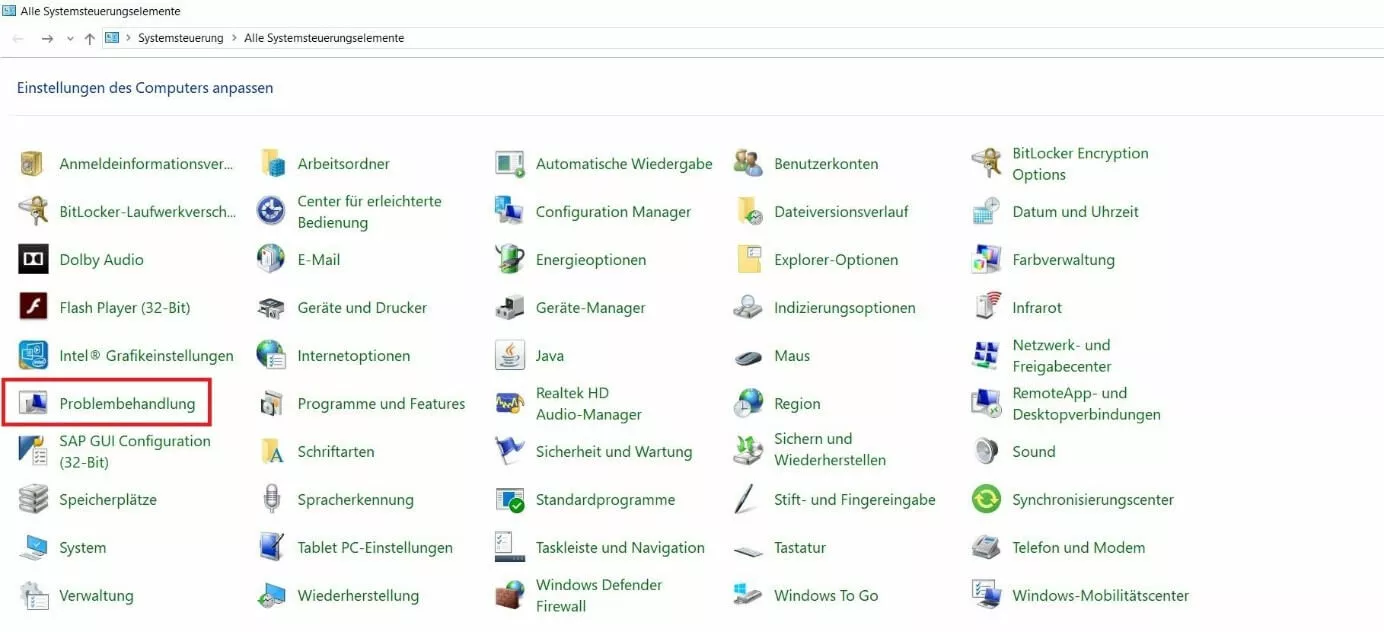
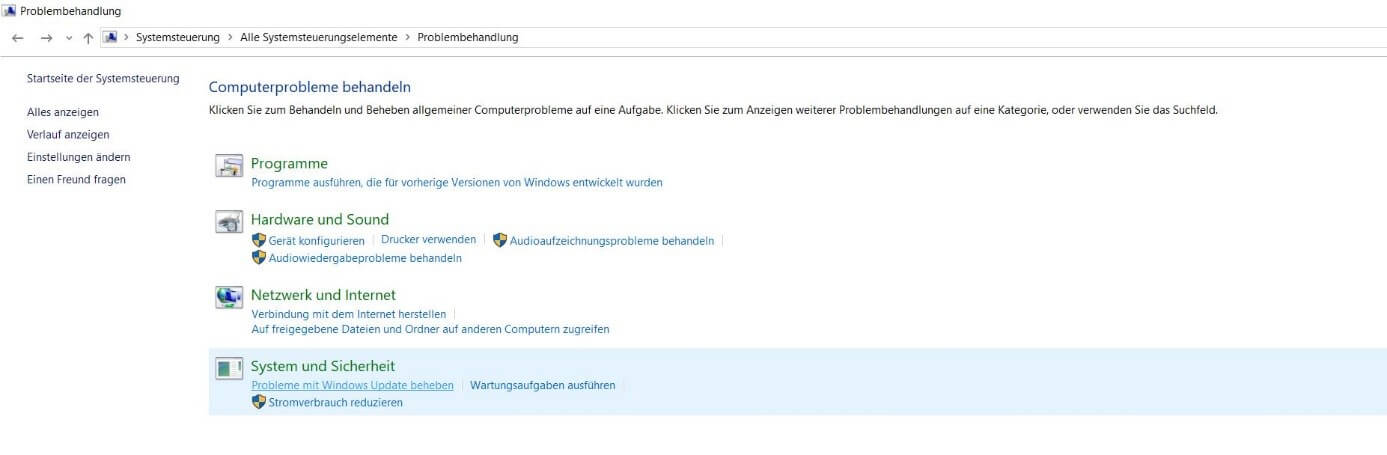
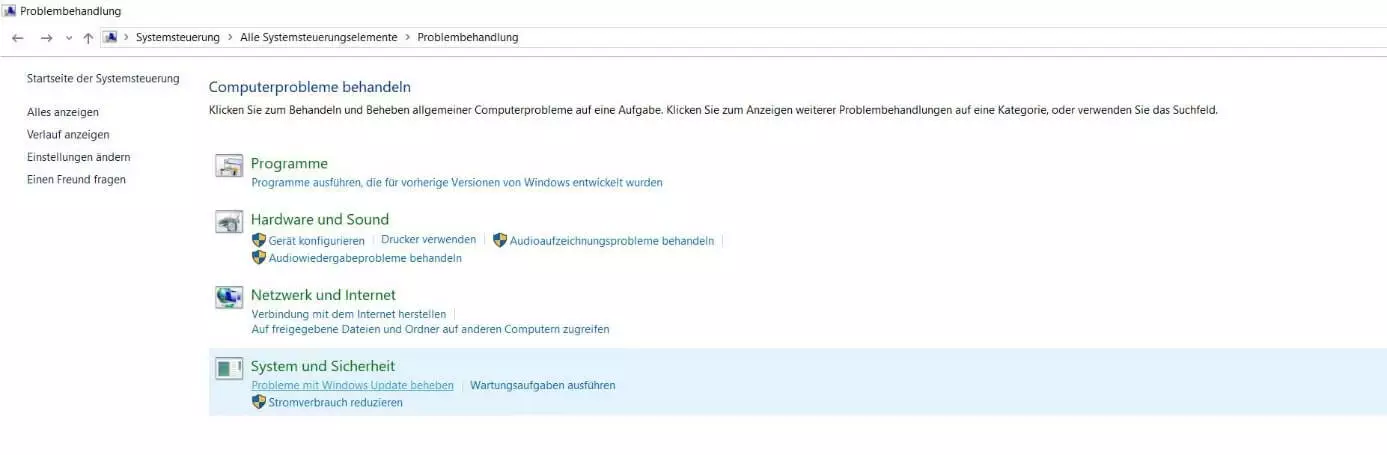
Alternativ starten Sie die das Troubleshooting-Tool über die Systemsteuerung. Diese lässt sich über die gleichnamige Schaltfläche im Startmenü öffnen – oder Sie nutzen einfach die Tastenkombination [Windows-Taste] + [R] und tippen den Begriff „control“ ein. Unter den aufgelisteten Kategorien der Systemsteuerung befindet sich der gesuchte Eintrag mit dem Namen „Problembehandlung“:
In der Kategorie „System und Sicherheit“ finden Sie den Link „Probleme mit Windows Update beheben“, über den Sie die Fehlerbehebung für Windows-Update-Probleme starten können.
Lösung 3: Sicherheitssoftware von Drittanbietern deaktivieren bzw. deinstallieren
Sicherheitsanwendungen wie Antivirensoftware und Firewalls sind für jeden Computer, der mit dem Internet oder einem privaten Netzwerk verbunden ist, unverzichtbar. Windows 10 bietet aus diesem Grund zwar von Hause aus eigene Lösungen an, doch viele User setzen stattdessen bzw. zusätzlich auf Drittanbieter-Tools wie Symantec Endpoint Protection, Kaspersky Internet Security oder Avira Antivirus. Insbesondere die Virenscanner-Funktion solcher Programme kann jedoch verantwortlich für Update-Fehler wie 0x80070bc2 sein, weshalb es nach solch einer Fehlermeldung häufig sinnvoll ist, das genutzte Sicherheitsprogramm vorübergehend zu deaktivieren bzw. im Zweifelsfall zu deinstallieren.
Für gewöhnlich lassen sich Antivirenprogramme wie andere Software auch über die Systemsteuerung deinstallieren. Da die Sicherheitslösungen allerdings sehr tief im System verankert sind, gelingt es nicht immer, diese sauber und vollständig zu entfernen. Die Hersteller der Antivirenlösungen stellen aus diesem Grund häufig spezielle Tools zum Beseitigen der eigenen Produkte zur Verfügung, die auf der jeweiligen Anbieter-Website heruntergeladen werden können. Eine Auflistung der Deinstallations-Tools für die wichtigsten Antivirenprogramme finden Sie im offiziellen Microsoft-Forum.
Lösung 4: Systemwiederherstellung verwenden
Ein weiterer Lösungsansatz zur Behebung des 0x80070bc2-Errors besteht darin, das System inklusive aller Einstellungen in einen früheren Werkszustand zurückzusetzen. Windows 10 bietet zu diesem Zweck eine Wiederherstellungsfunktion, die allerdings auch voraussetzt, dass Sie in der Vergangenheit mindestens einen Wiederherstellungspunkt (automatisch oder manuell) erstellt haben. Andernfalls hat Windows keine Möglichkeit, einen früheren Betriebszustand wiederherzustellen (abgesehen von einer kompletten Neuinstallation).
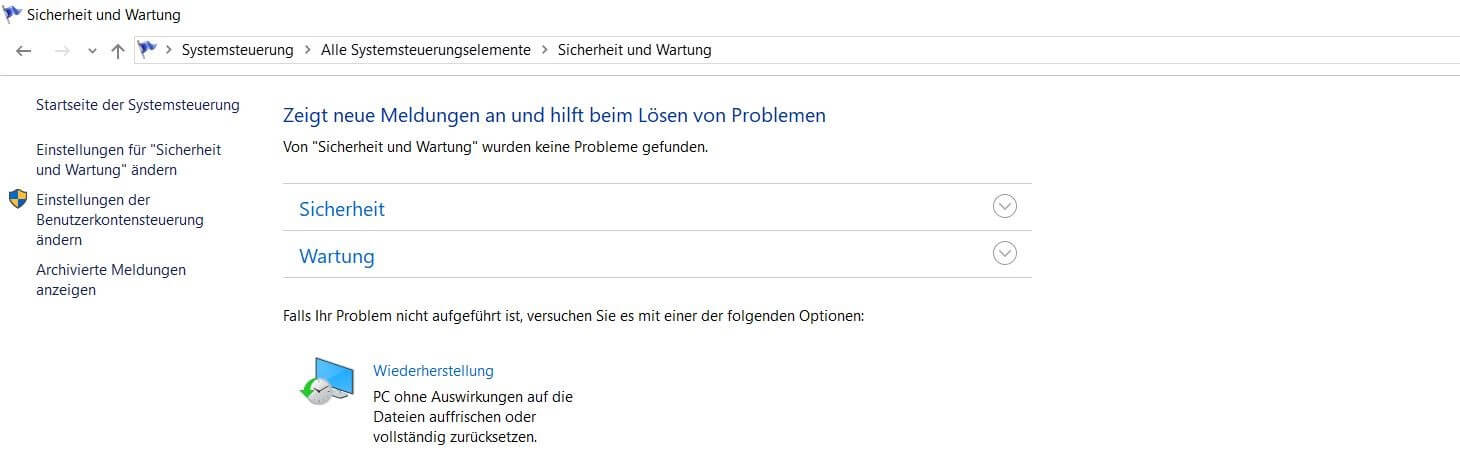
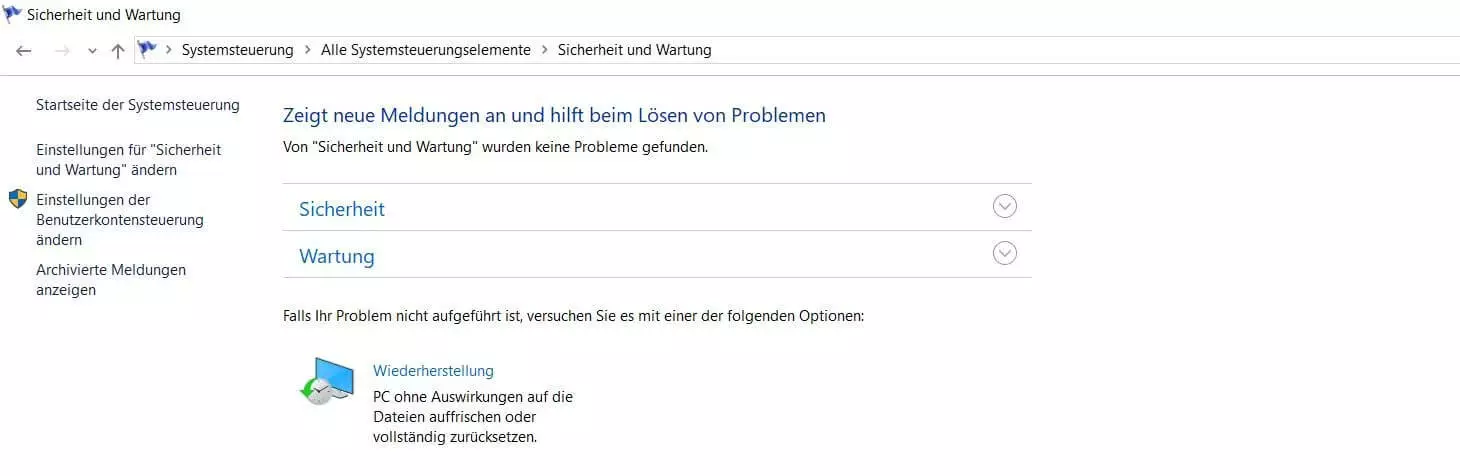
Wie die Problembehandlung ist auch die Systemwiederherstellung über die Systemsteuerung zu erreichen: Öffnen Sie also das Startmenü und klicken auf die gleichnamige Schaltfläche oder wählen den bereits erwähnten alternativen Weg über die Tastenkombination [Windows-Taste] + [R] inklusiver des Eingabebegriffs „control“. Nachdem Sie die Systemsteuerung geöffnet haben, klicken Sie auf „Sicherheit und Wartung“ und schließlich auf „Wiederherstellung“:
In der Folge müssen Sie nur noch den gewünschten Wiederherstellungspunkt auswählen und durch einen Klick auf „Fertig stellen“ bestätigen, damit Windows mit dem Zurücksetzen der Systemeinstellungen beginnen kann.
Lösung 5: Das problematische Update manuell installieren
Zeigt der Windows-Update-Manager auch nach den bisher vorgestellten Lösungsansätzen den 0x80070bc2-Fehlercode an, können Sie den Versuch starten, das entsprechende Update manuell herunterzuladen und zu installieren. Zu diesem Zweck benötigen Sie die Knowledge-Base-Nummer des Updates, die Sie wie folgt in Erfahrung bringen:
- Öffnen Sie die Einstellungen über die gleichnamige Schaltfläche im Startmenü.
- Klicken Sie auf „Update und Sicherheit“.
- Lassen Sie sich die Aktualisierungshistorie anzeigen, indem Sie „Updateverlauf anzeigen“ auswählen.
- Suchen Sie nach dem Update mit der Notiz „Fehler bei der Installation am … – 0x80070bc2“ und notieren sich die in Klammern stehende KB-Nummer.
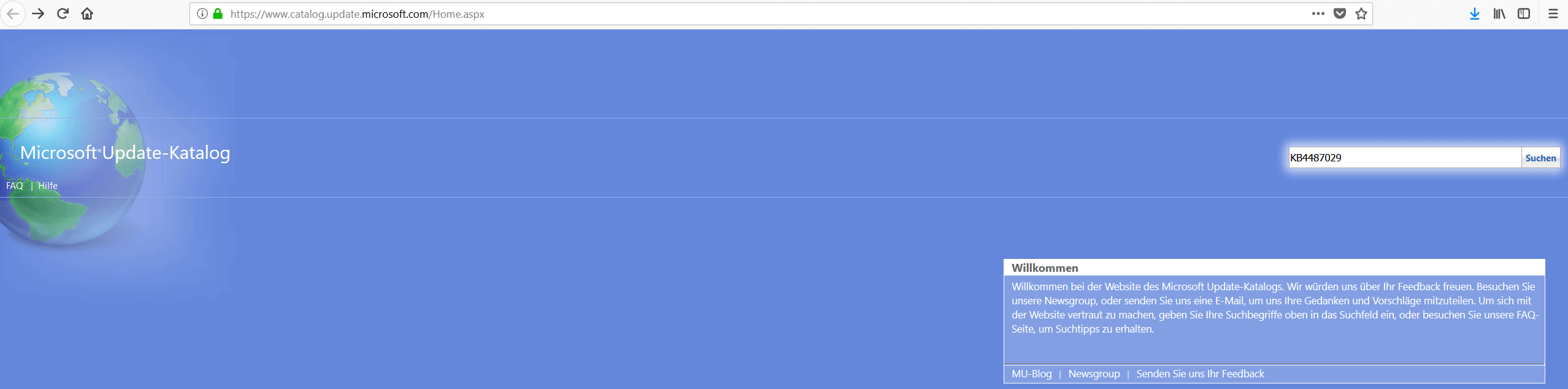
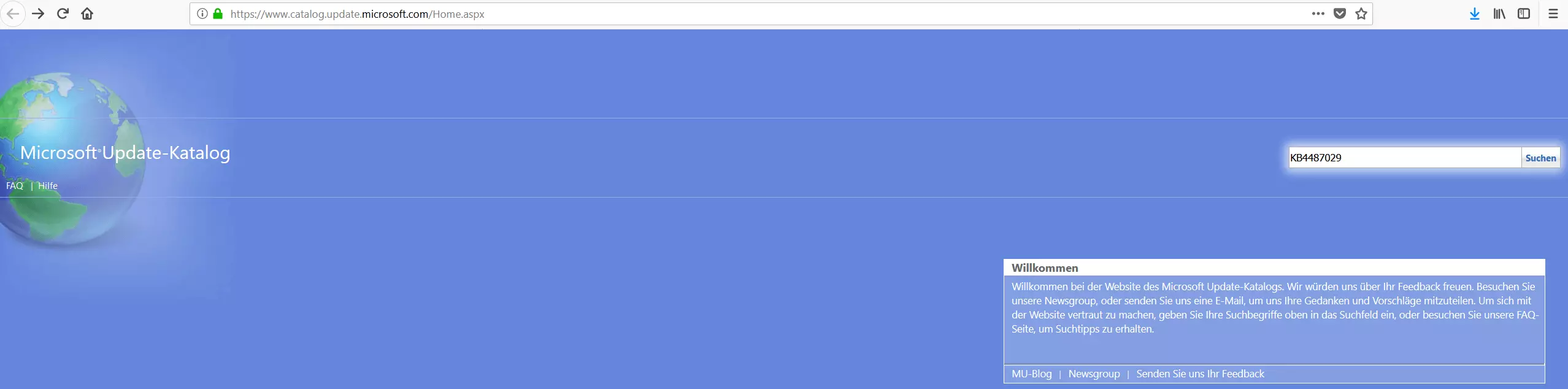
Rufen Sie nun den webbasierten Microsoft Update-Katalog im Browser Ihrer Wahl auf und tippen dort die zuvor notierte Nummer in die Suchleiste ein. Klicken Sie auf „Suchen“, um das passende Update in der Datenbank zu suchen:
Sie erhalten eine Auflistung der für die verschiedenen Architekturen wie x64 oder x86 verfügbaren Versionen des Updates. Klicken Sie bei der für Ihr System passenden Variante auf „Herunterladen“ und im daraufhin aufpoppenden Fenster auf den bereitgestellten Download-Link, um das Update auf Ihren PC herunterzuladen:


Führen Sie die heruntergeladene msu-Datei nach abgeschlossenem Download aus und folgen Sie anschließend den präsentierten Instruktionen. Starten Sie Windows 10 danach neu, damit das Update vollständig durchgeführt werden kann.
Lösung 6: Update blockieren und auf das nächste kumulative Update warten
In einigen Fällen ist es möglich, das das Windows-Update-Center auf eine Installation drängt, obwohl das entsprechende Update bereits installiert ist. Auch in diesem Fall führt der Versuch zum 0x80070bc2-Error und das schnell zur Frustration, wenn sich die Update-Services nicht reparieren bzw. resetten lassen. Eine mögliche Lösung besteht darin, das problematische Update zu blockieren, bis Microsoft das nächste kumulative Update veröffentlicht. Zuerst sollten Sie allerdings folgendermaßen überprüfen, ob die Aktualisierung auch tatsächlich auf Ihrem Rechner installiert ist:
- Drücken Sie die Tastenkombination [Windows-Taste] + [R].
- Geben Sie „appwiz.cpl“ (ohne Anführungszeichen) in das Suchfeld ein und drücken auf „OK“.
- Klicken Sie auf „Installierte Updates anzeigen“ und überprüfen Sie unter der Rubrik „Microsoft Windows“, ob das Update, das den 0x80070bc2-Fehler verursacht, dort aufgelistet wird.
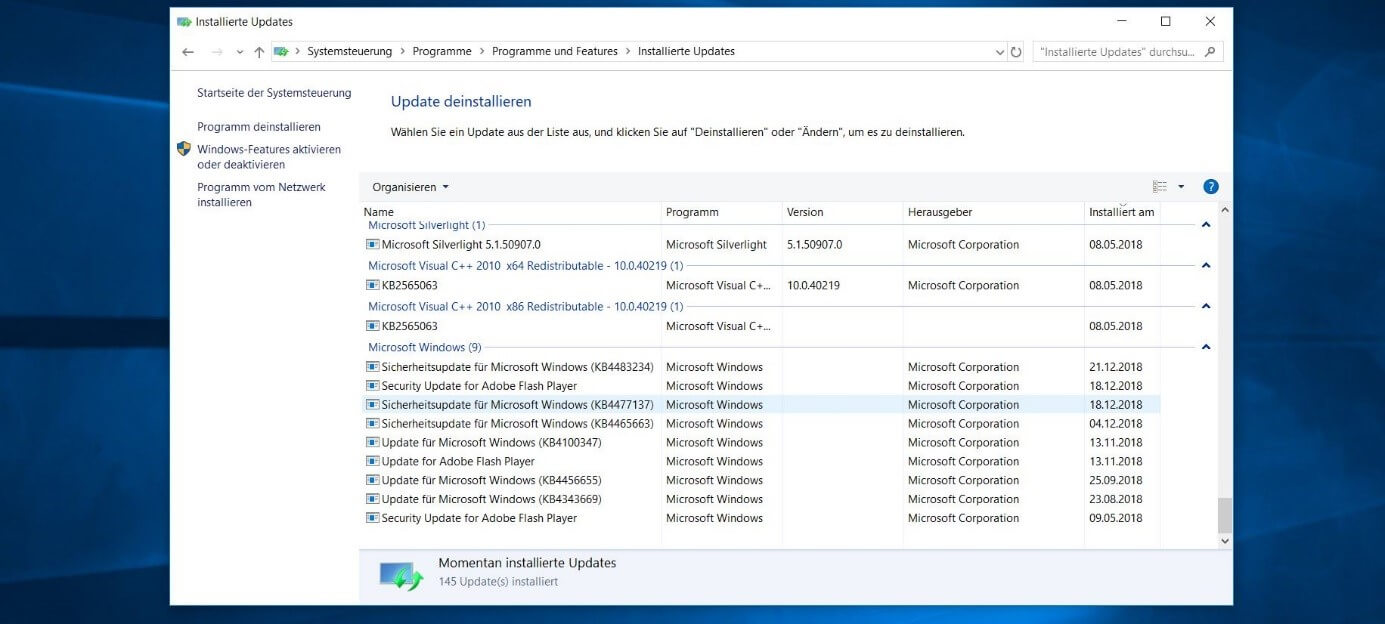
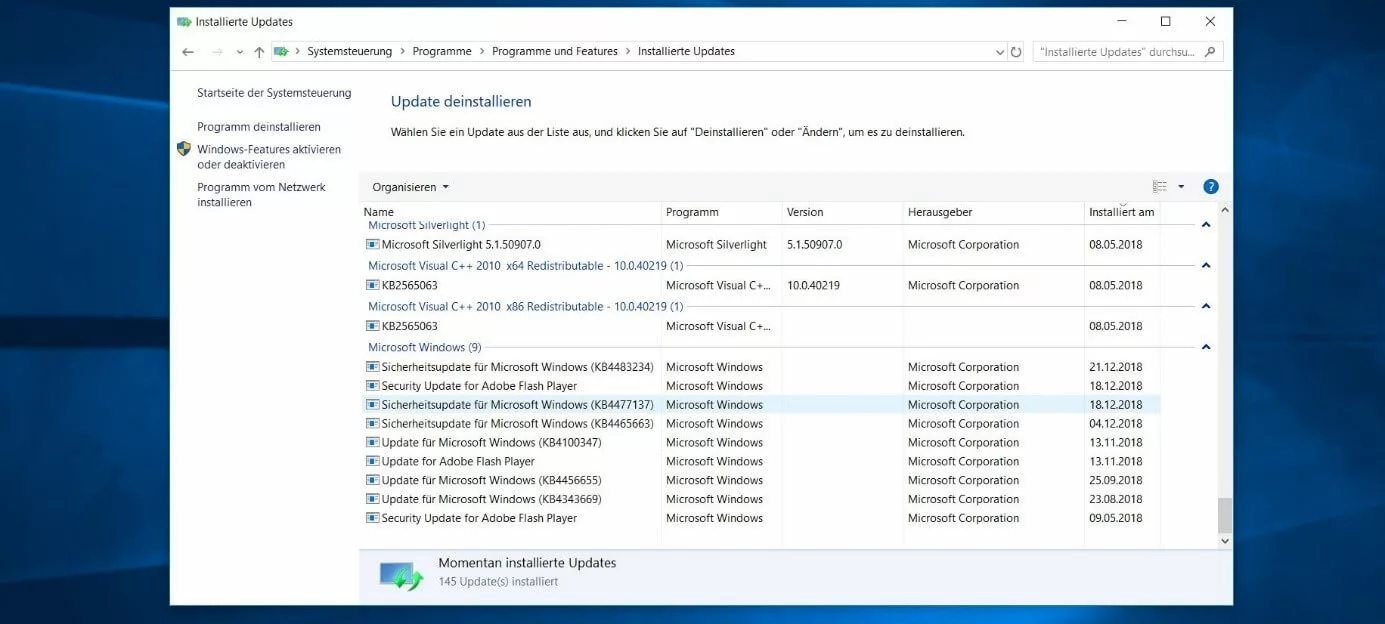
Befindet sich das Update tatsächlich in der Liste, können Sie die Installationsversuche des Update-Centers für diese Aktualisierung blockieren, damit sie erst wieder aktiv wird, wenn künftige Versionen verfügbar gemacht werden. Microsoft hat zu diesem Zweck ein kleines, einfaches Tool namens „wushowhide.diagcab“ entwickelt, das Sie im offiziellen Support-Forum herunterladen können.
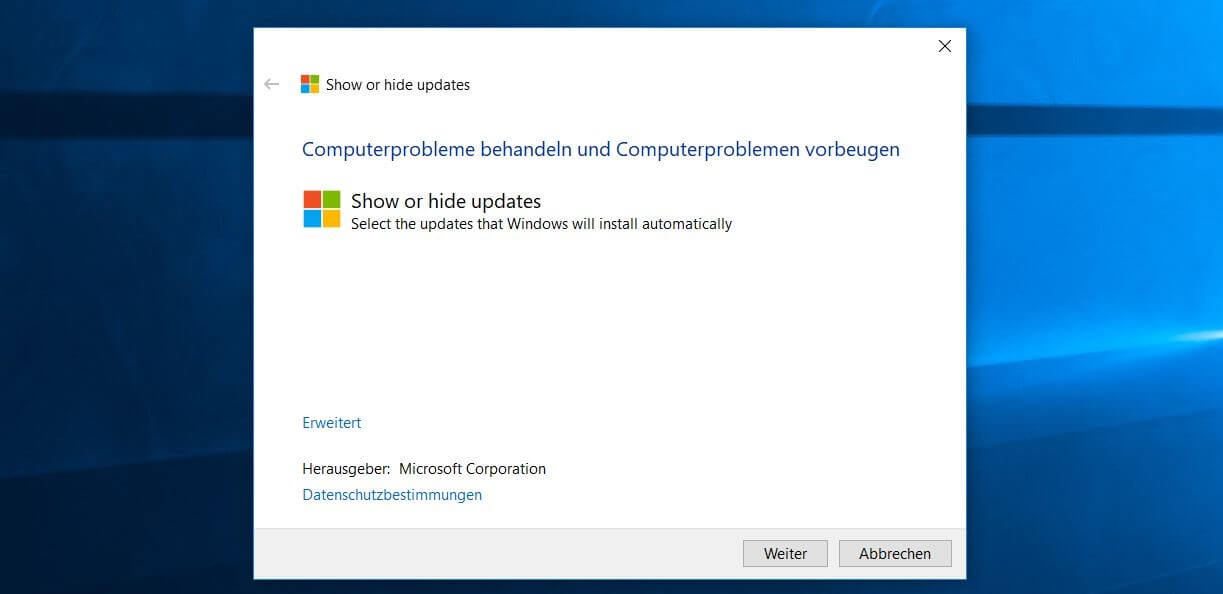
Das Tool können Sie nach dem Download per Doppelklick ausführen. Klicken Sie auf „Weiter“ durchsucht es automatisch die Updates. Nach dem Suchvorgang können Sie dann über „Hide Updates“ nach dem problematischen Update suchen und es ausblenden.