

0x800f0954: So beheben Sie den Windows-Fehler

Tritt in Windows ein Fehler auf, ist dieser meist nur mit einem sehr kurzen, wenig aussagekräftigen Text beschrieben. Zusätzlich wird ein Fehlercode angegeben, der aus einer achtstelligen Hexadezimalzahl besteht. Der Code hilft Entwicklern und Administratoren, eine eindeutige technische Beschreibung bei Microsoft zu finden. Für normale Anwender ist diese allerdings wenig hilfreich, wenn es darum geht, den Fehler zu beseitigen. Dieser Artikel zeigt, was bei Fehlermeldungen mit dem Code „0x800f0954“ zu tun ist.
Fehler „0x800f0954“: Problem bei der Installation von .NET Framework
Der Fehlercode „0x800f0954“ steht in enger Verbindung mit der Installation von .NET Framework bzw. von Teilkomponenten des Frameworks auf. In den meisten Fällen präsentiert Windows zusätzlich zu dem Code auch folgende Textmeldung:
Das folgende Feature konnte nicht installiert werden: .NET Framework 3.5 (enthält .NET 2.0 und 3.0)..NET Framework, oft auch als NetFx bezeichnet, enthält Entwicklungswerkzeuge, Schnittstellen und Klassenbibliotheken, die in vielen Windows-Anwendungen zum Einsatz kommen, von Software-Entwicklern aber auch in eigenen Programmen verwendet werden können. Dazu gehören Funktionen für die Arbeit mit dem Dateisystem, Funktionen für Zugriffe auf das Internet und lokale Netzwerke sowie wichtige Elemente der grafischen Benutzeroberfläche.
Die meisten Windows-Programme, die das .NET Framework verwenden, sind so aufgebaut, dass sie die benötigten Komponenten mitliefern oder automatisch herunterladen und nachinstallieren. Kommt es dabei zu Problemen, erhalten Nutzer die 0x800f0954-Meldung. Was können Sie in einem solchen Fall unternehmen?
0x800f0954-Error durch Neuinstallation des .NET Frameworks beheben
In manchen Fällen reicht es schon, das .NET Framework zu deaktivieren und anschließend wieder zu aktivieren. Auf diese Weise wird die aktuelle Installation des Frameworks vom System entfernt und im Anschluss durch eine frische Installation ersetzt.
Die Deaktivierung bzw. Aktivierung elementarer Windows-Komponenten wie .NET Framework erfordert Administratoren-Rechte!
Gehen Sie dazu wie folgt vor:
- Öffnen Sie die Systemsteuerung über das Startmenü oder mithilfe der Suchfunktion.
- Klicken Sie auf die Rubrik „Programme und Features“.
- Wählen Sie im linken Seitenmenü den Punkt „Windows-Features aktivieren oder deaktivieren“ aus.
- Entfernen Sie das Häkchen aus dem Kontrollkästchen bei dem Eintrag „.NET Framework 3.5 (enthält .NET 2.0 und 3.0)“ und klicken Sie auf „OK“.
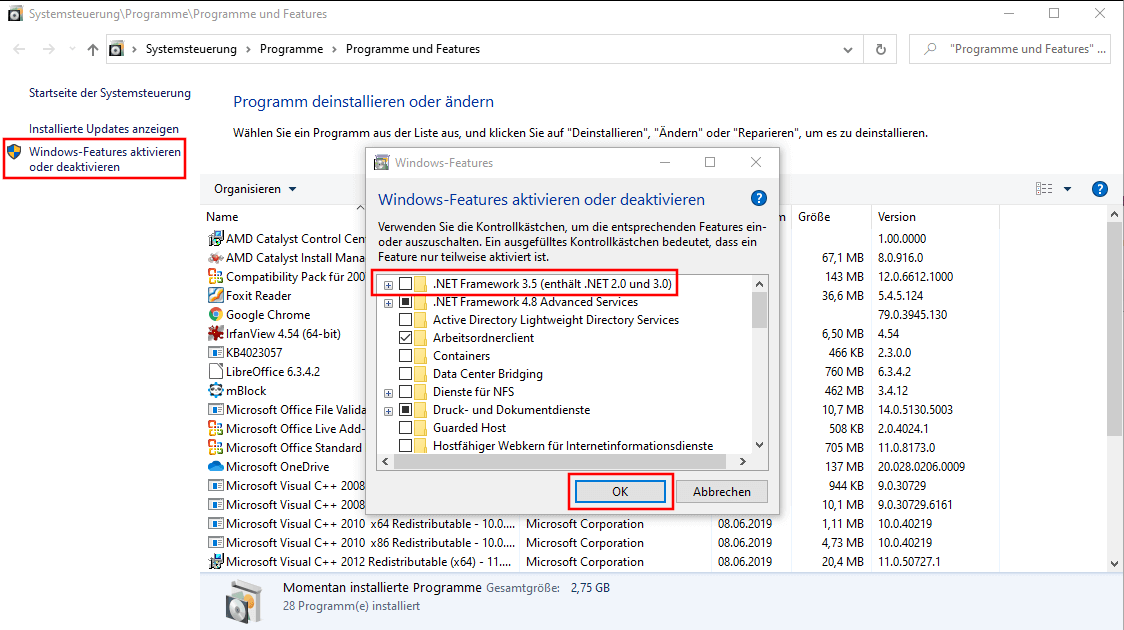
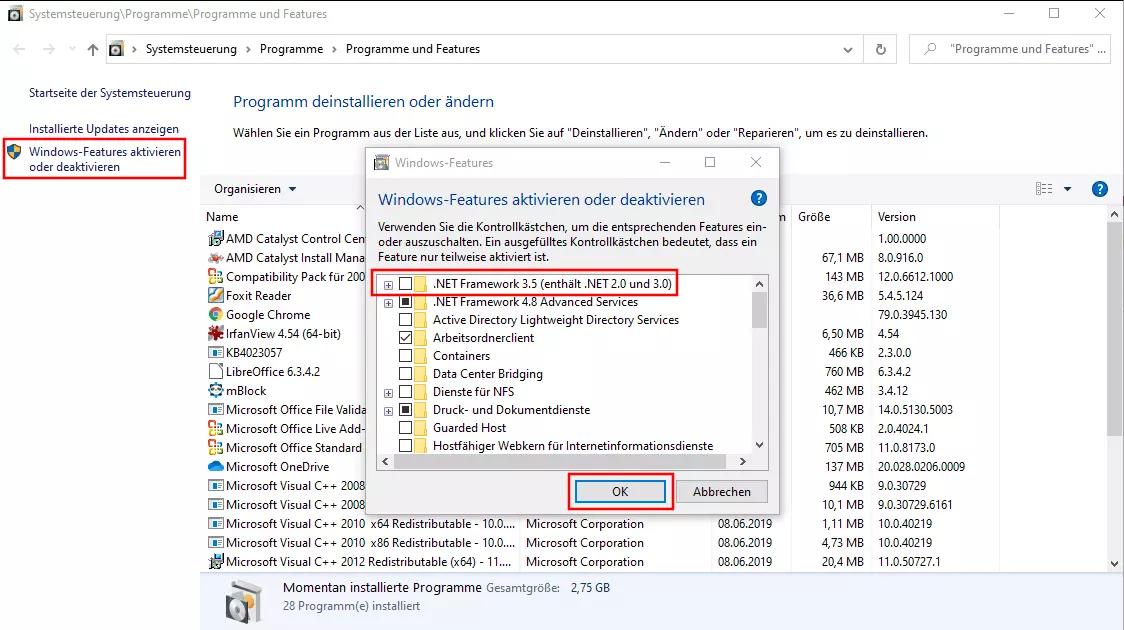
Die betroffenen Dateien werden in der Folge im System gesucht und schließlich deinstalliert bzw. deaktiviert. Zum Abschluss starten Sie den PC neu. Nach dem Neustart installieren Sie das Framework auf dem gleichen Weg, wobei Sie das Häkchen dieses Mal in dem aufgezeigten Optionsfeld setzen, bevor Sie auf „OK“ drücken.
Fehlercode „0x800f0954“ mit dem Kommandozeilenprogramm DISM beheben
Wenn dieser einfache Weg nicht hilft und das 0x800f0954-Problem bestehen bleibt (bzw. wenn der Fehler auch bei der Deaktivierung auftritt), können Sie versuchen, das .NET Framework alternativ mit dem Kommandozeilenwerkzeug DISM zu reparieren. Hierfür benötigen Sie die originalen Installationsdateien von .NET Framework auf einem Windows-Installations-Medium oder einer entsprechenden ISO-Datei. DISM ist ein in Windows vorinstalliertes Werkzeug zur Fehlerbehebung, das sich über die Kommandozeile ausführen lässt und Administratorrechte benötigt.
Gehen Sie zur Reparatur des 0x800f0954-Fehlers über die Kommandozeile wie folgt vor (sind Sie im Besitz eines einsatzfertigen Installationsmediums, können Sie sofort zu Schritt 3 springen):
Schritt 1: Haben Sie keine Microsoft Original-DVD zur Hand, können Sie sich alternativ eine ISO-Datei mit dem Windows Media Creation Tool erstellen. Laden Sie sich das Tool hierfür über den Link herunter.
Schritt 2: Die fertige ISO-Datei binden Sie anschließend per Doppelklick als neues Laufwerk ein, das Sie normal über den Explorer erreichen. Dieses Laufwerk ist am Namen ESD-ISO zu erkennen.
Schritt 3: Öffnen Sie das Systemmenü per Rechtsklick auf das Windows-Logo in der Taskleiste. Wählen Sie hier „Eingabeaufforderung (Administrator)“ oder „Windows PowerShell (Administrator)“. Je nach Konfiguration und Version von Windows wird nur einer dieser beiden Menüpunkte angezeigt.
Schritt 4: Tippen Sie folgenden Befehl in das jeweilige Kommandozeilenprogramm ein:
DISM /Online /Enable-Feature /FeatureName:NetFx3 /All /LimitAccess /Source:X:\sources\sxsErsetzen Sie dabei den Laufwerksbuchstaben X: durch den Laufwerksbuchstaben Ihres DVD- bzw. ISO-Datei-Laufwerks. Bestätigen Sie die Eingabe mit der [Enter]-Taste.
Schritt 6: Im Anschluss wird das .NET Framework aus den Originaldateien wiederhergestellt, was einige Minuten dauern kann. Nach einer erfolgreichen Wiederherstellung steht es sofort (ohne Neustart) zur Verfügung.
Laden Sie sich das Windows Media Creation Tool nur direkt bei Microsoft herunter. Verschiedene unseriöse Anbieter liefern gefälschte Versionen des Programms, die auch Malware enthalten können.