

Installation von Apache Tomcat auf CentOS 7

Erfahren Sie, wie Sie Apache Tomcat auf CentOS 7 installieren und verwenden. Apache Tomcat ist ein von Apache entwickelter Java Servlet Container, mit dem Sie Java Servlets und JSPs bereitstellen können. Apache Tomcat fungiert auch als Webserver, der kleine bis mittlere Websites unterstützen kann.
Dieses Tutorial behandelt auch die Installation und Verwendung des Tomcat Web Admin Managers, mit dem Sie Tomcat und virtuelle Hosts über einen Webbrowser verwalten können.
Anforderungen
- Ein Cloud Server unter Linux (CentOS 7)
-
Wenn Sie eine Firewall haben, müssen Sie den Zugriff auf Port 8080 erlauben.
- On-Demand skalierbar & Root-Zugriff inklusive
- Hochverfügbare Server-Plattform
- ISO-zertifizierte Rechenzentren am Standort Deutschland
Tomcat installieren
Die Installation von Tomcat auf CentOS 7 erfordert einen einfachen Befehl:
sudo yum install tomcatDadurch werden Tomcat und seine Abhängigkeiten, einschließlich Java, installiert.
Es gibt mehrere zusätzliche Pakete, die viele Benutzer, insbesondere diejenigen, die neu in Tomcat sind, nützlich finden werden. Installieren Sie sie mit dem Befehl:
sudo yum install tomcat-webapps tomcat-admin-webapps tomcat-docs-webapp tomcat-javadocDies wird installiert:
- Die Tomcat-Root-Webseite (tomcat-webapps)
- Der Tomcat Web Admin Manager (tomcat-admin-webapps)
- Die offizielle Online-Tomcat-Dokumentation (tomcat-docs-webapp und tomcat-javadoc)
Wenn auf Ihrem Server Apache läuft, stoppen Sie ihn mit dem Befehl:
sudo systemctl stop httpdStarten Sie Tomcat mit dem Befehl:
sudo systemctl start tomcatUnd aktivieren Sie Tomcat so, dass er beim Neustart des Servers automatisch startet:
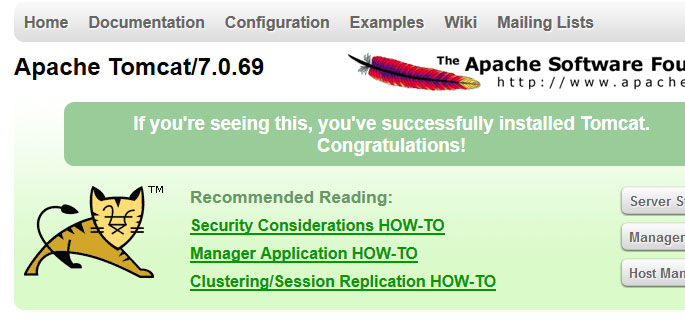
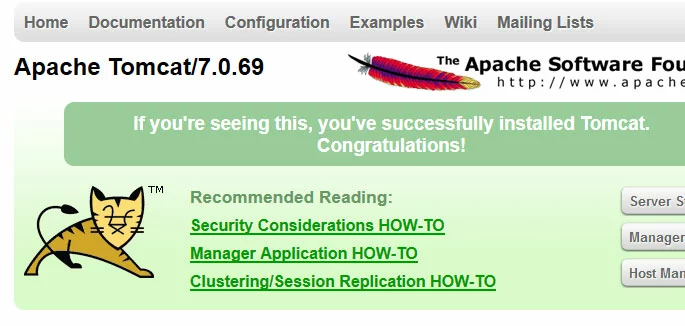
sudo systemctl enable tomcatSie können überprüfen, ob Tomcat ausgeführt wird, indem Sie die URL http://example.com:8080 in einem Webbrowser besuchen. Sie sehen die Tomcat-Startseite, die Links zur Tomcat-Dokumentation enthält, die Sie im vorherigen Schritt installiert haben.
Verwenden Sie den Tomcat Web Admin Manager
Um die Web-Management-Schnittstelle von Tomcat nutzen zu können, müssen Sie einen Benutzer anlegen. Öffnen Sie die Datei tomcat-users.xml mit dem Befehl:
sudo nano /usr/share/tomcat/conf/tomcat-users.xmlScrollen Sie nach unten bis unter die Zeile <tomcat-users> und fügen Sie die Informationen für Ihr Benutzerkonto hinzu:
<user username="[username]" password="[password]" roles="manager-gui,admin-gui"/>Um beispielsweise den Benutzer jdoe mit dem Passwort En4EW25eI0 hinzuzufügen, lautet der Abschnitt wie folgt:
<tomcat-users>
<user username="jdoe" password="En4EW25eI0" roles="manager-gui,admin-gui"/>
Speichern und beenden Sie die Datei. Starten Sie den Tomcat-Dienst neu, damit die Änderungen wirksam werden:
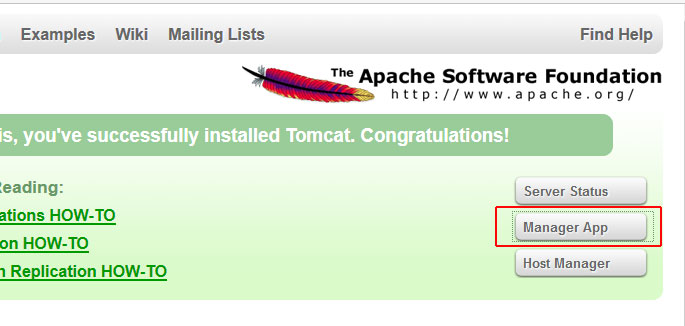
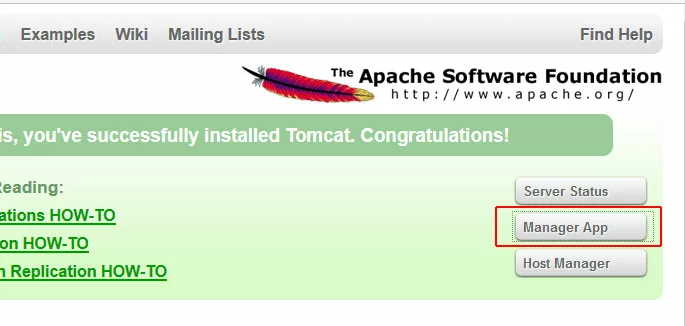
sudo systemctl restart tomcatBesuchen Sie in einem Browser die URL http://example.com:8080, um die Tomcat-Startseite zu sehen. Klicken Sie auf den Link Manager App.
Sie werden aufgefordert, sich mit dem von Ihnen erstellten Benutzernamen und Passwort anzumelden.
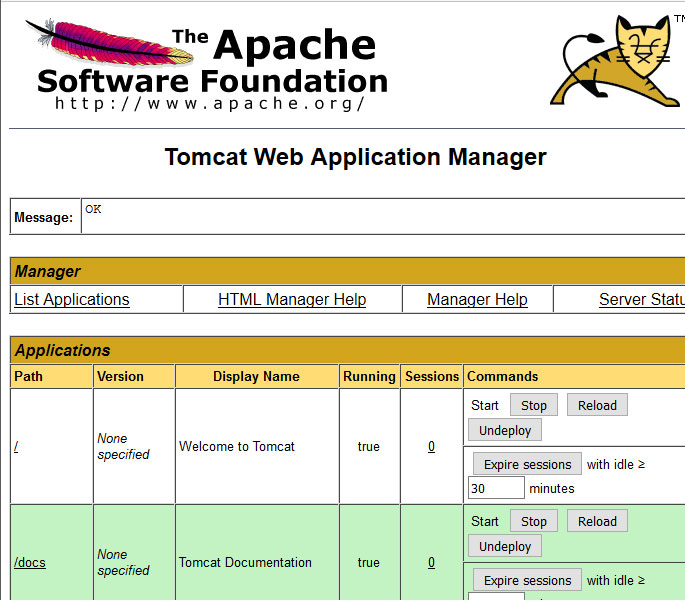
Auf dieser Seite können Sie Diagnosedienste für verschiedene Java-Anwendungen stoppen, neu laden und ausführen.
- 100 % Enterprise-Hardware
- Konfigurierbare Hardware-Ausstattung
- ISO-zertifizierte Rechenzentren
Virtual Hosts verwalten
Um virtuelle Hosts über den Web Application Manager zu verwalten, scrollen Sie nach unten und klicken Sie auf den Link /host-manager.
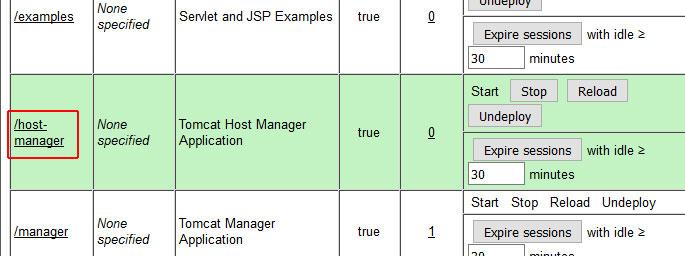
Sie gelangen zum Tomcat Virtual Host Manager, wo Sie virtuelle Hosts zu Ihrem Tomcat-Server hinzufügen und verwalten können.