Discord in n8n integrieren: Schritt-für-Schritt-Anleitung

Die Integration von Discord in n8n ermöglicht es Ihnen, Nachrichten, Benachrichtigungen und Freigaben direkt aus Ihren Workflows in Discord zu senden. In diesem Artikel erfahren Sie Schritt für Schritt, wie Sie Discord mit n8n verbinden, welche Voraussetzungen Sie erfüllen sollten und wie Sie die Integration sauber einrichten.
Warum lohnt sich eine Discord-Integration in n8n?
Eine Discord-Integration in n8n ist vor allem dann interessant, wenn Sie Informationen aus verschiedenen Systemen zentral in einem Discord-Server zusammenführen möchten. Über den integrierten Discord-Node kann n8n unter anderem Nachrichten senden, Nachrichten abrufen, mit Emojis reagieren, Channels verwalten und Rollen für Member ergänzen oder entfernen.
- Hohe Flexibilität: Für Einsteigerinnen und Einsteiger ist besonders hilfreich, dass n8n mit Webhook, Bot und OAuth2 mehrere Authentifizierungs- und Integrationswege bietet. Ein Webhook ist dabei die einfachste Variante, weil Sie ohne eigenen Bot sofort Nachrichten in einen bestimmten Channel senden können. Ein n8n Discord-Bot geht weiter und eignet sich auch für interaktive oder komplexere Workflows, beispielsweise wenn Ihr n8n-Workflow auf Rückmeldungen aus Discord warten oder Rollen im Server ändern soll.
- Arbeitsersparnis: Gerade im Teamalltag spart die n8n-Discord-Integration viel manuelle Arbeit. Sie können zum Beispiel Systemmeldungen, Bestellbenachrichtigungen, Formularantworten, Fehlermeldungen oder Projektupdates automatisch in Discord posten. So müssen Sie nicht ständig zwischen Tools wechseln und behalten trotzdem den Überblick.
- Maximale Kontrolle: Da n8n selbst gehostet werden kann, behalten Sie zudem mehr Kontrolle über Ihre Automatisierungen und Ihre Daten als bei einer rein gehosteten SaaS-Lösung.
- Tool-Unterstützung: Besonders praktisch ist die Kombination mit anderen Tools wie n8n und Jira, sodass Sie beispielsweise neue Tickets oder Statusänderungen automatisch in Discord anzeigen lassen können.
Ein weiterer Vorteil besteht darin, dass Sie klein anfangen können. Für die erste Anbindung reicht bereits ein einfacher Workflow mit manuellem Trigger und Discord-Node. Später können Sie Ihre Abläufe mit Webhooks, Datenbanken, Formularen, APIs oder KI-Schritten erweitern. Und falls eine gewünschte Discord-Funktion im Discord-Node einmal nicht direkt enthalten ist, können Sie in n8n zusätzlich auf den HTTP-Request-Node ausweichen und die Discord-API direkt ansprechen.
- Maximale Effizienz ohne Mehraufwand
- Self-hosted Automation: Keine Task-Limits, volle Kostenkontrolle
- Über 500 Integrationen & Tools dank Open Source
Voraussetzungen
Bevor Sie starten, empfiehlt es sich, die grundlegenden Voraussetzungen für die Integration kurz zu prüfen. So stellen Sie sicher, dass die Einrichtung reibungslos funktioniert und Sie ohne unnötige Fehlerquellen direkt mit Ihrem n8n-Workflow beginnen können. Sind diese Rahmenbedingungen geklärt, steht der Anbindung von Discord in n8n nichts mehr im Weg:
- Sie haben bereits eine funktionierende, selbst gehostete n8n-Instanz.
- Sie haben Zugriff auf einen Discord-Server, in dem Sie Webhooks oder Bots anlegen dürfen. Sie können selbstverständlich auch einen neuen, eigenen Discord-Server erstellen.
- Ihre n8n-Instanz ist erreichbar, wenn Sie später mit eingehenden Webhooks oder interaktiven Antworten arbeiten möchten.
- Sie haben einen Discord-Account.
Schritt-für-Schritt: Discord per Webhook mit n8n verbinden
Für die nachfolgende Anleitung nutzen wir die Webhook-Methode, weil sie am schnellsten eingerichtet ist. Laut n8n ist dies die einfachste Art der Discord-Anbindung.
Schritt 1: Erreichbarkeit der n8n-Instanz prüfen
Wenn Ihre n8n-Instanz hinter einem Reverse Proxy läuft, sollten Sie darauf achten, dass die öffentliche Adresse korrekt eingestellt ist. Standardmäßig erstellt n8n Webhook-URLs aus den Variablen N8N_PROTOCOL, N8N_HOST und N8N_PORT. In einer Proxy-Umgebung kann es jedoch passieren, dass diese URLs nicht stimmen oder extern nicht erreichbar sind.
Damit n8n die richtigen Webhook-Adressen verwendet, empfiehlt es sich, zusätzlich die Variable WEBHOOK_URL auf Ihre öffentliche Domain zu setzen und N8N_PROXY_HOPS=1 zu definieren. So wird sichergestellt, dass externe Dienste wie Discord Ihre n8n-Instanz zuverlässig erreichen können.
Wenn Sie das Automatisierungs-Tool über eine n8n-Docker-Installation betreiben, erfolgt die Konfiguration der benötigten Umgebungsvariablen in der Regel direkt in der docker-compose.yml. Ein Beispiel in einer docker-compose.yml sieht wie folgt aus:
services:
    n8n:
        image: n8nio/n8n:latest
        restart: unless-stopped
        environment:
            - N8N_HOST=n8n.example.com
            - N8N_PROTOCOL=https
            - N8N_PORT=5678
            - WEBHOOK_URL=https://n8n.example.com/
            - N8N_PROXY_HOPS=1
        ports:
- "5678:5678"Dieser Schritt hängt von Ihrer n8n-Installation ab. Bei einer n8n-Kubernetes-Installation werden die hier getätigten Einstellungen beispielsweise über ConfigMaps oder Umgebungsvariablen innerhalb der Deployment-Konfiguration gesetzt. Informieren Sie sich daher, wie Sie die Variablen bei Ihrer individuellen Installationsart bearbeiten können.
Schritt 2: Discord-Webhook im gewünschten Channel anlegen
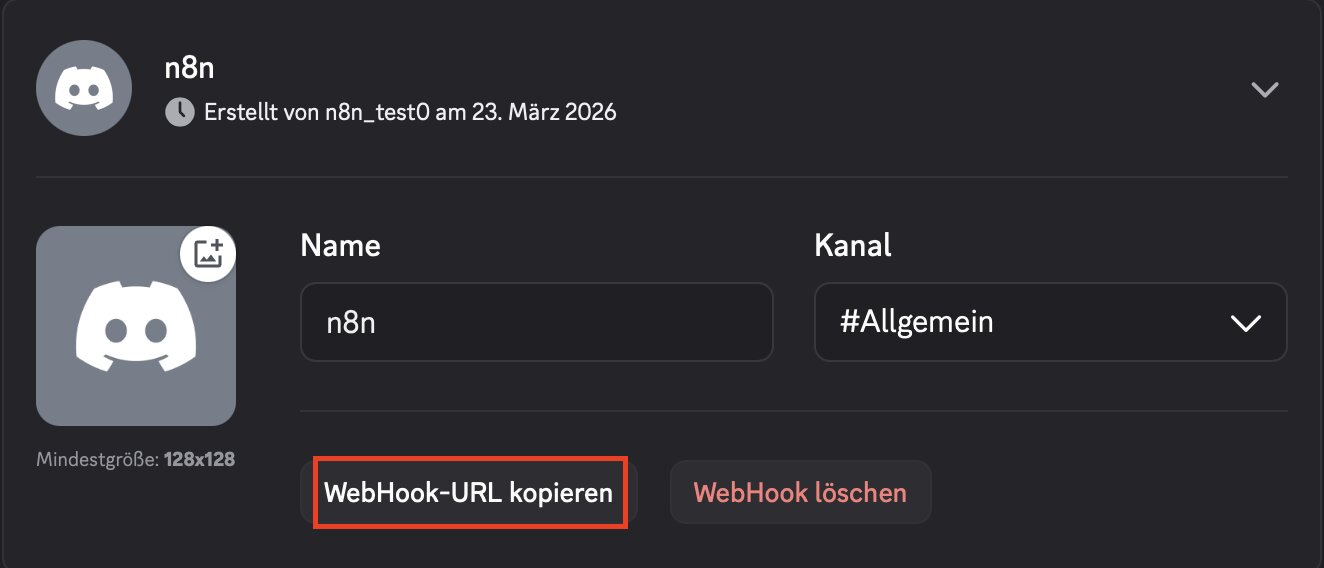
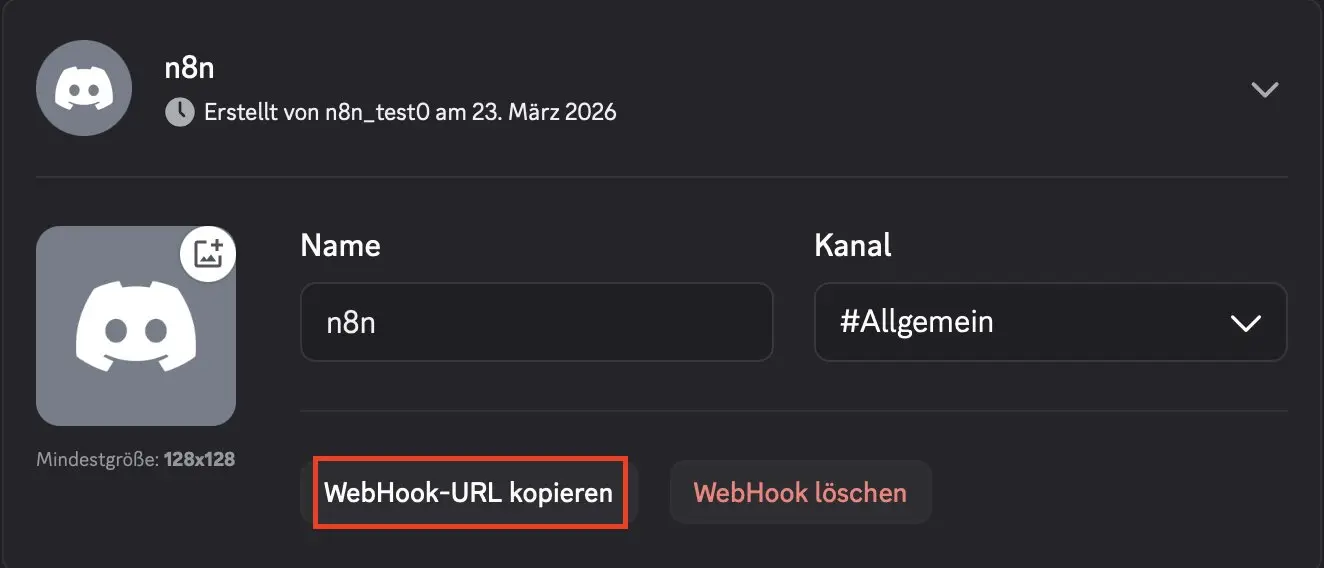
Für die einfache Integration legen Sie nun in Discord einen Webhook an. Dies können Sie in nur wenigen Schritten in Discord erledigen. Öffnen Sie daher zunächst Ihren Discord-Server und rufen Sie über den Servernamen die Servereinstellungen auf. Navigieren Sie dort zum Bereich „Integrationen“ und wählen Sie anschließend den Punkt Webhooks aus.
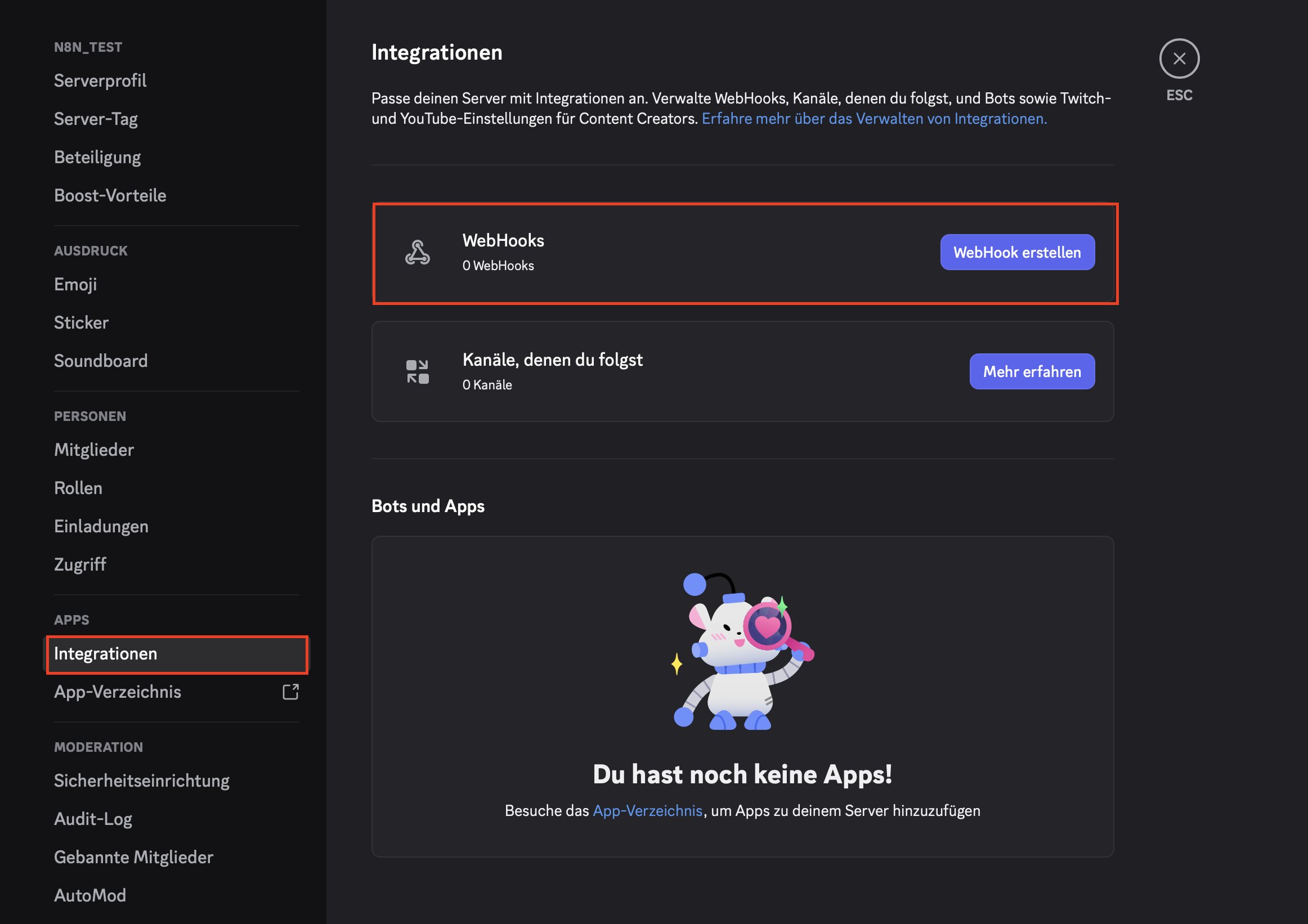
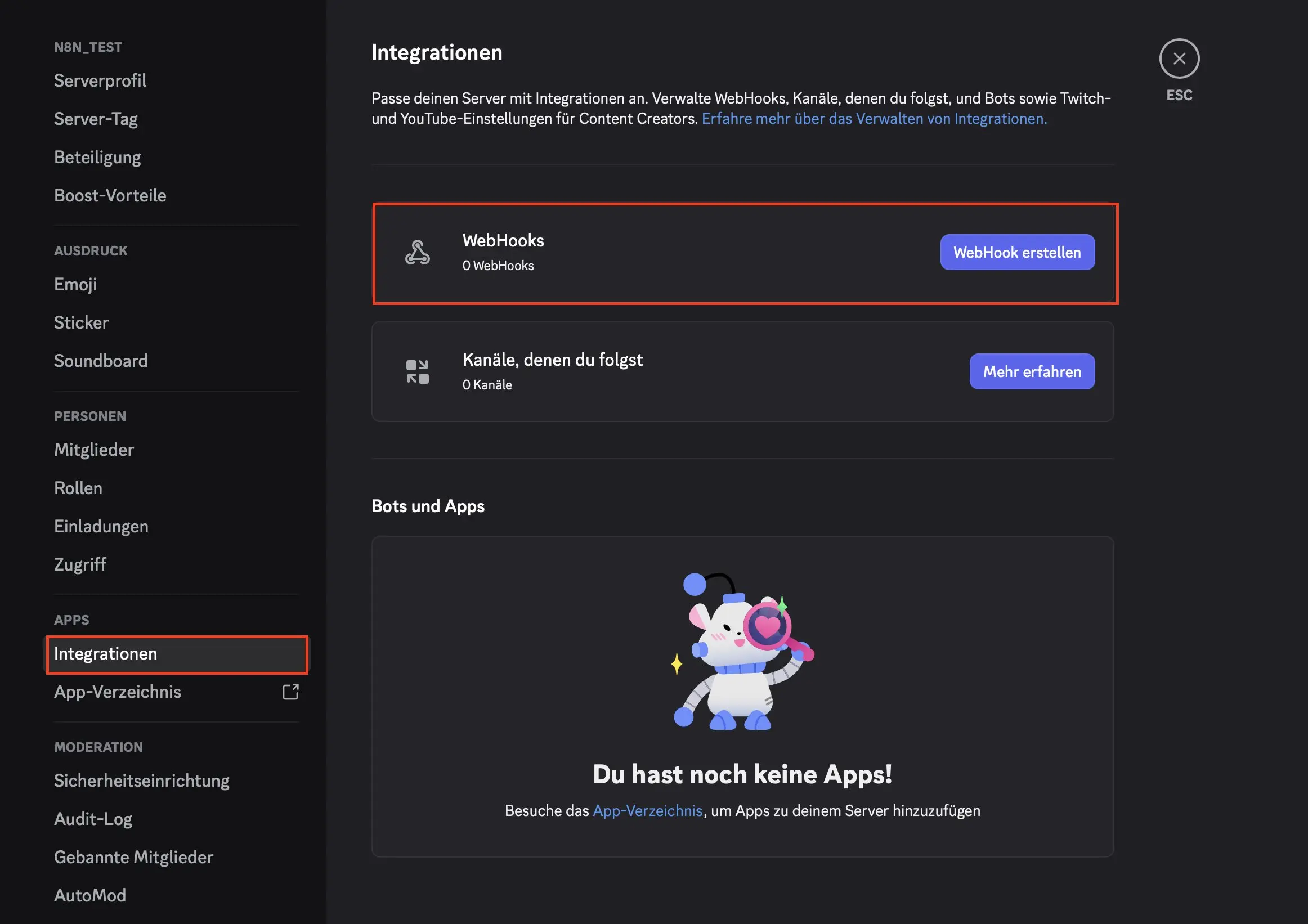
Klicken Sie auf „Webhook erstellen“ und vergeben Sie einen passenden Namen, beispielsweise „n8n“. Wählen Sie danach den gewünschten Channel aus, in den n8n später Nachrichten senden soll. Abschließend kopieren Sie die angezeigte Webhook-URL, da Sie diese im nächsten Schritt in n8n benötigen.
Schritt 3: In n8n einen neuen Workflow anlegen
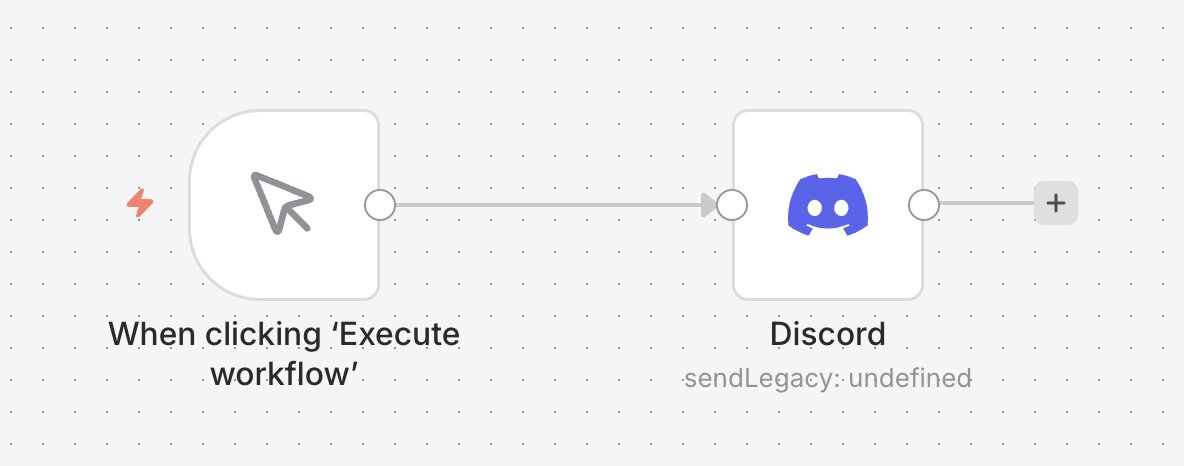
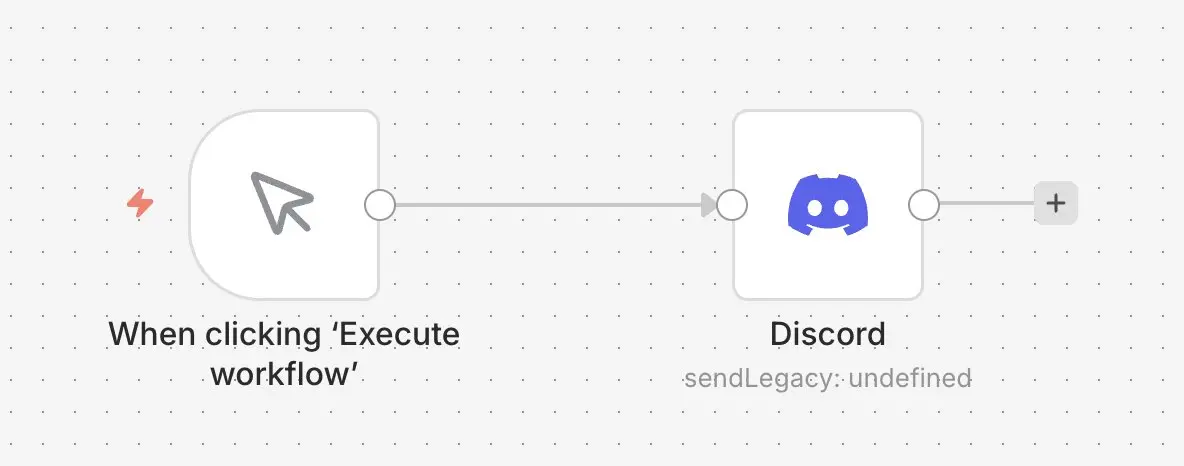
Öffnen Sie nun Ihre n8n-Oberfläche und erstellen Sie einen neuen Workflow. Für den ersten Test genügt ein sehr einfacher Ablauf mit einem manuellen Trigger und einem Discord-Node. Der manuelle Trigger startet den Workflow manuell, sodass Sie die Verbindung gefahrlos testen können. Der Discord-Node übernimmt anschließend das Senden der Nachricht in Ihren Ziel-Channel.
Schritt 4: Den Discord-Node konfigurieren
Konfigurieren Sie in einem nächsten Schritt den Discord-Node, sodass er in der Lage ist, Nachrichten zu versenden. Wählen Sie im Node die Operation „Send a Message“. Der Discord-Node unterstützt außerdem weitere Aktionen wie Abrufen, Löschen, Reaktionen oder Rollenänderungen, aber für den Einstieg reicht das einfache Senden einer Nachricht aus.
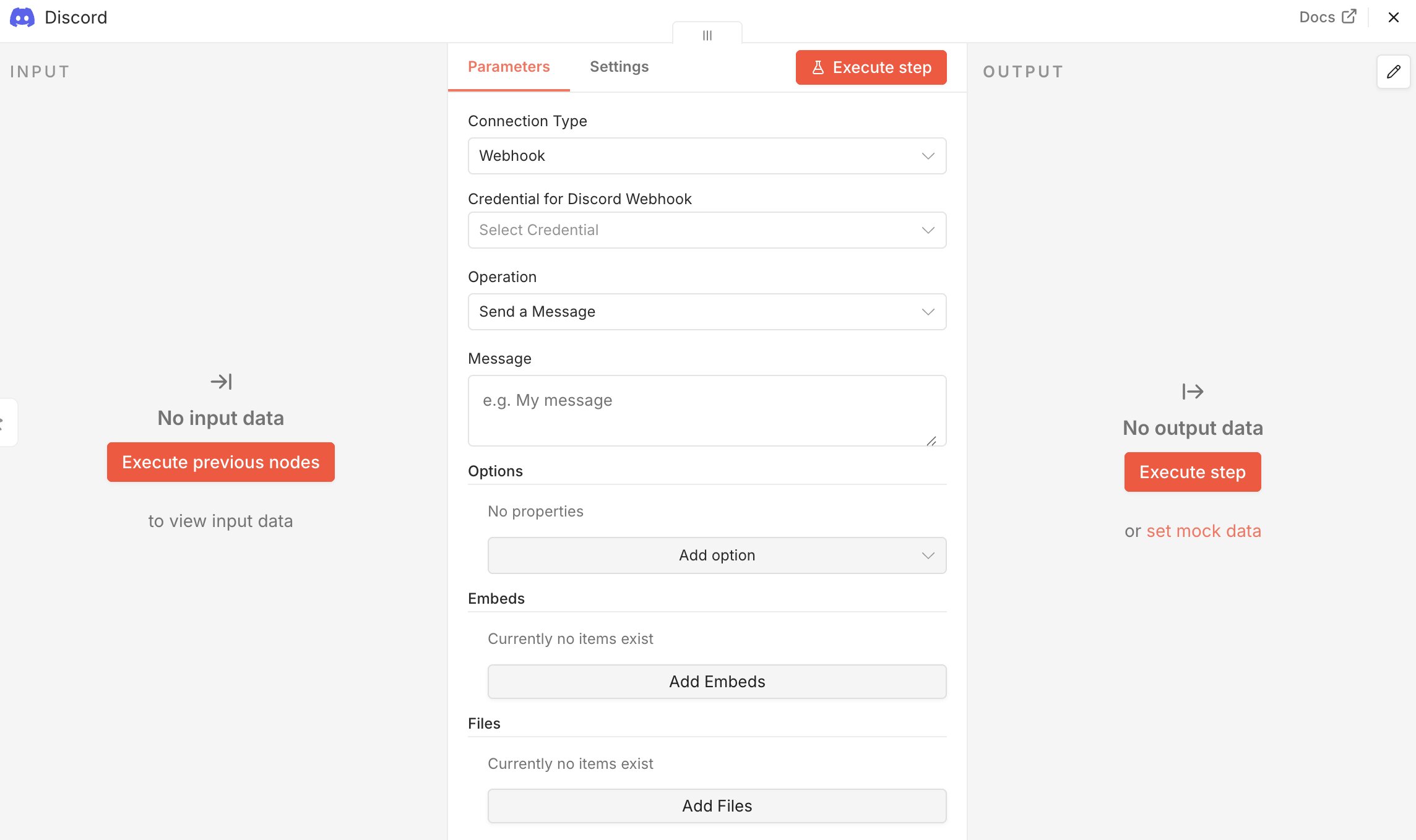
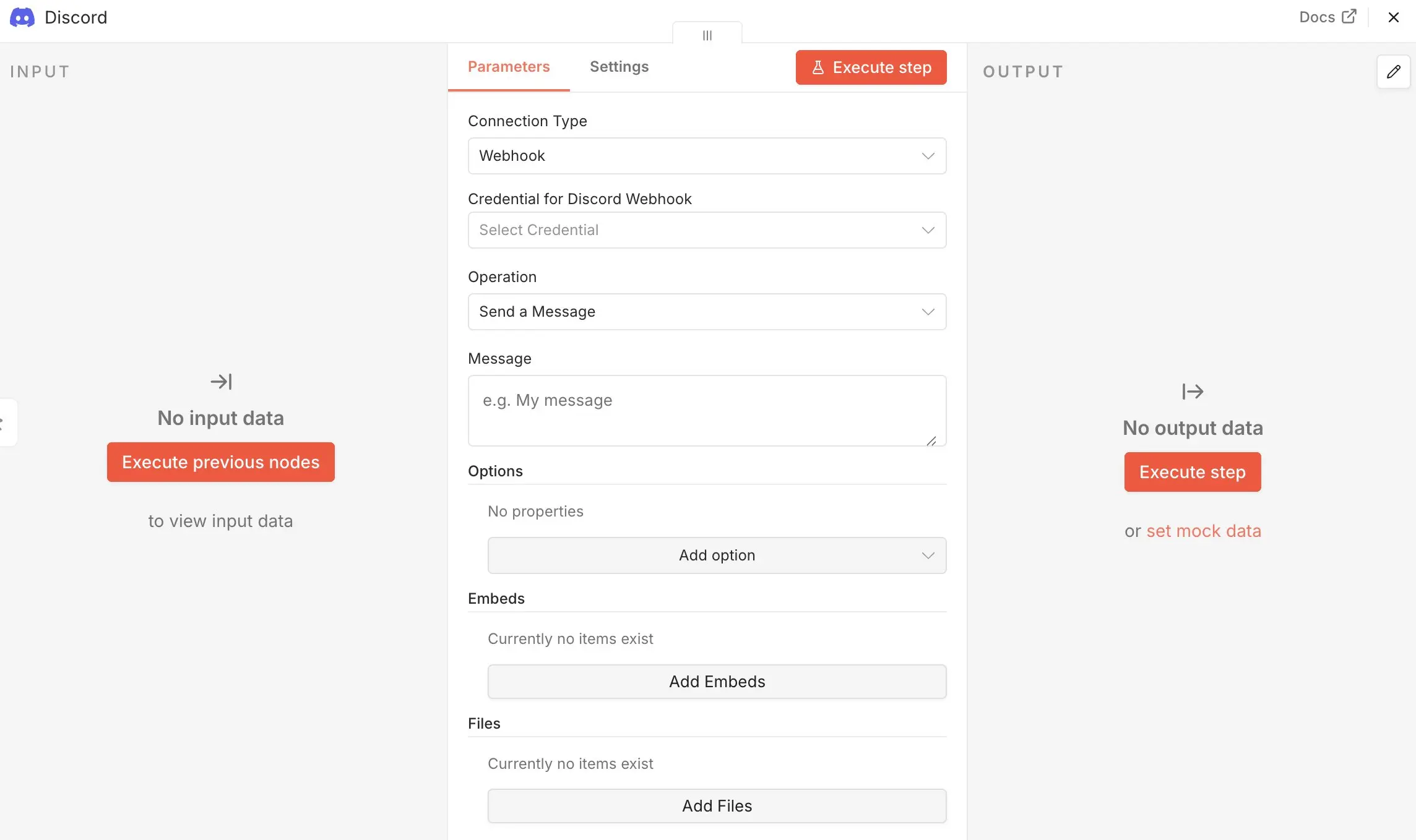
Schritt 5: Discord-Webhook-Credential in n8n anlegen
Danach klicken Sie im Feld für die Zugangsdaten auf „Create New Credential“. Wählen Sie als Authentifizierungsmethode Webhook. Tragen Sie dann die zuvor kopierte Discord-Webhook-URL in das Credential-Feld ein und speichern Sie die Zugangsdaten.
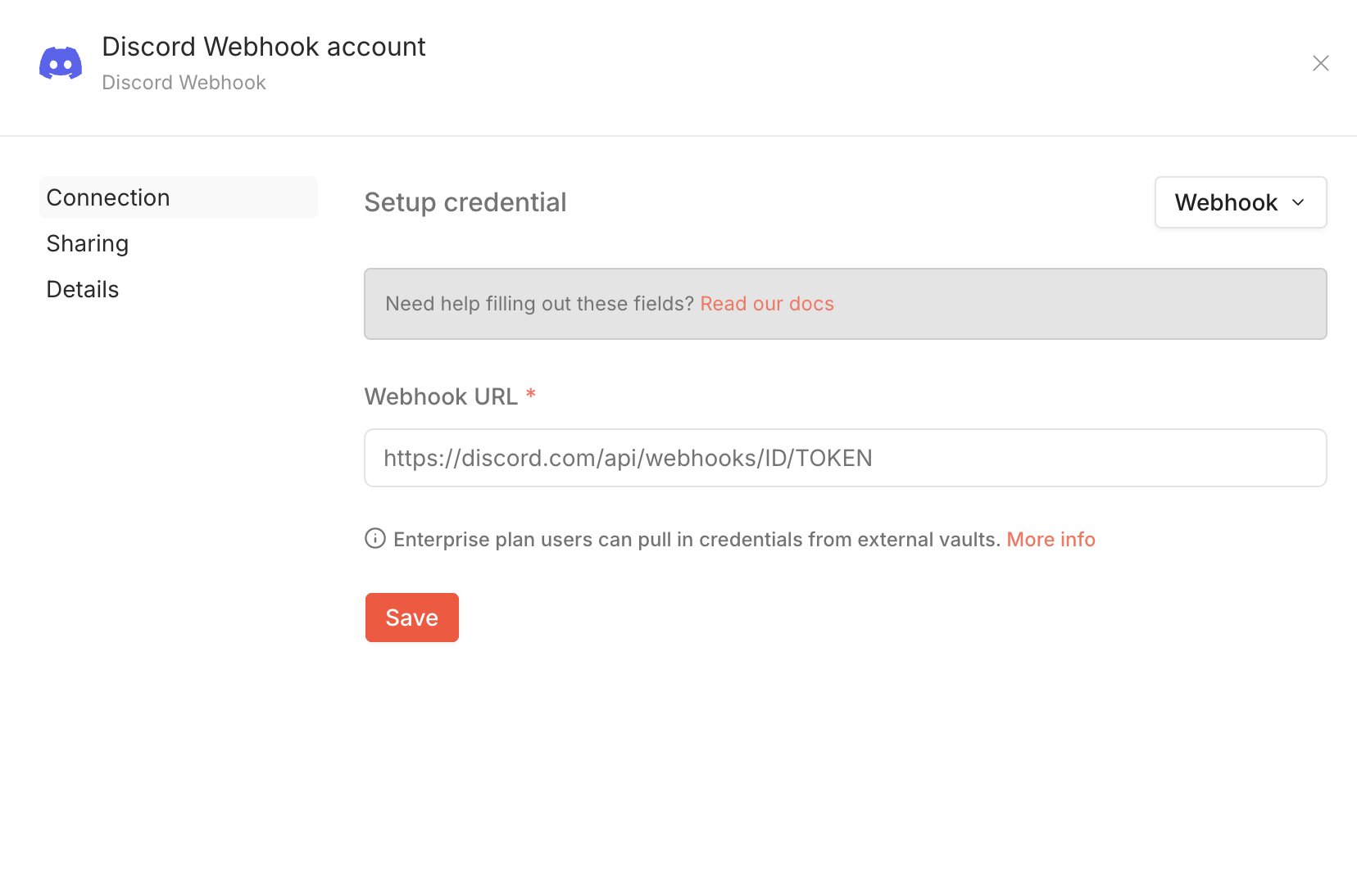
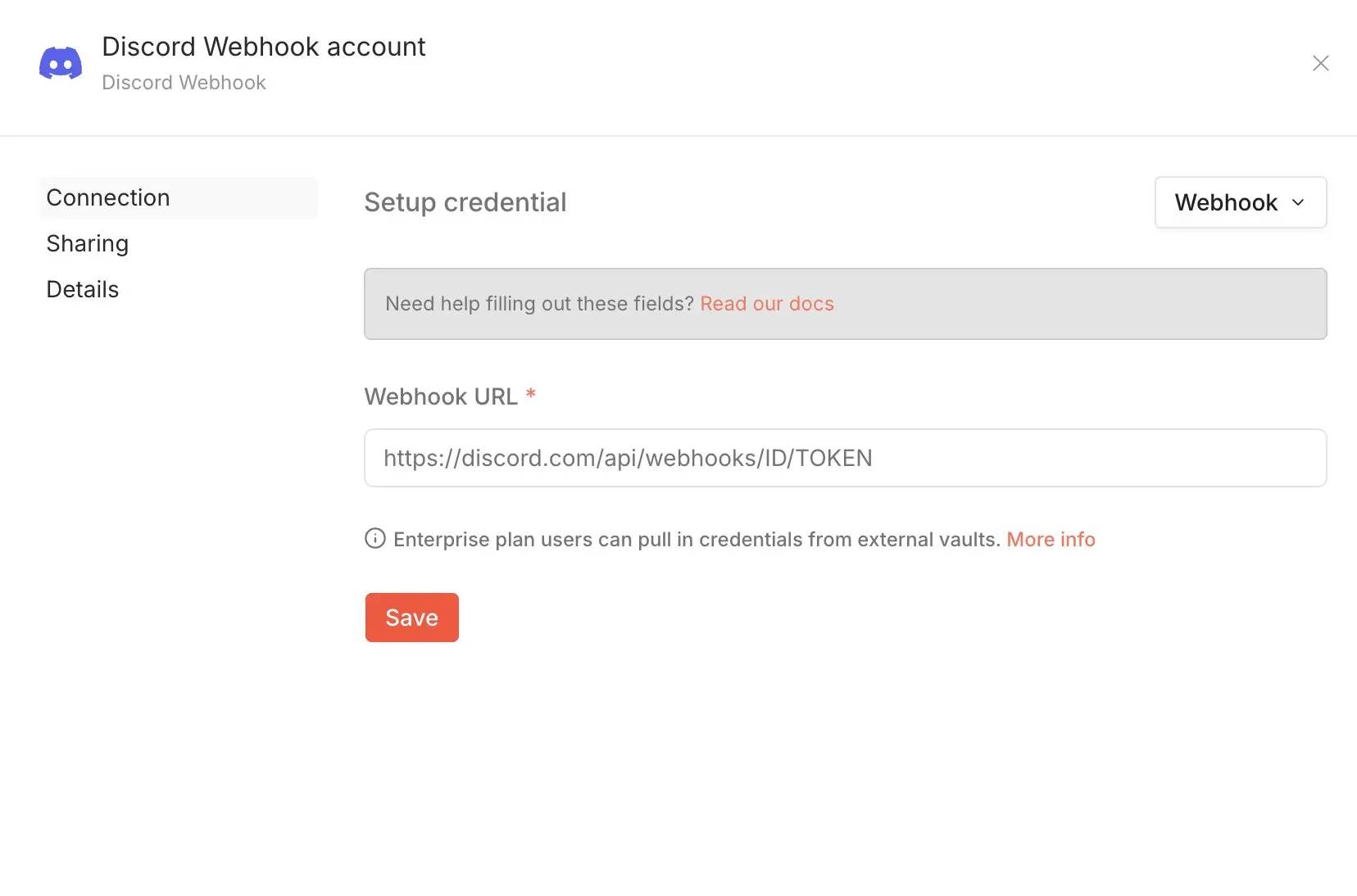
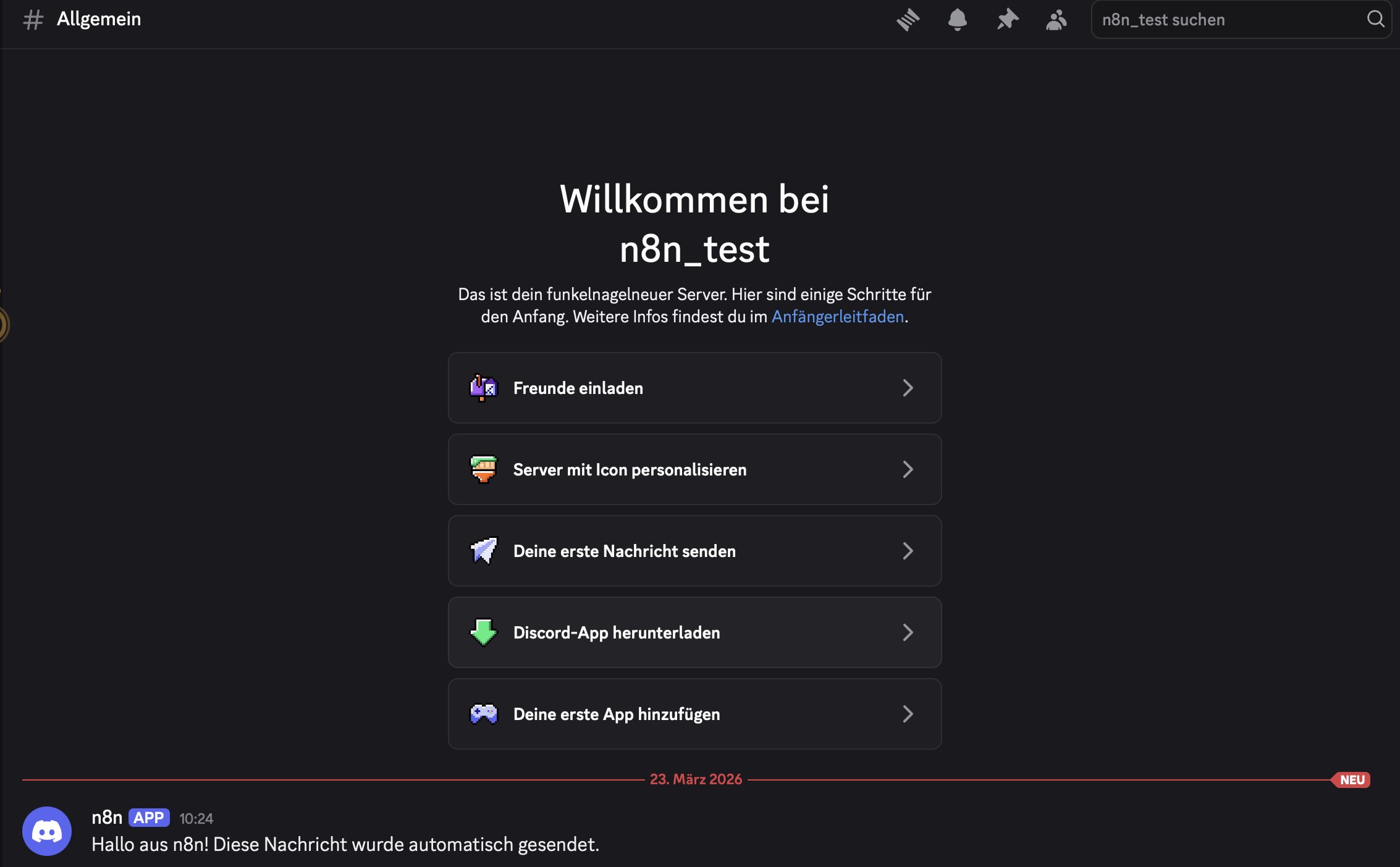
Danach können Sie im Discord-Node den Nachrichtentext eintragen, zum Beispiel: „Hallo aus n8n! Diese Nachricht wurde automatisch gesendet.“
Schritt 6: Testnachricht senden
Starten Sie den Workflow jetzt manuell. Wenn alles korrekt eingerichtet ist, erscheint Ihre Nachricht direkt im ausgewählten Discord-Channel.
Schritt 7: Nachricht dynamisch machen
Sobald der Basistest funktioniert, können Sie Ihre Nachrichten dynamisch aus anderen Nodes befüllen. In n8n lassen sich Werte aus vorherigen Schritten per sogenannter Expression einfügen. So können Sie etwa den Namen eines Formularabsendenden, eine Fehlermeldung aus einer API oder eine Bestellnummer in Discord posten. Ein Beispiel für einen dynamischen Text könnte wie folgt aussehen:
Neue Meldung von {{$json["name"]}}:
{{$json["message"]}}Das ist vor allem dann nützlich, wenn Discord als Benachrichtigungskanal für Daten aus Formularen, Shop-Systemen oder APIs dienen soll.

Drei praktische Workflow-Ideen für Discord in n8n
Discord in n8n ist besonders stark, wenn Sie nicht nur Testnachrichten senden, sondern echte Abläufe automatisieren möchten. Schon mit wenigen Nodes lassen sich Benachrichtigungen, Freigaben oder Monitoring-Meldungen aufbauen. Die folgenden drei Beispiele zeigen typische Einsteigerszenarien, die sich leicht erweitern lassen.
Beispiel 1: Website-Formular sendet automatisch eine Nachricht an Discord
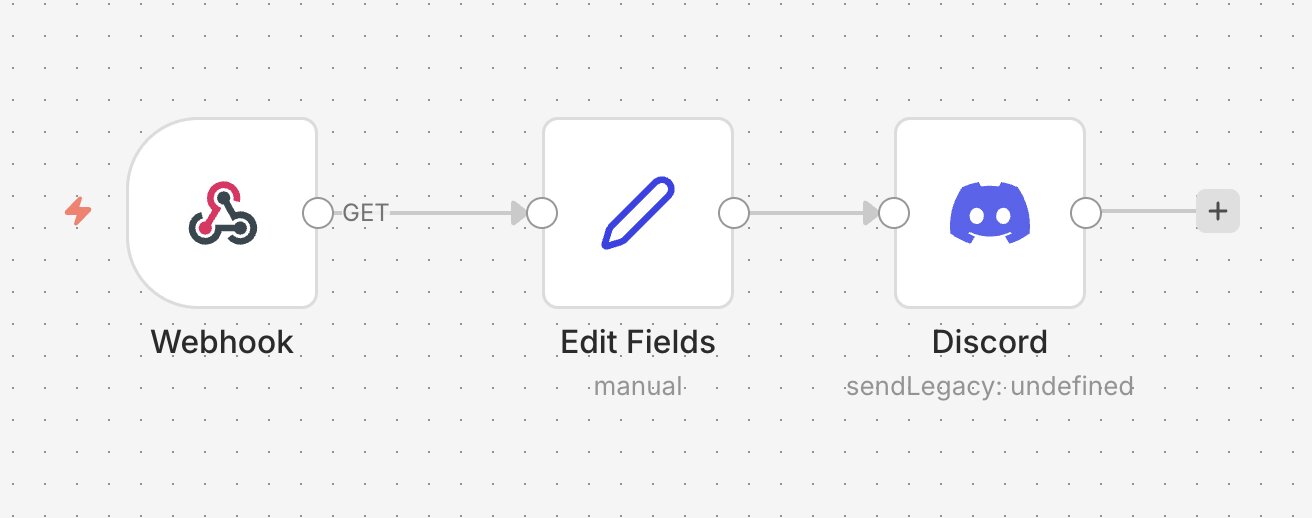
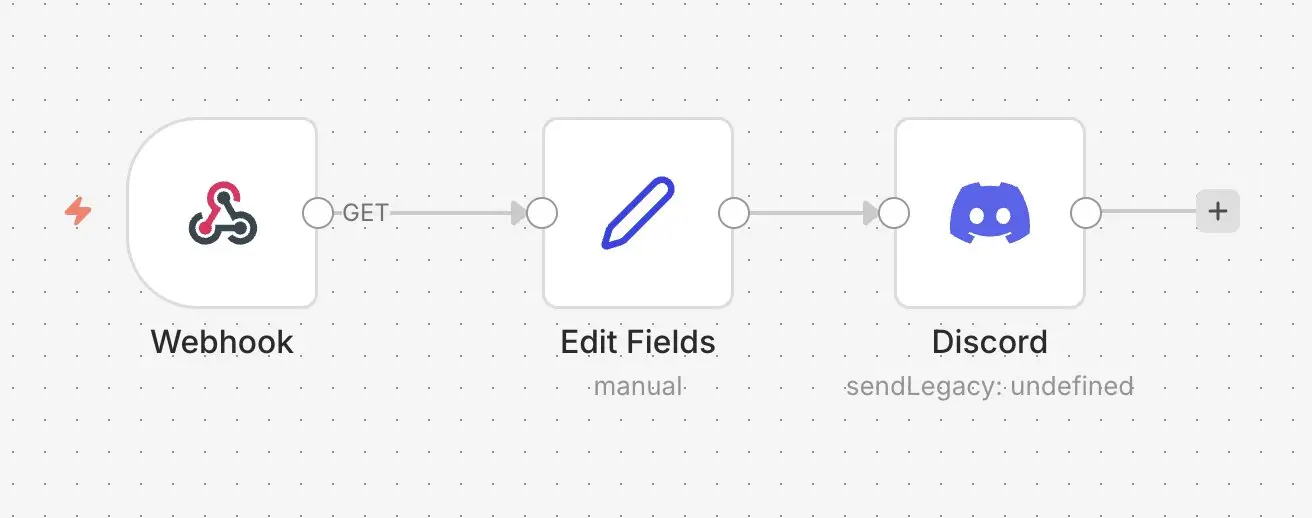
Wenn Sie ein Kontaktformular, ein Bewerbungsformular oder ein internes Meldeformular betreiben, können Sie jede neue Einsendung sofort in Discord posten. Dafür nutzen Sie in n8n meist einen Webhook als Eingangspunkt, bereiten die Daten kurz auf und senden sie anschließend mit dem Discord-Node an einen Team-Channel. Das ist praktisch, weil neue Anfragen nicht mehr im Postfach untergehen und direkt im Team sichtbar werden. Durch Expressions können Sie Name, E-Mail, Anliegen oder Priorität sauber formatieren. Bei Bedarf ergänzen Sie noch einen If-Node, um nur bestimmte Formulareingänge weiterzuleiten.
Beispiel 2: Server- oder Backup-Fehler direkt in Discord melden
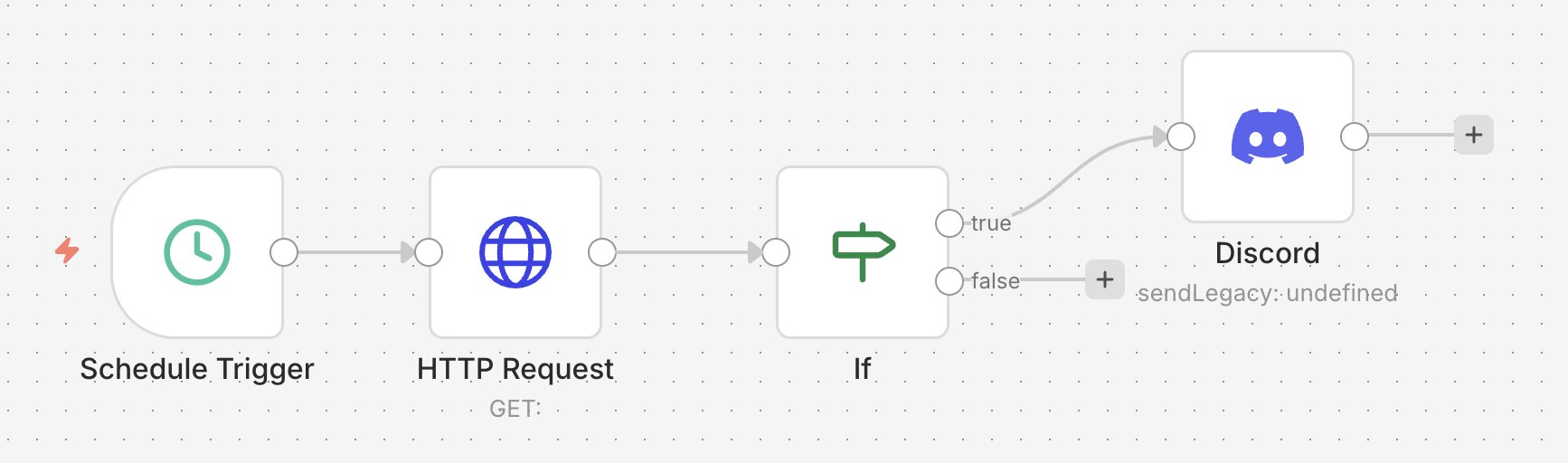
Ein klassischer Anwendungsfall für Discord mit n8n ist Monitoring. Sobald ein Backup fehlschlägt, ein Dienst ausfällt oder ein Skript einen Fehler zurückgibt, kann n8n automatisch eine Alarmmeldung in Discord posten. Dadurch sieht Ihr Team Probleme sofort, ohne permanent Logs prüfen zu müssen. In der Praxis kommt der Auslöser oft aus einem Cron-Trigger, einem Webhook oder einem HTTP-Request gegen ein Monitoring-System. Sie können die Meldung zusätzlich mit Statussymbolen, Fehlertexten oder betroffenen Hostnamen anreichern. Gerade für kleinere Teams ist Discord hier eine sehr schnelle und leicht verständliche Benachrichtigungsebene.
Beispiel 3: RSS-Feeds oder News automatisch in Discord teilen
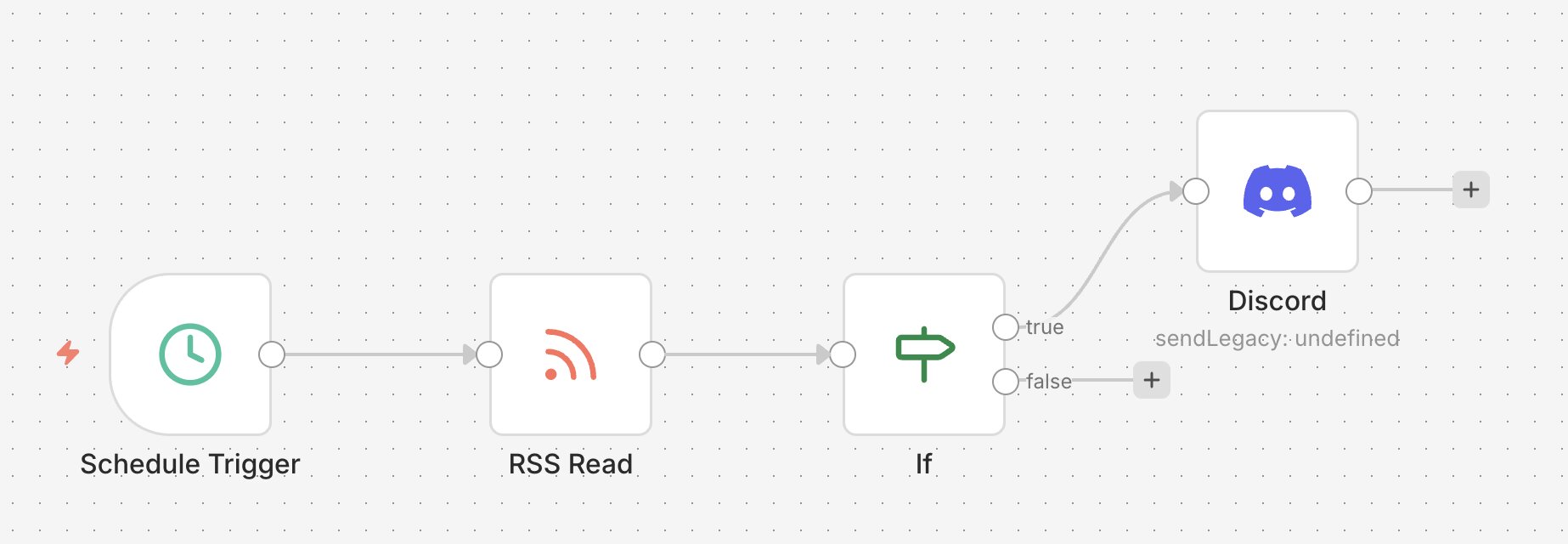
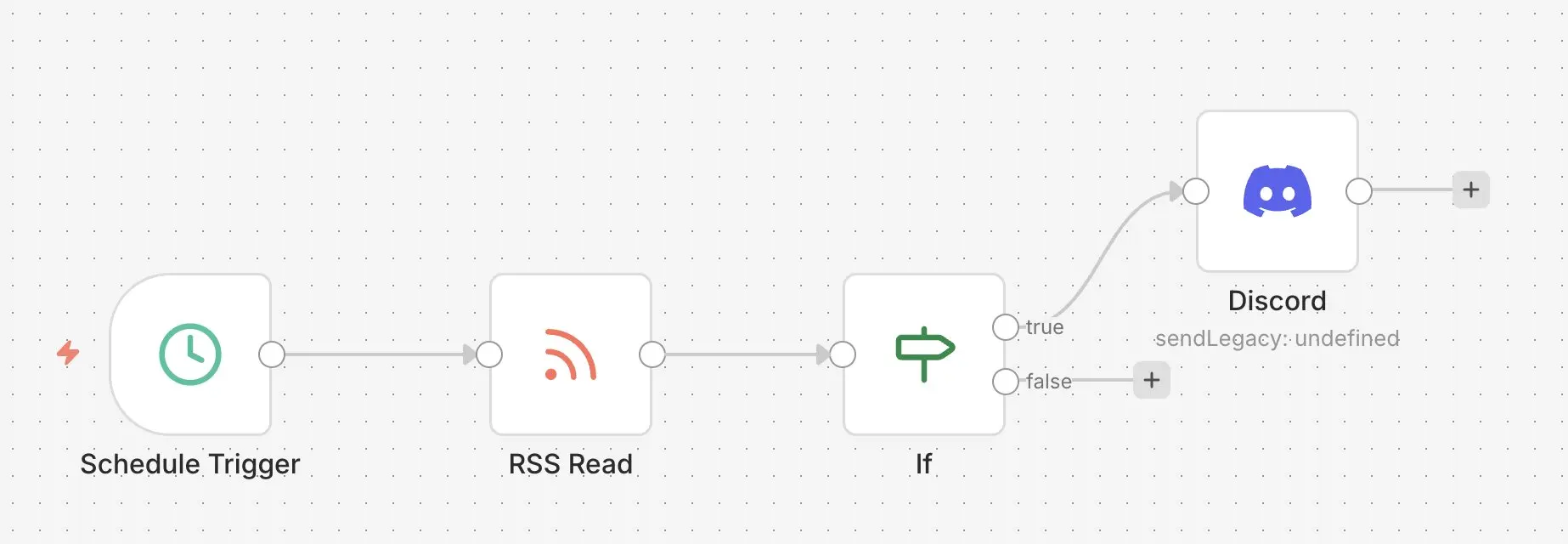
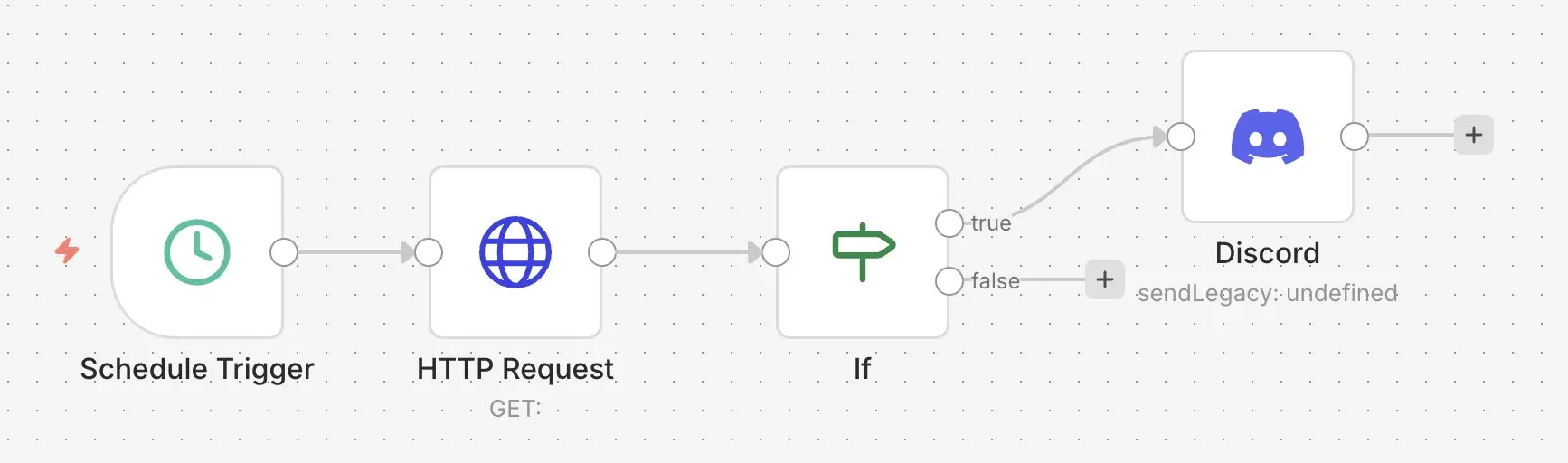
Wenn Sie wichtige Websites, Blogs oder Nachrichtenquellen im Blick behalten möchten, können Sie neue Inhalte mit n8n automatisch in Discord posten. Dafür ruft n8n einen RSS-Feed ab, prüft neue Einträge und sendet passende Updates direkt in einen Discord-Channel. So bleiben Sie und Ihr Team über neue Artikel, Releases oder Branchen-News informiert, ohne die Quellen manuell aufrufen zu müssen.
Besonders praktisch ist das für interne Teams, das Monitoring von Wettbewerberinnen und Wettbewerbern oder das Beobachten technischer Blogs und Produktankündigungen. Über einen zusätzlichen If-Node können Sie festlegen, dass nur bestimmte Meldungen weitergeleitet werden, wenn zum Beispiel ein bestimmtes Schlagwort im Titel vorkommt. Dadurch bleibt der Channel übersichtlich und nur wirklich relevante Inhalte werden veröffentlicht. Der Workflow ist einfach aufgebaut, lässt sich aber flexibel erweitern. So können Sie etwa Titel, Link und Veröffentlichungsdatum im Discord-Post ausgeben oder nur bestimmte Feed-Einträge weiterverarbeiten.