Red Hat 8: RHEL 8 installieren – Schritt-für-Schritt-Anleitung

Möchten Sie Red Hat 8 installieren, führt die Distribution Sie durch die einzelnen Schritte. Wir zeigen Ihnen hier, wie der Vorgang abläuft und erklären auch, was Sie im Vorfeld beachten sollten.
- On-Demand skalierbar & Root-Zugriff inklusive
- Hochverfügbare Server-Plattform
- ISO-zertifizierte Rechenzentren am Standort Deutschland
Was ist Red Hat Enterprise Linux 8?
Red Hat Enterprise Linux (kurz RHEL) ist eine äußerst beliebte Linux-Distribution, die speziell für die Belange von Unternehmen konzipiert wurde. Die Plattform wird seit 2002 angeboten und ist mit zahlreichen Programmen kompatibel. Die achte Version kam am 7. Mai 2019 auf den Markt. RHEL 8 gilt als besonders benutzerfreundlich, stabil und sicher und bietet sehr gute Unterstützung für cloudbasierte Dienste. Erstmals enthielt die Distribution Appstreams, die zum Verteilen von Paketen verwendet werden können, sowie Software Connections, durch die Anwendungen verteilt werden. Dazu bietet die Plattform standardmäßige Unterstützung für OpenSSL und TLS 1.3.
In den folgenden Abschnitten führen wir Sie Schritt für Schritt durch die Red Hat 8 Installation.
Sie wollen eine neuere Version der Distribution für Unternehmen verwenden? Im Digital Guide finden Sie unter anderem auch die passende Anleitung zur Installation von Red Hat 9.
RHEL 8 Install: Voraussetzungen und Vorkehrungen
Bevor Sie mit der RHEL-8-Installation beginnen, sollten Sie einige Vorkehrungen treffen und Voraussetzungen erfüllen:
- zwei vCPUs für genügend Rechenpower
- 2 Gigabyte Arbeitsspeicher/RAM
- 20 Gigabyte Festplattenspeicher
Dieses Hardwaregerüst ermöglicht Ihnen nicht nur eine reibungslose Installation, sondern auch einen idealen Betrieb der Distribution. Bevor Sie mit dem Prozedere beginnen, sollten Sie einen iDRAC-Startdatenträger einlegen oder die ISO-Datei von Red Hat 8 auf einer virtuellen Konsole einbinden. Während Grafikkarten- und Netzwerkkartentreiber mit installiert werden, müssen Sie weitere Treiber unter Umständen im Anschluss manuell installieren. Sind die Voraussetzungen erfüllt, kann die Installation von RHEL 8 beginnen.
Red Hat Enterprise Linux 8 installieren
Wählen Sie die gewünschte Variante für die Installation aus. Im Rahmen dieser Anleitung haben wir uns für eine ISO-Datei entschieden, die Sie direkt auf der offiziellen Red Hat Website herunterladen können. Starten Sie Ihren Server und binden Sie das jeweilige Installationsmedium auf gewohntem Wege ein. Anschließend halten Sie sich an folgende Anleitung:
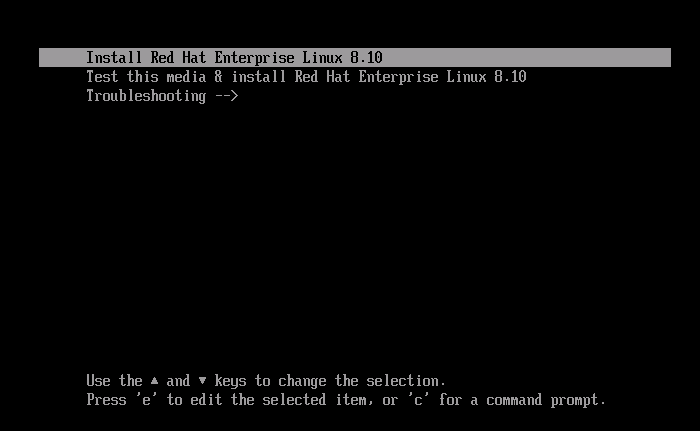
- Starten Sie Ihren Server bzw. Ihr Gerät neu. Das Boot-Medium präsentiert automatisch das Menü für den RHEL Install. Wählen Sie zum Starten der Installation den Eintrag „Install Red Hat Enterprise Linux 8.x.x“ aus und bestätigen Sie mit [Enter].
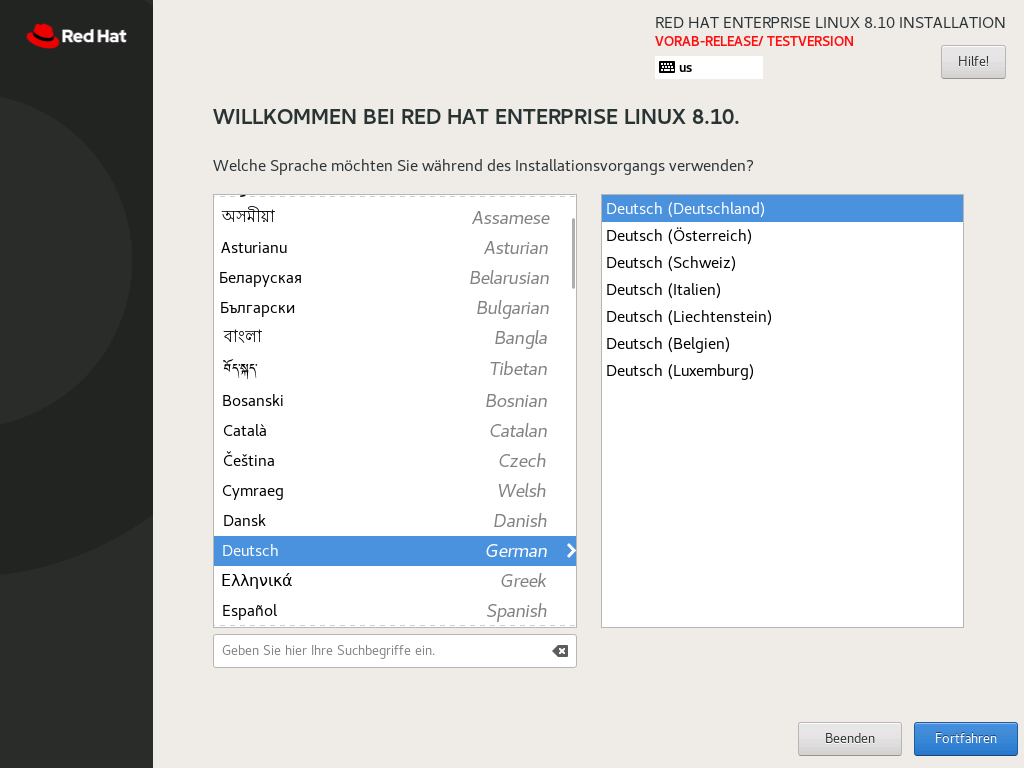
- Im nächsten Schritt gelangen Sie erstmals zur Benutzeroberfläche. Hier werden Sie gebeten, Ihre bevorzugte Sprache auszuwählen. Suchen Sie die passende Option und klicken Sie auf „Fortfahren“.
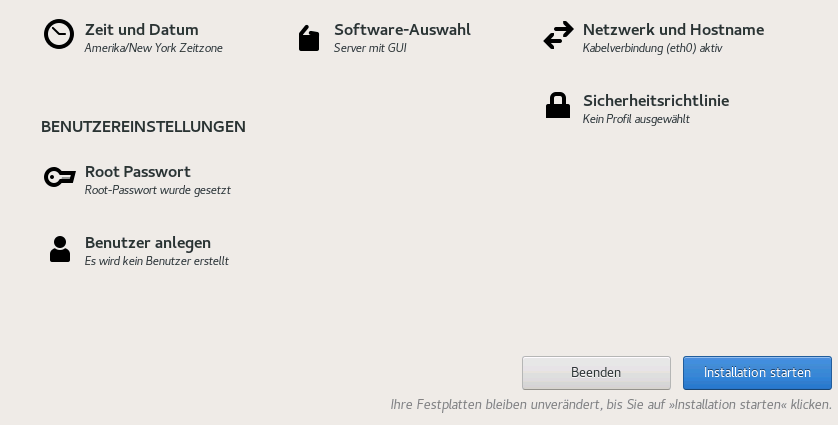
- Sie werden nun zur „Zusammenfassung der Installation“ weitergeleitet. Hier können Sie verschiedene Einstellungen zu Lokalisierung, Software, System und Usern vornehmen. Pflichtfelder sind mit einem kleinen Ausrufezeichen gekennzeichnet.
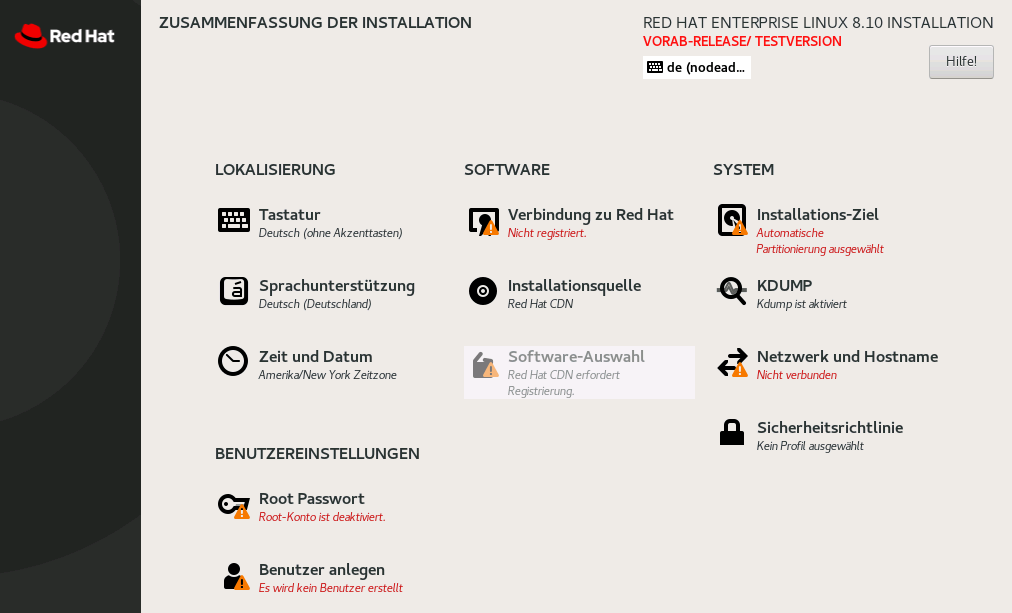
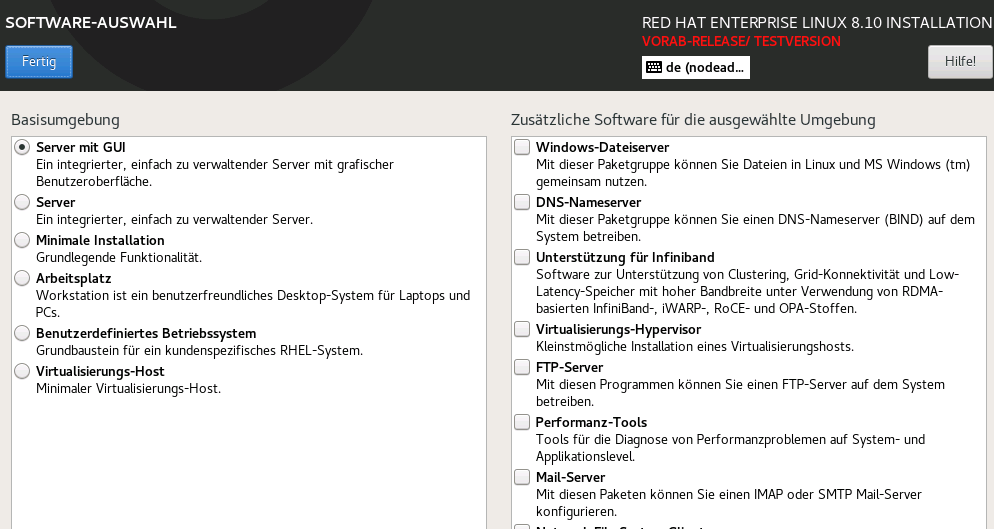
- In jedem Fall ist die gewünschte Installationsumgebung (Installations-Ziel) anzugeben. Zudem ist es erforderlich, unter „Software-Auswahl“ das gewünschte Installationspaket wie zum Beispiel „Server mit GUI“ auszuwählen. Zusätzliche Software wie einen FTP-Server können Sie an dieser Stelle ebenfalls zur Installation hinzufügen. Die jeweiligen Einstellungen bestätigen Sie via Klick auf „Fertig“.
-
Klicken Sie auf „Netzwerk & Hostname“, können Sie nicht nur die gewünschte Internetanbindung konfigurieren. Im Feld „Rechnername“ haben Sie die Möglichkeit, den Namen des Systems festzulegen. Bestätigen Sie diesen mit „Anwenden“ und verlassen Sie das Menü über „Fertig“.
-
Wählen Sie das gewünschte „Installations-Ziel“ aus, indem Sie auf den gleichnamigen Button drücken und im nachfolgenden Menü den gewünschten Speicherort angeben. Bestätigen Sie anschließend mit „Fertig“.
-
Ein weiteres Pflichtfeld ist Ihr Root Passwort. Geben Sie hier zunächst Ihr neues Passwort ein und bestätigen Sie dieses in der zweiten Zeile. Da dieses Passwort für alle administrativen Aufgaben genutzt wird, sollte es sicher und trotzdem leicht zu merken sein. Es muss mindestens sechs Zeichen enthalten und sollte aus einer Kombination aus Zahlen und Buchstaben in Groß- und Kleinschreibung bestehen. Auch Sonderzeichen sind möglich und empfehlenswert. Wie Sie später das RHEL Root Passwort ändern, erfahren Sie in einem separaten Artikel.
-
Wenn Sie alle Optionen nach Ihren Vorstellungen angepasst haben, klicken Sie auf „Installation starten“.
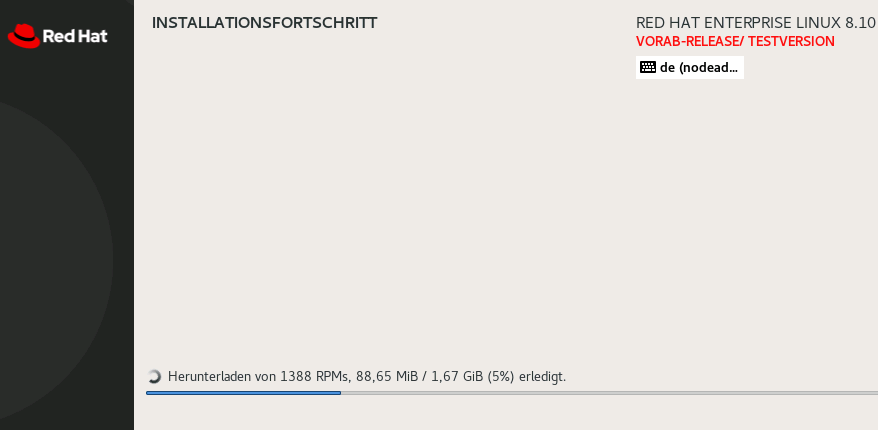
- Jetzt wird die Installation durchgeführt. Ist diese abgeschlossen, wird der Server neu gestartet und Sie können Red Hat Enterprise Linux 8 nutzen. Ändern Sie dafür das Boot-Medium zurück zur Festplatte.