

Windows 7: Benutzernamen ändern

Wer einen Computer mit Windows-Betriebssystem benutzen will, braucht ein Benutzerkonto. In diesem werden sämtliche Einstellungen lokal gespeichert, z. B. das Hintergrundbild, die Symbol- oder Textgröße und auch auf welche Programme der Benutzer zugreifen kann.
Jede Anmeldung bei Windows setzt dabei die Kombination aus Benutzernamen und Kennwort voraus, die nur dem jeweiligen, befugten Nutzer bekannt ist. Während man das Kennwort in regelmäßigem Turnus ändern sollte, bleibt der Benutzername in den meisten Fällen unverändert. Bei Bedarf lässt sich allerdings auch der Benutzername ändern. Wie das in Windows 7 funktioniert, lesen Sie hier.
Warum sollte man den Benutzernamen in Windows 7 ändern?
Wenn Windows nicht mehr startet, kann es durchaus sein, dass man das gesamte Betriebssystem neu installieren muss. Während der Installation müssen Sie Ihren Benutzernamen und das gewünschte Kennwort wählen, wobei es durchaus vorkommen kann, dass Sie sich vertippen oder beispielsweise nur einen provisorischen Benutzernamen vergeben. Damit Sie nicht die komplette Installation von Windows 7 zurücksetzen müssen, um diese Schritte zu wiederholen, können Sie sämtliche Einstellungen zum Konto auch direkt unter Windows anpassen.
Microsoft hat den offiziellen Support für Windows 7 am 14. Januar 2020 eingestellt. Technische Unterstützung und Sicherheits-Updates sind für das Produkt nicht mehr verfügbar. Eine Ausnahme bildet der kostenpflichtige Profi-Support für Unternehmen, der noch bis 2023 gilt. Sollten Sie diesen nicht in Anspruch nehmen, ist ein Umstieg auf eine neuere Windows-Edition unbedingt zu empfehlen. Mehr dazu erfahren Sie in unserem ausführlichen Artikel über das Windows-7-Support-Ende.
Windows-7-Benutzername ändern: So funktioniert’s
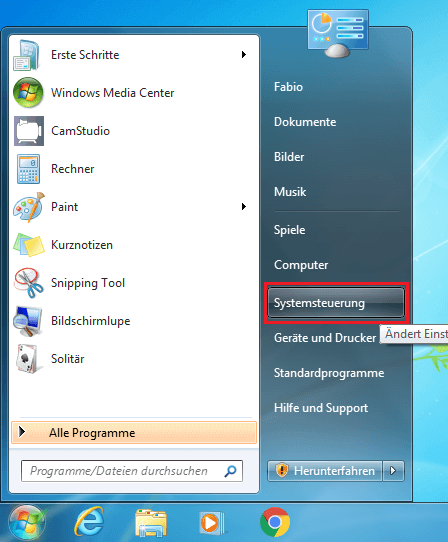
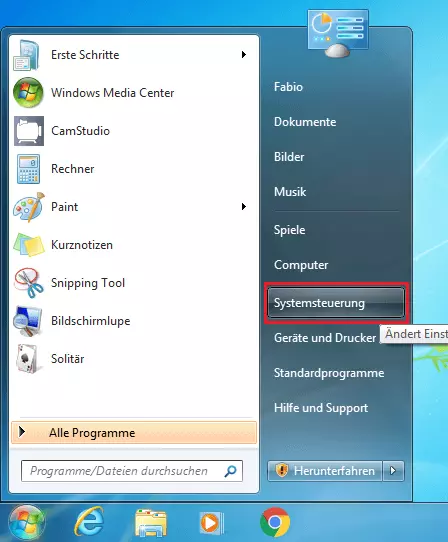
Benutzername und sämtliche Einstellungen zum Windows-7-Konto lassen sich bequem in der Systemsteuerung ändern. Dafür öffnen Sie zunächst das Startmenü und klicken in der rechten Leiste auf den Punkt „Systemsteuerung“.
Für die Änderung des Benutzernamens sind Administratorrechte erforderlich.
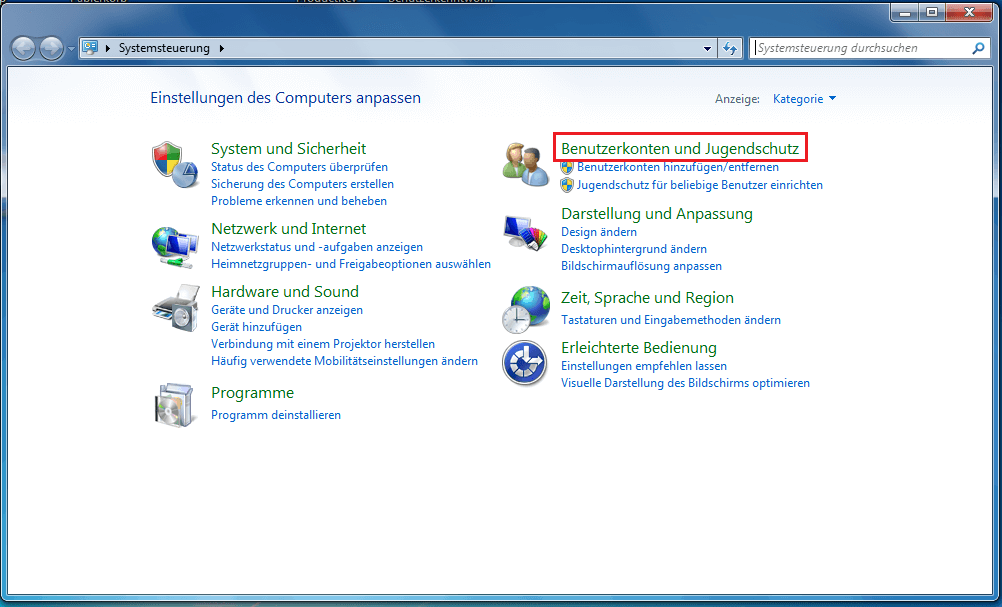
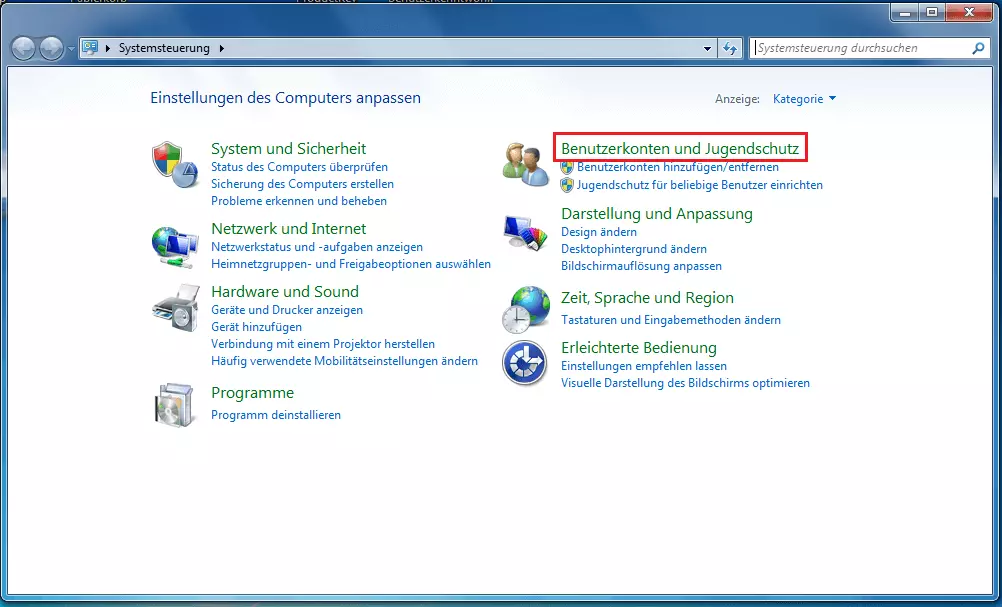
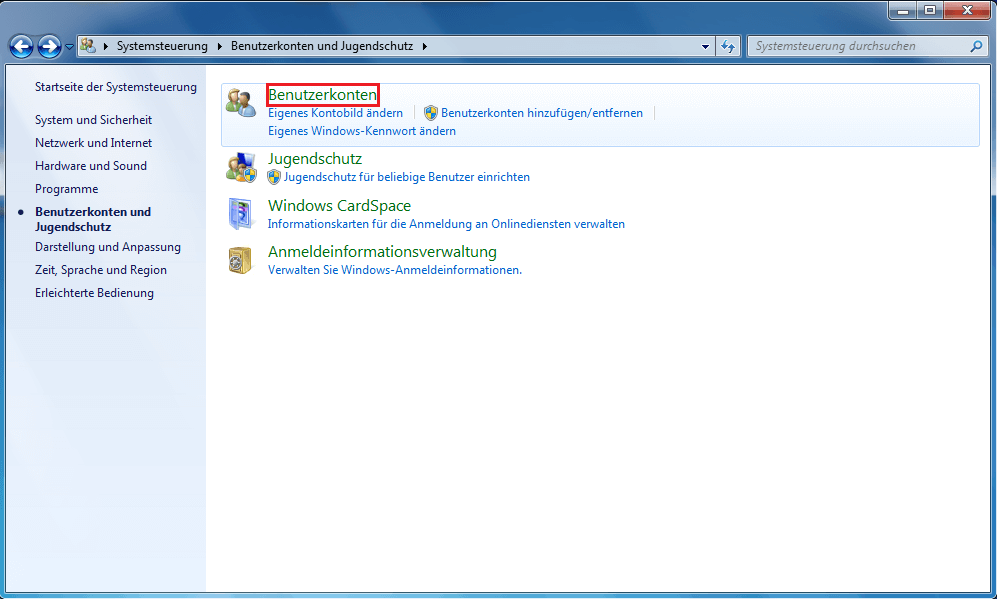
In der Systemsteuerung können Sie alle wichtigen Einstellungen von Windows 7 anpassen. Um das Benutzerkonto umzubenennen, wählen Sie hier die Kategorie „Benutzerkonten und Jugendschutz“ aus.
Im nachfolgenden Fenster werden alle Optionen für die Einstellungen zu den Benutzerkonten angezeigt. Um den Namen anzupassen, wählen Sie den Oberpunkt „Benutzerkonten“ aus.
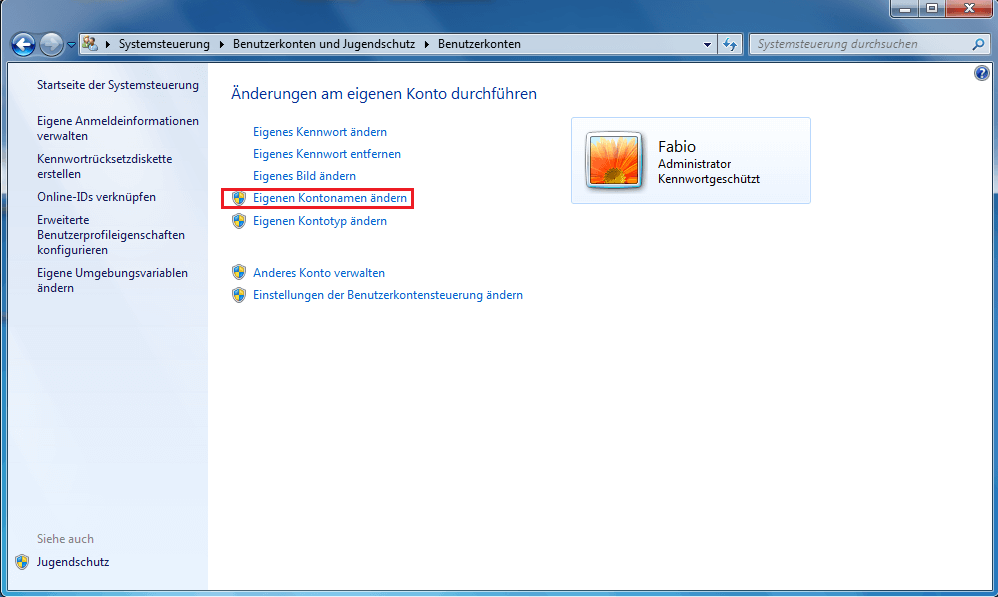
Drücken Sie auf die Schaltfläche „Eigenen Kontonamen ändern“. Sollten Sie die dazu notwendige Rechte nicht besitzen, müssen Sie sich an den Administrator des Computers wenden, also z. B. an die IT-Abteilung Ihres Unternehmens.
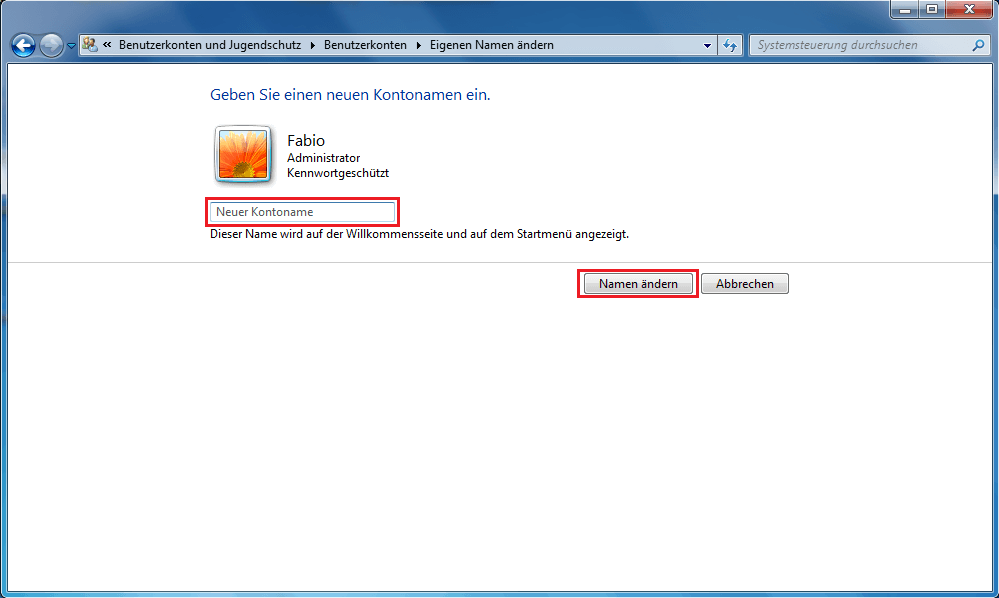
Nun können Sie den Windows-7-Benutzernamen ändern und die Änderung mit einem Klick auf den Button „Namen ändern“ bestätigen.
Mit den Microsoft-Office-Lösungen von IONOS steigern Sie Ihre Effizienz bei der täglichen Arbeit am PC und profitieren nicht nur bei der Einrichtung, sondern auch bei der Nutzung vom preisgekrönten IONOS-Support!