

Google-Konto erstellen: die Schritt-für-Schritt-Anleitung

Nur wenn Sie ein Google-Konto einrichten, haben Sie Zugriff auf sämtliche Dienste des Unternehmens. Um ein Google-Konto anzulegen, sind nur wenige Schritte nötig.
- Alle Google-Apps zentral und online für flexibles Arbeiten
- Nutzung von Gmail mit Ihrer Domain von IONOS
- Inklusive priorisiertem Google-Support
Neues Google-Konto einrichten: Die Kurzanleitung
- Öffnen Sie google.de und klicken Sie auf „Konto erstellen“.
- Geben Sie Ihren Namen und Nutzernamen ein.
- Wählen Sie ein sicheres Passwort und bestätigen Sie dieses.
- Fügen Sie Ihr Geburtsdatum sowie optional Ihre Telefonnummer und eine E-Mail-Adresse zur Wiederherstellung hinzu.
- Nehmen Sie die Personalisierungseinstellungen vor.
- Bestätigen Sie die Datenschutzbestimmungen.
Warum lohnt es sich, ein Google-Konto zu erstellen?
Es ist aus vielen Gründen nicht nur nützlich, ein Google-Konto zu erstellen, sondern häufig auch notwendig. Zahlreiche Dienste des Unternehmens sind nur dann nutzbar, wenn Sie einen Account besitzen. Dieser ist kostenlos, und auch die unterschiedlichen Features müssen nicht bezahlt werden. Ohne eigenes Konto sind sie allerdings nicht verfügbar. Dazu gehören neben dem E-Mail-Dienst Gmail die Foto-Verwaltung Google Fotos, der Cloud-Service Google Drive und bestimmte Funktionen von Google Maps. Auch für den Google Play Store müssen Sie im Vorfeld ein Google-Konto anlegen. Das ist daher auch für die Verwendung von Android-Smartphones wichtig.
Google-Konto anlegen: Schritt-für-Schritt
Um einen Google-Account erstellen, benötigen Sie nur wenige Klicks. Wir zeigen Ihnen Schritt für Schritt, wie Sie dabei vorgehen.
Schritt 1: Gehen Sie als Erstes auf die offizielle Website von Google. Oben rechts finden Sie den Button „Konto erstellen“. Klicken Sie diesen an.
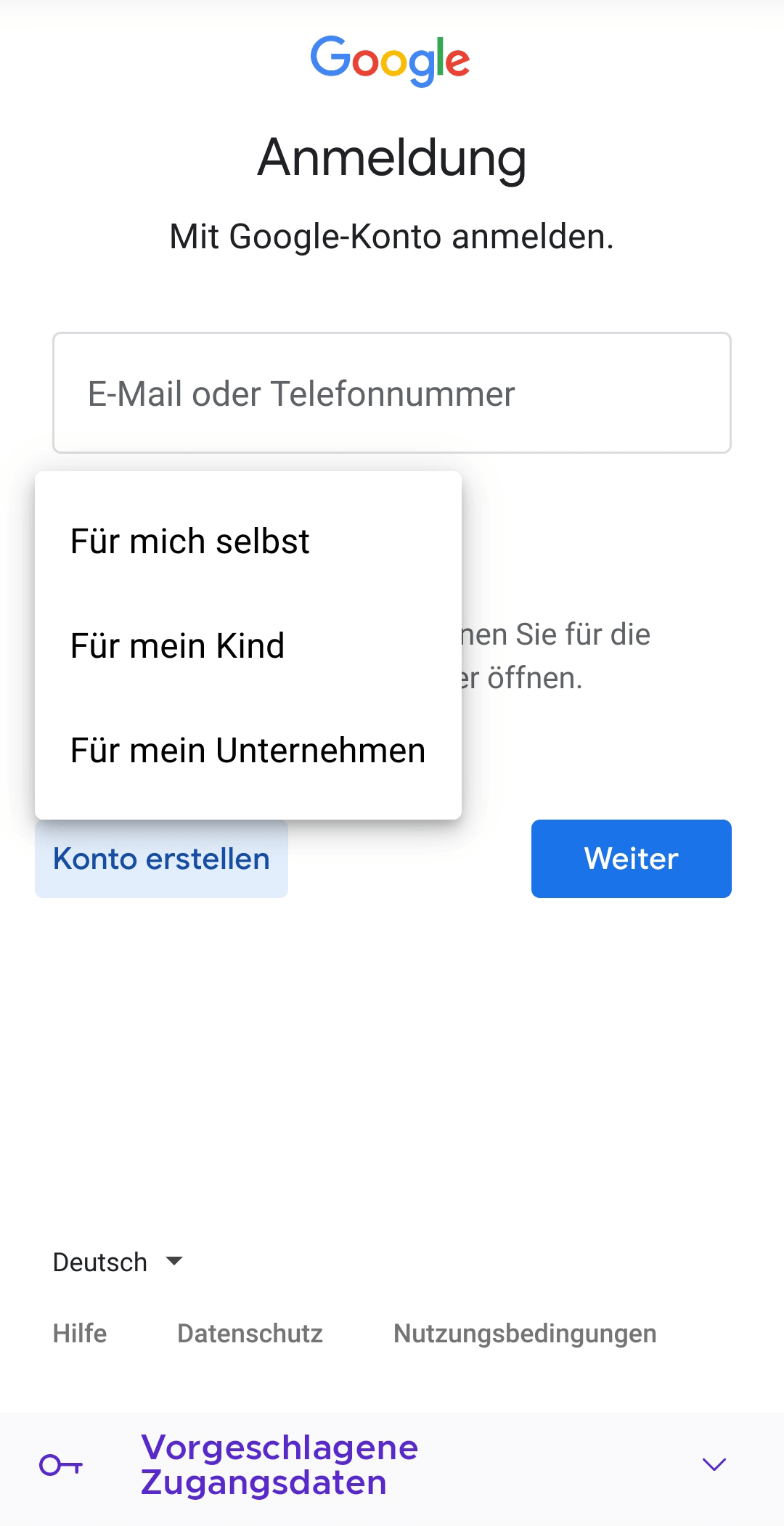
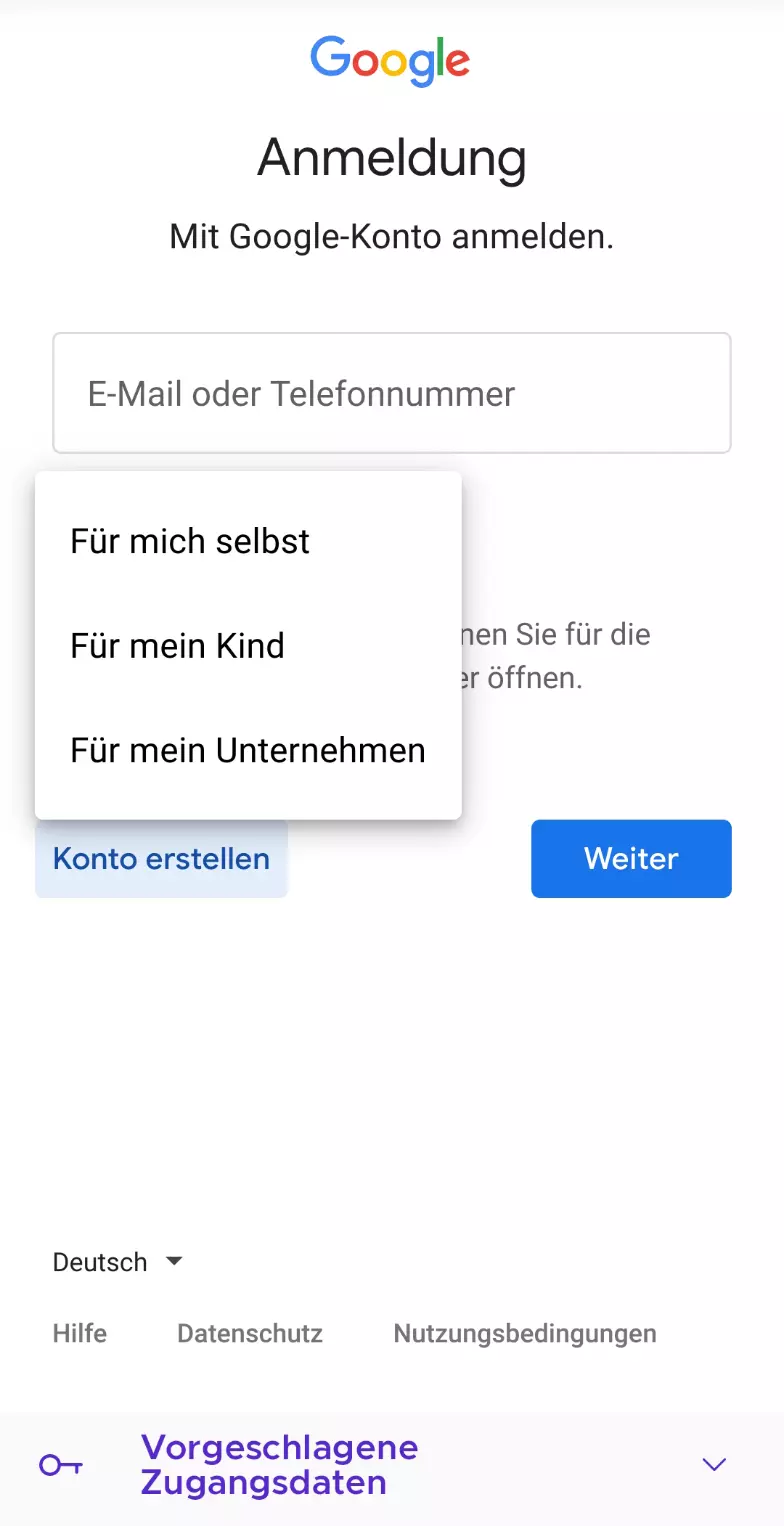
Schritt 2: Wählen Sie nun aus, für wen Sie das Google-Konto erstellen möchten. Zur Auswahl stehen „Für mich selbst“, „Für mein Kind“ oder „Für mein Unternehmen“.
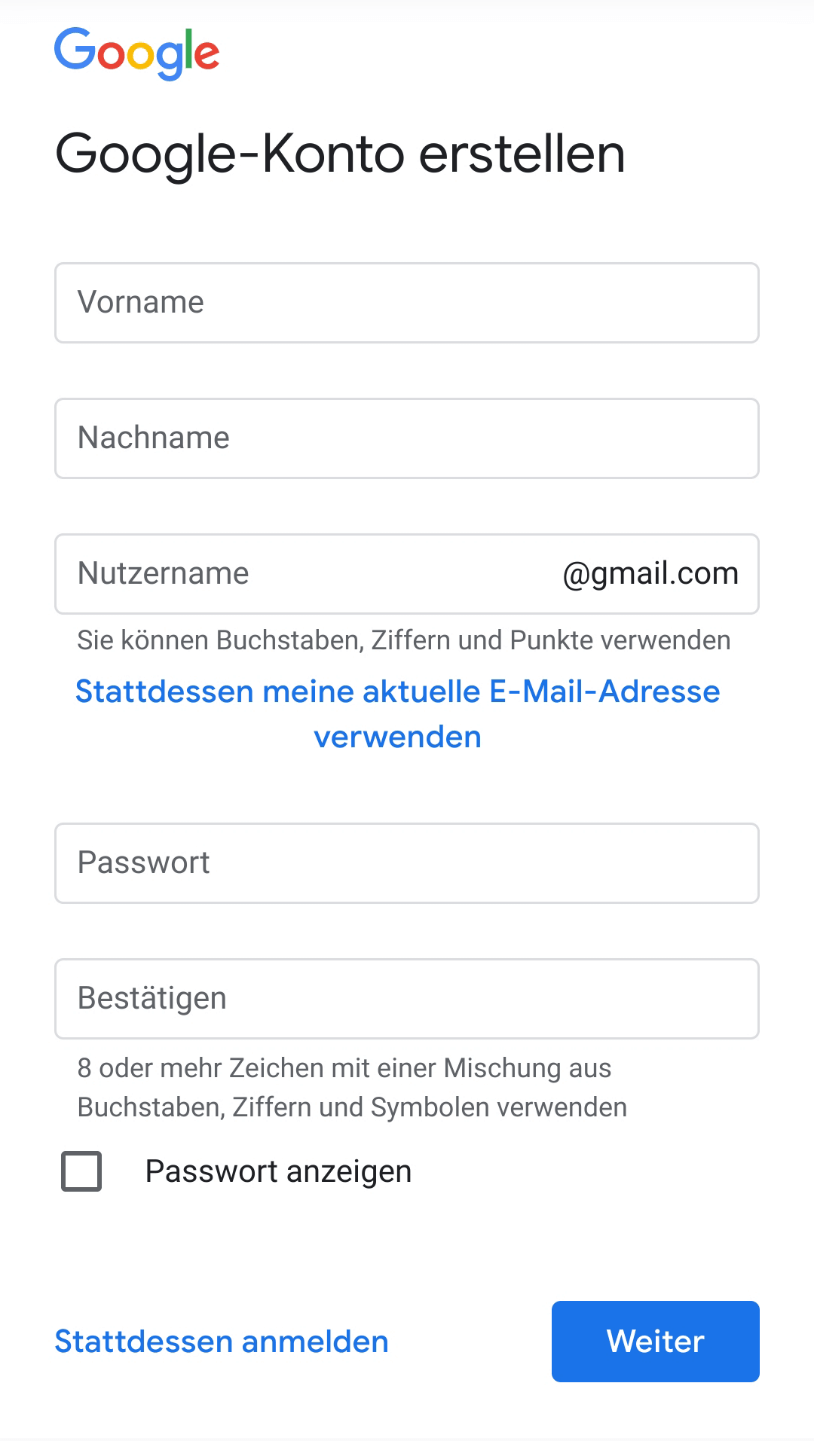
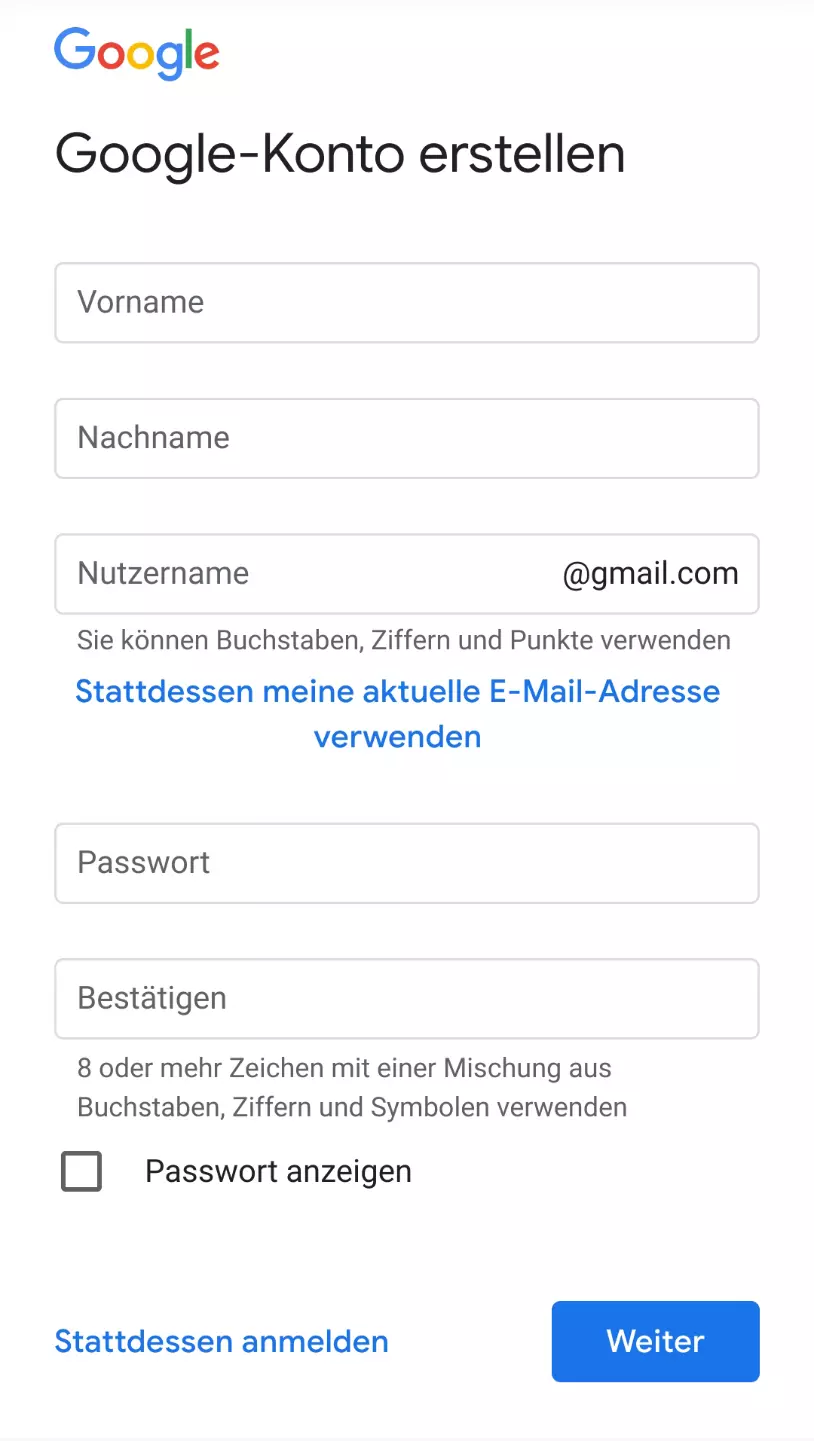
Schritt 3: Geben Sie Ihren Vor- und Nachnamen ein.
Schritt 4: Legen Sie nun Ihren Benutzernamen fest. Dieser kann entweder Ihr richtiger Name oder ein Alias sein. Erlaubt sind Buchstaben, Ziffern und Punkte. Der Name wird um die ID „@gmail.com“ erweitert. Sie können auch Ihre aktuelle E-Mail-Adresse von einem anderen Anbieter verwenden. Die entsprechende Option finden Sie in blauer Schrift unter dem Feld für den Nutzernamen.
Schritt 5: Auf derselben Seite finden Sie ein Feld für Ihr Passwort. Legen Sie ein sicheres Passwort fest, das aus mindestens acht Zeichen besteht und eine Mischung aus Buchstaben, Ziffern und Symbolen enthält. Wenn Sie die Eingabe von einem Smartphone aus tätigen, wird allerdings beim ersten Buchstaben nicht zwischen Groß- und Kleinschreibung unterschieden. Bestätigen Sie das Passwort im Feld daneben und klicken Sie dann auf „Weiter“.
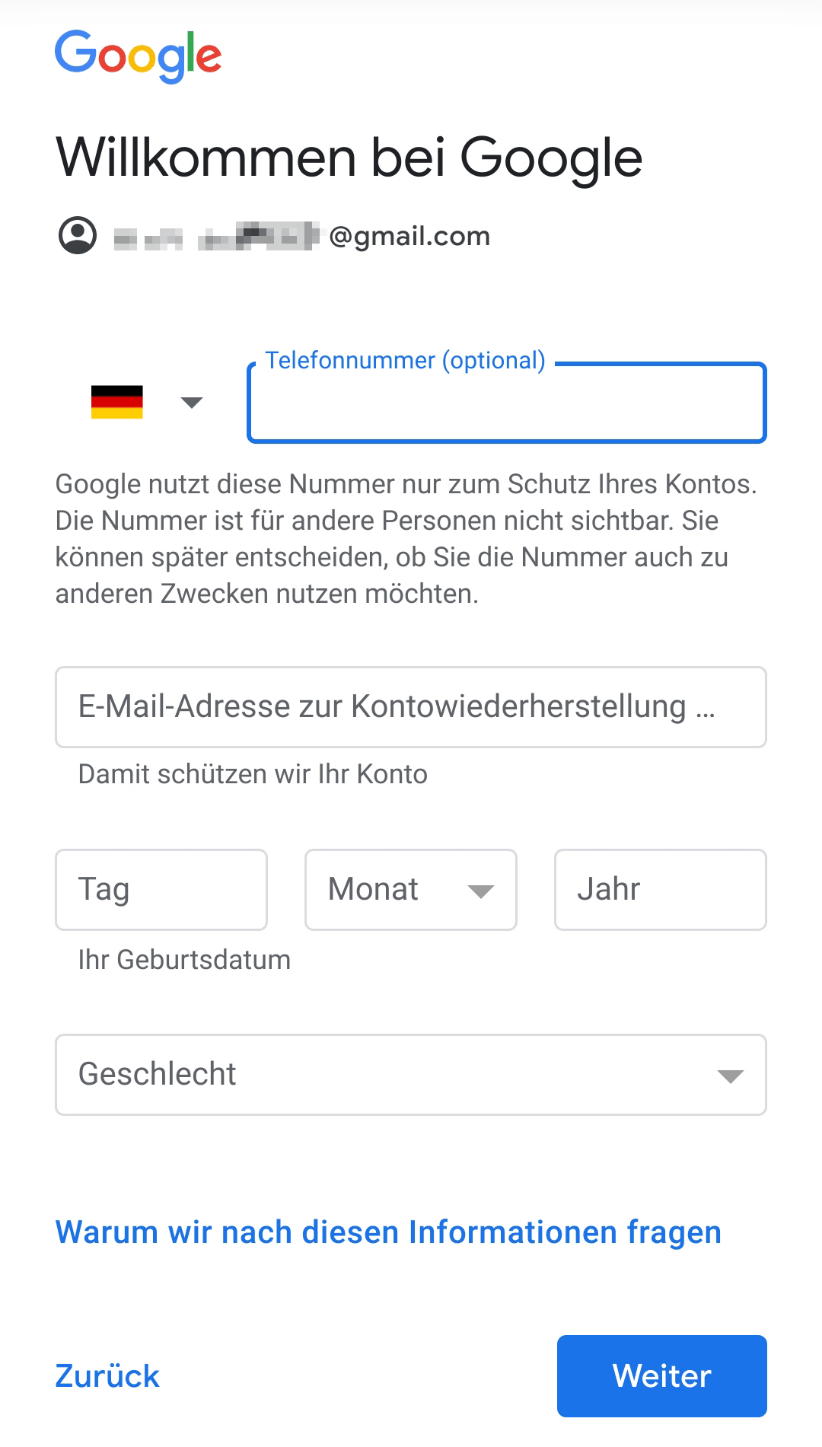
Schritt 6: Auf der nächsten Seite können Sie Ihre Telefonnummer hinterlegen, Ihr Geburtsdatum sowie Ihr Geschlecht angeben. Die Telefonnummer wird verwendet, wenn Sie Ihr Google-Konto wiederherstellen möchten. Die Angabe ist allerdings optional. Das Geburtsdatum wird für altersbeschränkte Inhalte benötigt. Wenn Sie ein neues Google-Konto erstellen, werden diese Daten vertraulich behandelt und sind nicht öffentlich einsehbar.
Schritt 7: Die nun folgende Seite beschäftigt sich mit den Personalisierungseinstellungen. Beim Erstellen eines Google-Accounts wählen Sie zwischen der Express-Personalisierung und der manuellen Personalisierung. Letztere Option legt genau fest, was gespeichert wird und welche Werbung Sie angezeigt bekommen. Treffen Sie Ihre Wahl und bestätigen Sie mit „Weiter“.
Schritt 8: Ihre Einstellungen werden Ihnen nun noch einmal angezeigt. Entspricht alles Ihren Vorstellungen, klicken Sie auf „Bestätigen“.
Schritt 9: Im letzten Schritt werden Ihnen die Nutzungsbedingungen angezeigt. Sind Sie mit diesen einverstanden, klicken Sie auf „Ich stimme zu“, um Ihr neues Google-Konto final zu erstellen.
Welche unterschiedlichen Google-Accounts können Sie erstellen?
Wenn Sie ein Google-Konto einrichten, können Sie zwischen verschiedenen Account-Arten wählen. Erstellen Sie ein Google-Konto für den privaten Gebrauch, erhalten Sie dadurch automatisch Zugriff auf die bereits erwähnten Dienste. Sie können dafür eine beliebige E-Mail-Adresse verwenden, auch Fremdanbieter sind dabei erlaubt. Legen Sie ein neues Konto bei Gmail an, wird neben der E-Mail-Adresse auch automatisch ein neues Google-Konto eingerichtet. Erstellen Sie ein Google-Konto für Ihr Unternehmen, wird dieses mit Ihrer geschäftlichen E-Mail-ID verwendet. Sie können in diesem Fall nur auf Gmail, Google Docs, Google Kalender, Google Sites, Google Groups und Google Videos zugreifen.
Auch für Ihr Kind können Sie ein neues Google-Konto erstellen. Mit der App Google Family Link haben Sie dabei den Überblick über den Account, können Regeln festlegen, Zugriffe einschränken oder ausschließen, Einkäufe und eigenhändige Downloads im Google Playstore verbieten und eine Schlafenszeit bestimmen. Mit Erreichen des dreizehnten Lebensjahrs hat Ihr Kind dann die Möglichkeit, den Account in ein Google-Konto für Erwachsene umzuwandeln.
Daten nachträglich ändern
Zwar müssen Sie bestimmte Daten angeben, wenn Sie erstmals Ihr Google-Konto erstellen, das bedeutet aber nicht, dass diese Angaben in Stein gemeißelt sind. Wenn Sie die Seite myaccount.google.com aufrufen, können Sie Ihre Angaben jederzeit anpassen und ändern.
Google-Konto anlegen, löschen oder wiederherstellen
Es ist also ganz einfach, einen Google-Account zu erstellen. Benötigen Sie diesen nicht mehr, können Sie Ihr Google-Konto auch löschen oder ein stillgelegtes Google-Konto wiederherstellen. Daneben gibt es selbstverständlich zahlreiche Google-Alternativen, aus denen Sie eine passende auswählen können.
Möchten Sie Ihr Google-Konto nutzen, um mit Google Workspace zu arbeiten? Bei IONOS erhalten Sie die Office-Lösung Google Workspace mit einer eigenen Domain zum günstigen Preis.