

Was ist iCloud?
iCloud ist ein Cloud-Speicherdienst von Apple, mit dem Nutzerinnen und Nutzer Daten online sichern, synchronisieren und von verschiedenen Geräten aus abrufen können. Der Dienst ist bereits auf jedem Apple-Gerät vorinstalliert und bietet 5 GB kostenlosen Speicherplatz. Dieser lässt sich nutzen, um Daten automatisch zu sichern und geräteübergreifend zu synchronisieren.
Wie funktioniert iCloud?
iCloud ist ein Cloud-Speicherdienst von Apple, mit dem Nutzerinnen und Nutzer Daten online speichern, sichern und zwischen verschiedenen Geräten synchronisieren können. Wenn Sie einen Mac, ein iPhone oder ein anderes Apple-Gerät besitzen, ist iCloud bereits vorinstalliert. Dabei handelt es sich um einen Cloud Storage, der 2011 von Apple eingeführt wurde. In Apples Cloud lassen sich verschiedene Daten speichern, mithilfe von iCloud Drive auf weiteren Apple-Geräten synchronisieren und beispielsweise auch ein Mac-Backup erstellen.
iCloud greift dazu auf unterschiedliche Apple-Dienste zu, deren Daten in regelmäßigen Abständen automatisch gesichert und synchronisiert werden. Dazu gehören:
- Fotos und Videos
- E-Mails
- Passwörter und Login-Daten
- Kontakte
- Kalendereinträge
- Notizen und Erinnerungen
- Textnachrichten
- Lesezeichen aus dem Safari-Browser
- Dateien
- Musik, Videos und E-Books aus Apple Music oder Apple Books
- App-Käufe aus dem App Store
Sobald die Synchronisation abgeschlossen ist, können Sie nicht nur von all Ihren weiteren Apple-Geräten auf die Daten zugreifen, sondern diese auch mit anderen teilen. Dabei bietet iCloud zusätzlich die Funktion, gemeinsam an Dokumenten aus Diensten wie Pages, Numbers oder Keynote zu arbeiten.
- Ohne Aufwand einrichten und sofort Dateien speichern
- Ihre Daten überall und auf allen Geräten verfügbar
- Ihre Daten überall und auf allen Geräten verfügbar
Voraussetzungen für iCloud
Die Nutzung von iCloud setzt lediglich einen Apple Account (Apple-ID) voraus. Dieser wird meist bei der Ersteinrichtung eines Geräts erstellt und kann anschließend auf mehreren Geräten verwendet werden.
Falls noch kein Account vorhanden ist, lässt sich dieser über die offizielle Seite für das Apple-Account-Management erstellen. Dort klicken Sie auf „Deinen Apple Account erstellen“. In dem erscheinenden Dialogfenster geben Sie Ihre Daten, Ihre E-Mail-Adresse und das gewünschte Passwort ein und legen im Anschluss individuelle Sicherheitsfragen fest. Danach können Sie sich mit Ihrem neuen Apple Account bei iCloud anmelden und in den Einstellungen festlegen, welche Apps mit iCloud verbunden werden sollen.
Mit der App „iCloud für Windows“ können Sie Apples iCloud-Dienste auch unter Windows 10 und Co. nutzen. Voraussetzung ist lediglich ein Apple-Account, mit dem Sie sich in der Anwendung anmelden. Anschließend lassen sich beispielsweise iCloud Drive, Fotos oder Kontakte mit dem Windows-Computer synchronisieren.
Wie wird iCloud eingerichtet?
Welche Daten in der iCloud landen und synchronisiert werden sollen, können Sie in den Einstellungen festlegen und jederzeit wieder ändern. Besitzen Sie einen Mac, gehen Sie beispielsweise wie folgt vor:
- Öffnen Sie die Systemeinstellungen über das Apple-Menü.
- Klicken Sie oben in der Seitenleiste auf Ihren Apple-Account.
- Wählen Sie den Bereich „iCloud“ aus und legen Sie fest, welche Dienste synchronisiert werden sollen.
Nach der Aktivierung werden die ausgewählten Daten automatisch mit iCloud synchronisiert und stehen auf anderen Geräten zur Verfügung, auf denen Sie mit demselben Apple-Account angemeldet sind.
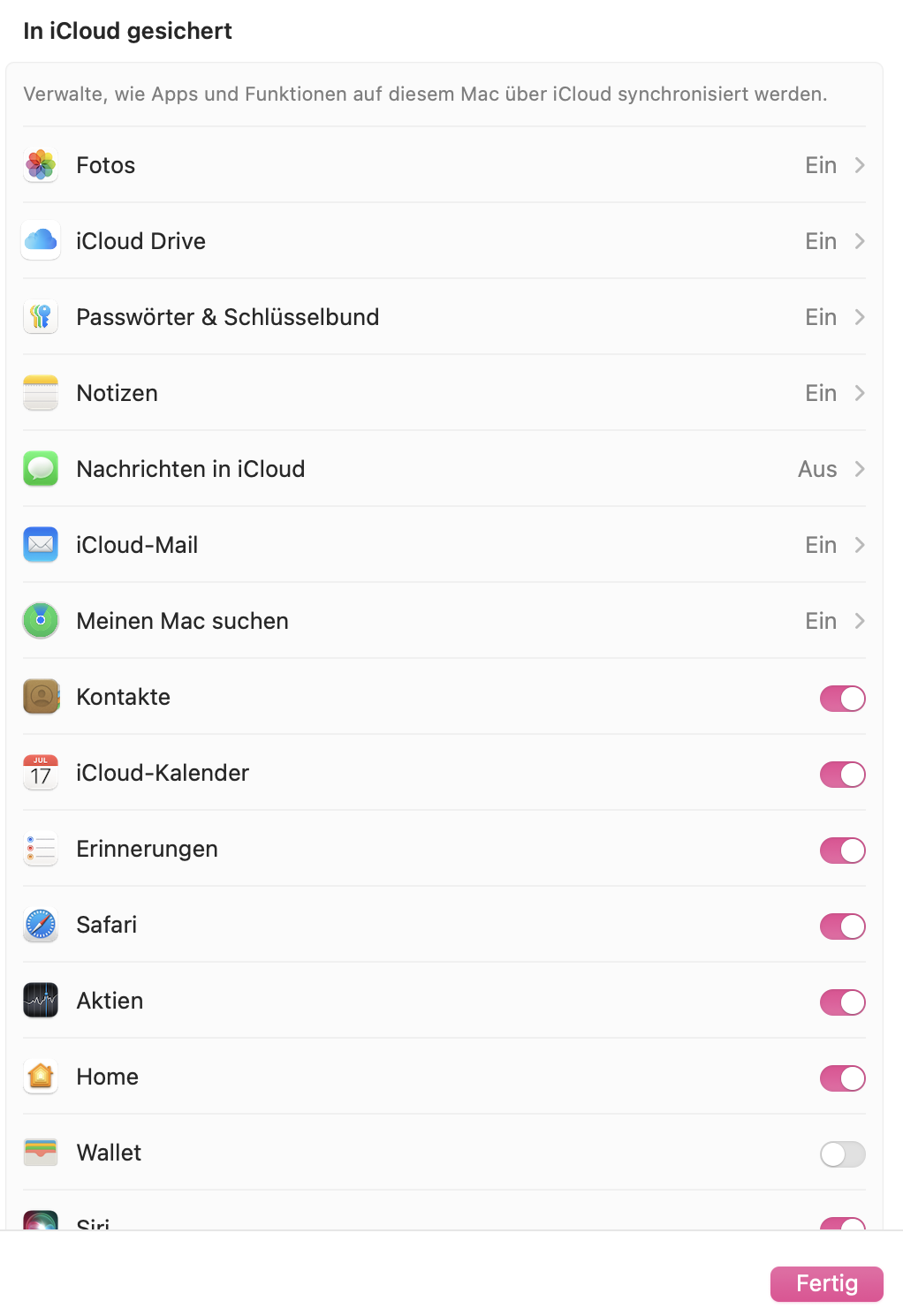
Auf dem iPhone oder iPad finden Sie die iCloud-Optionen in den Einstellungen unter Ihrem Apple-Account im Bereich iCloud. Auch dort können Sie festlegen, welche Dienste mit dem Cloud-Speicher verbunden werden.
Wie sicher sind Ihre Daten in iCloud?
Apple speichert Ihre Daten in sicheren Rechenzentren und verschlüsselt diese sowohl bei der Übertragung (TLS) als auch auf den Servern mit einer 256-Bit-AES-Verschlüsselung (viele iCloud-Daten und Keychain-Daten). Zudem müssen Sie bei neu erstellten Apple-Accounts die Zwei-Faktor-Authentifizierung (2FA) aktivieren, die vor fremden Zugriffen schützt und den Zugriff auf Ihre Daten zusätzlich absichert.
Laut Apple werden keine Daten aus Sicherheitsfeatures wie Gesichtserkennung und Objekterkennung in iCloud gespeichert. Diese sensiblen Informationen werden lediglich lokal auf Ihrem Apple-Gerät verarbeitet und nicht zusätzlich in die Cloud geladen.
Grundsätzlich gibt es für iCloud folgende zwei Sicherheitskonzepte, um Ihre Daten zu schützen:
- Standardmäßiger Datenschutz: Diese Option ist standardmäßig eingestellt. Ihre Daten werden verschlüsselt und die Schlüssel in Apple-Rechenzentren gespeichert. Es handelt sich folglich nicht um eine vollständige Ende-zu-Ende-Verschlüsselung; Apple kann aber bei der Datenwiederherstellung unterstützen.
- Erweiterter Datenschutz: Der erweiterte Datenschutz ist optional einstellbar. Für den Großteil der iCloud-Daten haben Sie in der Folge die alleinige Kontrolle über die Verschlüsselungsschlüssel. Unter anderem zählen dazu iCloud-Backups, Fotos und Notizen.
Auf der offiziellen Apple-Website können Sie den kompletten iCloud-Sicherheitsüberblick nutzen, um sich einen Überblick darüber zu verschaffen, wie sicher iCloud ist.


Wie viel Speicher bietet iCloud?
Wenn Sie sich bei iCloud anmelden, erhalten Sie automatisch 5 GB kostenlosen Speicherplatz. Ist Ihr iCloud-Speicher voll, werden keine weiteren Daten in die iCloud geladen. Dieses Problem können Sie lösen, indem Sie Speicherplatz freigeben und zum Beispiel Fotos in iCloud löschen.
Falls Sie Ihren Speicherplatz erweitern wollen, können Sie ein kostenpflichtiges Abonnement für iCloud+ abschließen. Dies ist in unterschiedlichen Datentarifen erhältlich.
| Speicherplan | Kosten | Details |
|---|---|---|
| iCloud | Kostenlos | 5 GB Cloud-Speicher |
| iCloud+ 50 GB | + | zusätzlicher Speicher |
| iCloud+ 200 GB | + | geeignet für mehrere Geräte |
| iCloud+ 2 TB | + | großer Speicher für umfangreiche Daten |
| iCloud+ 6 TB | ++ | sehr hoher Speicherbedarf |
| iCloud+ 12 TB | +++ | maximale Speichergröße |
Kostenlegende: + = gering, ++ = mittel, +++ = hoch
Alle kostenpflichtigen Speicherpläne können dabei mit bis zu fünf weiteren Personen geteilt werden.
Welche Vor- und Nachteile bietet iCloud?
Mit iCloud sichern und synchronisieren Apple-Nutzerinnen und -Nutzer ihre Daten zuverlässig und vollautomatisch.
| Vorteile | Nachteile |
|---|---|
| ✓ automatische Synchronisation zwischen Apple-Geräten | ✗ nur 5 GB kostenloser Speicher |
| ✓ Backup wichtiger Daten | ✗ zusätzlicher Speicher kostenpflichtig |
| ✓ einfacher Zugriff auf Dateien | ✗ Internetverbindung erforderlich |
| ✓ Integration in viele Apple-Dienste | ✗ große Dateien können viel Speicherplatz belegen |
| ✓ gemeinsame Bearbeitung von Dokumenten |
Muss man iCloud nutzen?
Die Nutzung von iCloud ist nicht zwingend erforderlich. Apple-Nutzerinnen und -Nutzer können ihre Daten auch mit anderen Cloud-Speichern sichern.
Wenn Sie iCloud nicht verwenden möchten, können Sie einzelne Funktionen deaktivieren oder sich vom Apple-Account abmelden. Die gespeicherten Daten bleiben jedoch weiterhin in der Cloud verfügbar und lassen sich über die Weboberfläche oder andere Geräte abrufen.
Falls Sie Ihre Apple-ID gewechselt haben oder auf eine iCloud-Alternative umsteigen wollen, sollten Sie Ihren iCloud-Account löschen.
iCloud-Alternativen für Apple-Nutzerinnen und -Nutzer
Zu den beliebtesten iCloud-Alternativen gehören unter anderem:
Diese Alternativen unterscheiden sich zunächst darin, wie viel Datenspeicher kostenlos angeboten wird. Bei Google Drive sind es im Gegensatz zu den 5 GB bei iCloud insgesamt 15 GB, die sich ebenfalls zusätzlich kostenpflichtig erweitern lassen.
- Automatisch: Backups und Recovery
- Intuitiv: Planung und Management
- Intelligent: KI-basierter Bedrohungsschutz
- Inkl. 300,- € Startguthaben im 1. Monat
Reviewer

Jeanna Raffa
Mit über 18 Jahren Erfahrung im Online-Marketing verfügt Jeanna Raffa über umfangreiches Know-how in der digitalen Vermarktung. Seit 2020 liegt ihr Fokus auf der praxisnahen Themenvermittlung von E-Mail-, Office- und Cloud-Speicher-Lösungen.