

Adblocker deaktivieren – so schalten Sie den Werbefilter aus

Werbefilter – sogenannte Adblocker – gehören plattformübergreifend zu den beliebtesten Browsererweiterungen. Entsprechende Add-ons stehen für alle gängigen Webbrowser zur Verfügung.
Einmal aktiviert, reduzieren Adblocker Videowerbung und Display-Ads auf Webseiten auf ein Minimum. Doch das hat nicht nur Vorteile. Zahlreiche Webinhalte sind werbefinanziert. Der Zugang zu entsprechenden Angeboten ist für Adblock-Nutzer oft eingeschränkt. Wir zeigen Ihnen daher, wie Sie Browsererweiterungen mit Werbefilterfunktion bei Bedarf deaktivieren oder Ausnahmeregeln für ausgewählte Websites definieren.
Adblocker in Mozilla Firefox deaktivieren
Wenn Sie bei der Webnutzung auf Mozilla Firefox setzen, stehen Ihnen diverse Add-ons mit Werbefilterfunktion zur Verfügung. Am Vorgang, wie Sie einen installierten Adblocker ausschalten, ändert die Wahl des Tools jedoch nichts. Die Deaktivierung des Add-ons erfolgt immer anhand der folgenden drei Schritte:
- Schritt 1: Klicken Sie auf das Menü-Icon in der rechten oberen Ecke Ihres Browserfensters.
- Schritt 2: Wählen Sie den Menüpunkt „Add-ons“ aus.
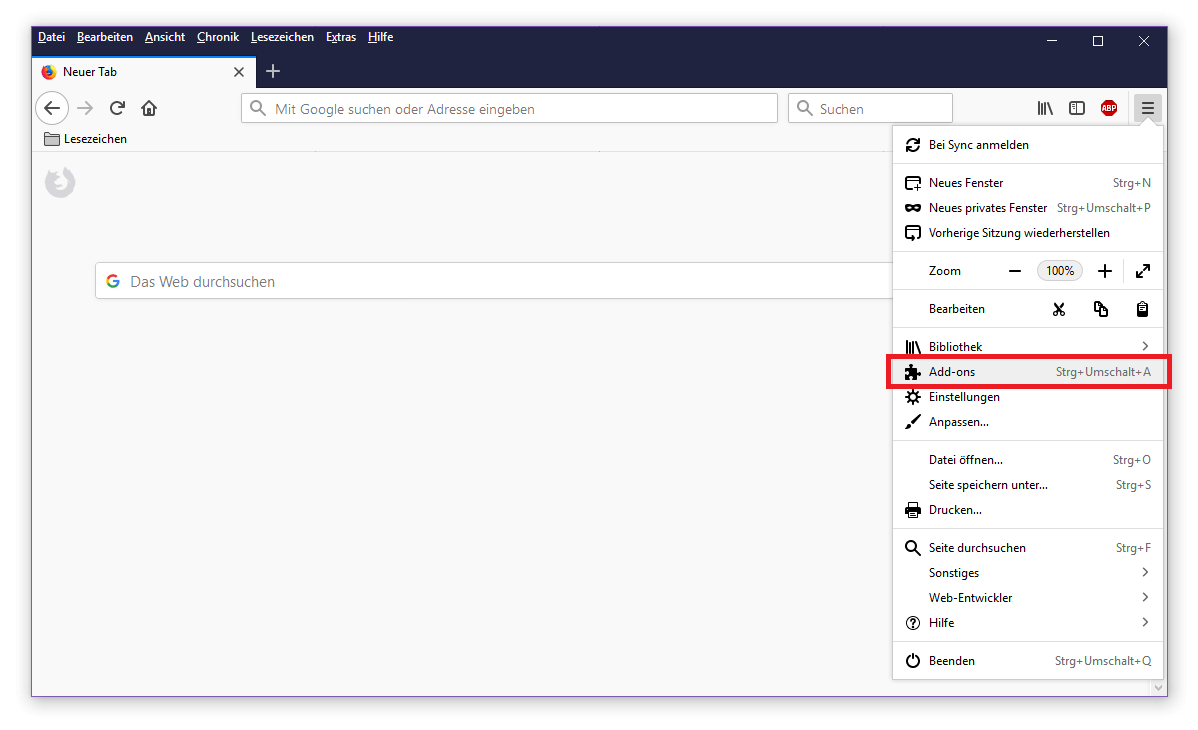
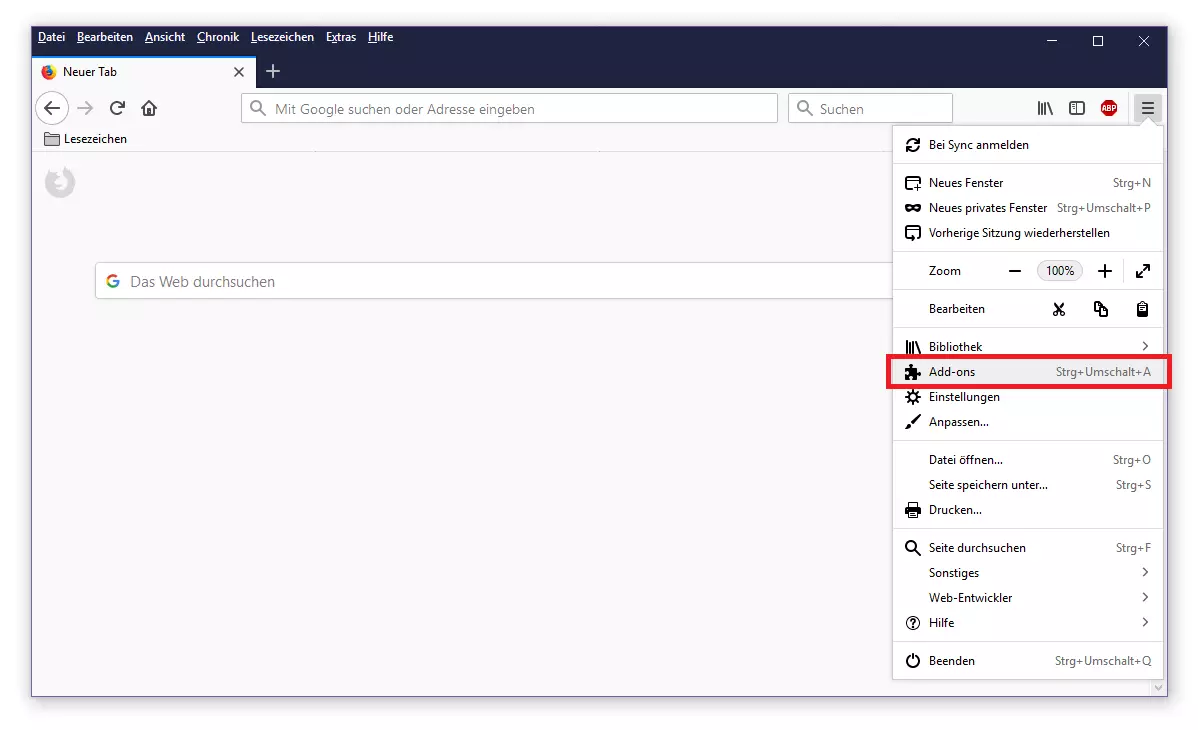
- Schritt 3: Suchen Sie unter „Erweiterungen“ das von Ihnen verwendete Adblock-Add-on und klicken Sie auf den Button „Deaktivieren“.
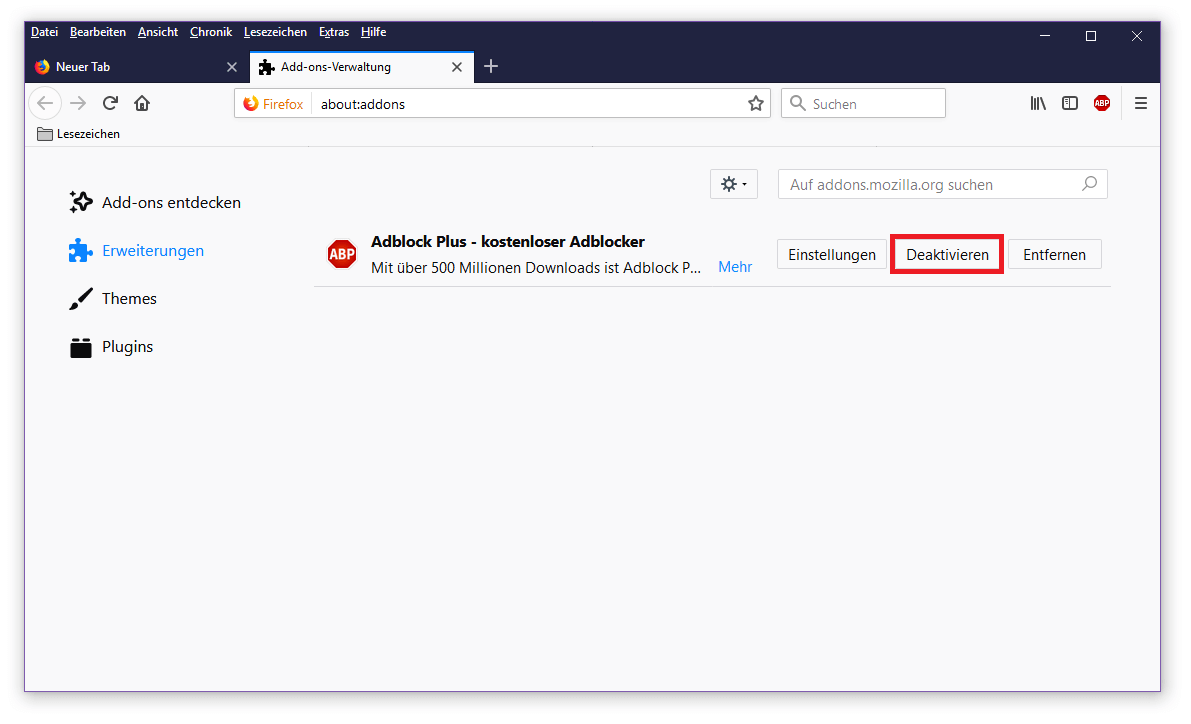
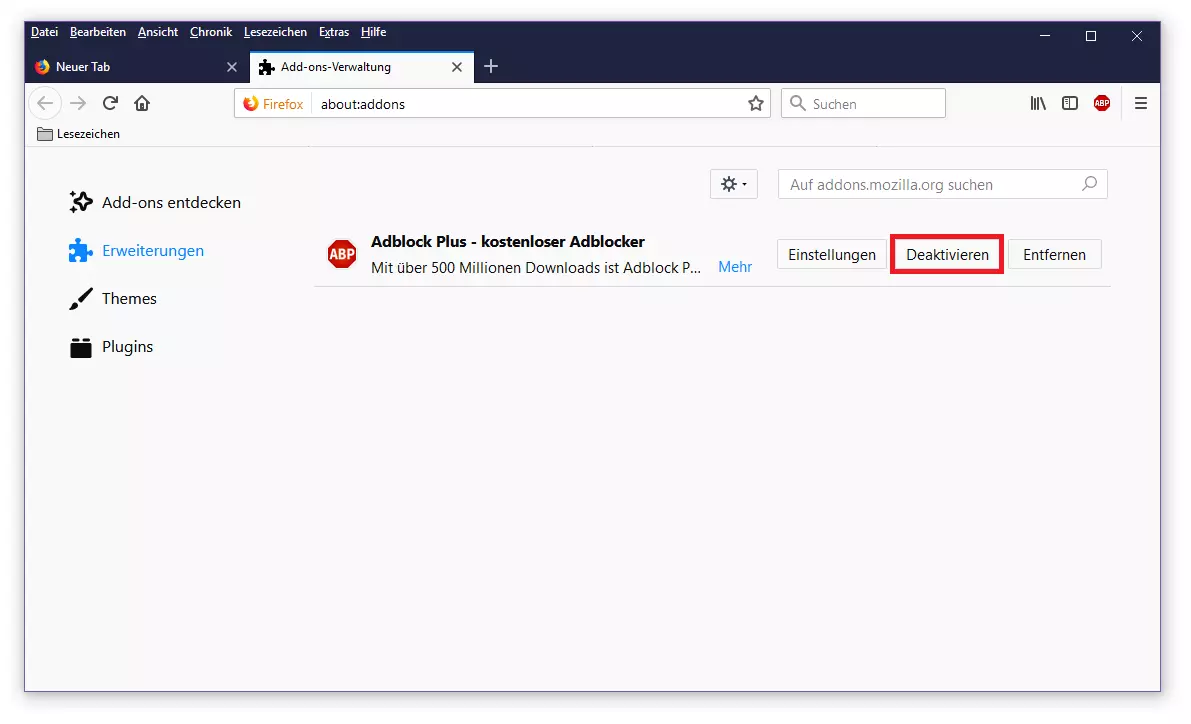
Möchten Sie das Add-on gänzlich von Ihrer Festplatte löschen, nutzen Sie dazu die Schaltfläche „Entfernen“.
Adblocker in Google Chrome deaktivieren
Auch Nutzer des Google-Browsers Chrome deaktivieren einen installierten Adblocker in drei Schritten:
- Schritt 1: Klicken Sie auf das Menü-Icon in der rechten oberen Ecke Ihres Browserfensters.
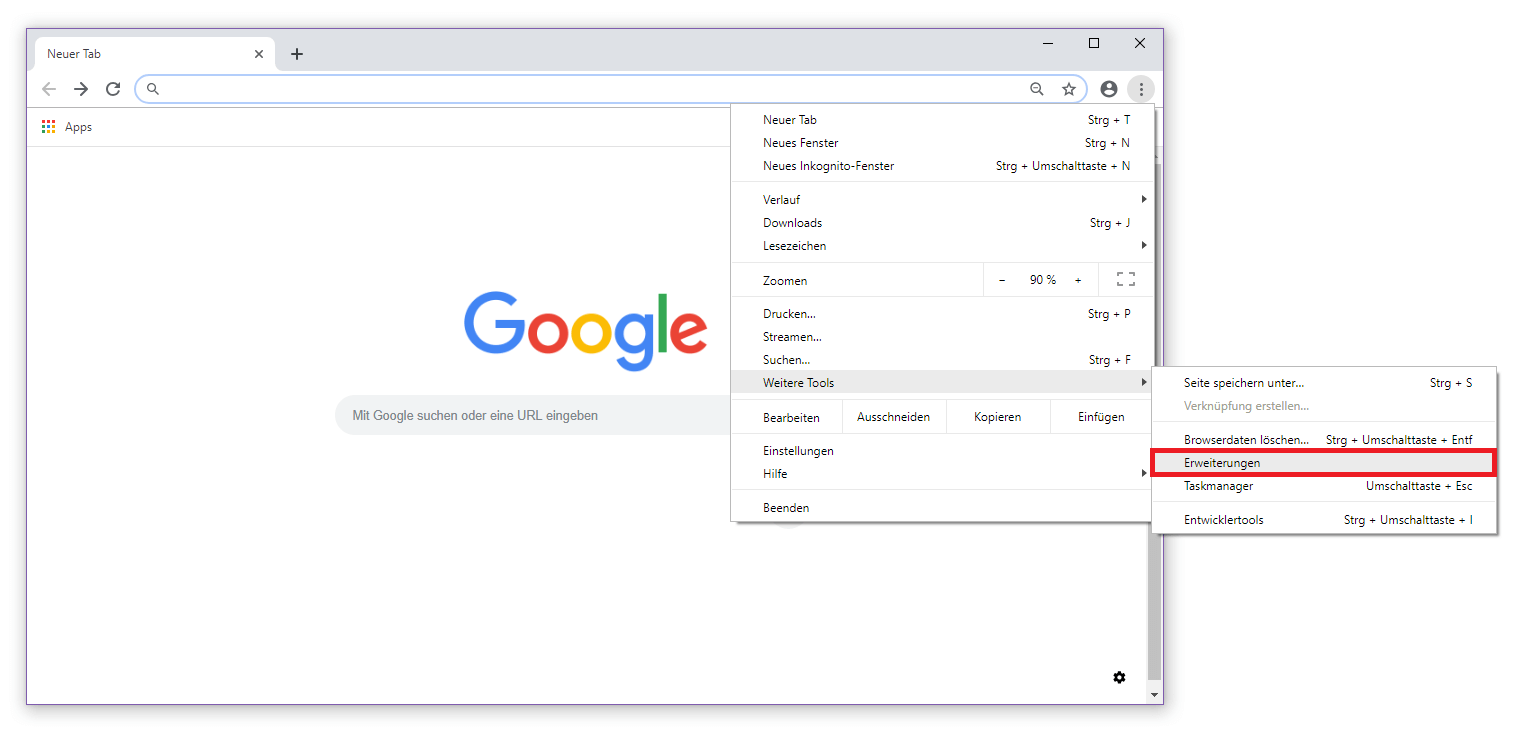
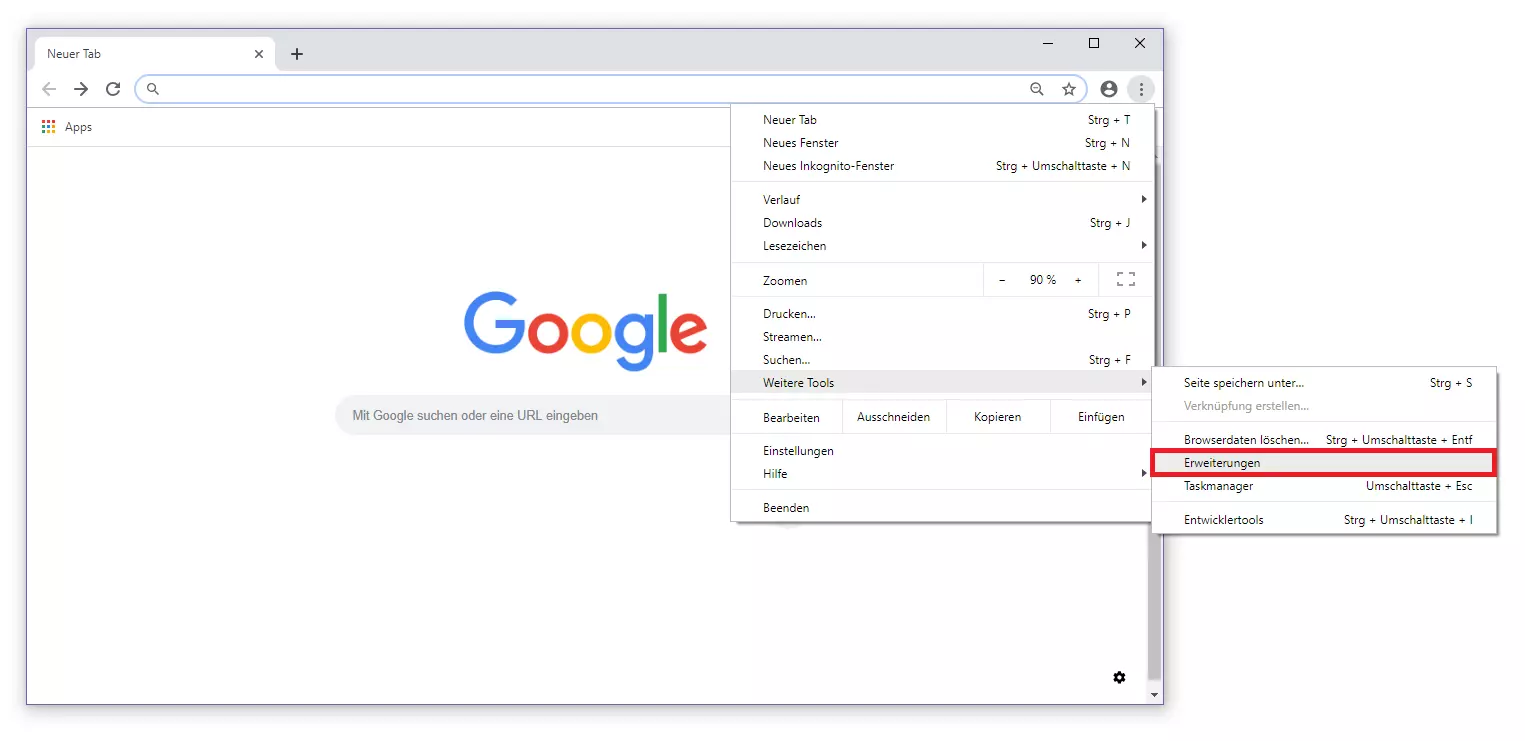
- Schritt 2: Bewegen Sie die Maus auf den Menüpunkt „Weitere Tools“ und wählen Sie in dem sich öffnenden Pop-up-Menü den Punkt „Erweiterungen“ aus.
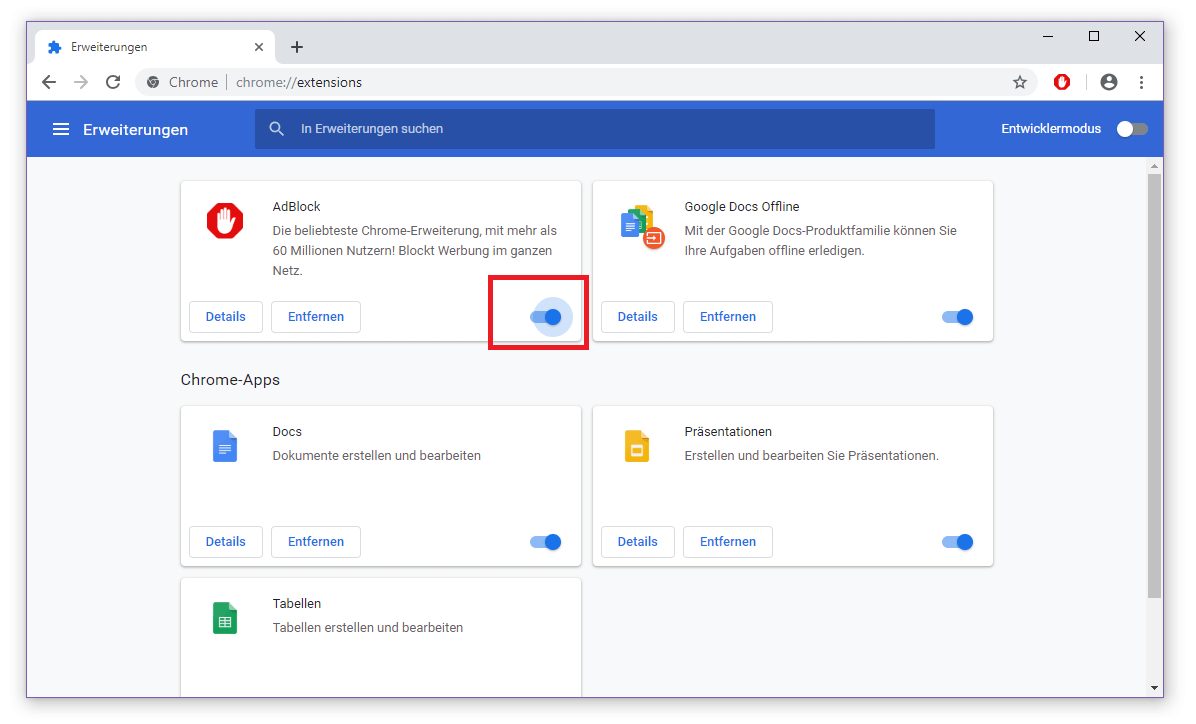
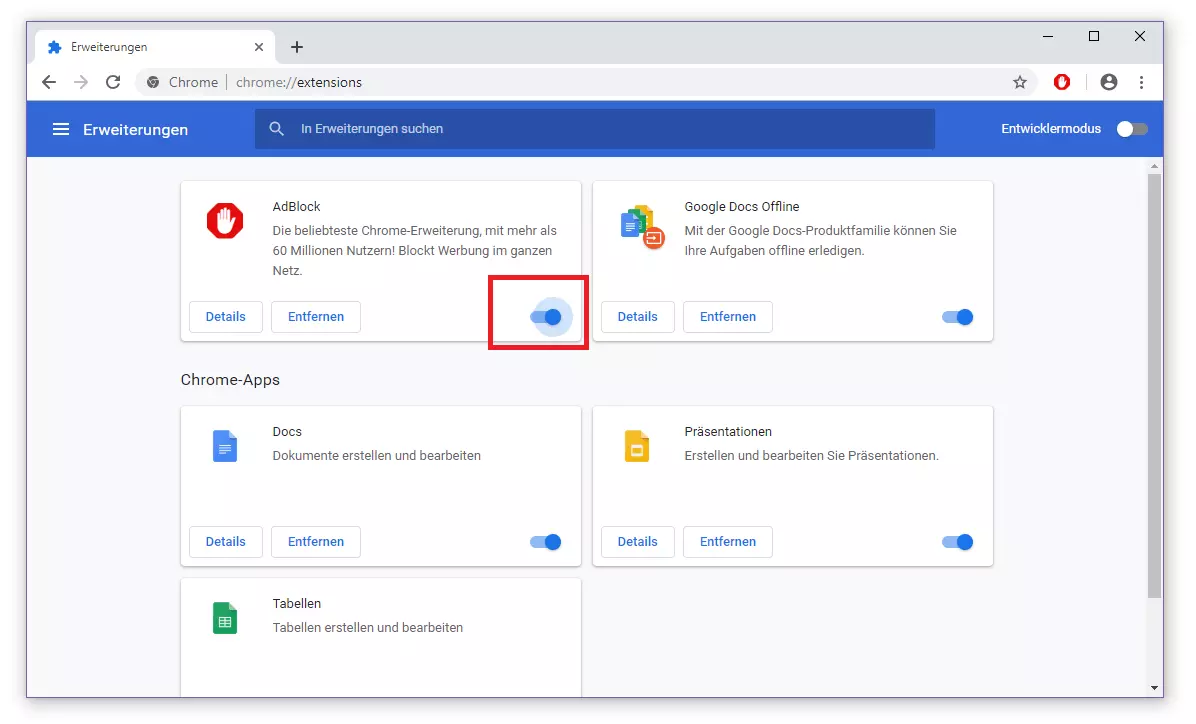
- Schritt 3: Suchen Sie in den Erweiterungen nach dem von Ihnen verwendeten Adblocker und schalten Sie diesen aus, indem Sie auf den blau hervorgehobenen Schieberegler klicken.
Adblocker im Microsoft Edge deaktivieren
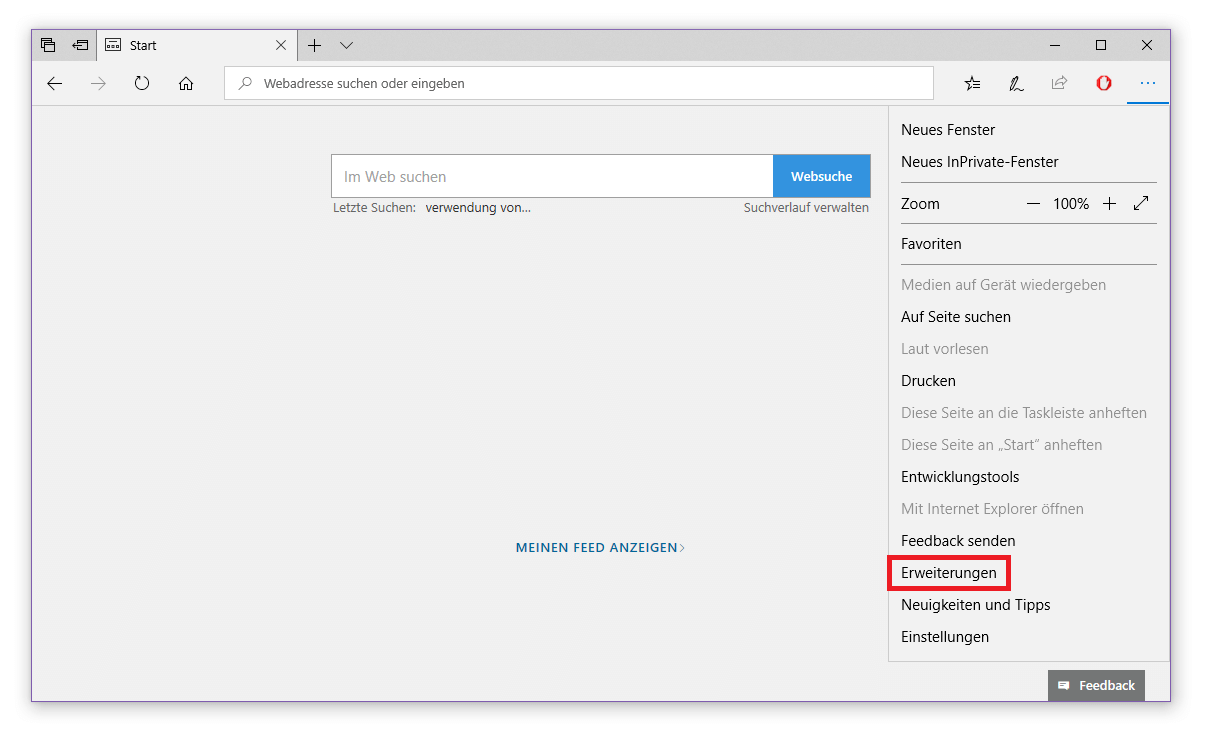
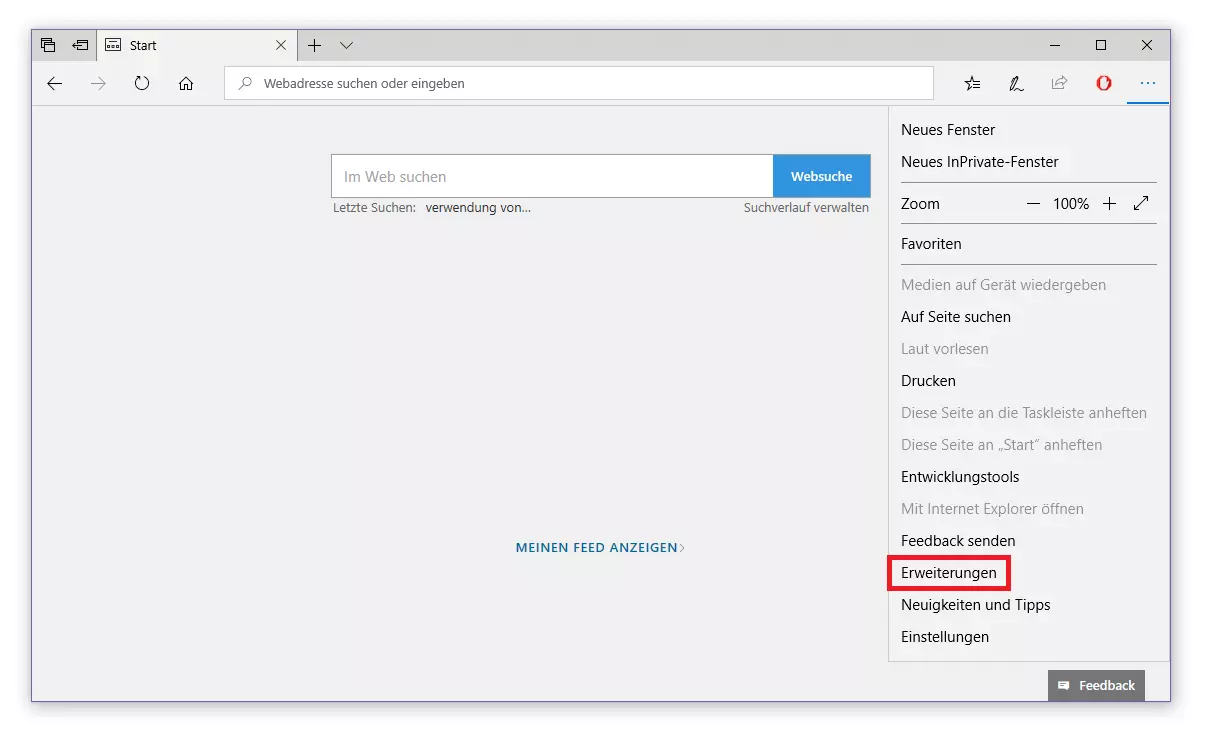
Bei Microsoft Edge deaktivieren Sie installierte Browsererweiterungen ebenfalls in einem Pop-up-Menü, das sich über ein in der Steuerleiste platziertes Menü-Icon aufrufen lässt.
- Schritt 1: Klicken Sie auf das Menü-Icon in der rechten oberen Ecke Ihres Browserfensters.
- Schritt 2: Wählen Sie den Menü-Punkt „Erweiterungen“ aus.
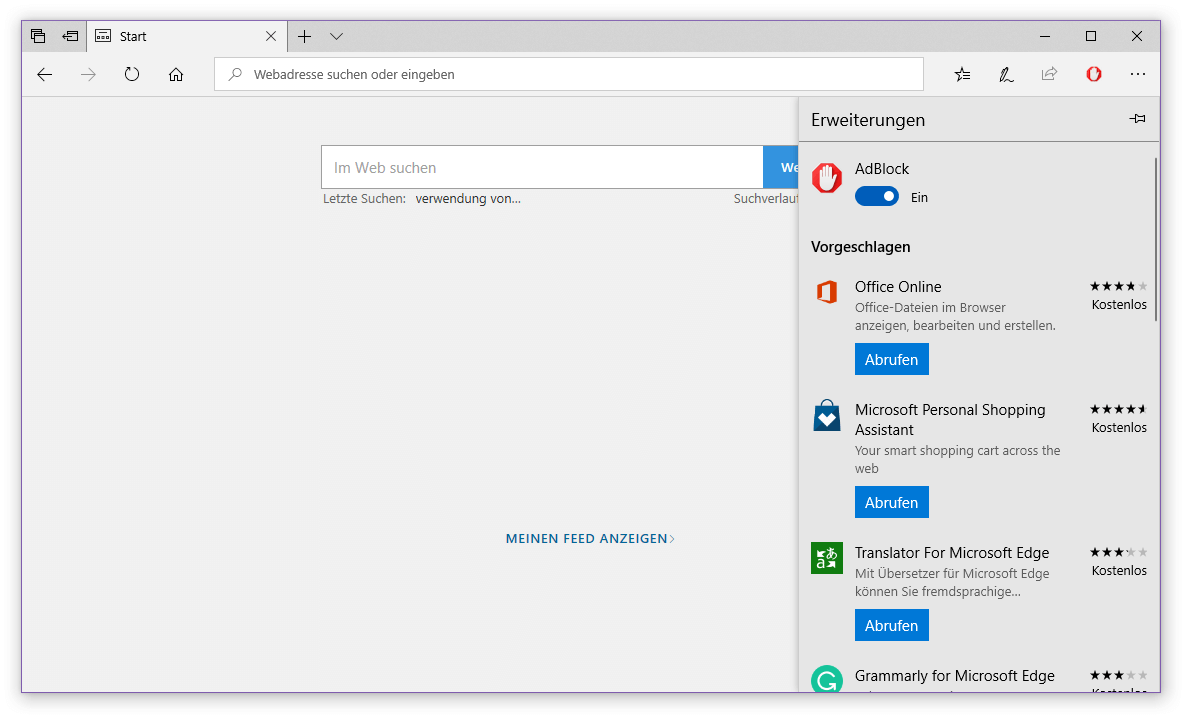
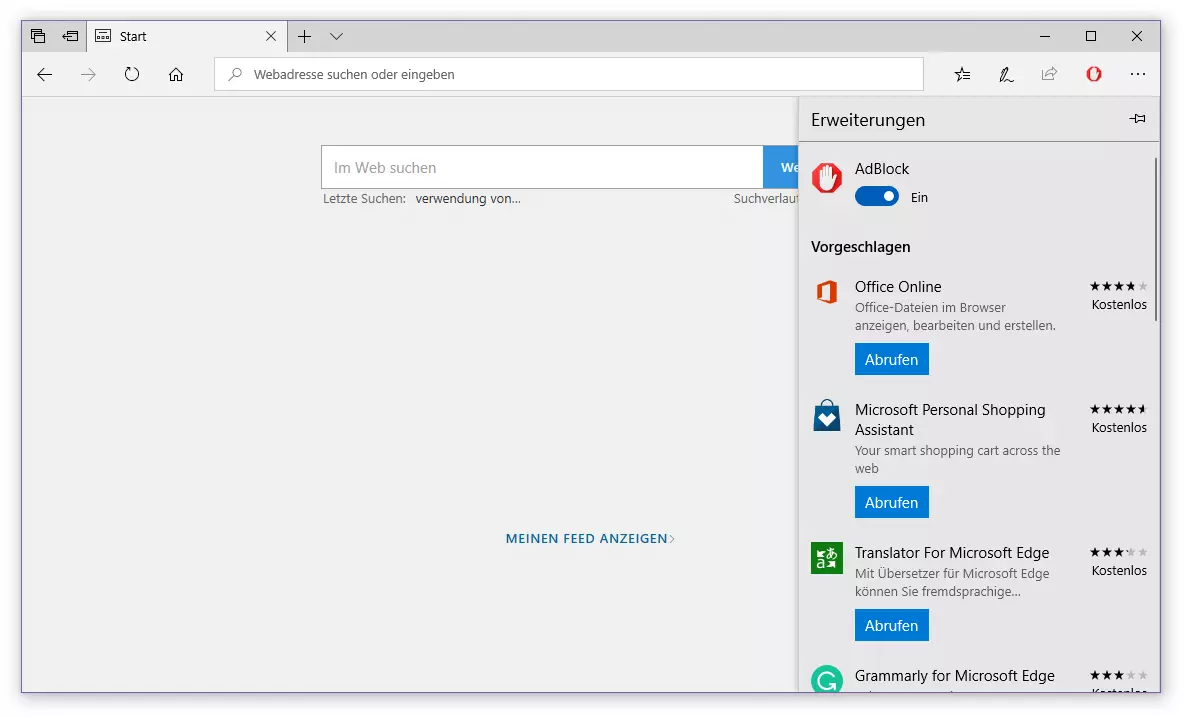
- Schritt 3: Suchen Sie in den Erweiterungen nach dem gewünschten Werbefilter-Add-on und deaktivieren Sie dieses mit einem Klick auf den Schieberegler.
Adblocker in Apple Safari deaktivieren
Bei Apple werden Erweiterungen für den Webbrowser Safari über den App Store heruntergeladen und als Programm im Betriebssystem installiert. Der Klickpfad zur Deaktivierung des Adblockers gestaltet sich daher etwas anders als bei Mozilla Firefox und Google Chrome.
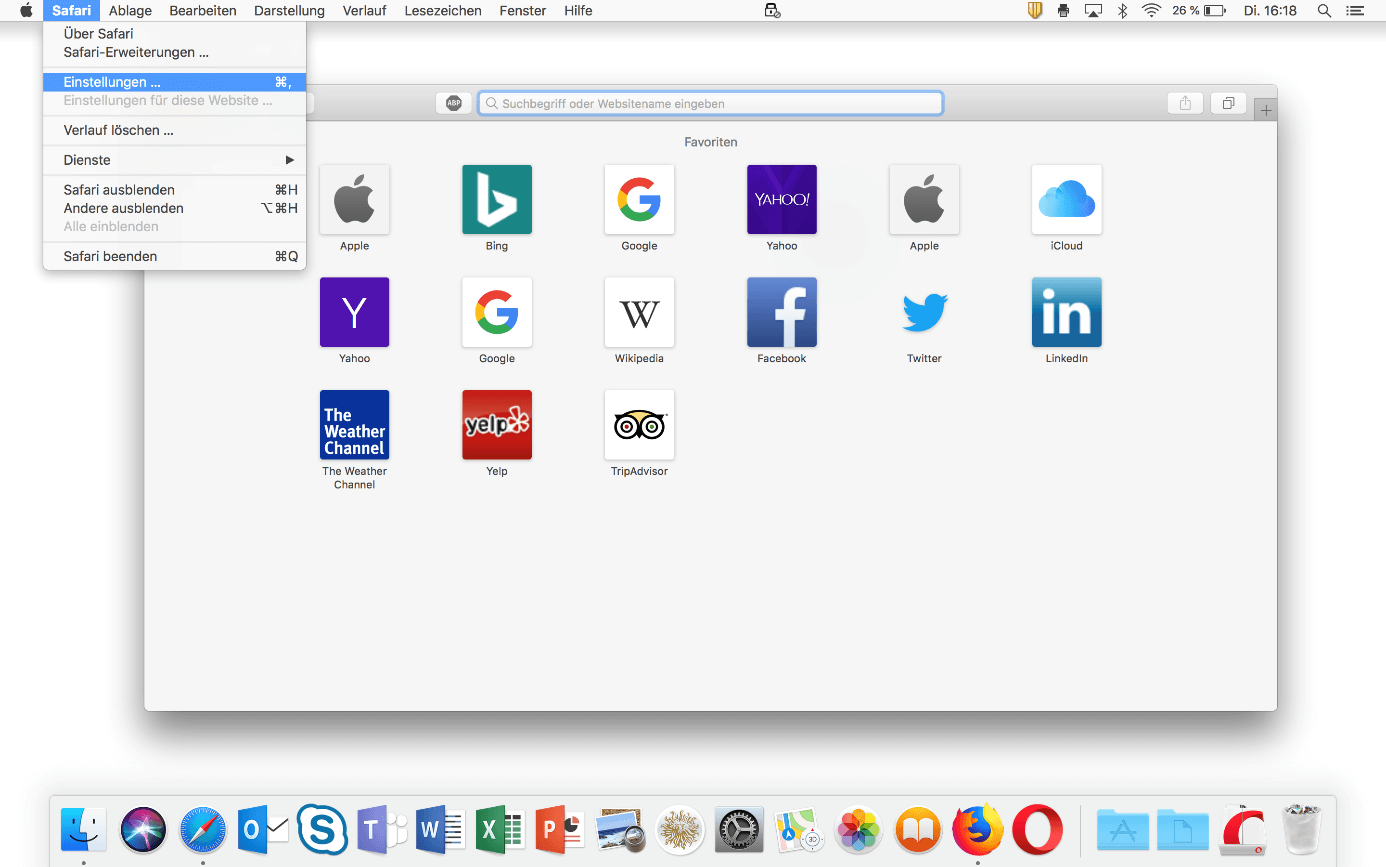
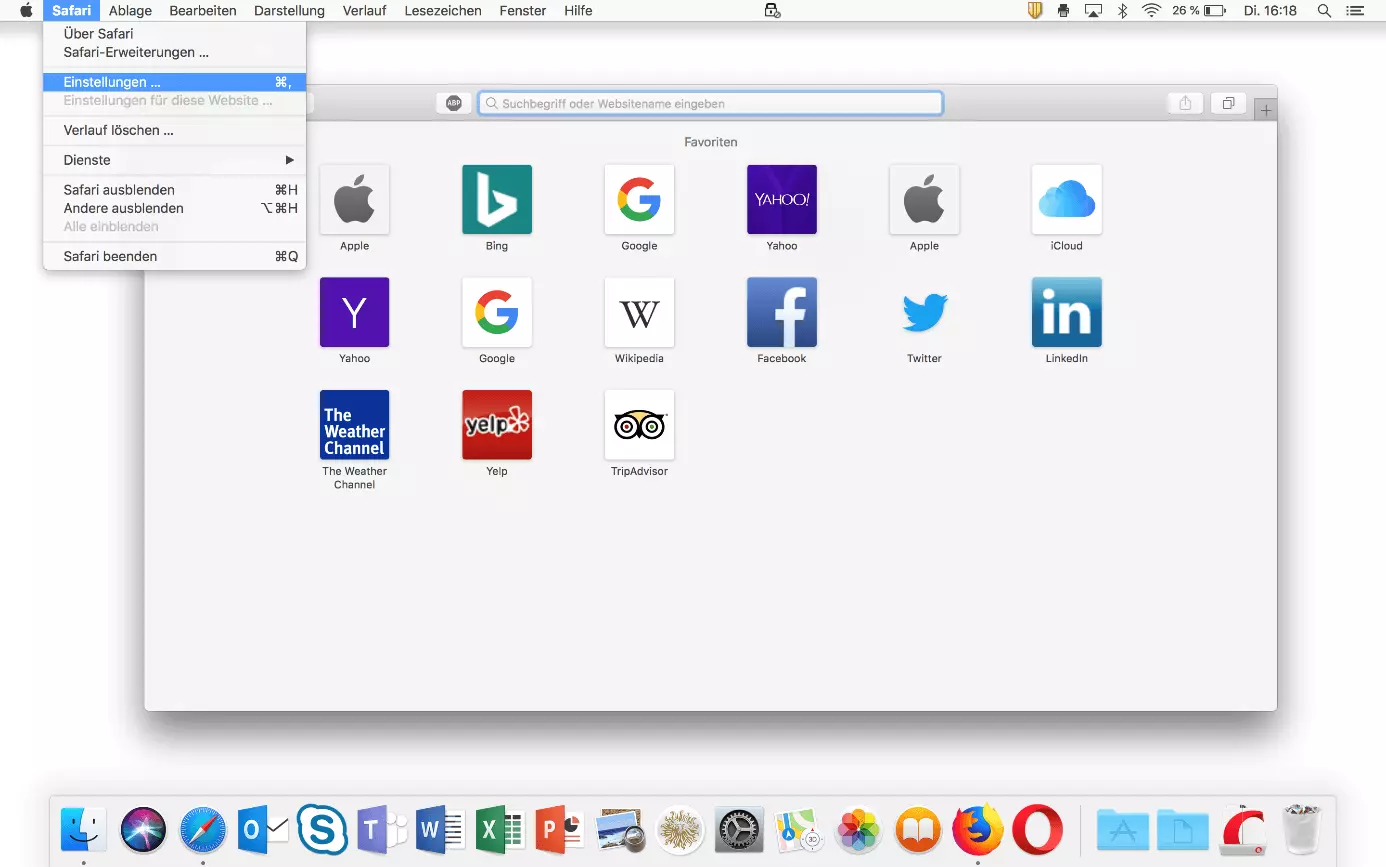
- Schritt 1: Klicken Sie in der Menüleiste auf „Safari“ und wählen Sie den Menüpunkt „Einstellungen …“ aus.
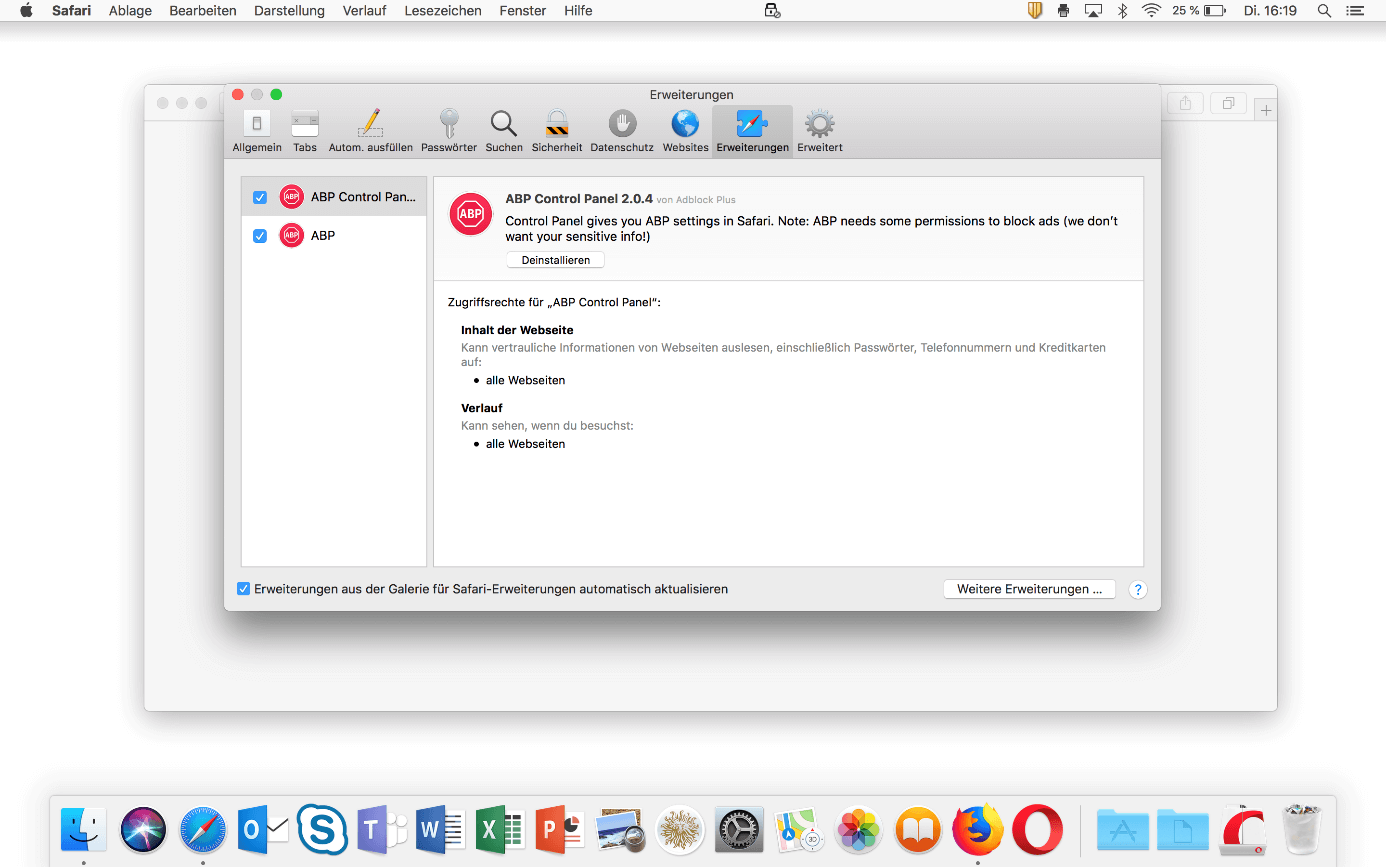
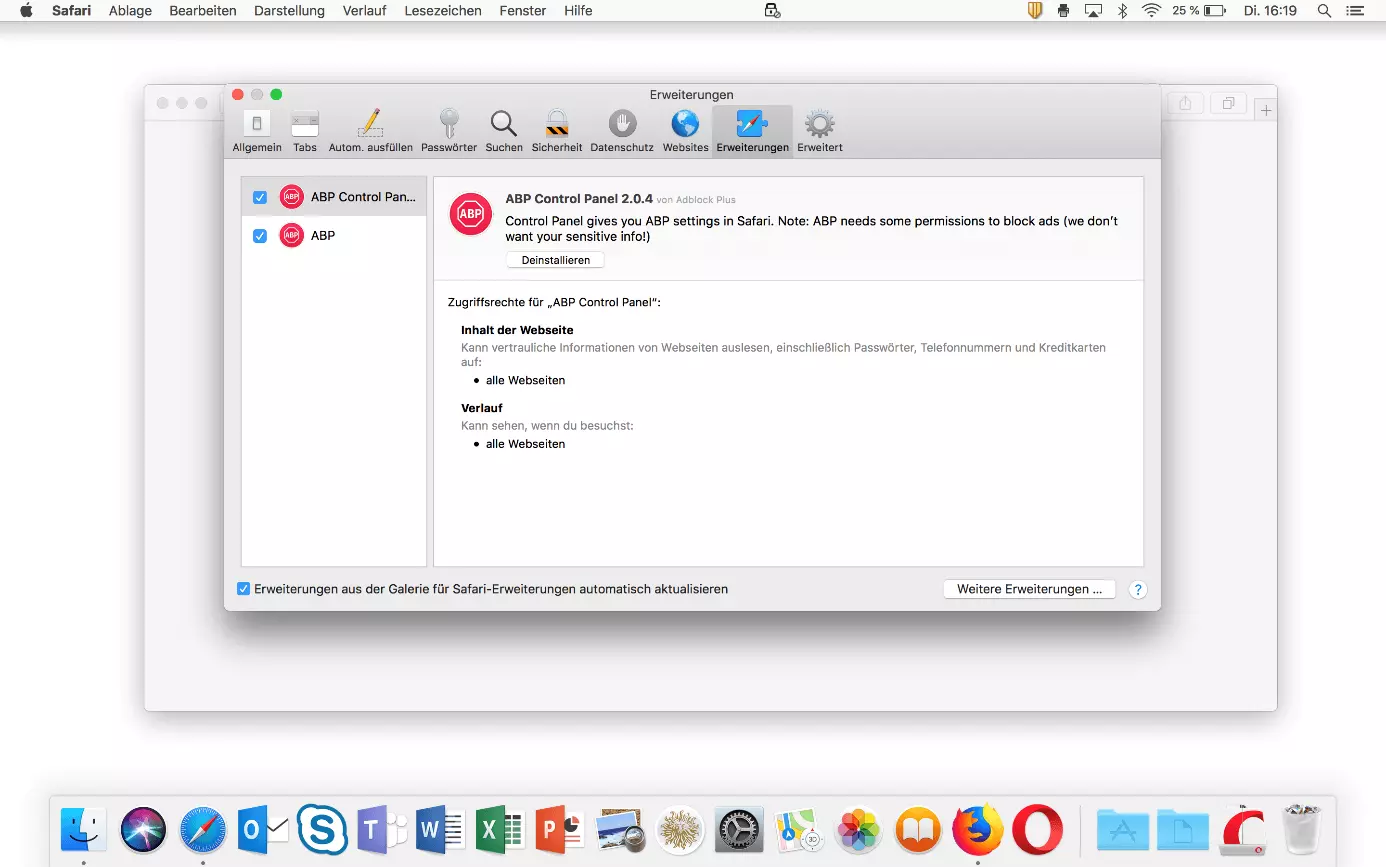
- Schritt 2: Navigieren Sie in den Reiter „Erweiterungen“ und suchen Sie nach dem von Ihnen verwendeten Adblocker.
- Schritt 3: Deaktivieren Sie die Checkboxen für die Adblocker-Engine und das Control Panel.
Ausnahmen für ausgewählte Seiten
Sie möchten Ihren Adblocker nicht gänzlich deaktivieren, sondern lediglich die Filterregeln für ausgewählte Seiten anpassen? Kein Problem – die meisten Browser-Add-ons mit Werbefilter-Funktion bieten die Möglichkeit, eine sogenannte Whitelist anzulegen. Bei Webseiten, die Sie auf die Whitelist setzen, wird der Adblocker automatisch deaktiviert, sobald Sie diese aufrufen. In diesem Fall zeigt Ihr Browser alle vom Webseitenbetreiber vorgesehenen Werbemittel unverändert an.
Ein Grund, den Adblocker für ausgewählte Seiten zu deaktivieren, ist der ungehinderte Zugang zu Webinhalten. Zahlreche Webseitenbetreiber bestreiten nämlich ihren Lebensunterhalt durch Werbeeinnahmen. Auch alle großen Onlinezeitungen arbeiten werbefinanziert. Bekommen Webseitenbesucher Anzeigen wie Werbevideos oder Display-Ads aufgrund eines Adblockers jedoch gar nicht zu Gesicht, bleibt auch die Bezahlung durch Webetreibende aus – was das bewährte Geschäftsmodell gefährdet. Zahlreiche Anbieter von Online-Inhalten gehen daher dazu über, Adblock-Nutzer von Ihrem Webangebot auszuschließen, sofern diese nicht bereit sind, dem Werbefilter eine Ausnahme für die jeweilige Website hinzuzufügen.
Gehen Sie dazu folgendermaßen vor:
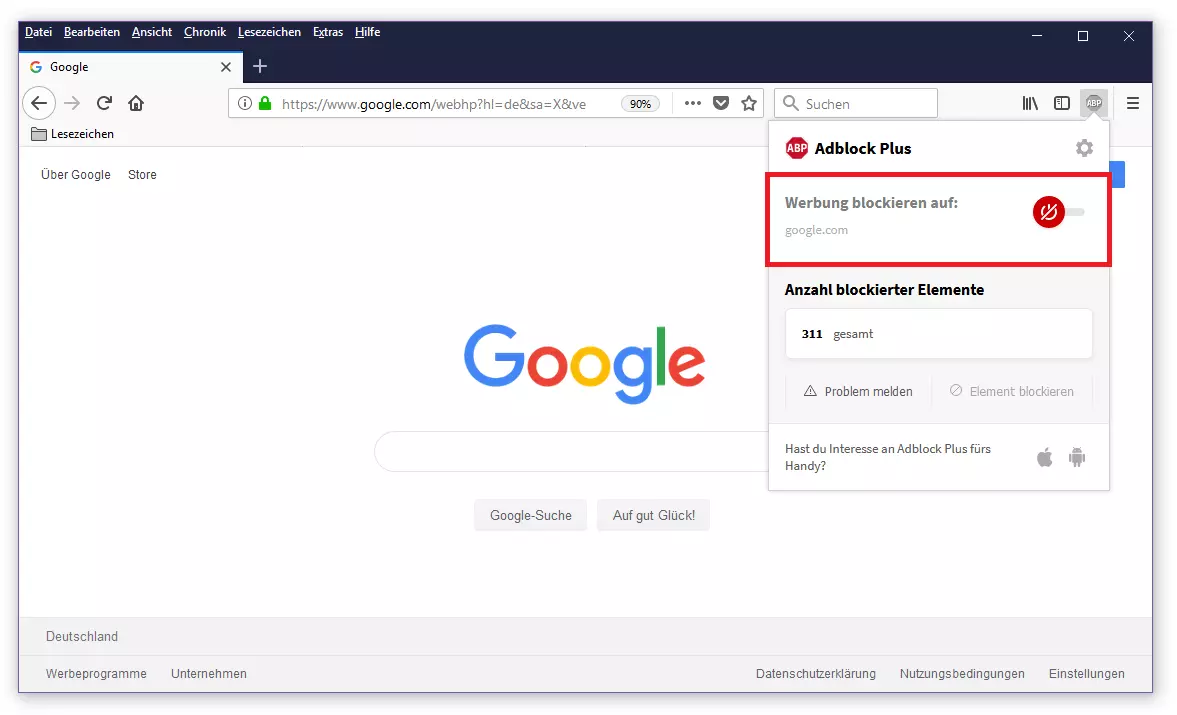
- Schritt 1: Klicken Sie auf das Adblocker-Icon, um die Einstellungen zu öffnen. Eine entsprechende Schaltfläche wird Ihnen in der Regel in der Menüleiste des Webbrowsers angezeigt.
- Schritt 2: In den Einstellungen des Add-ons finden Sie eine Funktion, mit der Sie den Werbefilter für die aktuell aufgerufene Website deaktivieren können. Dabei kann es sich je nach Webbrowser und Browser-Add-on um einen Schieberegler oder eine entsprechend benannte Schaltfläche handeln (z. B. „auf dieser Seite pausieren“). Klicken Sie auf das jeweilige Bedienelement, um die aktuelle Website in die Whitelist des Adblockers aufzunehmen.

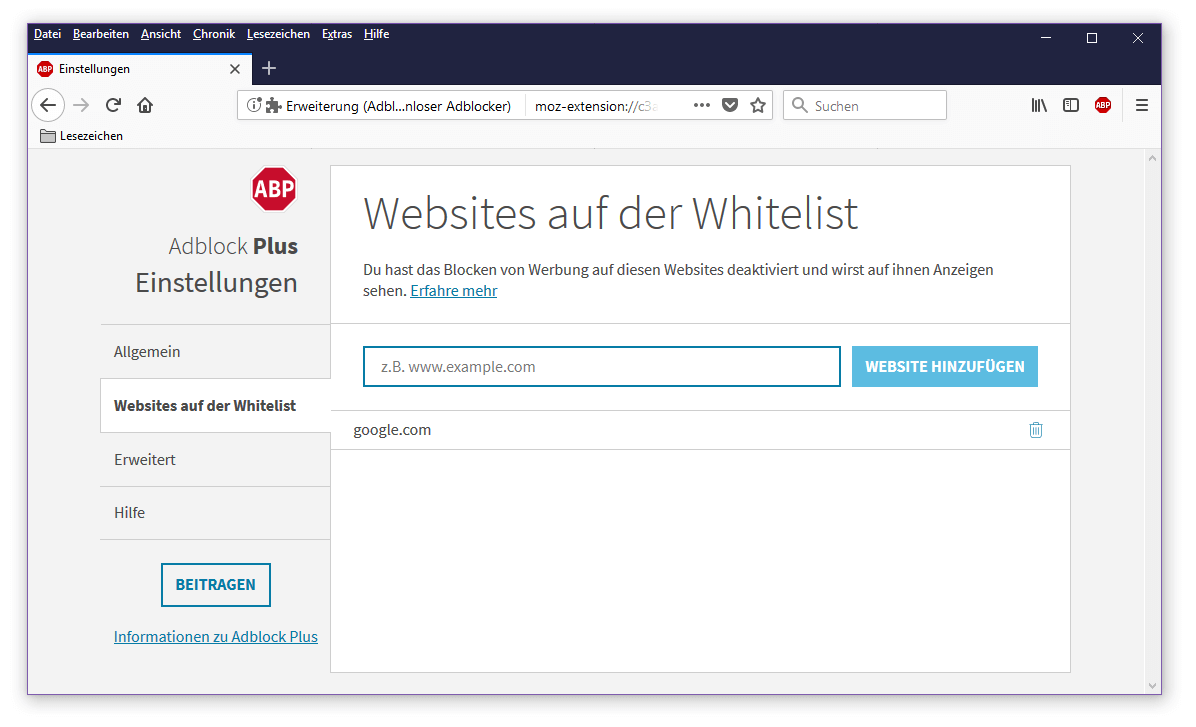
Die von Ihnen auf die Whitelist gesetzten Webseiten können Sie jederzeit in den Einstellungen des Werbefilter-Add-ons einsehen.
Wie sich der verbreitete Einsatz von Werbefiltern auf die Webbranche auswirkt, thematisieren wir im weiterführenden Artikel „Adblocker – Auswirkungen auf Design und Entwicklung“.