

Kostenlose Android-Emulatoren: 3 Programme im Vergleich

Sie möchten Android-Apps, die Sie normalerweise auf dem Smartphone oder dem Tablet mobil nutzen, auch auf dem heimischen Windows-PC verwenden? Mit Android-Emulatoren ist das leicht zu realisieren. Wie stellen drei Android-Emulatoren für Windows 10 und frühere Windows-Versionen ausführlich vor, die unter anderem Games und Produktivitätstools aus dem Google Play Store auf den Desktop-PC bringen.
Was ist ein Emulator und wofür wird die Technik genutzt?
Emulatoren machen es möglich, unterschiedlichste Systeme digital nachzubilden und zu simulieren. Ein bekanntes Beispiel ist ein Flugsimulator, der in der Pilotenausbildung reale Bedingungen nachahmt und dadurch praxisnahe Schulungen ermöglicht. Emulatoren sind vergleichbare Nachahmer: Sie suggerieren Anwendungsprogrammen (z. B. Spiele-Apps) und Betriebssystemen eine „vertraute“ (da technisch in Teilaspekten nachgebildete) operative Umgebung, in der diese problemlos ausgeführt werden können.
Der Clou dabei ist, dass Emulationen plattformübergreifend operieren und die Grenzen von System-Architekturen überwinden können. Eine Linux-Anwendung kann also mit Hilfe eines Emulators in einer Windows-Umgebung erkundet und getestet werden. Die Praxis verwendet für Emulationen unterschiedliche Verfahren. Häufig arbeiten Emulatoren auf Basis von Virtualisierung und mit sogenannten Virtuellen Maschinen zusammen. Ein Programm wie Oracles Virtual Box ist etwa in der Lage, mit spezieller Virtualisierungstechnik auf einem Windows-Host ein Linux-System als Gastsystem zu simulieren.
Emulatoren können vielfältig genutzt werden: Ein emuliertes Betriebssystem ist beispielsweise eine sichere und virenfreie Umgebung für Tests von Apps aus unbekannten Quellen. Auch können Nutzer in der virtuellen Systemumgebung beispielsweise Lernvideos und Tutorials produzieren. Entwickler können auch ausprobieren, wie und ob ihre App-Entwürfe funktionieren. Auch das Surfen ist in der Regel mit einer Emulation sicherer, da das primär genutzte Betriebssystem nicht direkt Viren und Schädlingen ausgesetzt ist.
Android-Emulatoren vorgestellt
Da durch technische Fortschritte viele Einschränkungen reduziert und die Bedienung optimiert werden konnte, werden Emulatoren nicht mehr nur von IT-Experten und Software-Entwicklern eingesetzt. Weltweit besonders gefragt sind derzeit etwa Emulatoren, die virtuelle Android-Geräte simulieren und dadurch auch Smartphone- und Tablet-Anwendungen auf Windows-PCs und Notebooks bringen. Bei App-Tests kann man dann virtuell sogar unterschiedliche Android-Versionen und Mobilgeräte emulieren.
Ein besonderer Vorteil von Android-Emulatoren: Einige Systeme ermöglichen einen direkten Zugang zum Google Play-Store mit einer großen Programmauswahl. Zu den gefragtesten Anwendungen gehört die Simulation von Smartphone-Games, die Anwender plattformübergreifend und ohne Akku-Limit auf größeren Bildschirmen spielen möchten. Im Trend liegen aktuell auch Emulationen von Gaming-Klassikern aus den Anfangstagen des Computerspiels (Retro-Games) sowie von bekannten Spielekonsolen wie Xbox (Microsoft) und Playstation (Sony).
Android-Emulatoren etwa für Windows 10 sind zudem im beruflichen Umfeld nützlich, da die vielgenutzten Produktivitätstools der Mobilgeräte auch auf weiteren Arbeitsgeräten verwendet werden können. Der App-Transfer profitiert nicht zuletzt von der Unterstützung gängiger Betriebssysteme. Neben diversen Windows-Versionen werden oft auch Linux und macOS von Apple unterstützt. Was ebenfalls zur Verbreitung beiträgt: Android-Emulatoren sind teilweise kostenlos zu haben.
In der Folge stellen wir Ihnen drei kostenlose Android-Emulatoren vor, erläutern deren Vor- und Nachteile und gehen auf Sicherheitsaspekte ein. Denn mit steigender Beliebtheit wachsen leider auch die Sicherheitsrisiken. So wurde in den bekannten Android-Emulator AndY eine Bitcoin-Mining-Software eingeschleust, um bei Anwendern heimlich teure Rechenpower für die Generierung von Bitcoins abzuzweigen. Der ebenfalls populäre NoxPlayer infizierte jüngst viele Computer mit Schadsoftware (Malware). Dafür missbrauchten Hacker die Update-Funktion des Android-Emulators.
Wegen der Sicherheitsrisiken sollten Sie Android-Emulatoren ausschließlich bei vertrauenswürdigen Quellen herunterladen. Beim Installationsprozess sollte nach Möglichkeit die benutzerdefinierte Installation gewählt werden (um etwa die Installation unerwünschter Software auszuschließen). Sie können die heruntergeladene Installationsdatei bei Bedarf noch mit mehreren Virenscannern über den Online-Dienst VirusTotal prüfen.
Bluestacks
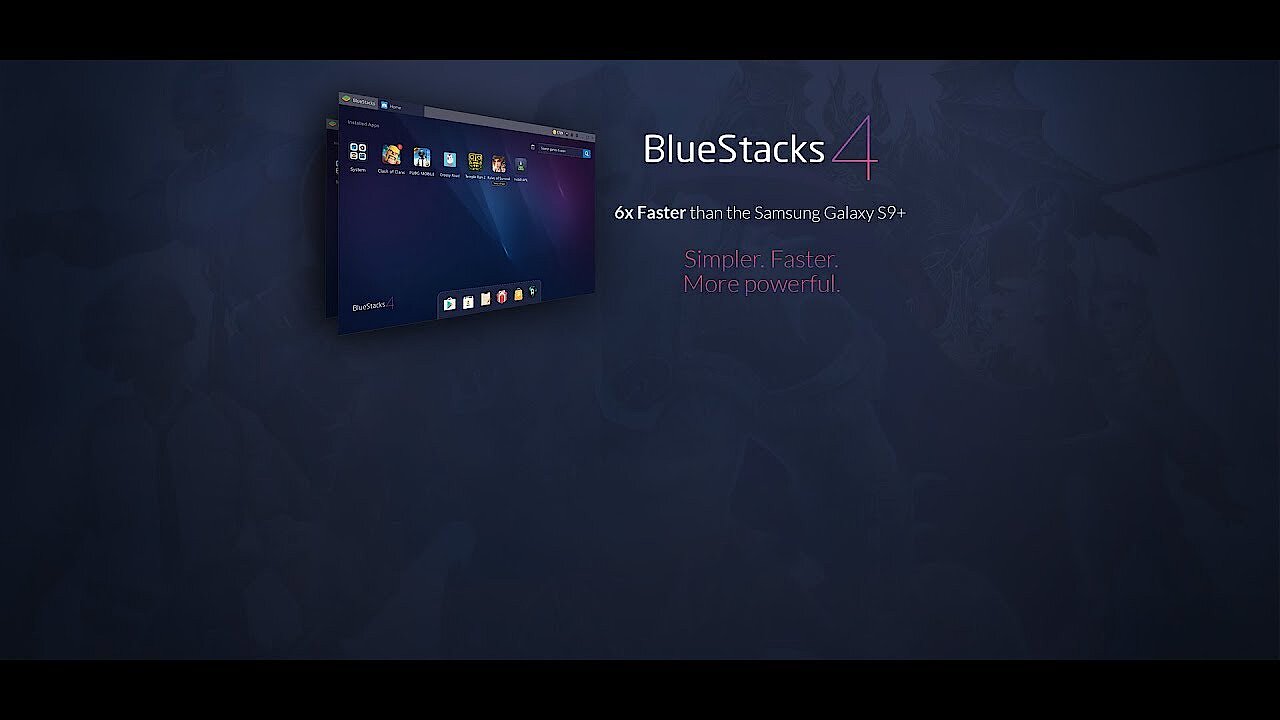
Bluestacks (bereits seit 2011 auf dem Markt) ist der bekannteste und weltweit wohl am meisten genutzte Android-Emulator. Der Emulator aus den USA überzeugt durch eine gute Produktpflege und laufende Updates. Hinzu kommen eine leichte Installation und eine intuitive Bedienung. Hat man Probleme mit der Software, hilft beispielsweise die Bluestacks Community auf der bekannten Reddit-Plattform mit über 25.000 Mitgliedern. Zudem bietet die offizielle Website umfangreiche Hilfestellungen (z. B. Hinweise zur Bedienung und zur optimalen Konfiguration des Emulators).
Wie die meisten Android-Emulatoren hat sich Bluestacks vor allem auf Games spezialisiert, die in höherer Auflösung auch auf größeren Bildschirmen flüssig gespielt und mit Maus und Tastatur gesteuert werden können. Beim Erstellen von Spielsteuerungen können User auf bereits vorbereitete Basiskonfigurationen zurückgreifen. Darüber hinaus können Sie Ihr eigenes Gamepad einsetzen und an individuelle Bedürfnisse anpassen (etwa durch Keymapping). Auch gewohnte Touchscreen-Funktionen können am PC simuliert werden (Antippen, Wischen, Schütteln, Zoomen, Kippen etc.). Durch die Multitasking-Fähigkeit von Bluestacks kann man App-Wechsel vornehmen und in mehreren Anwendungen parallel aktiv sein.
Besonders angesagte Top-Spiele findet man zügig über ein gesondert implementiertes App-Center. Außerdem kann man Bücher, Musik und Filme downloaden und interessante Apps sowie liebgewonnene Programme, die man bereits käuflich erworben hat, aus dem Google Play Store installieren. Der Android-Emulator ist für seine breite Unterstützung von Android-Apps bekannt, Installations- und Kompatibilitätsprobleme kommen eher seltener vor.
Der Zugang zum Play Store und eine anschließende Synchronisation mit einem schon bestehenden Konto (z. B. zum Herunterladen von bereits erworbenen Apps) sind nur mit einem Google-Login möglich. Sie müssen sich also bei Gmail registrieren und eine entsprechende Mail-Adresse vorweisen können. Diese Registrierungspflicht wird Bluestacks des Öfteren als Nachteil ausgelegt. Die allermeisten User haben aber ohnehin schon einen Google Account, der ja auch schon bei Android-Smartphones und -Tablets für die Play-Store-Nutzung verbindlich ist.
Für spezielle Anwendungen und Spiele kann man den Google Store umgehen und direkt sogenannte APK-Dateien (APK = Android application package) installieren. Die Dateien gibt es auf speziellen Internet-Seiten, deren Seriosität Sie aber unbedingt vor dem Download und vor der Installation prüfen sollten. Sie können APK-Dateien besonders bequem über Drag-n-Drop installieren, indem Sie die Setup-Datei einfach in das Emulator-Fenster ziehen. Wenn Bluestacks schon installiert und im System bereits mit .apk-Dateien verknüpft ist, reicht auch ein Doppelklick auf die Installationsdatei.
Bluestacks läuft – wie die meisten Emulatoren – am besten mit Windows 10 (64 Bit), unterstützt aber bereits Versionen ab Windows 7 (32- oder 64 Bit-Versionen). 2 GB RAM sollte der Arbeitsspeicher mindestens groß sein. Der Anbieter stellt verschiedene Download-Versionen für 32- und 64-Bit-Versionen zur Verfügung. Wer einen 64-Bit-Windows-PC nutzt, kann sogar eine Installationsversion für 64-Bit-Android-Apps herunterladen (besonders vorteilhaft für leistungshungrige Spiele). Die aktuelle Version (Bluestacks 4) emuliert Android Nougat – nicht die aktuelle Version, aber die meisten aktuell angebotenen Apps und Spiele laufen problemlos auf dem OS.
Zu den Nachteilen des Android-Emulators zählt, dass es kostenlos nur eine werbefinanzierte Version gibt (mit Sponsored Ads & Werbeunterbrechungen). Das werbefreie Premiumabo kostet monatlich nur ein paar Dollar. Mit Werbung innerhalb der Play-Store-Apps (In-App-Werbung) müssen Sie aber auch im Premium-Abonnement leben. In der Community wird wiederholt beklagt, dass Bluestacks ungefragt Spiele, Bloat- und Adware im Hintergrund installiert. Der Hersteller beteuert in seinem Blog, dass die offizielle Version keine versteckte Malware, Spyware oder andere unterwünschte Zusatzsoftware enthält. Eine Prüfung der aktuellen offiziellen Installationsdatei ergab bei VirusTotal keine Auffälligkeiten.
Der Hersteller beteuert in der Privacy Policy, dass er sich an die in Europa geltenden Datenschutzbestimmungen hält. Allerdings gibt das US-Unternehmen erhobene Daten an Dritte weiter und ist in jedem Fall dem Cloud-Act verpflichtet (in bestimmten Fällen müssen erhobene Daten amerikanischen Ermittlungsbehörden zur Verfügung gestellt werden).
Im Netz berichten User wiederholt von Performance-Problemen. Solche Probleme sind bei Emulatoren aber generell keine Seltenheit, da sie als „System-im-System“ laufen und gerade bei Spielen viele Ressourcen benötigen. Es gibt aber auch Quellen, die Bluestacks als einen besonders leistungsfähigen und schnellen Emulator einstufen, der sich durch eine gute Performance und geringe Latenzen auszeichnet.
Wie andere Android-Emulatoren hat Bluestacks einige Stellschrauben, mit denen sich die Performance verbessern lässt (z. B. eine flexible Zuweisung von Rechen- und Systemressourcen, Aktivierung der Virtualisierung). Letztendlich hängt die Performance entscheidend davon ab, welche Ressourcen generell zur Verfügung stehen. Dabei spielt natürlich auch die Leistungsfähigkeit des Netzwerks eine Rolle, über das man auch live mit anderen Usern spielen kann (Bluestacks unterstützt zahlreiche Team- und Online-Games).
 Zur Anzeige dieses Videos sind Cookies von Drittanbietern erforderlich. Ihre Cookie-Einstellungen können Sie hier aufrufen und ändern.
| Vorteile | Nachteile |
|---|---|
| Bekanntester Android-Emulator im Vergleich (mit größter Community) | Kostenlose Version enthält Werbung, wiederholt Gerüchte um versteckte Programmbestandteile (Spy- und Bloatware) |
| Seit Jahren gute Produktpflege und regelmäßige Updates | Schwächen beim Datenschutz (US-Unternehmen unterliegt Cloud Act) |
| Viele Funktionen (Multitasking, detaillierte Anpassung der Spielsteuerung, Fake-GPS) | Screen Recorder muss nachinstalliert werden |
| Spielen in hoher Auflösung an großen Bildschirmen möglich | ältere Android-Version (7.1/Nougat) |
| Multitasking möglich | |
| Unterstützt App-Installation via Google Play Store und APK-Dateien | |
| GPS aktivierbar (dadurch z. B. Fake-GPS für Games nutzbar) |
Wir empfehlen den sicheren Download von der Herstellerseite.
MEmu
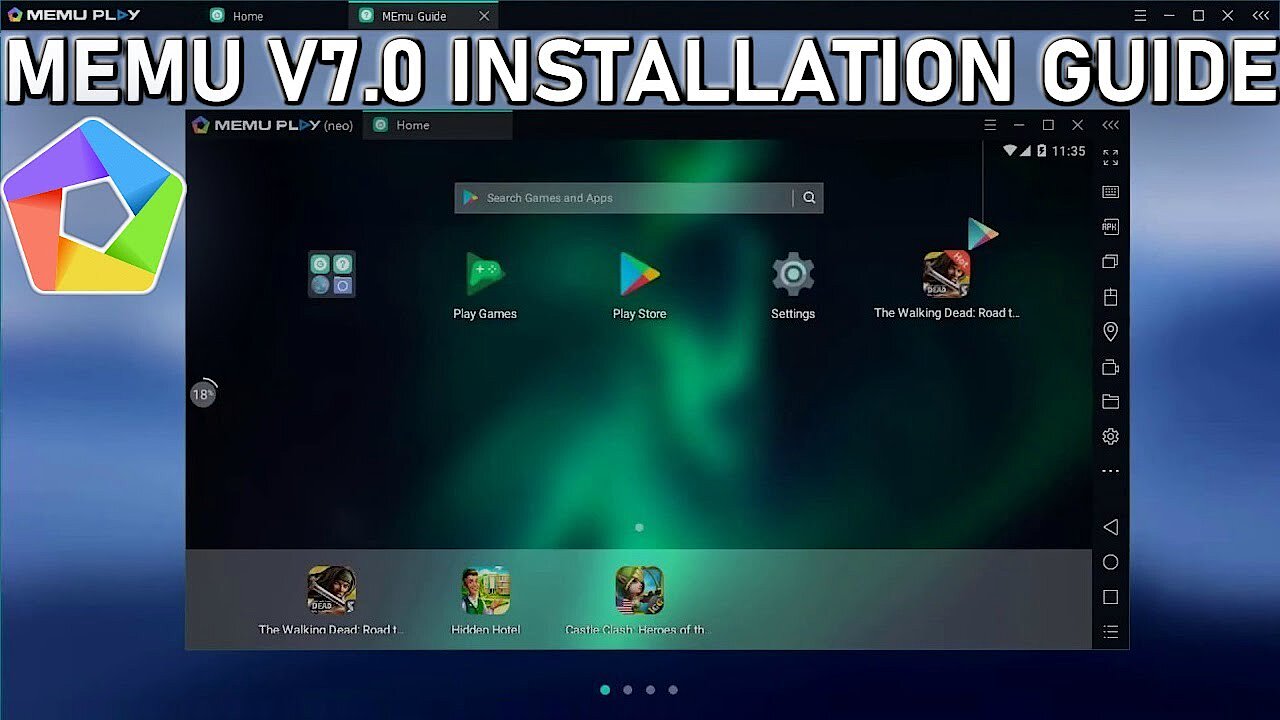
MEmu adressiert in erster Linie Gamer. Sie können mit Hilfe des Android-Emulators aber auch normale Android-Apps auf Ihrem Windows-Rechner nutzen. Es gibt sogar einen speziellen Bereich auf der Homepage, in dem der Hersteller Business-Optionen jenseits des Gamings aufzeigt.
Ist MEmu über eine einfache Setup-Datei bequem installiert und entsprechend konfiguriert, haben Sie Zugang zum Google Play Store. Über ein eigenes Games Center bietet MEmu auch einen direkten Zugang zu einer umfangreichen Spieleauswahl. APK-Dateien können zur Installation von weiteren Apps verwendet werden (Drag-and-Drop-Methode wird unterstützt).
Die Bedienung von MEmu ist nicht besonders kompliziert. Über eine Bedienleiste am Bildschirmrand macht der Android-Emulator wichtige Steuerungsfunktionen zugänglich. Die Spielsteuerung erfolgt mit angeschlossenem Konsolen-Controller oder mit Maus und Tastatur. Typische Touchscreen-Eingaben oder spezielle Aktionen können besonders effizient durch individuell festgelegte Tastenkombinationen simuliert werden (Keymapping). Ein Screen-Recorder, mit dem Sie das Gameplay aufzeichnen können, ist fester Bestandteil des Programms. Auch Bildschirmfotos (Screenshots) sind möglich.
Der Android-Emulator erlaubt auch den Einsatz von Automatisierungs- und Makro-Skripten. Ein integrierter Makrorekorder kann Tastaturabfolgen aufzeichnen. MEmu verfügt außerdem über einen Multiplayer-Modus. Sie können dadurch mehrere MEmu-Instanzen laufen lassen und mit verschiedenen Google-Konten das gleiche Spiel spielen. Man kann im Multiplayer-Modus auch mit einem Account mehrere Apps und Spiele starten.
Sie können bei der Konfiguration des Android-Emulators nicht nur das gewünschte Mobilgerät auswählen. Bildschirmgröße und Ausrichtung können definiert werden und man kann festlegen, ob Kamera und Mikrofon genutzt werden sollen. User können einige Spiele mit aktueller Hardware sogar in der Top-Auflösung von 4K (ca. 4000 × 2000 Bildpunkte) spielen. Die HD-Wiedergabe von Videos ist ebenso möglich. Falls eine App einen GPS-Standort benötigt, lässt sich dieser virtuell simulieren. Sie können den virtuellen GPS-Standort auch ändern, um Apps aus Google-Stores anderer Länder zu installieren.
Flexibel ist außerdem die Wahl des Betriebssystems: So kann man beispielsweise zwischen Android Lollipop (Android 5.1) und dem neueren Android Nougat (Android 7.1) wählen. Windows-Nutzer erfreut die breite Unterstützung: Neben Windows 10 werden auch Windows 8, 7, Windows Vista und sogar noch Windows XP (ab Service Pack 3) unterstützt.
Zu den Nachteilen des Android-Emulators für Windows 10 zählt, dass er Werbung enthält. Stören Sie Sponsored Ads, kann eine werbefreie und kostenpflichtige Premium-Version (jährlich: 29,98 Dollar, monatlich: 2,99 Dollar) erworben werden (Werbung innerhalb von Spielen wird davon allerdings nicht erfasst). Der Hersteller weist darauf hin, dass die Spiele durch die Deaktivierung von Werbung schneller werden (durch Entlastung der Netzwerk- und Hardwareressourcen). Die Premium-Version bietet auch verschiedene Skins und einen besseren Premium-Support.
Auf der Privacy-Policy-Seite bekennt sich der chinesische Hersteller Microvirt zur in Europa gültigen Datenschutzgrundverordnung (EU General Data Protection Regulation; GDPR) und garantiert einen angemessenen Datenschutz. Zugleich wird dort aber auch kommuniziert, dass das Unternehmen aus Shanghai personenbezogene Daten sammelt und an Dritte weitergibt.
 Zur Anzeige dieses Videos sind Cookies von Drittanbietern erforderlich. Ihre Cookie-Einstellungen können Sie hier aufrufen und ändern.
| Vorteile | Nachteile |
|---|---|
| Vielseitigster Android-Emulator im Vergleich (fokussiert neben Games auch Business-Anwendungen) | Enthält Werbung in der kostenlosen Version (kostenpflichtige Premiumversion ist werbefrei) |
| Leichte Installation, guter Bedienkomfort | Neuestes Android-Version wird nicht emuliert |
| Besonders flexible Konfiguration speziell für Games (umfangreiches Key-Mapping für optimales Gameplay) | |
| 4k-Auflösung möglich für fotorealistische Grafik | |
| Viele Funktionen (Multitasking, Screenshots, Screen Recording, Fake-GPS) | |
| Unterstützt einfache App-Installation via Google Play Store und APK-Dateien |
Wir empfehlen den sicheren Download des Android-Emulators von der Herstellerseite.
Android Studio
Android Studio ist ein Entwicklertool, das unter anderem auch einen Android-Emulator (Android Virtual Device Manager) enthält. Entwickler, App- und Usability-Tester sowie Nutzer von Produktivitätstools finden hier ein Programm mit vielen Funktionen und Anwendungsmöglichkeiten, das auch ganz aktuelle Android-Versionen simulieren kann (z. B. Android 11). Wenn sie im Konfigurator eine neuere Android-Version mit einem integrierten Google Play Store wählen, können Sie auf Ihre gewohnten Anwendungen sowie auf das sonstige Store-Angebot zurückgreifen.
Da Android Studio nicht in erster Linie Normalanwender und Gamer adressiert, müssen man gewisse Einbußen im Komfort in Kauf nehmen. Die Konfigurationsmöglichkeiten speziell für Gamer sind bei den anderen Emulatoren detaillierter und umfangreicher. Auch bei der Bedienung der Android-Emulators für Windows 10 müssen User Abstriche machen. Die Oberfläche der Entwicklungsumgebung erscheint auf den ersten Blick etwas unübersichtlich und überladen.
Bis man den Google Play Store aufrufen kann, muss eine umfangreichere Installationsprozedur durchlaufen werden. Dabei müssen Sie auch Java installieren (wenn es nicht vorher schon installiert wurde) und unter Umständen auch Einstellungen im BIOS vornehmen (Aktivierung der Hardwarebeschleunigung: VT-x). Ist das Programm startklar und hat man sich erstmal an die Oberfläche gewöhnt, ist die Bedienung durchaus in Ordnung. Apps steuert man auch hier mit Maus und Tastatur.
Der größte Vorteil des Emulators ist die Sicherheit. Android-Emulatoren werden häufiger dafür kritisiert, dass die Synchronisation mit dem Google Konto für die Nutzung des Play Stores ein gewisses Sicherheitsrisiko darstellt. Da Emulator und Play Store aus gleichem Hause kommen, können Sicherheitsrisiken minimiert werden. Auch bietet der Emulator „Android pur“, ist also frei von Werbung und Sponsored-Ads. Unerwünschte Zusatzprogramme, (Bloat-, Mal- und Adware) sind ebenfalls nicht enthalten. Zudem steht die Erhebung von verwert- und verkaufbaren Userdaten bei dem Entwicklertool weniger im Fokus. Allerdings ist Google ein US-Unternehmen, das dem Cloud Act unterliegt und in gewissem Umfang ebenfalls Userdaten sammelt.
Auch bei diesem Emulator gilt die Regel: je mehr Leistung und Systemressourcen (CPU-Power, Arbeitsspeicher, leistungsfähige Grafikkarte, Speicherplatz etc.) zur Verfügung stehen, desto stabiler und flüssiger laufen die Anwendungen. Beim OS empfiehlt Google die aktuellste Windows-Version (Windows 10, 64 Bit), es stehen aber auch für ältere Varianten Downloads zur Verfügung. Android-Emulatoren für macOs und Linux können Sie beim Hersteller ebenso herunterladen.
| Vorteile | Nachteile |
|---|---|
| Sicherster Android-Emulator im Vergleich | Schwächen beim Datenschutz (Google-Produkt aus USA unterliegt dem Cloud Act) |
| Speziell für Business-Anwendungen geeignet | Kein PC-optimiertes Gameplay (durch flexibles Key-Mapping) |
| Enthält keine Werbung | Komplizierteste Installation |
| Die jeweils aktuelle Android Version kann emuliert werden | Schwächen beim Bedienkomfort und bei der Konfiguration (vor allem weniger Sonderfunktionen für Gaming am PC) |
Wir empfehlen den sicheren Download von der Herstellerseite.
Reviewer

Christian Heldmaier
Christian Heldmaier ist ein erfahrener Online-Marketing- und SEO-Spezialist aus Karlsruhe. Seit Juli 2020 ist er als SEO Manager bei IONOS tätig.