

Firefox: Lesezeichen importieren

Ganz gleich, ob Sie Ihre Firefox-Lesezeichen auf einem neuen PC nutzen oder Ihre Lesezeichen von einem anderen Browser in Firefox übertragen möchten: In beiden Fällen ist es sinnvoll, die Firefox-Lesezeichen zu importieren, sodass Sie diese nicht einzeln übertragen müssen. Vor dem Importieren ist es wichtig, dass Sie Ihre Firefox Lesezeichen auch exportiert haben und die entsprechende HTML-Datei bereitsteht. Ist dieser Vorgang abgeschlossen, führen Sie einfach die nächsten Schritte aus.
Kurzanleitung
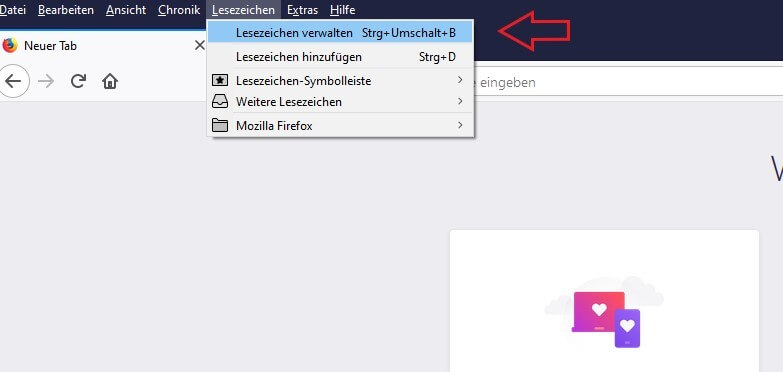
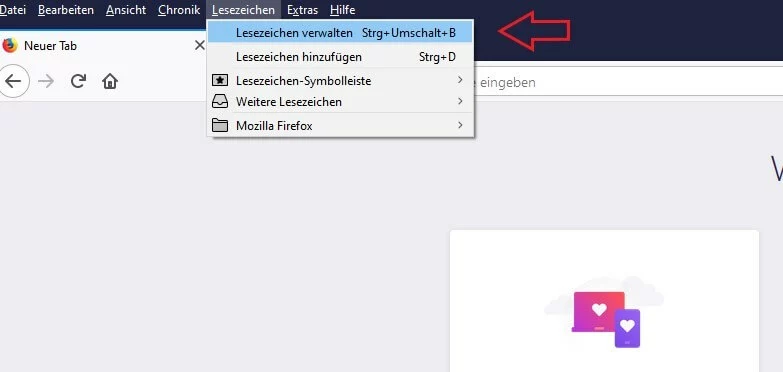
- Wenn Sie Firefox geöffnet haben, finden Sie in der oberen Leiste den Menüpunkt „Lesezeichen“. Öffnen Sie diesen Menüpunkt und klicken Sie auf „Lesezeichen verwalten“. Sind diese Optionen in Ihrer Version nicht ersichtlich, so drücken Sie die Tastenkombination [STRG] + [UMSCHALT] + [B]. So gelangen Sie direkt zur Verwaltung der Lesezeichen.
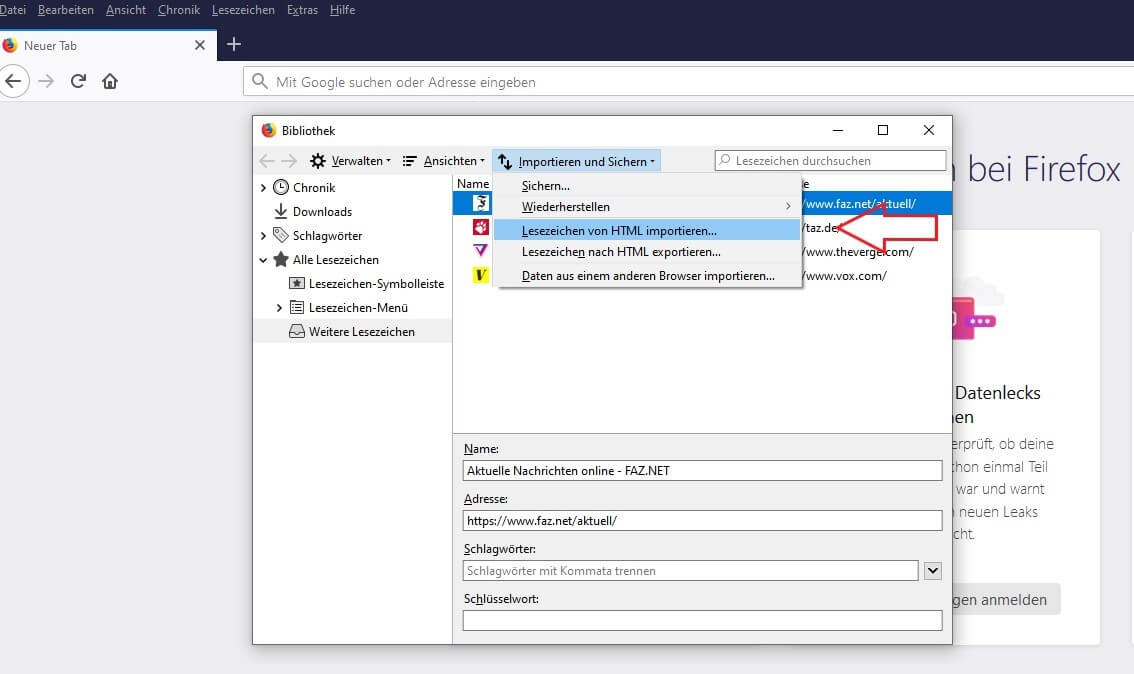
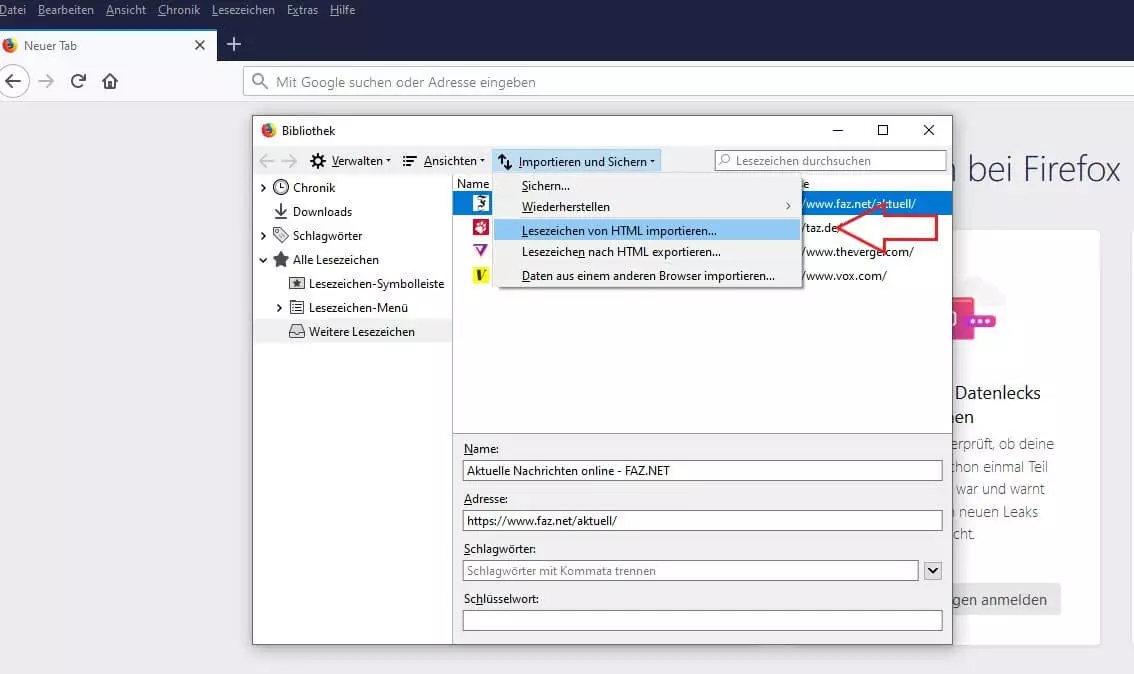
- Unter der Registerkarte „Importieren und Sichern“ lassen sich nun die Firefox-Lesezeichen importieren. Hierzu müssen Sie den Menüpunkt „Lesezeichen von HTML importieren“ anklicken.
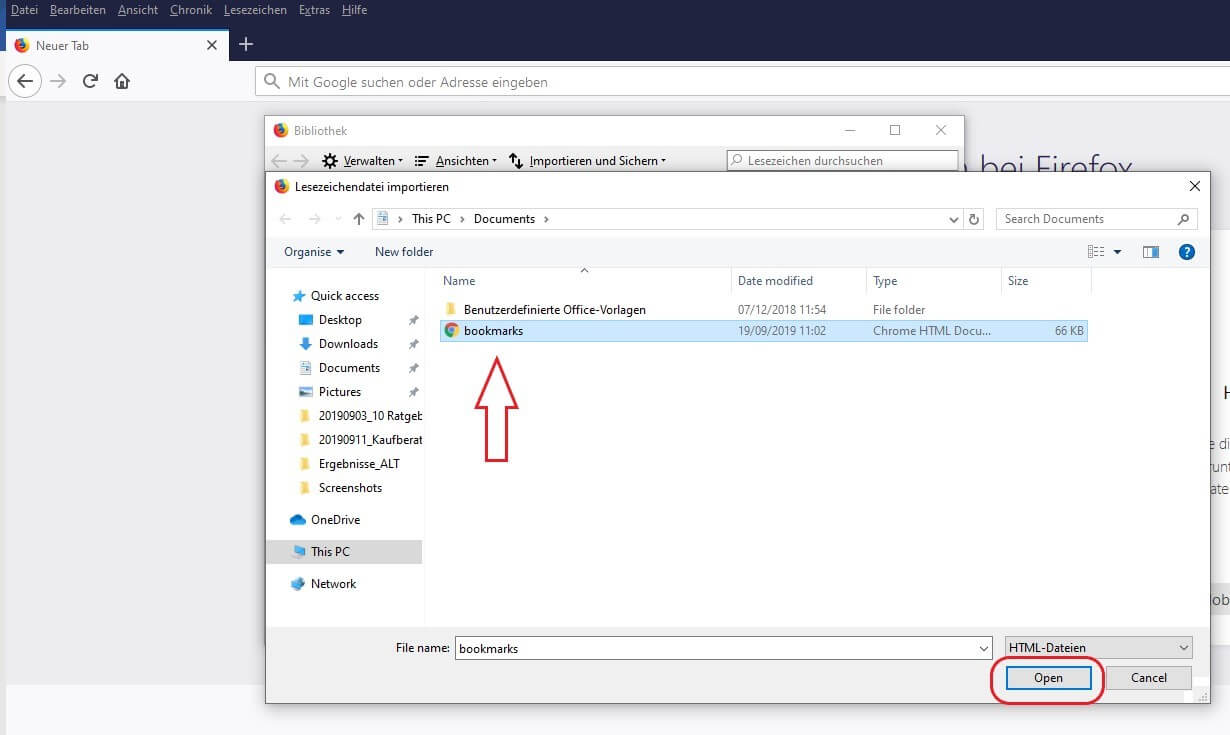
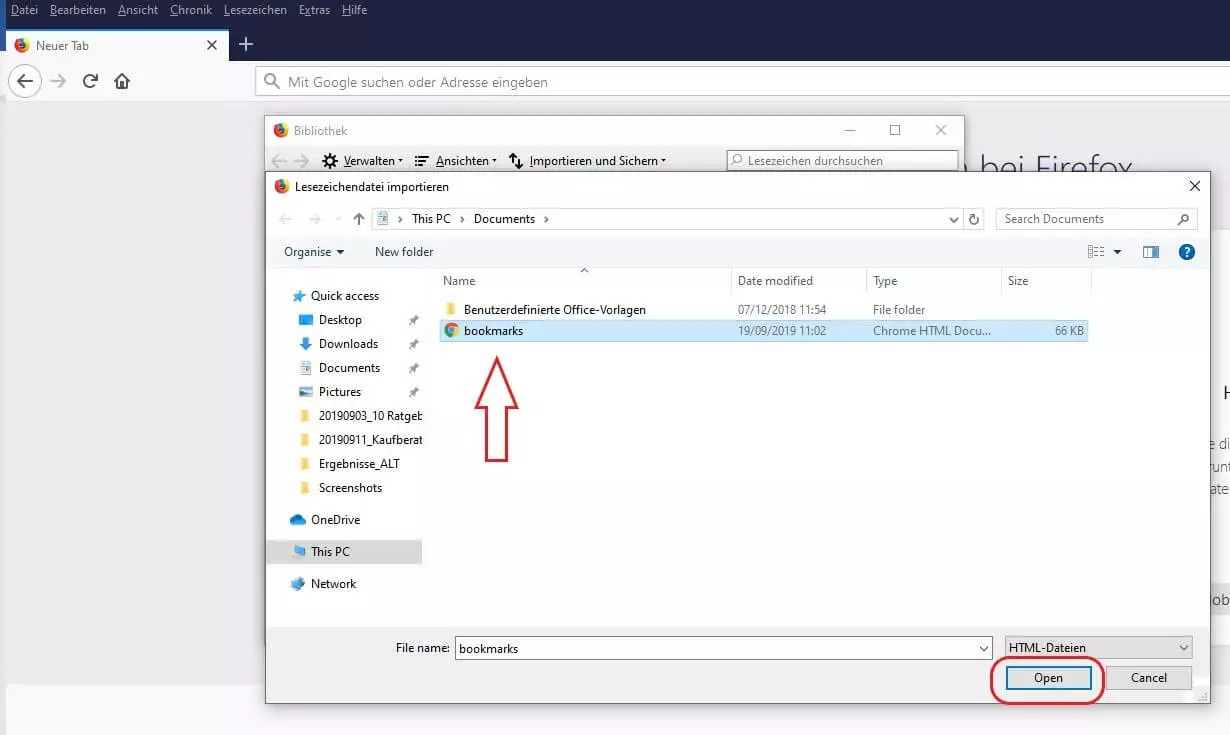
- Nun sehen Sie Ihre Ordnerstruktur und können auf Ihre Daten zugreifen. Wählen Sie die vorher exportierte HTLM-Datei mit den Lesezeichen an. Der Import wird nun ausgeführt.
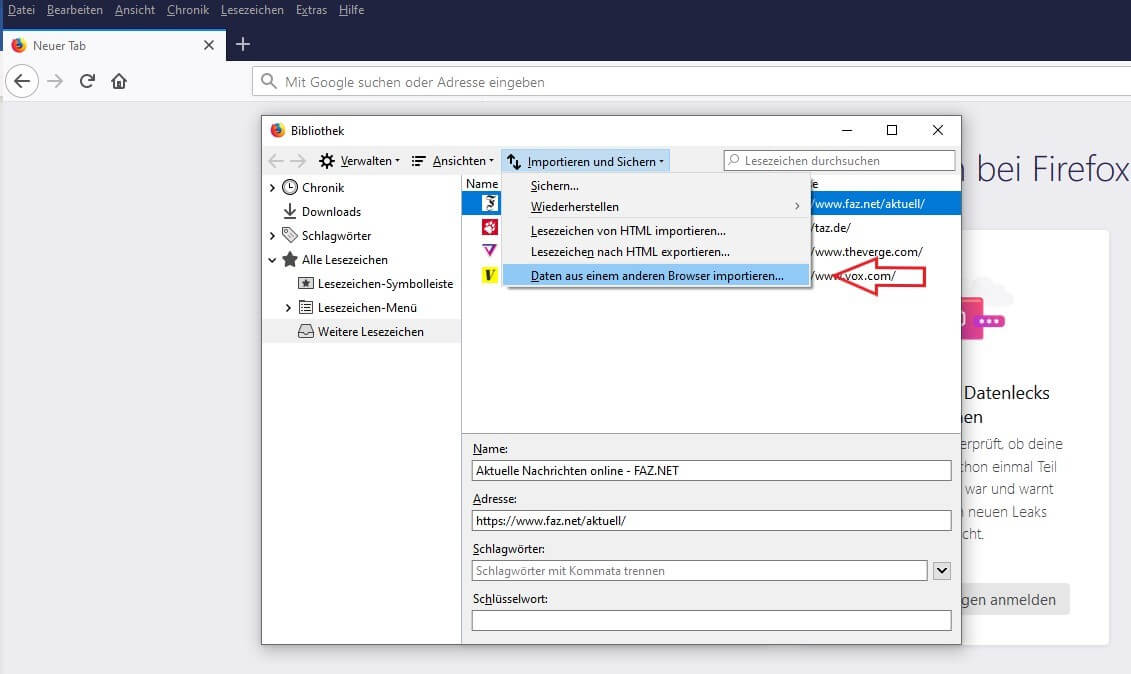
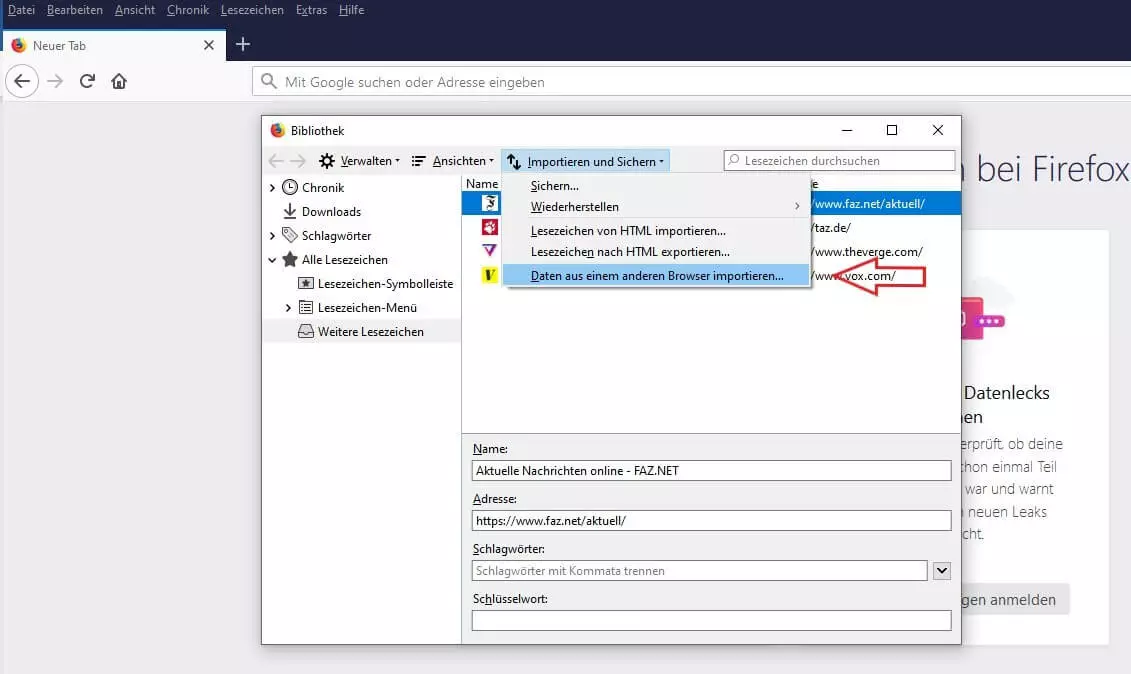
- Wollen Sie die Lesezeichen von einem anderen Browser importieren, klicken Sie unter „Importieren und Sichern“ den Punkt „Daten von einem anderen Browser importieren“ an und wählen dann den gewünschten Browser aus.
Schritt für Schritt zum Nachmachen
- Schritt: Den Menüpunkt „Lesezeichen verwalten“ anwählen.
2. Schritt: Unter „Importieren und Sichern“ die Option „Lesezeichen von HTML importieren“ anklicken.
3. Schritt: Die gewünschte HTML-Datei auswählen.
Alternativ können Sie natürlich auch Lesezeichen aus einem anderen Browser importieren. Dazu klicken Sie unter den Optionen bei „Importieren und Sichern“ die Auswahl „Daten aus einem anderen Browser importieren“ an.
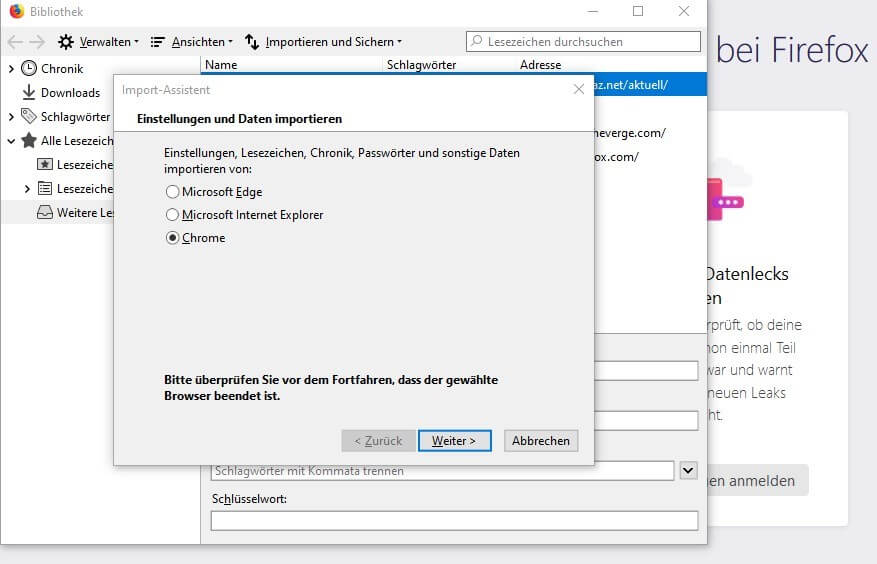
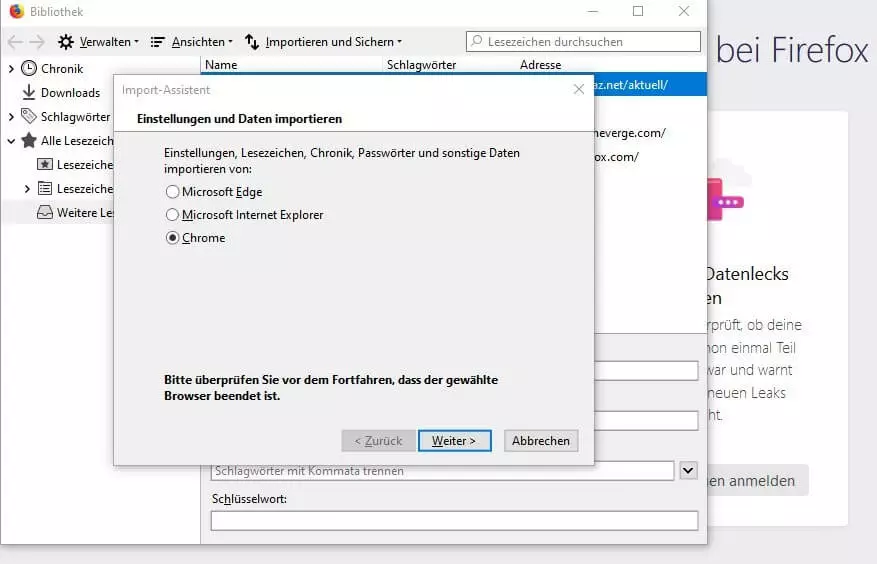
Sie werden nun im nächsten Dialogfeld gebeten, eine Angabe zu machen, aus welchem Browser Sie Lesezeichen importieren möchten. Wählen Sie hier zwischen Microsoft Edge, Microsoft Internet Explorer oder Google Chrome und klicken Sie auf „Weiter“.
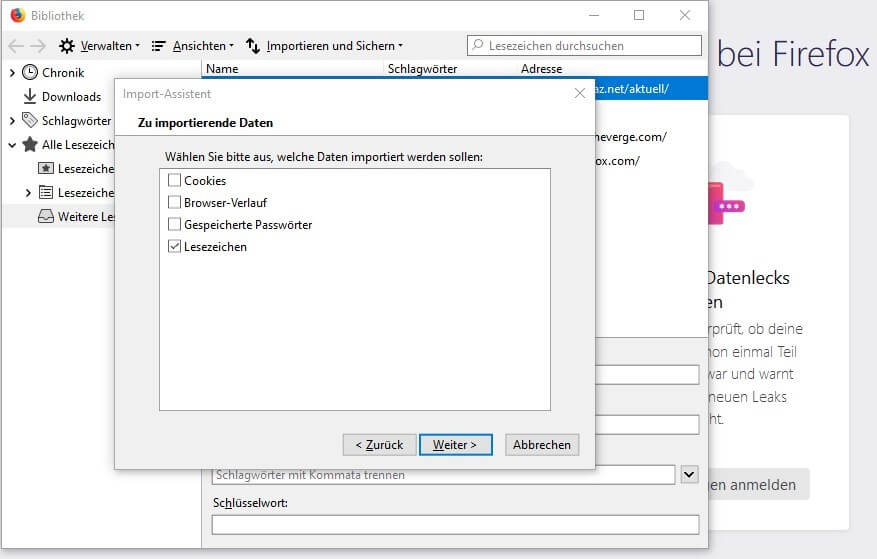
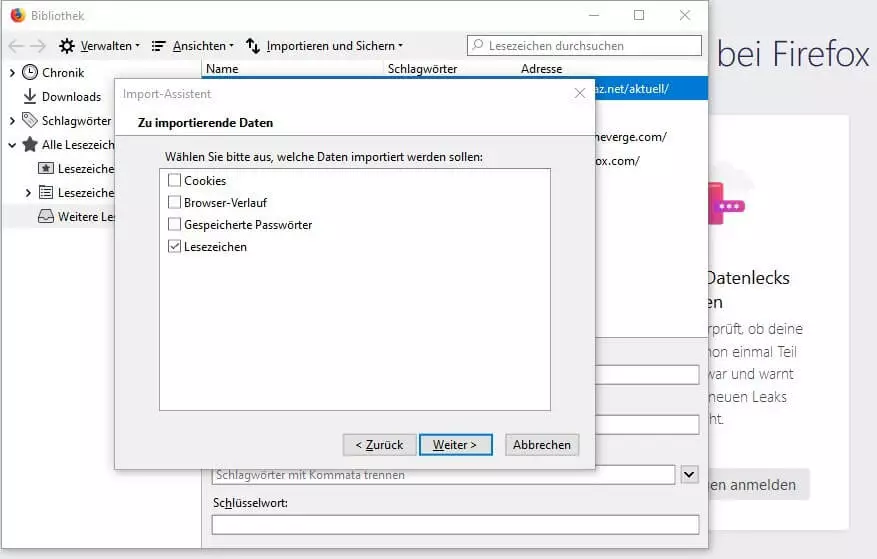
Im nächsten Schritt wählen Sie aus, welche Daten Sie importieren wollen. Zusätzlich zu den Lesezeichen können Sie Cookies, den Browser-Verlauf und gespeicherte Passwörter importieren. Dies macht den Wechsel von einem Browser zu einem anderen so komfortabel für Sie wie möglich.
Bestätigen Sie nun Ihre Auswahl mit „Fertigstellen“ und der Import wird automatisch durchgeführt. Ab jetzt stehen Ihnen alle Ihre Lesezeichen und sonstigen importierten Daten im neuen Firefox-Browser zur Verfügung.