

Fn-Taste aktivieren und deaktivieren: So geht’s!
Die Fn-Taste ist meist nur Laptop-Nutzern bekannt, da sie hauptsächlich auf kleinen Tastaturen zu finden ist. Grund dafür ist ihre Funktion: Mit der entsprechenden Tastenkombination nutzen Sie alternative Belegungen anderer Tasten. Diese Mehrfachbelegung ist vor allem bei kleinen Laptop-Tastaturen notwendig, um alle gängigen Funktionen abzubilden. Wir erklären, welche Befehle sich mit der Fn-Taste ausführen lassen und wie Sie die Taste aktivieren und deaktivieren.
- DSGVO-konform & sicher gehostet in Deutschland
- Produktivität steigern – weniger Aufwand, mehr Output
- Direkt im Browser starten – ohne Installation
Funktion und Nutzung der Fn-Taste
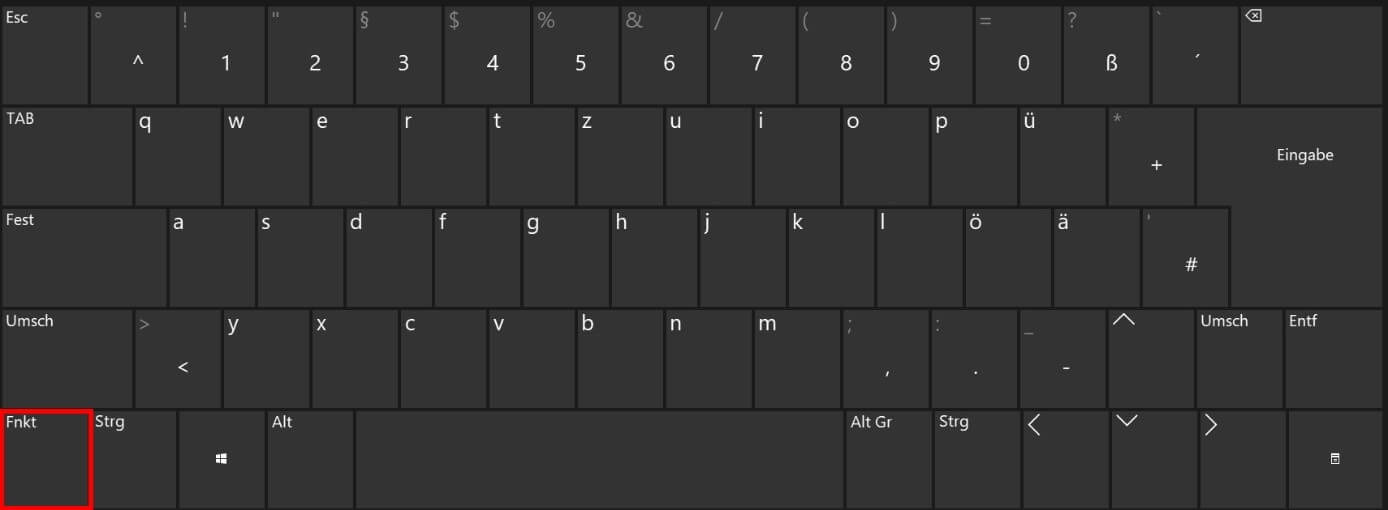
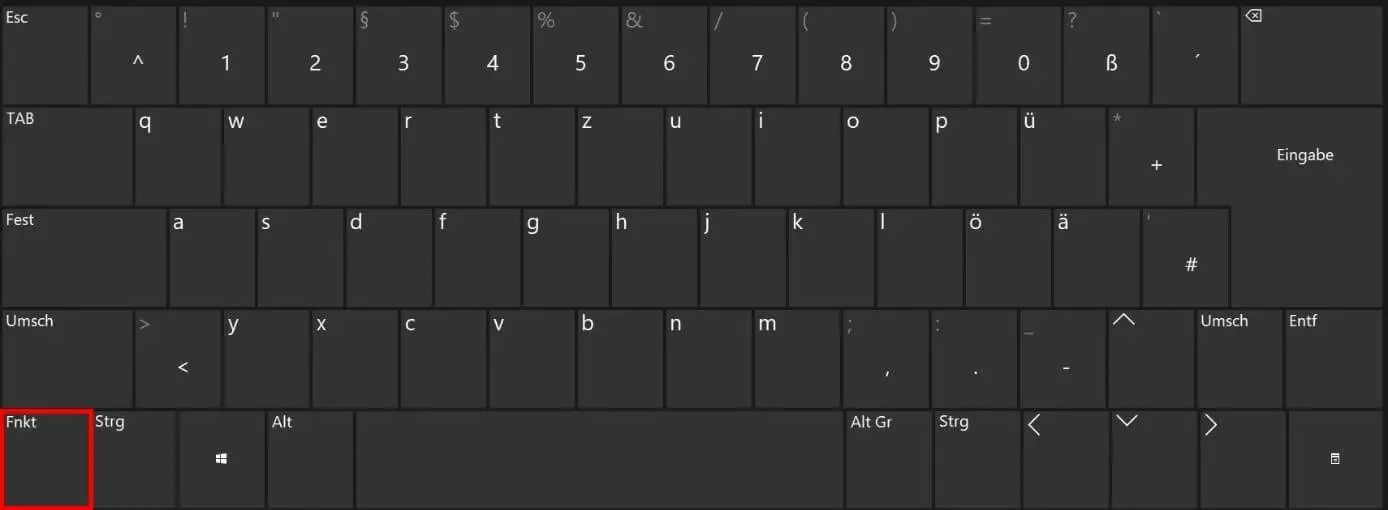
Die Funktionstaste ist mit der Abkürzung „Fn“ oder „Fnkt“ auf Computer-Tastaturen gekennzeichnet. Ihre Funktionsweise ähnelt den Tasten [Shift] und [AltGr], die auf allen deutschsprachigen Tastaturen den Zugriff auf Zweit- und Drittbelegungen gewähren. Auch mit der Fn-Taste sind nämlich Zweitbelegungen erreichbar, wobei die Taste hauptsächlich auf Laptop-Tastaturen zu finden ist. Durch die Mehrfachbelegung sind umfangreiche Funktionen auch ohne zusätzliche Tasten verfügbar.
Auch die Steuerungstaste [Strg] hat erst in Kombination mit anderen Tasten eine Funktion. Weitere Informationen hierzu erhalten Sie in unserem separaten Artikel über die Strg-/Ctrl-Taste.
Ist die Fn-Taste auf einer Tastatur vorhanden, befindet sie sich in der untersten Reihe in der Nähe der Steuerungstaste. Die genaue Belegung der Tasten variiert abhängig von Hersteller und Modell.
Funktionen der Fn-Taste im Überblick
Wenn Sie die Fn-Taste aktivieren, ändert sich die Funktion verschiedener Tasten. Welche Zweitbelegungen Ihnen auf Ihrer Tastatur zur Verfügung stehen, hängt von Hersteller und Modell ab. Im Folgenden finden Sie die gängigsten Funktionen im Überblick:
Ziffernblock: Ein Ziffernblock ermöglicht die schnelle und bequeme Eingabe von Zahlen. Auf kleinen Laptop-Tastaturen fehlt dieser jedoch meistens. Mit der Fn-Taste aktivieren Sie doppelt belegte Buchstaben- und Zahlentasten im rechten Bereich der Tastatur und nutzen diese wie einen Ziffernblock.
Systemeinstellungen: Mit der Zweitbelegung der F-Tasten erreichen Sie ohne Umwege über das Systemeinstellungsmenü eine Vielzahl an häufig genutzten Funktionen. Diese sind meistens durch ein Symbol auf der jeweiligen Taste angegeben. Die verfügbaren Befehle variieren je nach Hersteller und Modell. Zu den gängigsten Funktionen zählen:
- Bildschirmhelligkeit anpassen
- Bildschirm ein- und ausschalten
- Lautstärke anpassen
- Standby-Modus aktivieren
- Touchpad aktivieren und deaktivieren
- Externe Monitore ansteuern
- Mikrofon ein- und ausschalten
- Kamera ein- und ausschalten
- WLAN ein- und ausschalten
Navigation: Verfügt Ihre Tastatur über einen Ziffernblock, stehen Ihnen auch dort Zweitbelegungen zur Navigation in Dokumenten zur Verfügung. Die Funktionen sind auf den Tasten wie folgt angegeben:
- Pos1: zum Anfang des Dokuments springen
- Ende: zum Ende des Dokuments springen
- Bild ↑ oder ↓: innerhalb des Dokuments eine Bildschirmgröße nach oben oder unten springen
- ↑ oder ↓: im Dokument eine Zeile nach oben oder unten springen
- ← oder →: im Dokument ein Zeichen nach links oder rechts gehen
Fn-Taste aktivieren und deaktivieren
Mit der Fn-Taste erreichen Sie zusätzliche Funktionen anderer Tasten, indem Sie diese zeitgleich drücken. Verwenden Sie über einen längeren Zeitraum vorwiegend die Zweitbelegungen, ist die Aktivierung der Fn-Taste also empfehlenswert. Dadurch erübrigt sich das gleichzeitige Drücken mehrerer Tasten. Besonders praktisch ist diese Option, um den optionalen Ziffernblock zu nutzen. Bei vielen Laptop-Modellen sind die F-Tasten in den Standardeinstellungen aktiviert. Weit häufiger genutzt werden jedoch die Zweitbelegungen, hinter denen sich gängige Systemeinstellungen verbergen. Auch in diesem Fall lohnt sich das Aktivieren der Fn-Taste.
Wie genau Sie die Fn-Taste deaktivieren und aktivieren, ist von Hersteller und Modell Ihrer Tastatur oder Ihres Laptops abhängig. Die folgende Auflistung zeigt alle gängigen Tastenkombinationen. Durch Ausprobieren finden Sie heraus, mit welcher Methode Sie die Fn-Taste einrasten lassen.
| Taste bzw. Tastenkombination |
| [Num] |
| [Num] + [F11] |
| [Strg] + [Shift] + [Num] |
| [Fn] + [Num] |
| [Shift] + [Num] |
| [Shift] + [NumScroll] |
Verfügen Sie über die Taste [NumLock], haben Sie die Möglichkeit, den Ziffernblock Ihrer Tastatur zu aktivieren und zu deaktivieren. Ist dieser deaktiviert, greifen Sie auch ohne Fn-Taste auf die Zweitbelegungen der Tasten zu. Ist auf Ihrer Tastatur keine [Num]-Taste vorhanden, aktivieren oder deaktivieren Sie die Fn-Taste folgendermaßen:
| Taste bzw. Tastenkombination | Hinweis |
| [Fn Lock] | |
| [Fn Lock] + [Esc] | Funktioniert, wenn auf der Escape-Taste ein Schloss abgebildet ist |
| [Fn] + [F11] | |
| [Fn] + [Einfg] | |
| [Einfg] + [F11] | |
| [Strg] + [Shift] + [Einfg] | |
| [Fn] + [Shift] | Funktioniert, wenn auf Shift-Taste ein kleines Fn↓ abgebildet ist; Tasten unbedingt in dieser Reihenfolge betätigen |
Sie haben die Fn-Taste unbeabsichtigt aktiviert? Dieses Versehen macht sich schnell bemerkbar, wenn das Drücken von Tasten nicht zu den gewohnten Ergebnissen führt. Um wieder die gewohnten Tastaturbelegungen zu nutzen, deaktivieren Sie die Fn-Taste mithilfe der oben genannten Tastenkombinationen.