Push-Nachrichten aktivieren: Benachrichtigungen individuell einstellen

Push-Nachrichten liefern aktuelle Informationen von Apps oder Websites, beispielsweise wenn eine neue Chat-Nachricht eingeht oder die Wetterdaten aktualisiert wurden. Wir zeigen, wie Sie für Smartphone-Apps und im Browser Push-Benachrichtigungen aktivieren.
Kurzanleitung: Push-Benachrichtigung aktivieren
Im Browser
- In den Browser-Einstellungen nach „Benachrichtigungen“ oder „Push-Nachrichten“ suchen
- Websites hinzufügen, die Push-Nachrichten senden dürfen
In Android-Apps
- In den Einstellungen auf „Apps“ tippen
- Gewünschte App auswählen und Benachrichtigungen verwalten
In iOS-Apps
- Menüpunkt „Mitteilungen“ in den Einstellungen antippen
- Gewünschte App auswählen und Benachrichtigungen verwalten
- Der einfache Weg zur professionellen Internet-Präsenz
- Mit eigener Domain und E-Mail-Adresse
- Inklusive: Pflege und Aktualisierung nach Livegang
Was sind Push-Nachrichten?
Eine Push-Nachricht wird – oft mit einem Audiosignal sowie Vibration auf dem Smartphone – dazu genutzt, eine Aktualisierung innerhalb einer App durch einen kurzen Text darzustellen. Dieser kann entweder eine simple Beschreibung wie „Neue Nachricht von XYZ“ sein oder bereits einen konkreten Hinweis geben, beispielsweise „Ihr Zug verspätet sich voraussichtlich um 20 Minuten“.
Wozu Push-Nachrichten nutzen?
Push-Nachrichten dienen als eine Art News-Ticker, der über Neuigkeiten in einer App oder auf einer Website berichtet. Um den Überblick zu erleichtern, werden diese Nachrichten prominent in einem dafür vorgesehenen Bereich auf dem Smartphone oder PC angezeigt, beispielweise dem Sperrbildschirm.
Wenn Sie Push-Nachrichten aktivieren, sind Sie immer auf dem neuesten Stand: Verkehrsmeldungen, Wetterdaten, Angebote im Supermarkt etc. Die App-Anbieter nutzen Push-Nachrichten für ganz unterschiedliche Zwecke.
Zu viele eingehende Push-Nachrichten können allerdings den gegenteiligen Effekt erzielen: Statt eine Übersicht von Updates und News zu erhalten, gibt es einen Informations-Overload. Dann sollten Sie sich einen Überblick über die aktivierten Push-Nachrichten verschaffen und nicht benötigte Push-Nachrichten deaktivieren.
Sie haben Ihre eigene Website und suchen eine bessere Hosting-Lösung? IONOS hat das passende Webhosting für Ihre Anforderungen. Jetzt ausprobieren!
Push-Nachrichten aktivieren im Browser
Im Browser, beispielsweise Chrome oder Firefox, erscheint insbesondere bei Newsseiten bei einem neuen Besuch oftmals ein Pop-up-Fenster mit der Aufforderung, dass die Website zukünftig Push-Benachrichtigungen an den Nutzer senden möchte. Dies wird u. a. dadurch ermöglicht, dass Sie bestimmte Cookies im Browser aktivieren.
Mit einem entsprechenden Klick geben Sie die Erlaubnis, dass Ihnen die Seite fortan News per Push-Nachricht schickt. Sie können die Seiten, für die Sie Push-Benachrichtigungen aktivieren lassen möchten, auch selbst verwalten.
- Öffnen Sie dazu die Einstellungen des verwendeten Browsers, etwa Chrome, Firefox oder Edge.
- Bei Chrome beispielsweise wählen Sie den Menüpunkt „Datenschutz und Sicherheit“.
- Anschließend öffnen Sie die „Website-Einstellungen“.
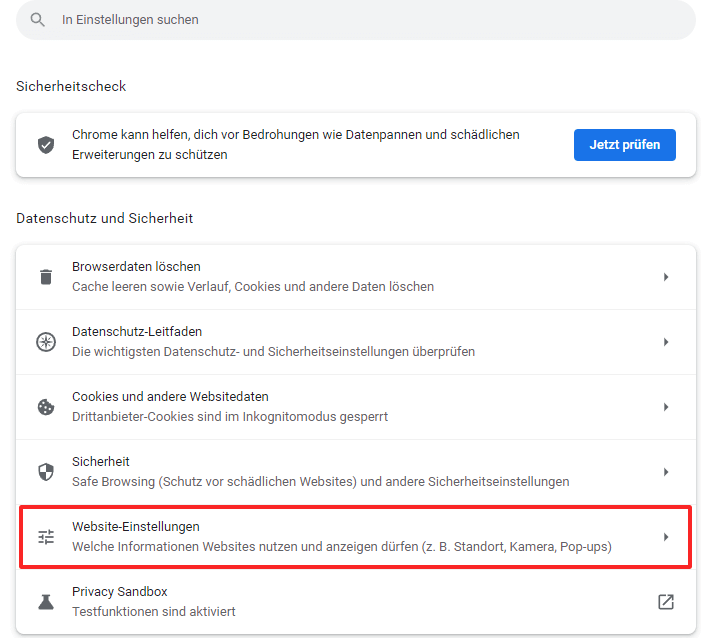
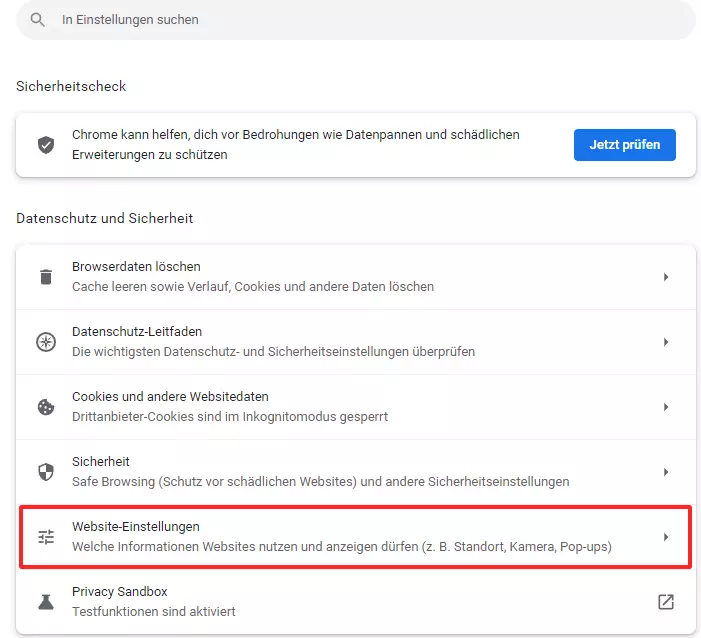
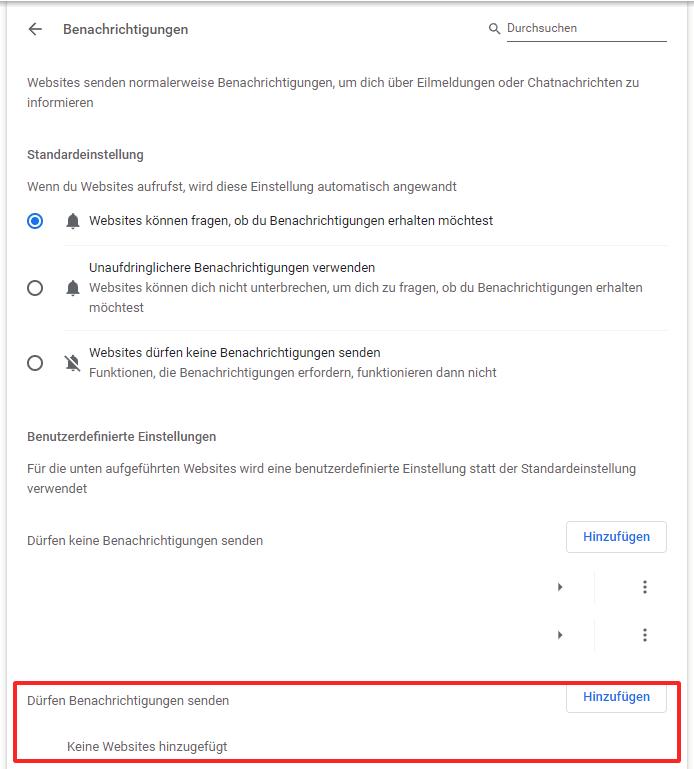
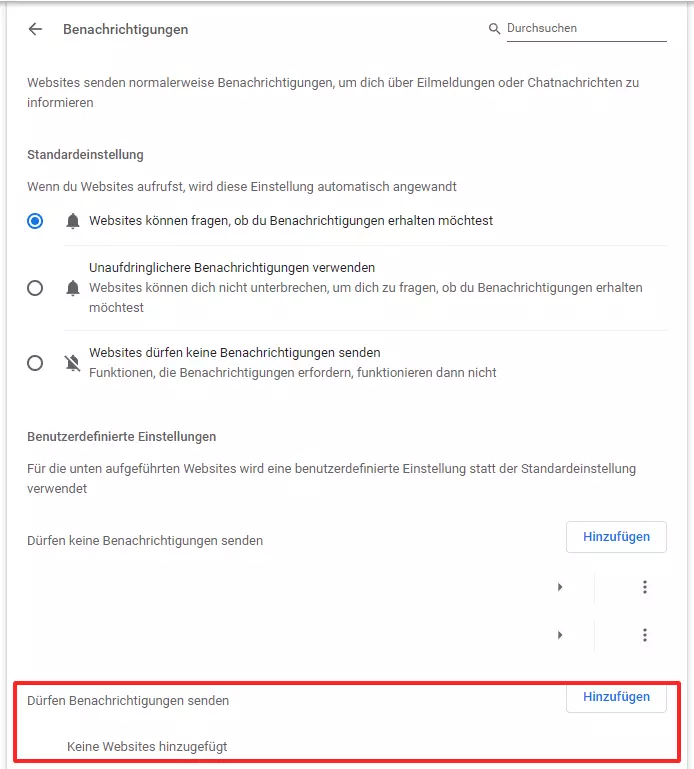
- Dort verwalten Sie alle Benachrichtigungen über den entsprechenden Unterpunkt und können die Push-Nachrichten aktivieren.
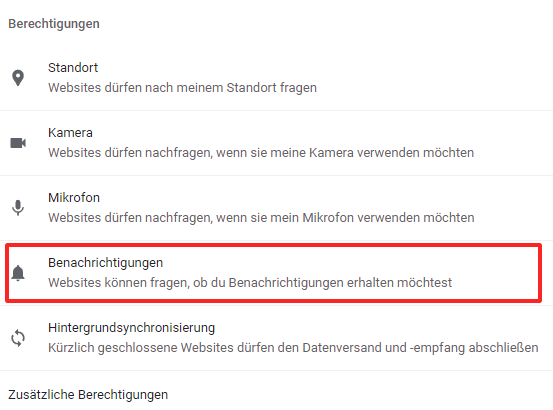
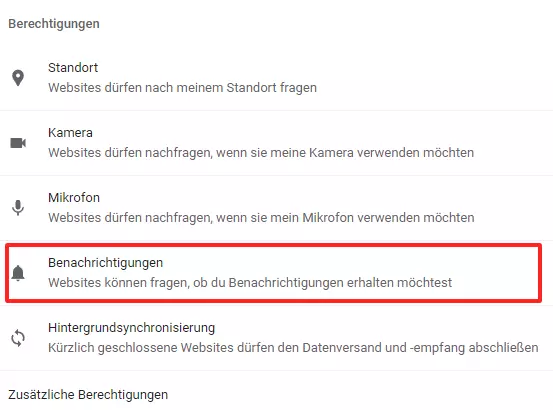
- Websites müssen dann aktiv zur Benachrichtigungsliste hinzugefügt werden, indem diese bei „Dürfen Benachrichtigungen senden“ mit der entsprechenden URL aufgenommen werden.
Um Push-Nachrichten zu empfangen, sollte JavaScript aktiviert sein. Sie aktivieren JavaScript ebenfalls in den Website-Einstellungen des Browsers.
Erstellen Sie Ihre Website ohne Programmierkenntnisse und mit passender Domain: mit MyWebsite Now von IONOS.
Push-Benachrichtigungen in Apps aktivieren
Push-Nachrichten aktivieren in Android
Auch mit dem Android-Betriebssystem haben Sie die Möglichkeit, sich bei den genutzten Apps Informationen durch Push-Benachrichtigungen anzeigen zu lassen. So gehen Sie dabei Schritt für Schritt vor:
- Öffnen Sie die Einstellungen Ihres Smartphones.
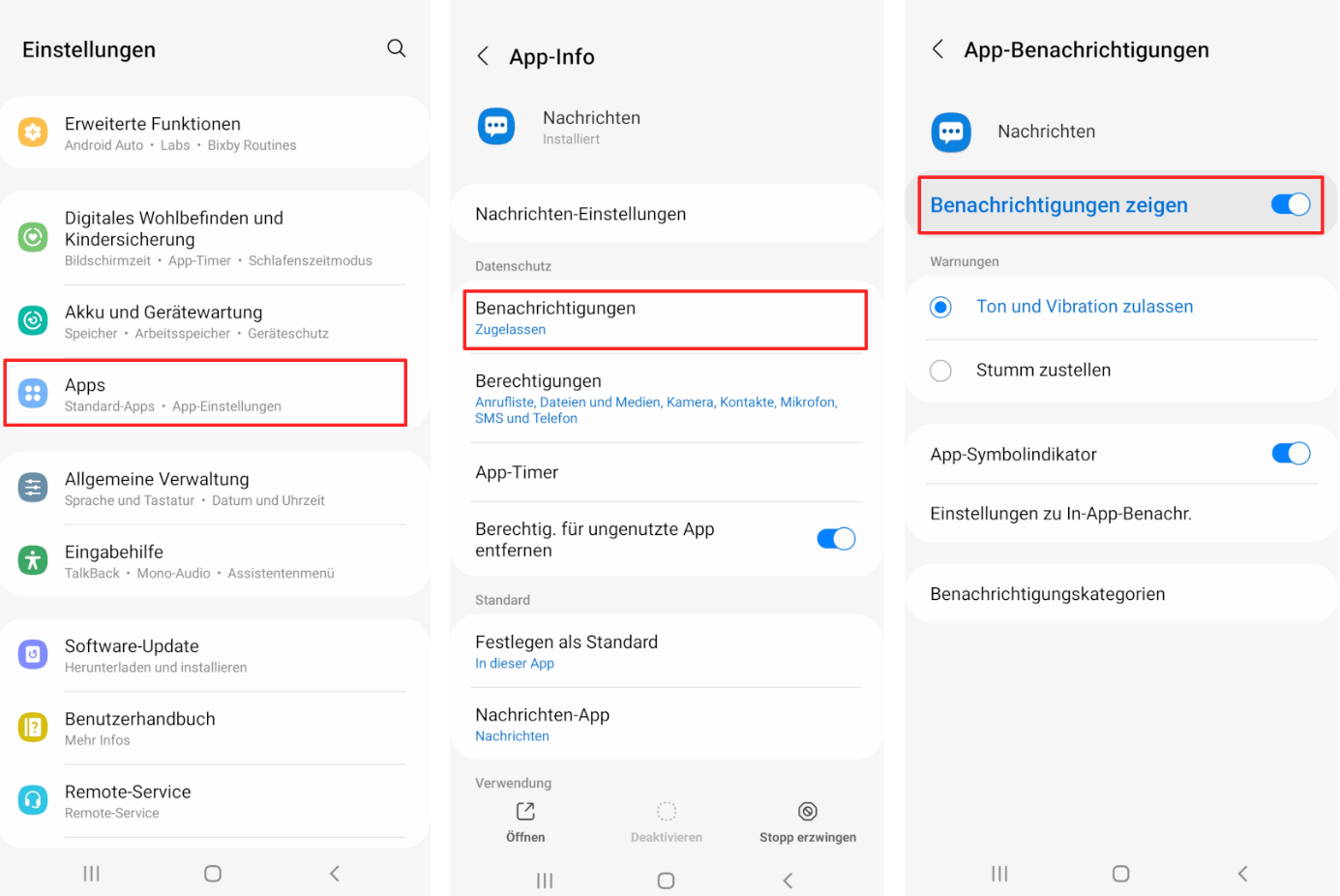
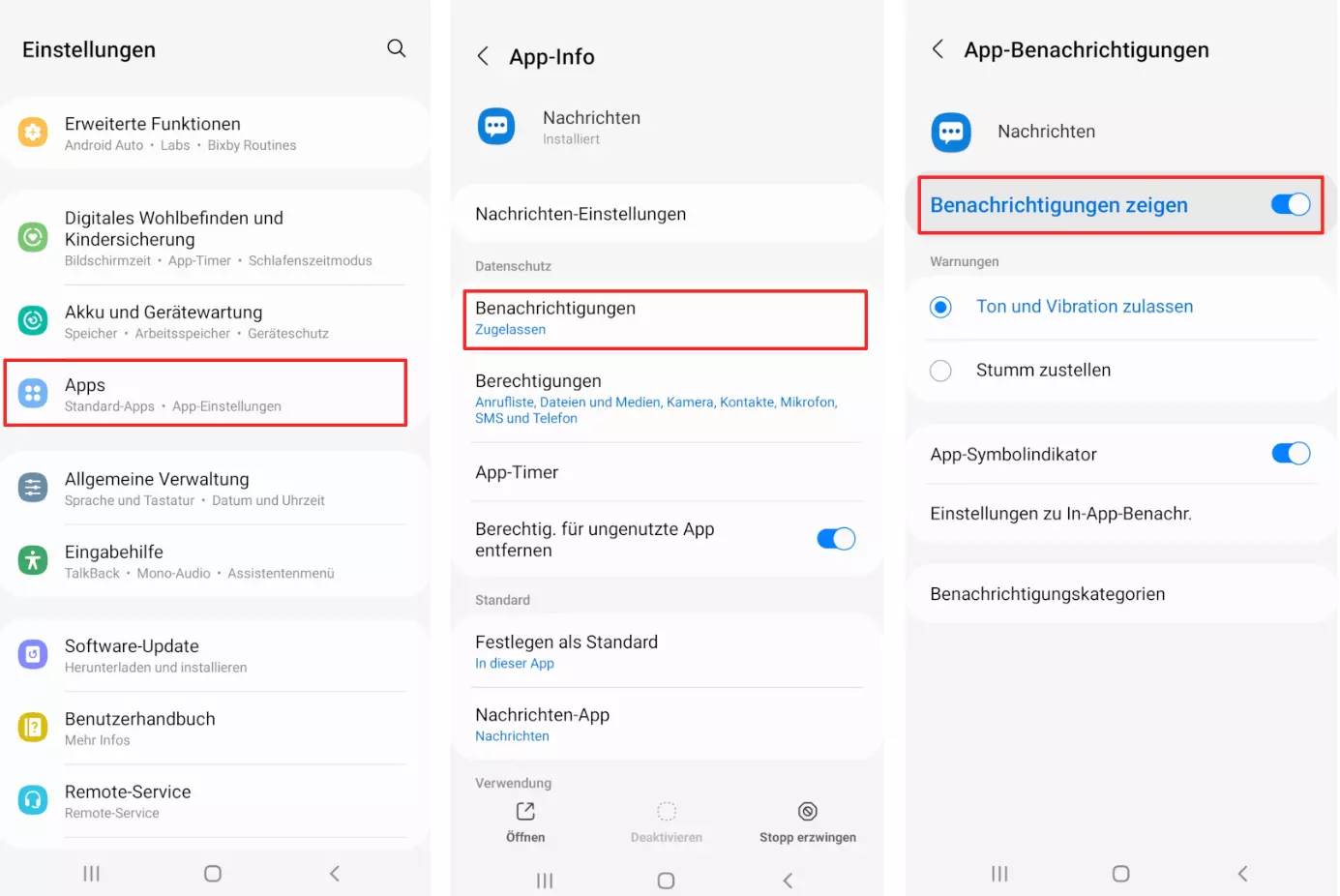
- Wählen Sie dort den Menüpunkt „Apps“ aus.
- Aus der Liste der Apps öffnen Sie die App, für die Sie die Push-Nachrichten aktivieren möchten.
- Navigieren Sie zu den Einstellungen der App.
- In der App-Info wählen Sie den Punkt „Benachrichtigungen“ aus.
- Oben finden Sie einen Schieberegler, mit dem Sie die Push-Benachrichtigungen aktivieren. Der Regler muss hierzu nach rechts geschoben werden.
- In den „Benachrichtigungskategorien“ können Sie auch unterschiedliche Arten von Benachrichtigungen aktivieren.
Push-Benachrichtigungen aktivieren in iOS
Auch bei iPhones lassen sich die Mitteilungen von einzelnen Apps auf Wunsch aktivieren. So gehen Sie dabei vor:
- Öffnen Sie die Einstellungen des iPhones.
- Wählen Sie den Menüpunkt „Mitteilungen“.
- Dort suchen Sie unter „Mitteilungsstil“ nach der App, für die Sie die Push-Nachrichten aktivieren möchten.
- In den „Mitteilungs-Einstellungen“ der App können Sie Push-Benachrichtigungen aktivieren, indem Sie den Schieberegler bei „Mitteilungen erlauben“ nach rechts schieben.
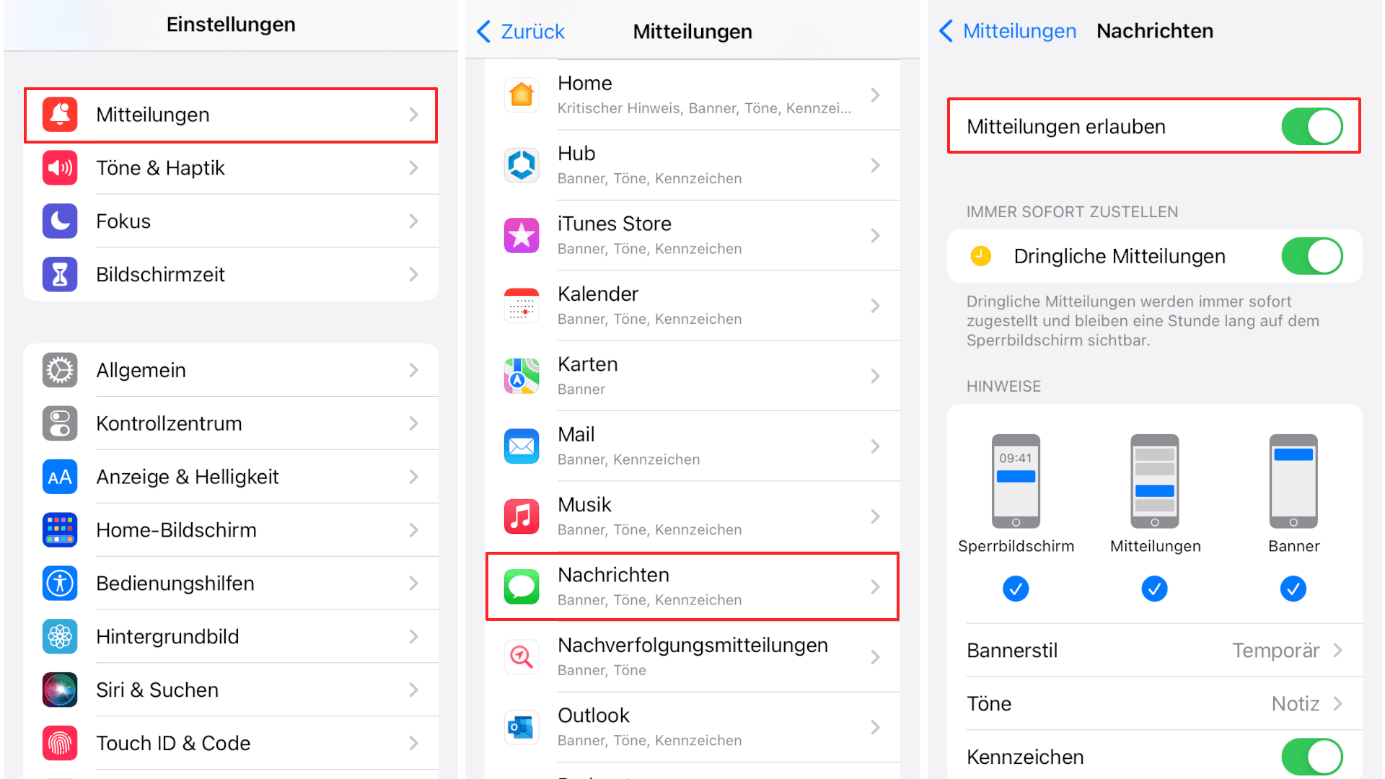
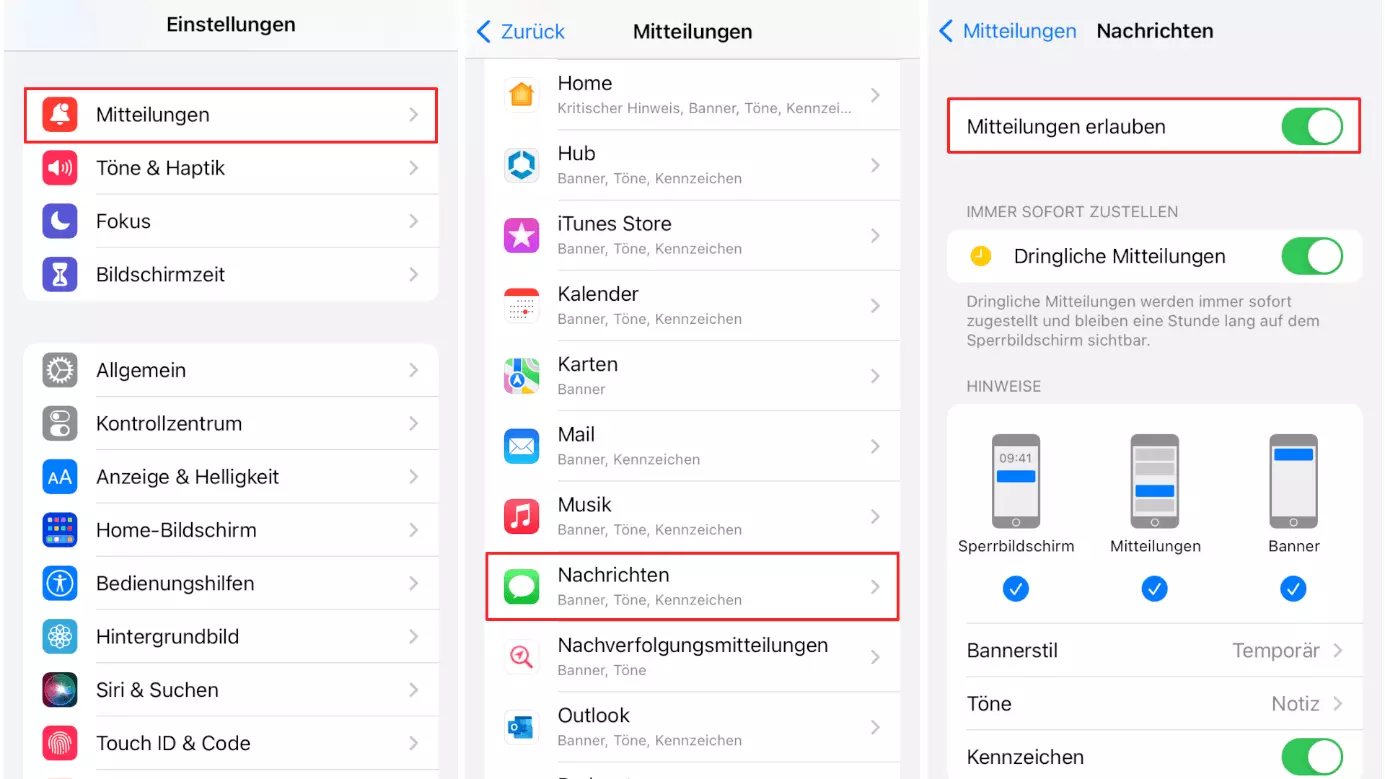
Über das Menü „Mitteilungs-Einstellungen“ der jeweiligen App haben Sie zudem die Möglichkeit, unterschiedliche Arten der Darstellung und des Darstellungsorts zu bestimmen. Beispielsweise können Sie so festlegen, dass eine App immer als dringliche Mitteilung direkt auf dem Startbildschirm angezeigt werden soll.
Datenschutz und Privatsphäre – worauf ist zu achten?
Teilweise greifen Apps auf ganz unterschiedliche Daten zu, um Push-Benachrichtigungen zu versenden, beispielsweise die Standortdaten des Smartphones oder die Cookie-Einstellungen im Browser. Damit einher geht eine Verarbeitung Ihrer gespeicherten Daten durch den jeweiligen Anbieter. Datenschutz im E-Commerce ist allerdings durch geltende Gesetze geregelt. Onlinehändlerinnen und -händler sollten deshalb darauf achten, dass die Bestimmungen bekannt sind und entsprechend umgesetzt werden.
Um Ihre Privatsphäre zu schützen, sollten Sie darauf achten, welche Berechtigungen Sie einer App oder Website erteilen oder erlauben und ggf. in regelmäßigen Abständen die im Browser gespeicherten Cookies löschen. Sie können, insbesondere beim Surfen am PC, auch zusätzliche Sicherheitsvorkehrungen treffen, indem Sie entsprechende Add-ons installieren, die für mehr Privatsphäre sorgen.
Reviewers

Melissa Senn
Melissa Senn ist seit 2016 bei IONOS und fokussiert sich im Digital Guide auf die Bereiche Website, E-Commerce, Social Media sowie KI. Als Digitalstrategin nutzt sie ihre umfassende SEO- und GEO-Erfahrung, um komplexe technologische Trends in praxisnahe Inhalte zu verwandeln.

Julia Hertler
Mit über 18 Jahren Erfahrung im Content Marketing verfügt Julia Hertler über eine tiefgreifende Expertise in der digitalen Kommunikation. Seit 10 Jahren spezialisiert sie sich beim IONOS Digital Guide auf die Schwerpunkte Domains und Hosting, um komplexe technische Sachverhalte verständlich aufzubereiten.