Standardbrowser ändern: Standardbrowser festlegen in Windows 10

Firefox, Chrome, Edge oder doch lieber Opera? Ganz gleich, welchen Browser Sie bevorzugen, den Browser Ihrer Wahl zum Standardbrowser zu machen, ist nur eine Frage weniger Klicks. Wir erklären Ihnen, wie Sie dabei vorgehen.
- DSGVO-konform & sicher gehostet in Deutschland
- Produktivität steigern – weniger Aufwand, mehr Output
- Direkt im Browser starten – ohne Installation
Was ist ein Standardbrowser?
Browser sind Benutzeroberflächen, die das Surfen im Netz erst angenehm machen. Mit ihnen lassen sich Webinhalte wie Textdokumente, Bilder, Videos und Grafiken ganz einfach abrufen und darstellen. Seit Microsoft 1995 erstmals den Internet Explorer veröffentlichte, hat sich in Sachen Browser viel getan. Heute gibt es eine Vielzahl an leistungsfähigen Browsern, die Nutzern nicht nur ein ansprechendes, sondern auch sicheres Weberlebnis bieten. Tracking-Schutz, mehrstufige Sicherheitseinstellungen und Datenschutzvorkehrungen machen es möglich. Zu den bekanntesten und gebräuchlichsten Browsern zählen:
- Mozilla Firefox
- Google Chrome
- Microsoft Edge
- Opera
Darüber hinaus gibt es Browser wie den spezialisierten Opera GX Gaming-Browser oder den DuckDuckGo Privacy Browser, der sich durch hohe Sicherheits- und Datenschutzstandards auszeichnet. Welcher auch immer Ihr Lieblings-Browser ist oder ob Sie vielleicht sogar mehrere parallel benutzen: Einen von ihnen legen Sie als Standardbrowser fest. Ein Standardbrowser wird automatisch von Ihrem Betriebssystem für Webanwendungen verwendet (z. B. zum Öffnen von Dokumenten) und bündelt Ihre Webfunktionen. So merkt sich Ihr Standardbrowser häufig besuchte Seiten und bevorzugte Sicherheitseinstellungen und optimiert damit die Funktionalität.
Standardbrowser ändern – mit Systemsteuerung
Eine Möglichkeit, Ihren Standardbrowser zu ändern, ist über die Systemsteuerung. Halten Sie sich an die folgende Anleitung, um Ihren Standardbrowser in kürzester Zeit zu ändern.
Schritt 1: Öffnen Sie das Startmenü von Windows 10 und klicken Sie unter „Windows-System“ auf „Systemsteuerung“. Die schnellere Variante: Tippen Sie „Systemsteuerung“ in die Windows-Suche ein.
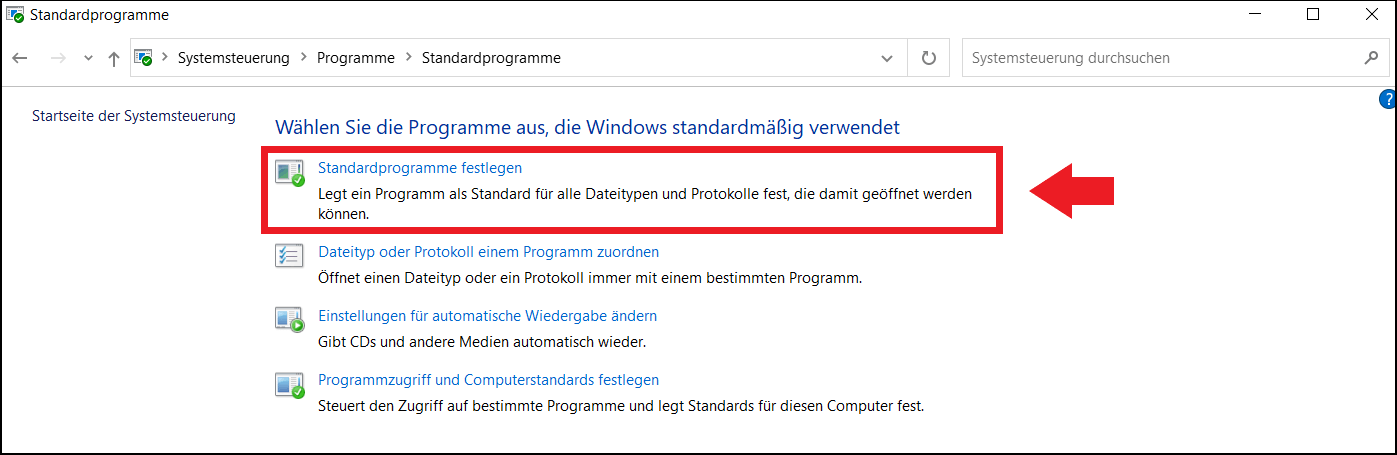
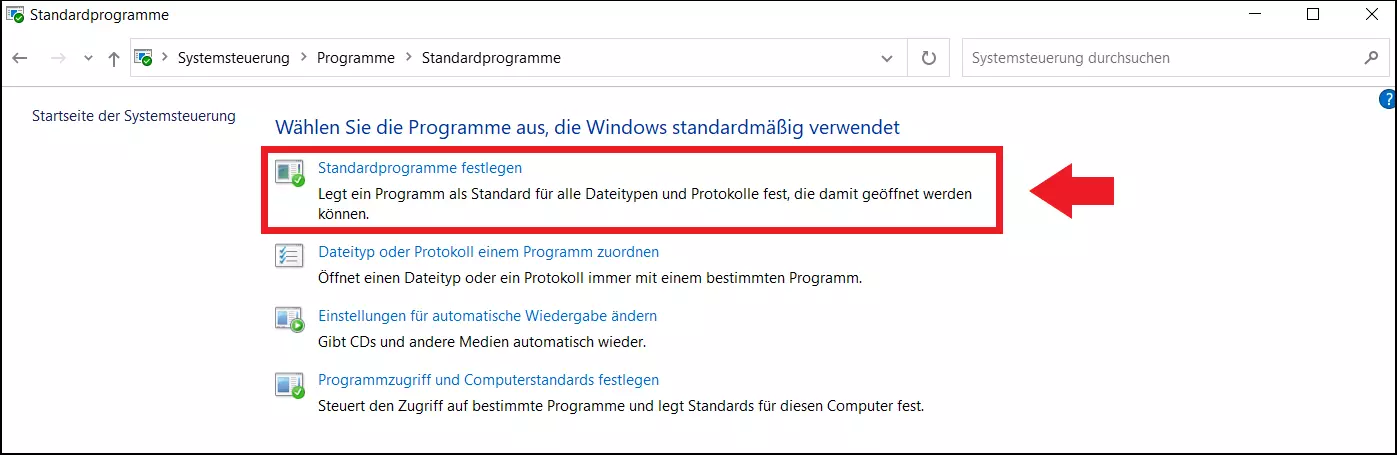
Schritt 2: Klicken Sie im Menü „Systemsteuerung“ auf den Punkt „Programme“, dann auf „Standardprogramme“ und anschließend auf „Standardprogramme festlegen“. Sie gelangen zu den Windows-Einstellungen.
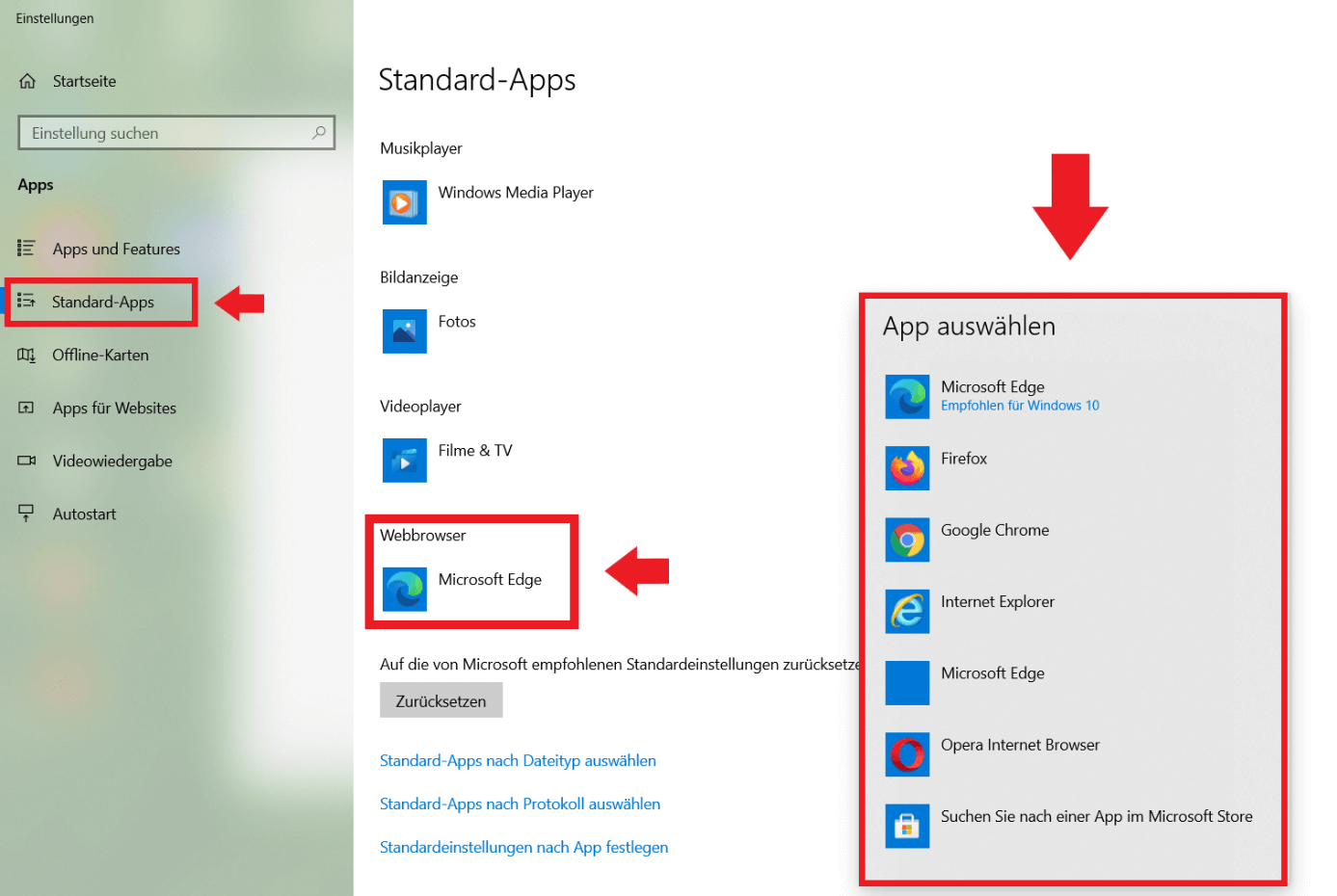
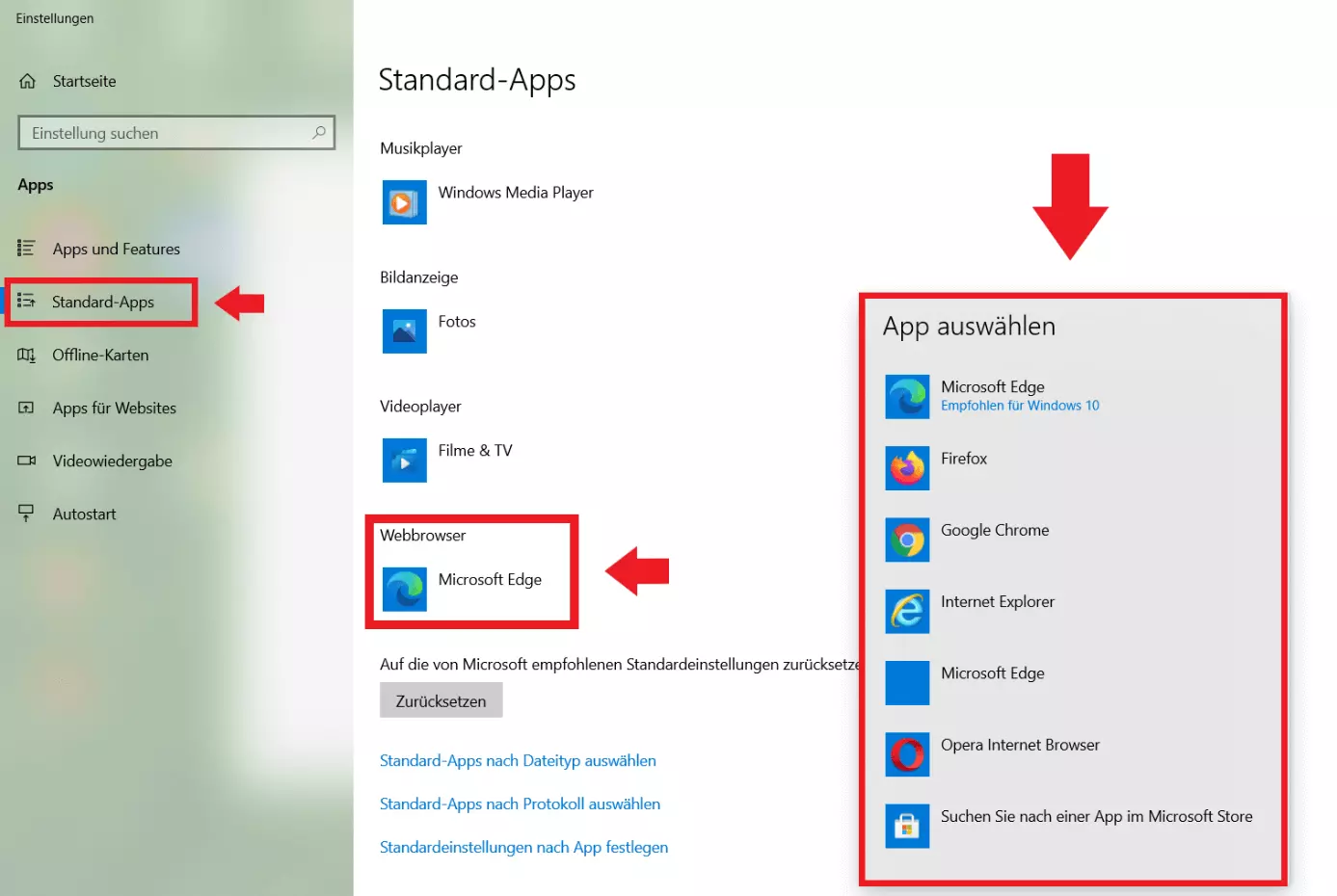
Statt den Weg über die Systemsteuerung zu gehen, können Sie auch den Windows-Shortcut [Windows] + [I] drücken, um direkt die Einstellungen zu öffnen. Hier gehen Sie auf „Apps“ und anschließend auf „Standard-Apps“.
Schritt 3: Wählen sie unter „Standard-Apps“ den von Ihnen bevorzugten Browser unter „Webbrowser“ als Standardbrowser aus. Beachten Sie, dass Ihr gewünschter Browser dafür bereits installiert sein muss.
FAQ – Standardbrowser festlegen
Sie können auch direkt in Ihren Wunschbrowser diesen als Standardbrowser festlegen. Öffnen Sie hierzu den Browser Ihrer Wahl und halten Sie sich an unsere Schritt-für-Schritt-Anleitung.
Wie kann man Chrome als Standardbrowser festlegen?
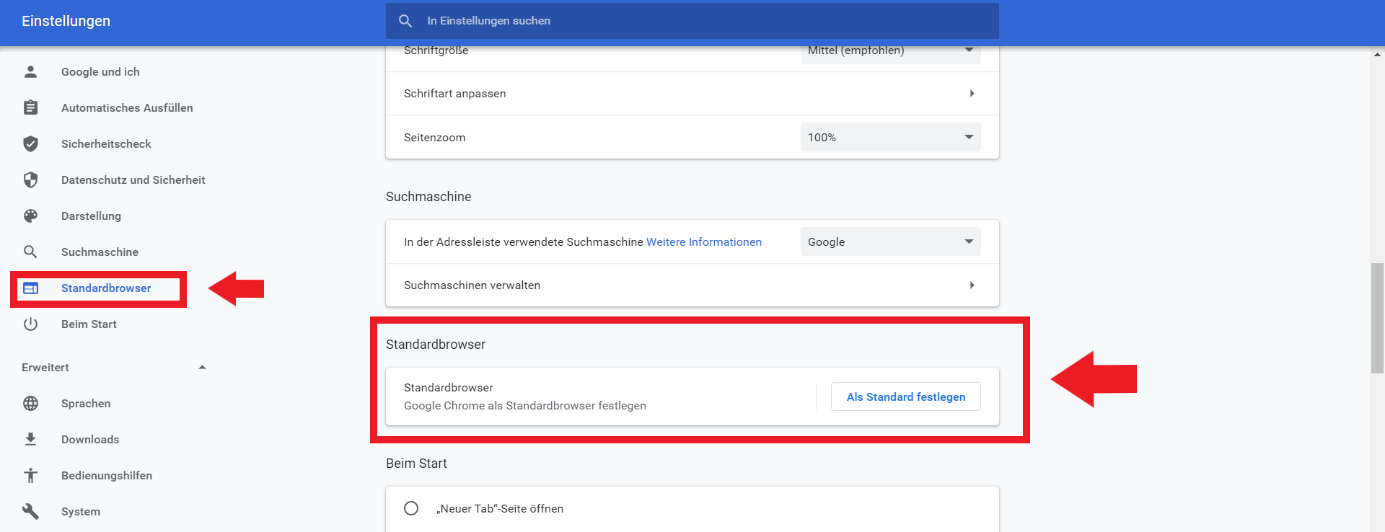
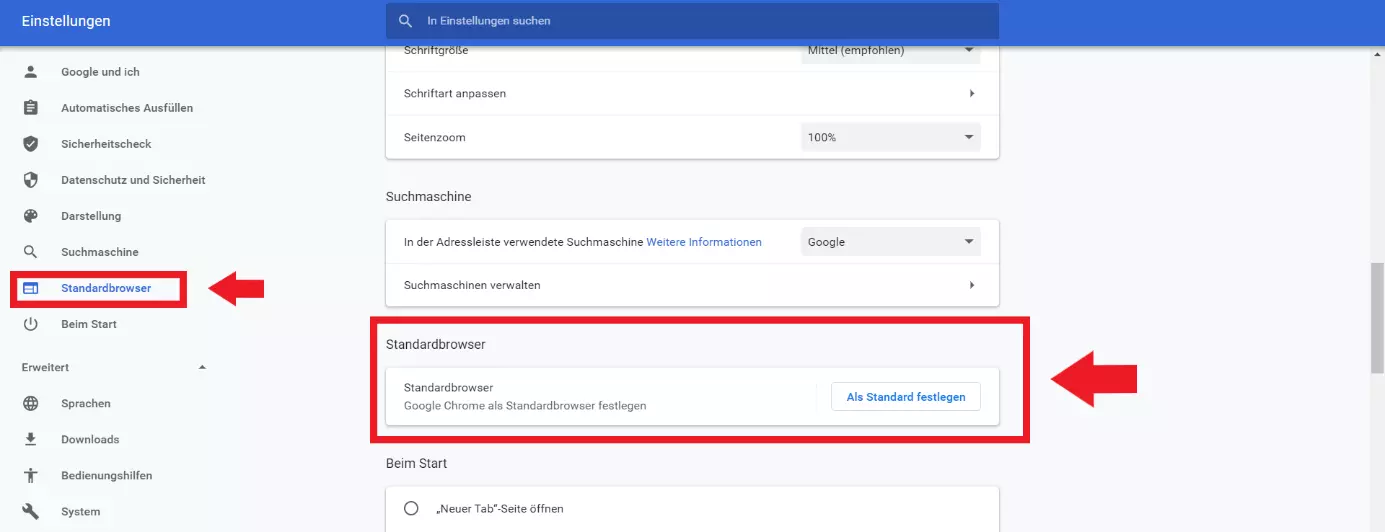
Schritt 1: Gehen Sie in Google Chrome oben rechts auf das Drei-Punkte-Symbol für „Mehr“ und wählen Sie dann „Einstellungen“.
Schritt 2: Klicken Sie im Menü „Einstellungen“ unter „Standardbrowser“ auf „Als Standard festlegen“, um Chrome als Standardbrowser auszuwählen. Steht die Option nicht zur Auswahl, so ist Chrome bereits der Standardbrowser.
Wie kann man Firefox als Standardbrowser festlegen?
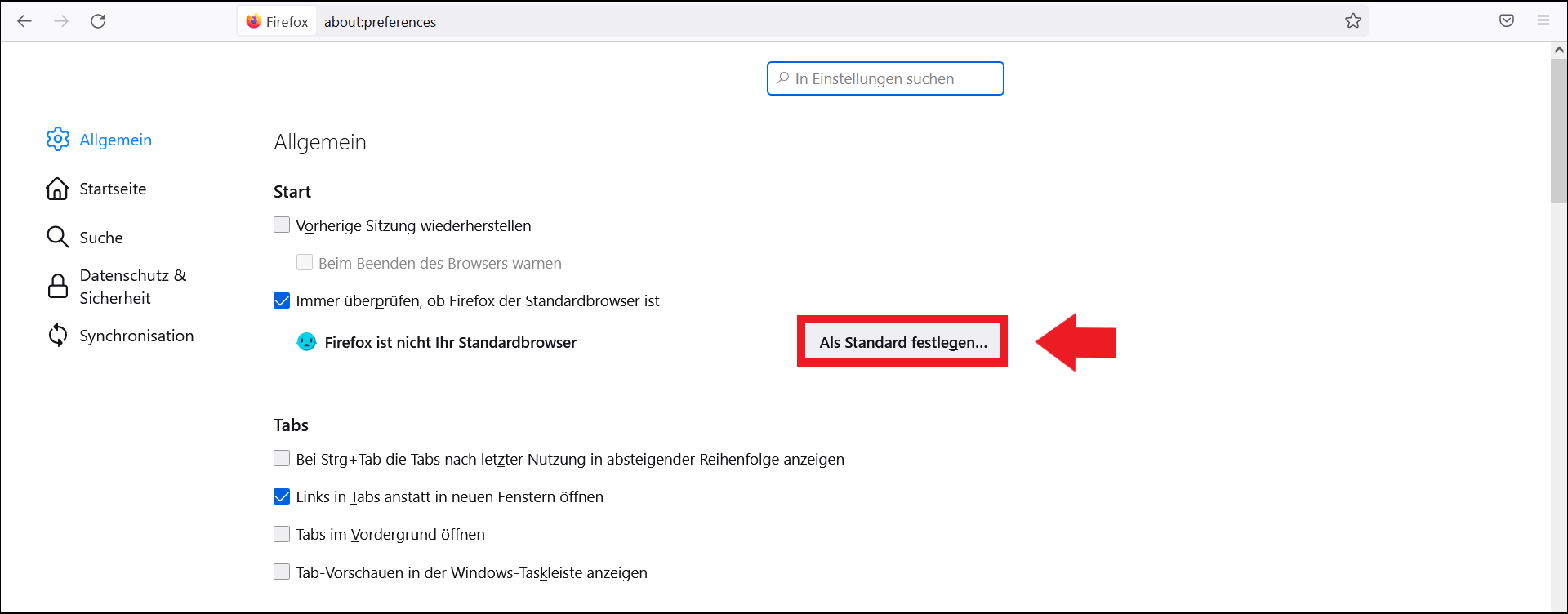
Schritt 1: Gehen Sie in Mozilla Firefox auf das Drei-Striche-Symbol für „Mehr“ und klicken Sie dann auf „Einstellungen“.
Schritt 2: Klicken Sie unter „Allgemein“ auf „Als Standard festlegen“, um Firefox zu Ihrem Standardbrowser zu machen.
Wie kann man Microsoft Edge als Standardbrowser festlegen?
Schritt 1: Gehen Sie im Browser Microsoft Edge auf das Drei-Punkte-Symbol für „Mehr“ und dann auf „Einstellungen“.
Schritt 2: Gehen Sie in der linken Sidebar auf „Standardbrowser“ und legen Sie dort Edge als Standardbrowser fest.


Wie kann man Opera als Standardbrowser festlegen?
Schritt 1: Gehen Sie in Opera im linken Menü auf das Zahnrad-Symbol für „Einstellungen“.
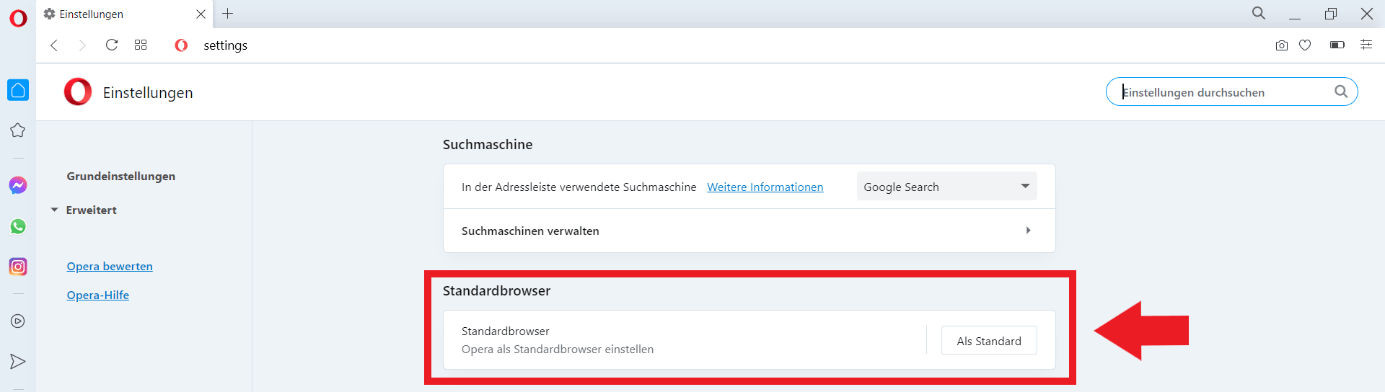
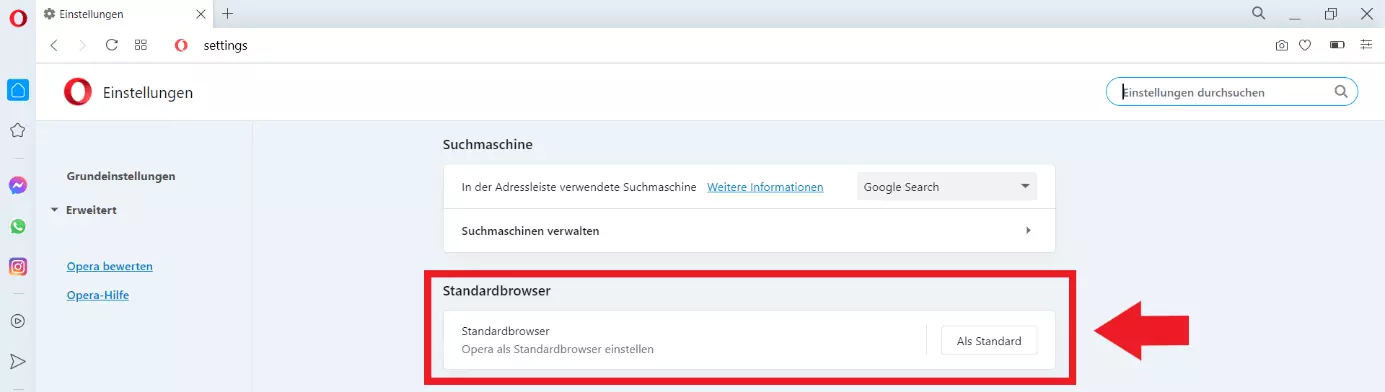
Schritt 2: Scrollen Sie im „Einstellungen“-Menü nach unten zum Feld „Standardbrowser“. Legen Sie dort Opera als Standard fest.