

Verlauf löschen in Chrome, Firefox und anderen Browsern

Informationen suchen, einkaufen, chatten, Urlaub buchen oder Videos streamen – für viele ist das Alltag. Und wie bei fast allem, was wir im Alltag tun, hinterlassen wir Spuren. Unsere Internetspuren lassen sich jedoch viel leichter von Dritten auswerten, also uns bewusst oder lieb ist. Webbrowser wie Mozilla Firefox, Google Chrome oder Opera nehmen unsere Eingaben entgegen, bauen eine Verbindung zur Zielseite auf und stellen die gewünschten Informationen für uns anschaulich dar. In der Standardeinstellung speichern die meisten Browser dabei allerdings auch Unmengen an Daten im browsereigenen Cache zwischen, die eine Menge über unser Surfverhalten verraten. Um welche Informationen es sich dabei handelt und wie Sie in Ihrem Browser den Internetverlauf löschen können, erfahren Sie in diesem Artikel.
So löschen Sie den Verlauf Ihres Webbrowsers
Für gewöhnlich ist die Zwischenspeicherung von Verlauf und Website-Daten in einem Browser standardmäßig aktiviert. Haben Sie bislang keine Änderungen an den Einstellungen vorgenommen und beispielsweise konfiguriert, dass der Web-Client alle Browserdaten automatisch löscht, sobald er beendet wird, dürfte dieser bereits eine ordentliche Sammlung an besuchten Websites, Log-in-Daten gespeichert haben. Das lässt sich unter anderem daran erkennen, dass Sie nur die ersten Buchstaben einer regelmäßig besuchten Website eintippen müssen, bevor Ihr Browser automatisch die vollständige Domain-Adresse vorschlägt.
Wie genau Sie nun den Verlauf löschen können, hängt in erster Linie davon ab, welchen Browser Sie verwenden. In den folgenden Abschnitten finden Sie daher Anleitungen für die wichtigsten Internetbrowser, die Ihnen Schritt-für-Schritt aufzeigen, wie Sie Ihren Browserverlauf löschen oder wahlweise den gesamten Cache leeren.
Google Chrome: So löschen Sie den Suchverlauf im Google-Browser
2018 nutzten den Statistiken von w3schools.com zufolge etwa vier von fünf Internetnutzern Chrome, um Seiten aus dem World Wide Web abzurufen, was die Google-Anwendung mit Abstand zum beliebtesten Browser weltweit macht. Auch in Deutschland ist Chrome mittlerweile zum Marktführer aufgestiegen, nachdem Mozilla Firefox diese Position lange Zeit innehatte. Chrome ist sowohl für die Desktop-Betriebssysteme Windows, macOS und Linux als auch für die mobilen Systeme Android und iOS verfügbar – das Löschen des Chrome-Verlaufs gelingt aber systemübergreifend folgendermaßen:
- Klicken Sie auf das Drei-Punkte-Icon, das sich oben rechts in der Menüleiste befindet.
- Öffnen Sie den Menüpunkt „Verlauf“.
- Klicken Sie auf „Browserdaten löschen“.
- Wählen Sie unter „Zeitraum“ den Eintrag „Gesamte Zeit“ aus, damit Chrome alle gespeicherten Daten löscht (alternativ können Sie beispielsweise auch nur die Informationen der letzten Stunde entfernen).
- Setzen Sie einen Haken bei „Browserverlauf“, um die Chronik zu löschen und optional bei „Cookies und andere Websitedaten“ sowie bei „Bilder und Dateien im Cache“, um auch die weiteren Daten, die sich im Cache befinden, zu löschen.
- Drücken Sie zum Abschluss auf den Button „Daten löschen“.


Mozilla Firefox: So können Sie den Browserverlauf löschen
Seit 2002 zählt der freie Webbrowser Firefox zu den beliebtesten Browsern weltweit. Der Client des Mozilla-Projektes ist wie Chrome für Windows, macOS und Linux verfügbar. Mit Firefox Mobile gibt es außerdem eine abgespeckte Version für iOS und Android, die über den jeweiligen Store heruntergeladen werden kann.
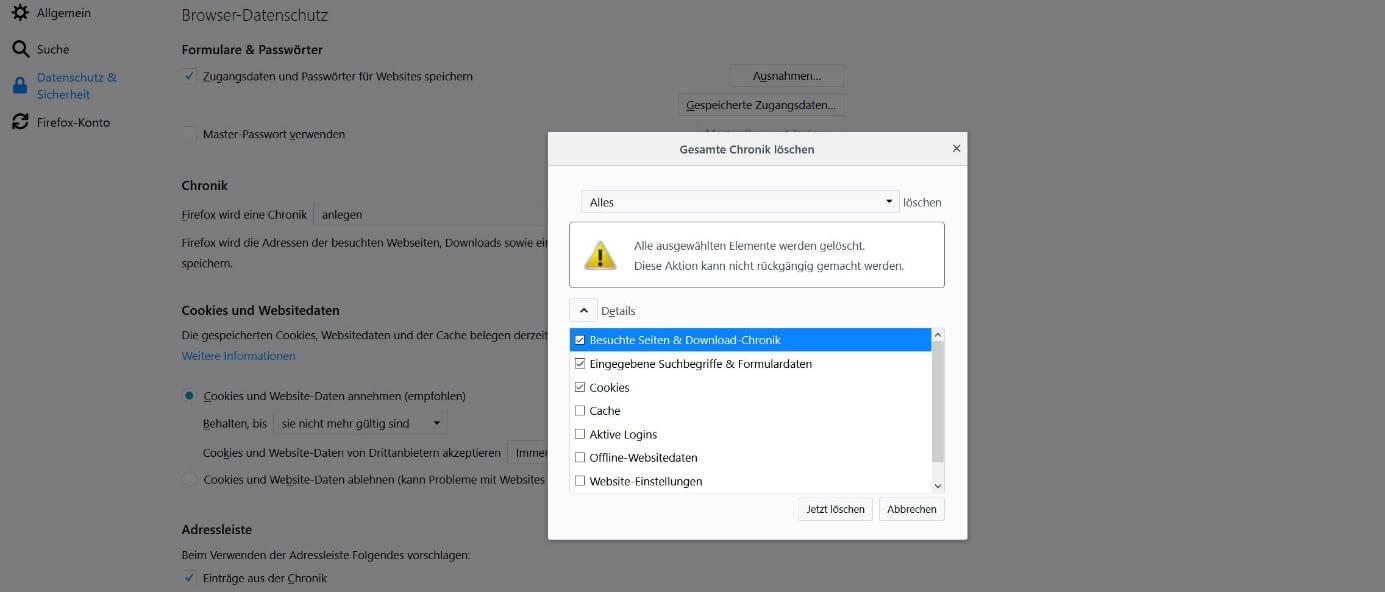
In der Firefox-Desktop-Version löschen Sie den Verlauf wie folgt:
- Klicken Sie auf die Menüschaltfläche (das sogenannte „Hamburger-Menü-Icon“ – ein Icon mit drei untereinanderliegenden horizontalen Balken) und anschließend auf „Einstellungen“.
- Wechseln Sie in die Kategorie „Datenschutz & Sicherheit“.
- Suchen Sie nach dem Eintrag „Chronik“ und wählen dort „Chronik leeren“ aus.
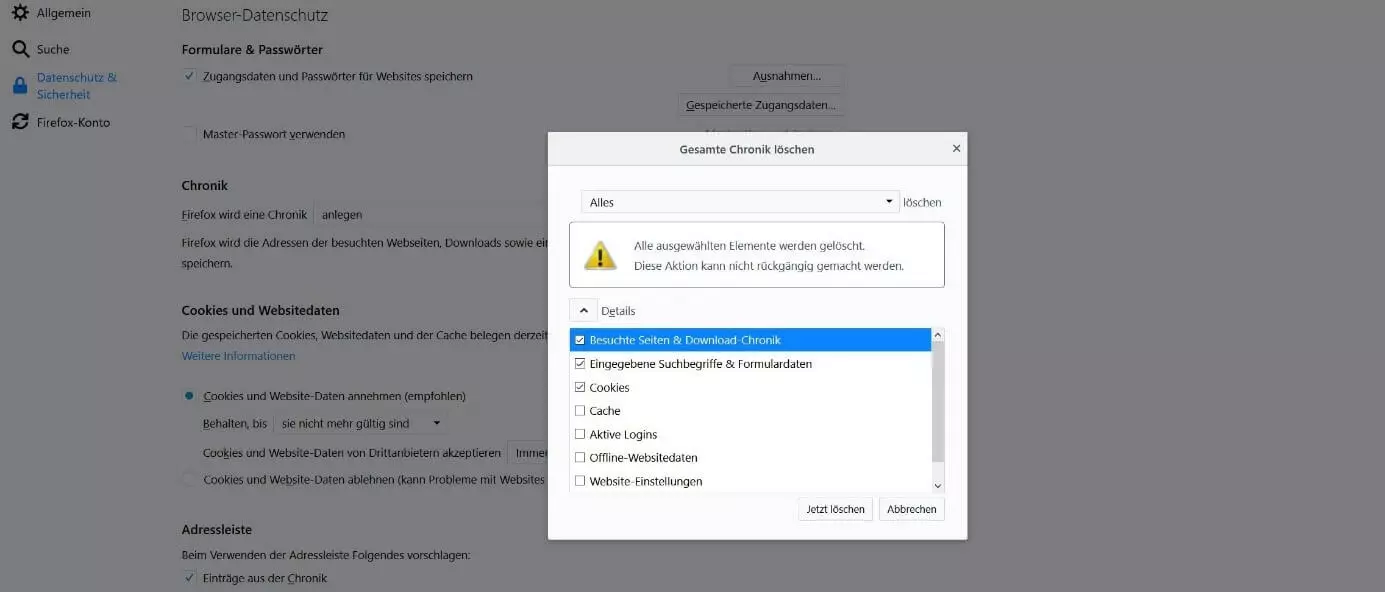
- Wählen Sie den gewünschten Löschungszeitraum aus („Alles“ für den gesamten Verlauf) und setzen danach ein Häkchen bei „Besuchte Seiten & Download-Chronik“ und optional bei allen weiteren gewünschten Komponenten des Caches (Cookies, Log-ins etc.).
- Bestätigen Sie das Löschen der Chronik via „Jetzt löschen“.
Das Verlauf-Löschen funktioniert bei Firefox Mobile sehr ähnlich:
- Tippen Sie auf die Menüschaltfläche („Hamburger-Menü-Icon“), die sich je nach Einstellung entweder am unteren oder oberen Bildschirmrand befindet.
- Wählen Sie den Punkt „Einstellungen“ – bei einigen Geräten müssen Sie hierfür zunächst auf „Mehr“ tippen.
- Android-Nutzer wählen nun den Eintrag „Private Daten löschen“, der in den meisten Versionen unter „Datenschutz & Sicherheit“ zu finden ist. Drücken Sie auf diesen Button und wählen Sie anschließend alle Elemente aus, die Sie aus dem Cache des Browsers entfernen möchten, bevor Sie auf „Daten löschen“ tippen.
- Als Nutzer eines iOS-Geräts tippen Sie in den Einstellungen auf den Menüpunkt „Datenverwaltung“. Schieben Sie den Regler bei „Besuchte Seiten“ und bei allen anderen Elementen, die Sie löschen möchten, nach rechts und tippen Sie abschließend auf „Private Daten löschen“.
Apple Safari: Verlauf löschen im Standardbrowser von macOS und iOS
Safari ist der hauseigene Browser des amerikanischen Großunternehmens Apple und seit vielen Jahren der Standardbrowser für dessen Geräte – so zum Beispiel für das iPhone, das iPad oder das MacBook. Darüber hinaus werden auch Apple-Computer standardmäßig mit dem Internetbrowser ausgeliefert. Wollen Sie den Suchverlauf löschen, hängt die Vorgehensweise allerdings davon ab, ob Sie ein Mac- oder ein iOS-Gerät verwenden.
Wenn Sie Safari unter macOS nutzen, löschen Sie den Verlauf und alle weiteren Websitedaten auf folgendem Wege:
- Klicken Sie in der oberen Menüleiste auf „Safari“ und wählen Sie im aufgeklappten Menü den Punkt „Verlauf löschen“. Alternativ können Sie auch auf „Verlauf“ und anschließend auf „Verlauf und Websitedaten löschen“ drücken.
- Wählen Sie aus, für welchen Zeitraum Sie den Browserverlauf löschen möchten und klicken zum Abschluss ein weiteres Mal auf „Verlauf löschen“.
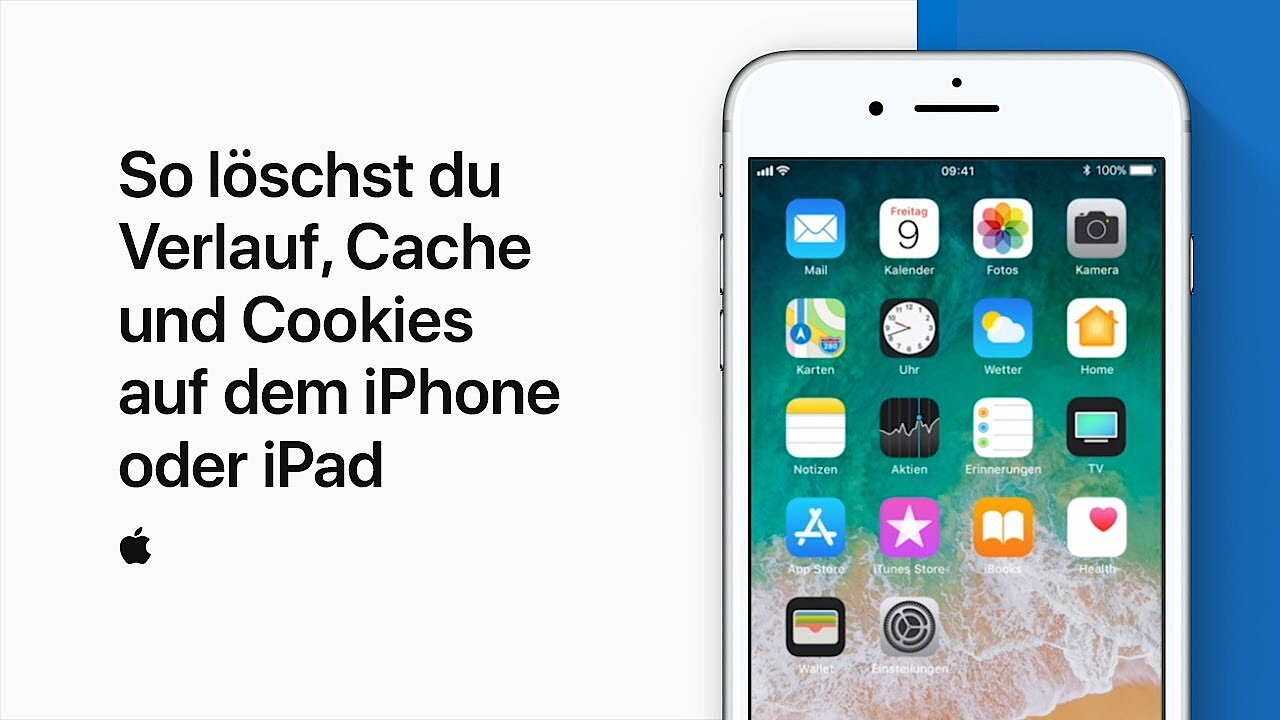
Nutzen Sie den Apple-Browser auf einem iOS-Gerät, sind folgende Schritte zum Chronik-Löschen erforderlich:
- Rufen Sie die Einstellungen auf.
- Suchen Sie nach dem Eintrag „Safari“ und tippen Sie auf diesen.
- Scrollen Sie zu dem Punkt „Verlauf und Websitedaten löschen“ und tippen Sie diesen an.
- Bestätigen Sie den Löschprozess, indem Sie auf „Verlauf und Daten löschen“ drücken.
 Zur Anzeige dieses Videos sind Cookies von Drittanbietern erforderlich. Ihre Cookie-Einstellungen können Sie hier aufrufen und ändern.
 Opera: So funktioniert das Chronik-Löschen in dem Browser-Urgestein
Bereits 1996 erschien die erste öffentliche Version des mittlerweile kostenfreien Internetbrowsers Opera, der mit den gängigen Desktop-Betriebssystemen Windows, macOS und Linux kompatibel ist. Mit Opera Mini ist darüber hinaus eine sehr beliebte Version für Android und iOS verfügbar, der dank integriertem Werbeblocker und einer Funktion zur Datenverkehr-Einsparung speziell für Mobilgeräte optimiert ist.
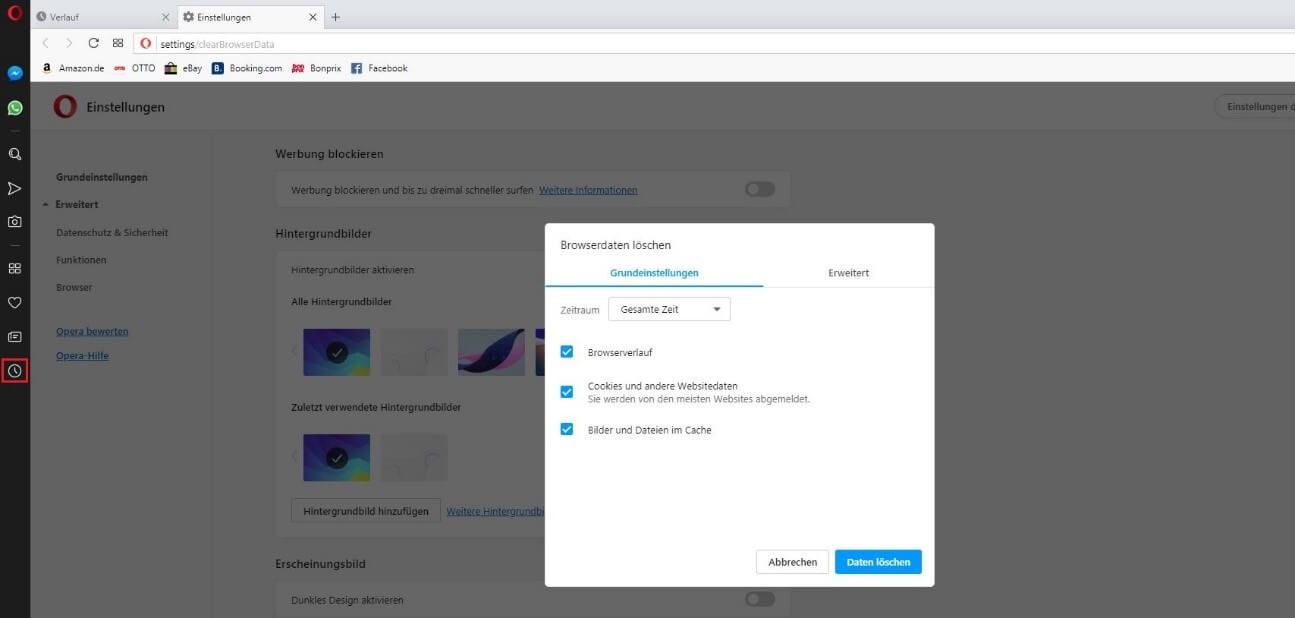
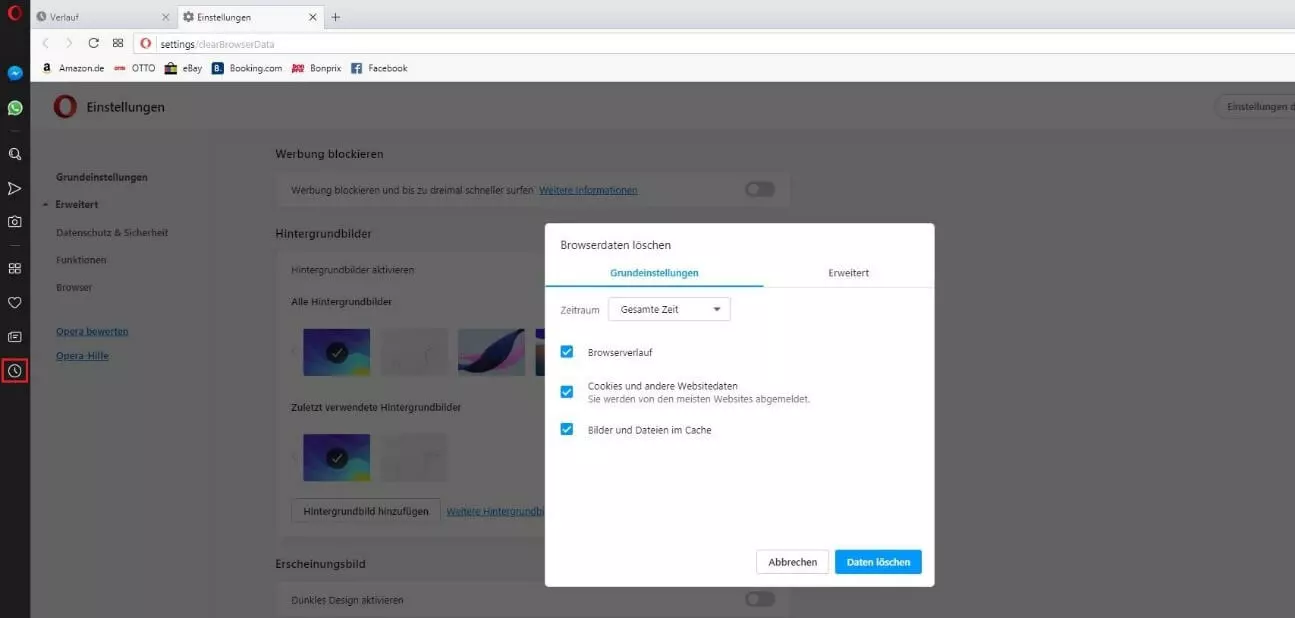
Die Schritte zum Internetverlauf-Löschen in Opera im Überblick:
- Klicken Sie in der Seitenleiste auf „Verlauf“ (Uhr-Symbol).
- Drücken Sie auf die Schaltfläche „Browserdaten löschen“.
- Definieren Sie den Zeitraum, für den die Löschaktion gelten soll, und markieren Sie „Browserverlauf“ sowie alle zusätzlichen Elemente des Opera-Zwischenspeichers, die Sie löschen wollen.
- Klicken Sie auf „Daten löschen“.
User von Opera Mini finden die Schaltfläche „Browserdaten löschen“ im Menü „Einstellungen“ (Zahnrad-Symbol). Dieses lässt sich über das Opera-Icon am unteren Bildschirmrand aufrufen.
Microsoft Edge: Wie löscht man den Internetverlauf im Microsoft-Browser?
2015 hat Microsoft – gemeinsam mit Windows 10 – den Browser Edge als offiziellen Nachfolger des mittlerweile nicht mehr unterstützten Internet Explorers eingeführt. Auch wenn dieser nicht ansatzweise eine so entscheidende Rolle einnimmt wie Safari unter macOS bzw. iOS, gibt es dennoch eine beträchtliche Zahl an Desktop-Nutzern, die Edge verwenden, um Webseiten zu besuchen.
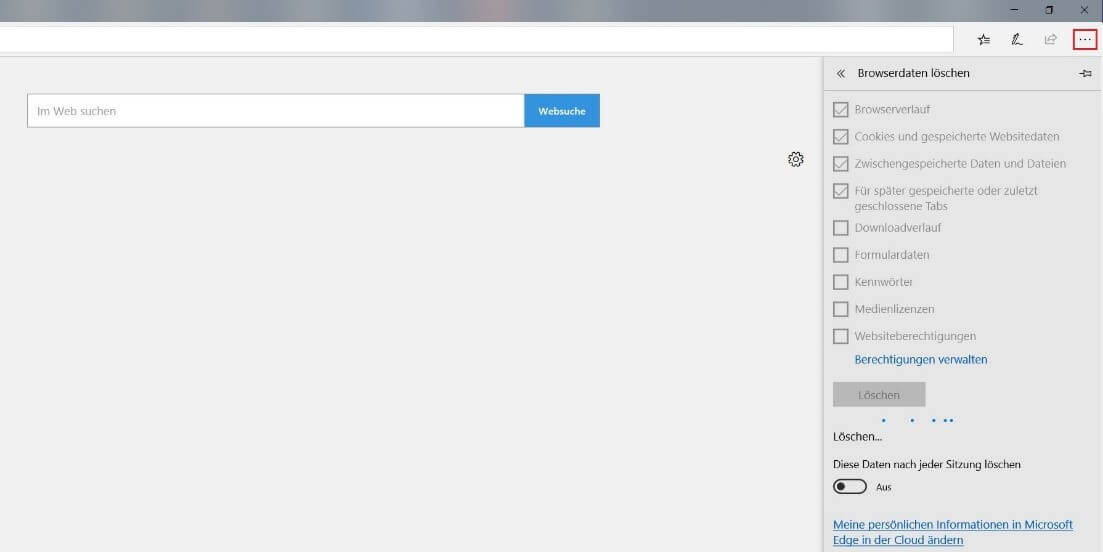
Zählen Sie ebenfalls zu den Edge-Verfechtern, können Sie auf folgende Weise den Verlauf löschen:
- Klicken Sie auf das Drei-Punkte-Symbol und wählen Sie im sich daraufhin öffnenden Menü den Punkt „Einstellungen“ aus.
- Suchen Sie nach der Rubrik „Browserdaten löschen“ und klicken Sie auf die dort präsentierte Schaltfläche „Zu löschendes Element auswählen“.
- Setzen Sie ein Häkchen in der Checkbox für den Browserverlauf sowie bei allen weiteren Elementen, die Sie löschen möchten.
- Klicken Sie auf „Löschen“.
Samsung Internet: So löschen Sie den Verlauf im Android-Browser von Samsung
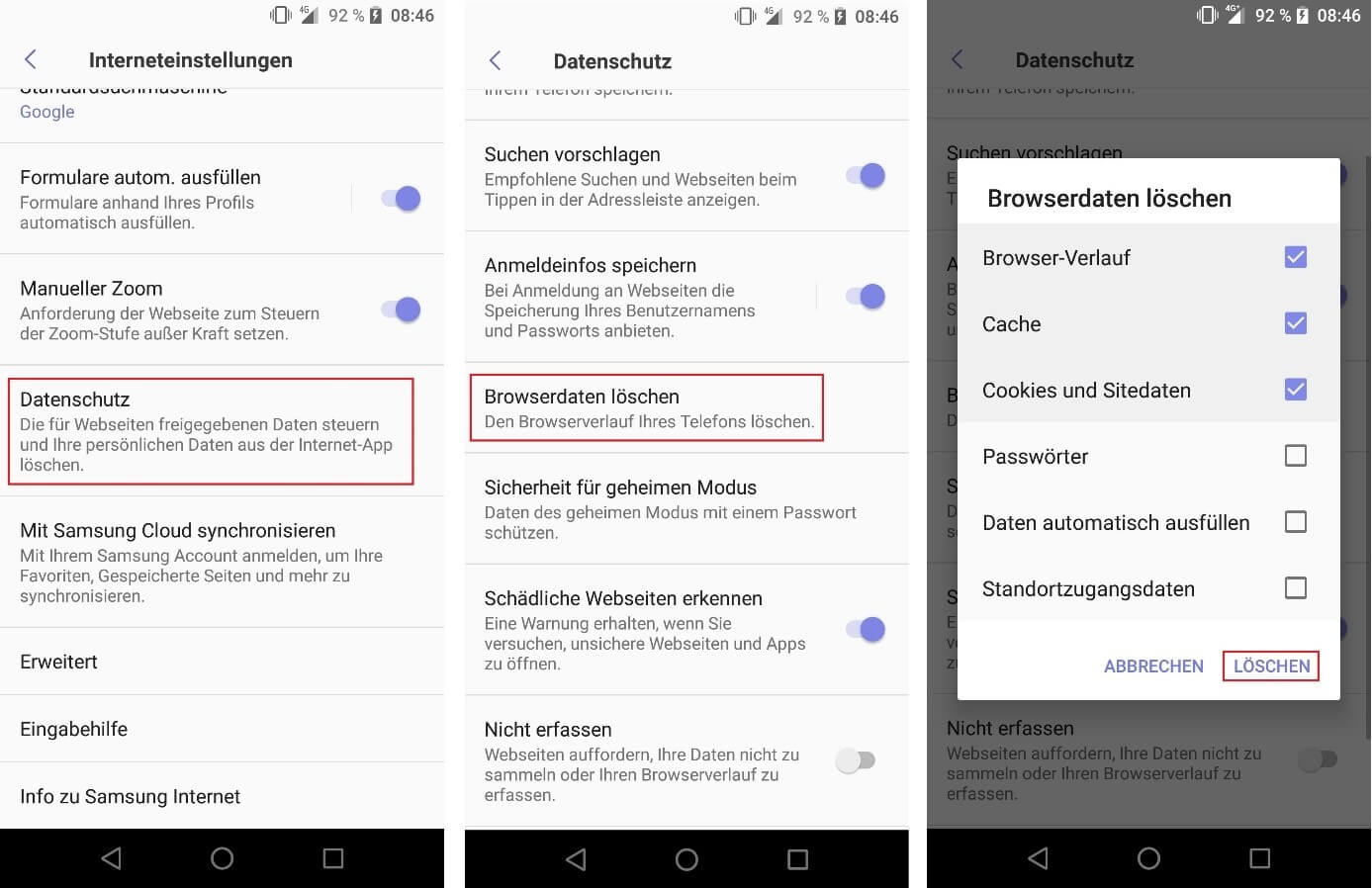
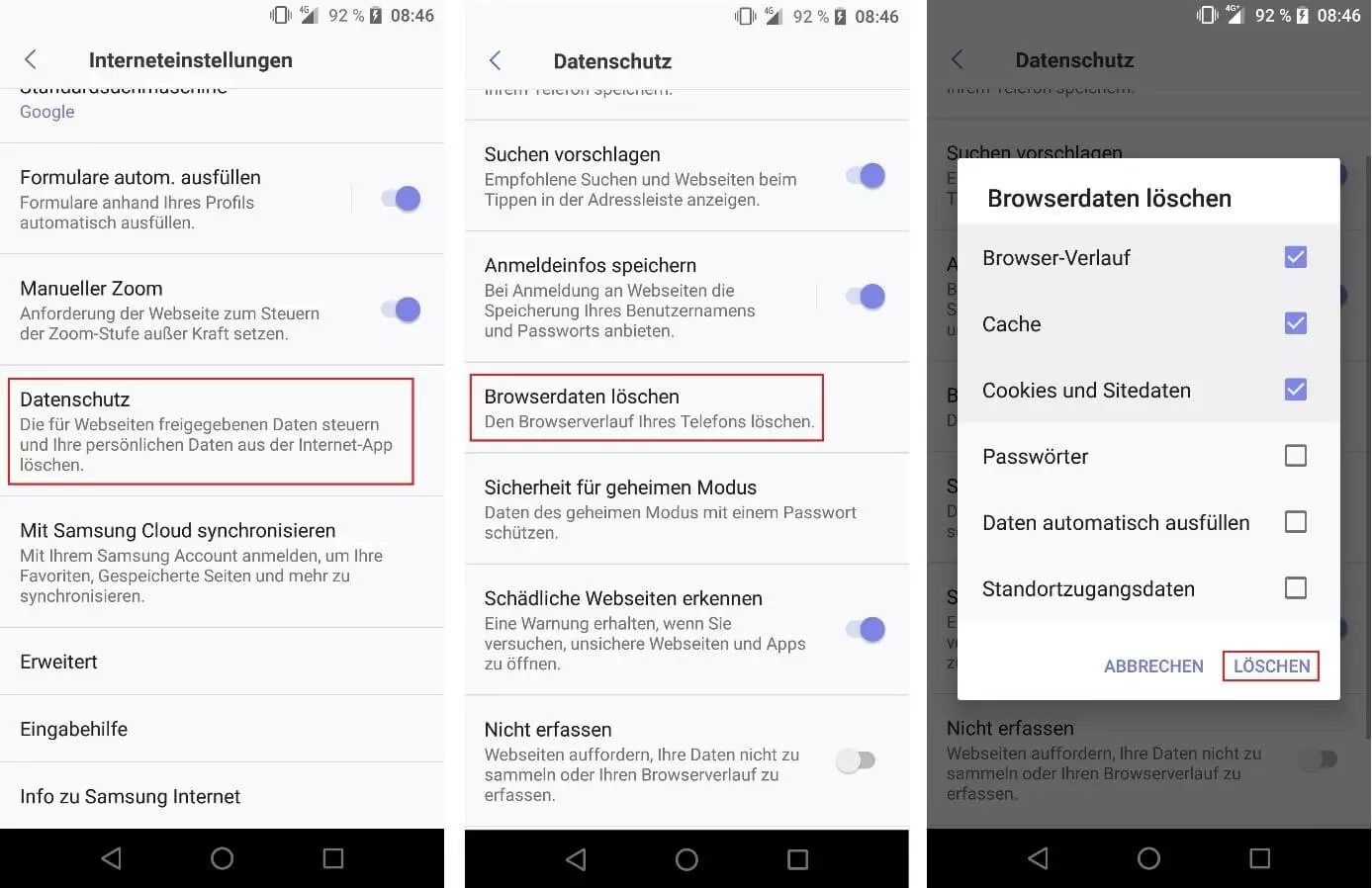
Seit 2012 liefert Samsung seine Smartphones und Tablets standardmäßig mit dem eigenen Browser Samsung Internet (for Android) aus. Da dieser für viele User vollkommen ausreichend ist, um im Netz zu surfen, erfreut er sich – ähnlich wie Edge – weltweit einer durchaus beachtlichen Nutzerzahl. Auch in dem Android-Browser können Sie jederzeit den Suchverlauf löschen und andere Cache-Daten wie Passwörter entfernen:
- Öffnen Sie das Browsermenü, indem Sie auf das Drei-Punkte-Symbol tippen.
- Wählen Sie den Menüpunkt „Datenschutz“ aus.
- Drücken Sie auf „Browserdaten löschen“.
- Setzen Sie bei „Browser-Verlauf“ sowie bei allen weiteren Elementen, die Sie aus dem Zwischenspeicher entfernen wollen, ein Häkchen und tippen Sie auf „Löschen“.
Darum ist es sinnvoll, den Browserverlauf zu löschen
Auch wenn häufig vom Internet- bzw. Browserverlauf und dem Löschen des selbigen die Rede ist, so ist in den meisten Fällen eigentlich der komplette Browsercache gemeint: also der gesamte Zwischenspeicher des Browsers. Der Suchverlauf ist nämlich lediglich eine von mehreren Größen, die im Cache der Webclients gespeichert werden. Weitere typische Daten sind beispielsweise die Download-Historie, eingegebene Zugangsdaten und Passwörter sowie spezifische Website-Daten und Bilder. Zweck dieses Informationsspeichers ist es, den Nutzerkomfort und das Surferlebnis des Browsernutzers zu verbessern – beispielsweise indem Ladezeiten verkürzt und Log-ins automatisiert durchgeführt werden. Es besteht jedoch auch das Risiko, das der Cache und damit alle zwischengespeicherten Informationen in die falschen Hände geraten.
Aus diesem Grund empfiehlt es sich, den Browsercache in regelmäßigen Abständen zu leeren, um das Gefahrenpotenzial gering zu halten. Nutzen Sie den Browser auf einem öffentlich zugänglichen Gerät – beispielsweise in einem Internetcafé – sollten Sie prinzipiell alle Daten inklusive des Suchverlaufs immer löschen, sobald Sie Ihre Web-Aktivitäten beendet haben. Das gilt auch, wenn Sie lediglich den Verlauf besuchter Websites speichern: Allein eine Inspektion der aufgerufenen Seiten kann es Angreifern nämlich bereits ermöglichen, sensible Informationen über Sie zu erlangen.
Außerdem sollten Sie die Chronik auch löschen, wenn Sie sich den PC privat mit anderen Personen teilen und nicht wollen, dass diese wissen, welche Webprojekte Sie zuletzt aufgerufen haben. Andernfalls könnte beispielsweise eine geplante Geburtstagsüberraschung schneller bekannt werden, als es Ihnen lieb sein dürfte.