YouTube: Link mit Zeit-Startmarker erstellen – Anleitung

Es ist ein offenes Geheimnis, dass Internetnutzer eine kurze Aufmerksamkeitsspanne haben. Besonders bei längeren YouTube-Videos, in denen nur ein bestimmter Teil die wirklich wichtigen Informationen enthält, sollten Sie diesen Fakt niemals unterschätzen.
Die einfache Lösung ist in diesem Fall ein YouTube-Zeit-Link: Damit der Zuschauer nicht gleich am Anfang das Interesse verliert oder selbst nach der entscheidenden Stelle im Video suchen muss, setzen Sie einfach einen Link des YouTube-Videos inklusive punktgenauer Startmarkierung. Egal, ob Sie das Video auf einer Webseite einbetten oder den Link anderweitig teilen – es startet in der Folge sekundengenau zum festgelegten Zeitpunkt.
Wir zeigen Ihnen, wie Sie einen solchen YouTube-Link mit Zeit-Markierung erstellen und weiterleiten.
So erstellen Sie einen YouTube-Link mit Zeit-Marker
Die einfachste Methode, einen YouTube-Link mit Zeitstempel zu generieren, führt über die „Starten bei“-Option beim Teilen eines Videos. Diese Option steht Ihnen jedoch nur in der Browservariante und nicht in der YouTube-App zur Verfügung. Haben Sie die Möglichkeit, das Video in einem Browser aufzurufen, halten Sie sich einfach an folgende Anleitung, um Ihren eigenen YouTube-Zeit-Link zu erstellen und zu verschicken:
- Rufen Sie YouTube und anschließend das gewünschte Video auf.
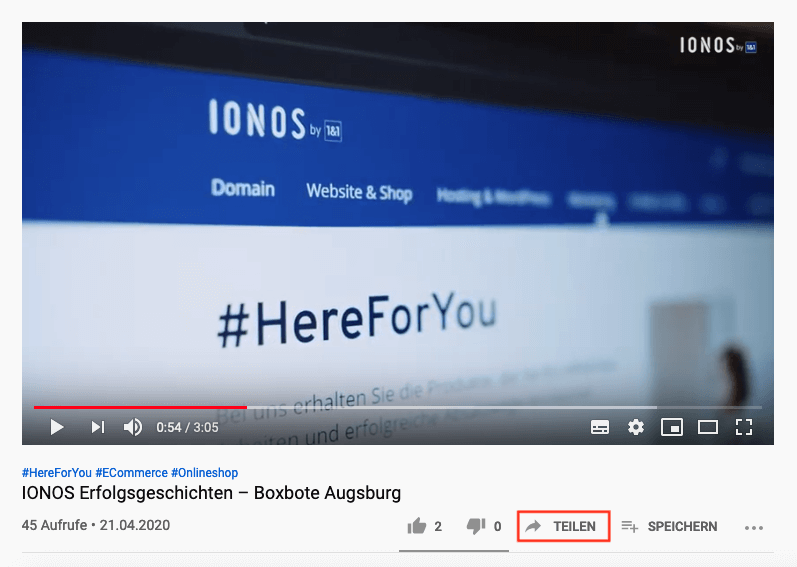
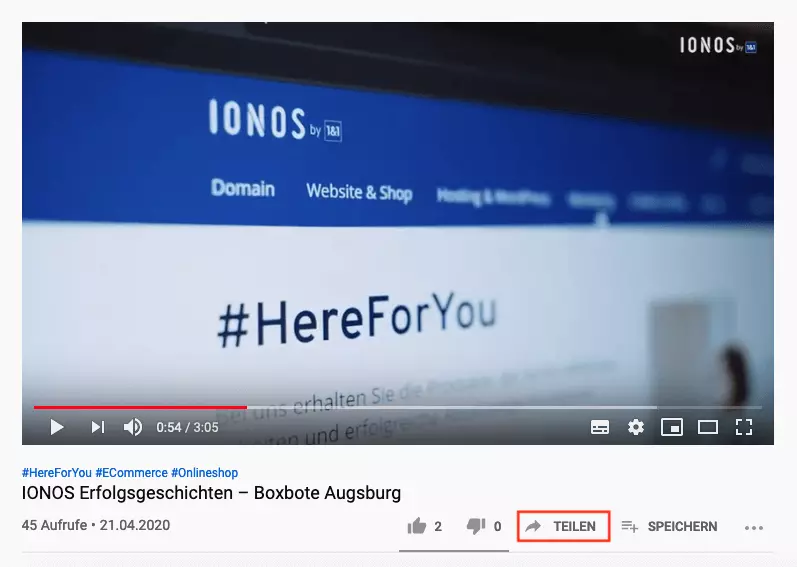
- Halten Sie das Video an der Stelle an, an der der Zeitstempel gesetzt werden soll.
- Klicken Sie auf die Schaltfläche „Teilen“.
- Im nächsten Schritt erscheint die bekannte Pop-up-Box für das Teilen des Videos. Setzen Sie im Kästchen links unten neben „Starten bei“ ein Häkchen, damit die URL mit dem ausgewählten Zeitstempel versehen wird.
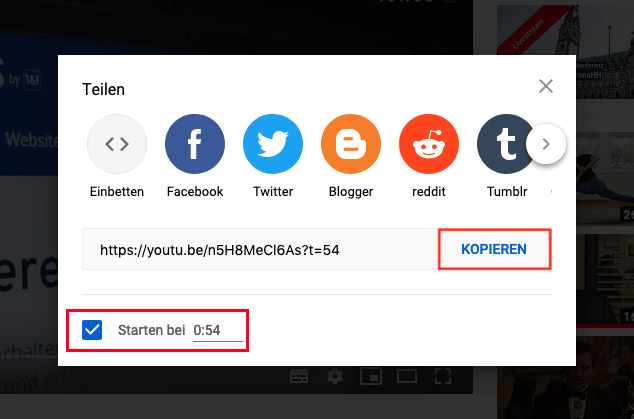
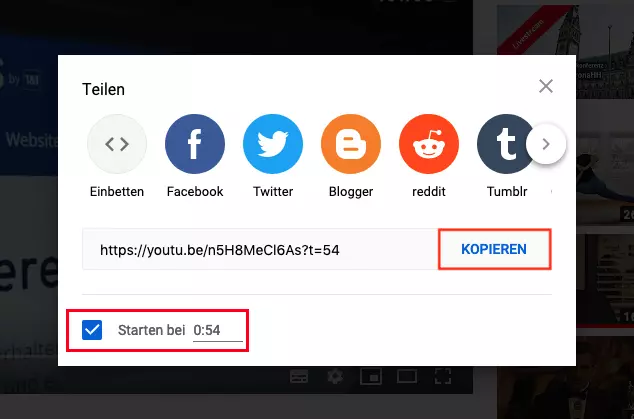
- Im letzten Schritt klicken Sie auf die Schaltfläche „Kopieren“, damit Sie die URL an gewünschter Stelle einfügen können. Alternativ wählen Sie die jeweilige Option, um den passenden Einbettungslink zu erhalten (Option „Einbetten“) oder den YouTube-Link auf dem gewünschten Social-Media-Kanal zu teilen.
YouTube Zeit-Link manuell erstellen
Wenn Sie ein Video in der YouTube-App auf einem mobilen Endgerät öffnen, lässt es sich nur ohne Zeitstempel teilen. Sie haben allerdings die Möglichkeit, den YouTube-Link mit Zeit-Marker auch manuell zu erstellen. Diese Lösung funktioniert sowohl im Browser als auch in der App.
Als Ausgangsbasis für diesen Weg benötigen Sie die URL Ihres YouTube-Links. Im Browser befindet sich diese in der Adressleiste. In der App klicken Sie unter dem Video auf „Teilen“ und „Link kopieren“, um die URL zu erhalten. Anschließend gehen Sie wie folgt vor:
YouTube-Links des Formats „youtu.be/“
Fügen Sie ohne Leerzeichen „?t=Xs“ an das Ende der URL. Das „X“ ist hier ein Platzhalter für die Sekunden. Soll das Video also bei 54 Sekunden starten, sieht die URL wie folgt aus:
https://youtu.be/n5H8MeCl6As?t=54sMöchten Sie Minuten und Sekunden angeben, dann verwenden Sie das Muster „?t=XmYs“. Hier steht das „X“ für die Minuten und das „Y“ für die Sekunden. Der YouTube-Link sieht dann so aus:
https://youtu.be/n5H8MeCl6As?t=?t=0m54sYouTube-Links des Formats „youtube.com/“
Fügen Sie ohne Leerzeichen „&t=Xs“ bzw. „&t=XmYs“ an das Ende der URL. Im ersten Fall steht das „X“ wieder für die Sekunden. Im zweiten Fall steht es für die Minuten und das „Y“ für die Sekunden. Im folgenden Link fängt das Video also bei 26 Sekunden an:
https://www.youtube.com/watch?v=55xkdQZ_9bY&t=26sHandelt es sich um ein langes Video und brauchen Sie Stundenangaben, funktionieren auch die Kombinationen „?t=XhYs“ oder „&t=XhYs“. Das „X“ steht hier für die Anzahl der Stunden.
Das Hinzufügen eines Zeitstempels in den YouTube-Link bedeutet nicht, dass der Nutzer das Video zwingend an dieser Stelle starten muss. Möchte er das ganze Video sehen, kann er den Regler an der Zeitleiste auch manuell an den Anfang schieben.
Reviewer

Julia Hertler
Mit über 18 Jahren Erfahrung im Content Marketing verfügt Julia Hertler über eine tiefgreifende Expertise in der digitalen Kommunikation. Seit 10 Jahren spezialisiert sie sich beim IONOS Digital Guide auf die Schwerpunkte Domains und Hosting, um komplexe technische Sachverhalte verständlich aufzubereiten.