

Cookies deaktivieren: Wie lassen sich Cookies deaktivieren?

„Im Internet weiß niemand, das du ein Hund bist“ – dieser Untertitel eines Cartoons illustrierte lange Zeit die vermeintliche Anonymität im Internet. Doch mittlerweile ist das ein Trugschluss. Jeder, der das Internet verwendet, hinterlässt mit jedem Klick einen virtuellen Fußabdruck. Viele Nutzer sind sich dessen nicht einmal bewusst. Die bestens bekannten Cookies beispielsweise zählen zu einem der wichtigsten Instrumente zur Datenerfassung im Internet, wobei das Wohl der Website-Besucher dabei immer seltener an erster Stelle steht. Die Auswertung und der Verkauf dieser zwischengespeicherten Daten sind nämlich sogar in Politik und Wirtschaft von Interesse. In der Konsequenz tendieren Nutzer zunehmend dazu, Cookies in ihrem Browser zu deaktivieren.
Nach der neuen EU-Richtlinie zur Verwendung von Cookies muss ein Betreiber seine Besucher ausdrücklich über die Verwendung von Cookies auf der Website informieren. Eine Ausnahme stellen solche Cookies dar, die aus rein technischer Sicht notwendig sind.
Cookies ausschalten: Der feine Unterschied zwischen Session- und Tracking-Cookies
Cookies sind winzige Textdateien, die Informationen über das Verhalten eines Nutzers beim Besuch von Webseiten speichern. Wird eine Seite aufgerufen, generiert sie einen Cookie, der vom Browser auf dem Computer des Nutzers abgelegt wird, um für spätere, erneute Aufrufe dieser Website zur Verfügung zu stehen. Dies ermöglicht dem Webserver, den Nutzer wiederzuerkennen: So können vorgenommene Einstellungen permanent gespeichert oder auch personalisierte Werbung platziert werden.
Das Speichern der Daten erfolgt in der Regel anonymisiert.
Die Anwendungsmöglichkeiten von Cookies sind vielfältig und auch die Textdateien selbst unterscheiden sich voneinander. So gibt es eine ganze Reihe von Cookies, die für die Nutzerfreundlichkeit von Webseiten wichtig sind – und andere, die vorrangig kommerzielle Zwecke erfüllen. Bevor man also beginnt, Cookies zu deaktivieren, sollte man wissen, was sie jeweils leisten. Nur so kann man entscheiden, welche Cookies harmlos sind und welche man lieber blockieren möchte.
Session-Cookies und Co. – nützliche Cookies für eine optimale User-Experience
Sogenannte persistente Cookies liefern einen ebenso harmlosen wie komfortablen Service: Wählt man etwa bei Yahoo eine Farbe für die Darstellung der Suchmaschine aus, hinterlegt der Browser diese Information mithilfe eines Cookies auf dem Computer des Anwenders. Mit einer simplen Textinfo „merkt“ sich der Browser also die Einstellung und stellt in Zukunft die Seite von Yahoo automatisch in der gewählten Farbe dar – dank des Cookies.
Ähnlich unverfänglich sind die sogenannten Session-Cookies. Diese speichern Daten für einen kürzeren Zeitraum, etwa Passwörter (in verschlüsselter Form) und Benutzernamen oder andere temporäre Daten. So merkt sich der Browser etwa beim Onlinebanking die Zugangsdaten für die Dauer der Sitzung und löscht diese Informationen aus dem Cookie, sobald die Session beendet wird.
Auch der virtuelle Warenkorb ist ein klassisches Beispiel für die Anwendung des Session-Cookies: Man kann beliebig viele Seiten eines Shopping-Portals aufrufen und von Tab zu Tab wechseln – und dennoch sind am Ende der Session die ausgewählten Produkte im Warenkorb gespeichert. Schließt man aber die Website, so werden meist auch die Daten aus dem Warenkorb gelöscht.
Tracking-Cookies – die umstrittenen Datensammler
Wird ein Cookie auf der Festplatte des Users abgelegt, um ihn später wiederzuerkennen und nachverfolgen zu können, so spricht man von Cookie-Tracking. Der Benutzer selbst wird durch diese Art der Datenerfassung, die komplett im Hintergrund abläuft, zwar in keiner Weise eingeschränkt – er kann sich allerdings auch niemals sicher sein, was mit seinen Daten geschieht. Während die Tracking-Cookies als Instrumente im Affiliate-Marketing und in der Webanalyse nämlich grundsätzlich unbedenklich sind, gibt es durchaus Szenarien, in denen die Nutzerinformationen über das normale Maß hinaus verwertet oder gar an Dritte weitergegeben werden. Eine explizite Gefahr droht darüber hinaus durch Cookies, die von Cyberkriminellen eingeschleust oder gezielt über unseriöse Websites verbreitet werden und einzig das Ziel haben, so viele Daten wie möglich zu sammeln. Zusammengefasst kann man Tracking-Cookies also grob in folgende drei Gruppen einteilen: 1. Affiliate Cookies sind für das Affiliate-Marketing wichtig, da durch das Vermitteln des Users der entsprechende Affiliate-Marketer vergütet wird. Ohne das Tracking und deren Nachverfolgung über die Cookies würde der Affiliate-Marketer leer ausgehen und keine Provision erhalten. Die Rückkehrspanne – also der Zeitraum, in dem der Cookie gültig ist – legt dabei fest, wie lange ein Affiliate-Marketer über diese Methode eingebunden bleibt. Gleiches gilt für die Identifizierung des Nutzers. Cookie-Tracking wird aber nicht nur für Affiliate-Marketing genutzt, sondern auch, um Nutzerprofile anzulegen. 2. Nutzerprofile anlegen Unternehmen verwenden Cookies, um Nutzerprofile von Usern zu erstellen. Das Surfverhalten sowie die Vorlieben und Interessen des Nutzers werden durch das Tracking in diesen Profilen gespeichert. Solche Cookies arbeiten mit anderen Cookies zusammen und können so seitenübergreifend noch mehr Daten zum Nutzerverhalten sammeln. Diese Daten werden verwendet, um komplexere Muster im Nutzerverhalten zu analysieren und so dem jeweiligen Nutzer gezielt personalisierte Werbung zu präsentieren. Zwar sind Cookies für Unternehmen, Werbeagenturen und vor allem für Onlineshops äußerst wertvoll, allerdings gibt es bezüglich des Datenschutzes beim Cookie-Tracking zahlreiche Bedenken. 3. Tatsächlich bösartige Cookies Bösartige Webseiten können Cookies auf Ihrem Rechner ablegen und so Ihre Aktivitäten im Internet erfassen. Diese Textdateien können die erfassten Daten auch an Dritte weitergeben – das ist, was sie so gefährlich macht. Auch diese Cookies werden wie alle anderen, „harmloseren“ Cookies beim Aufrufen von Webseiten auf dem eigenen PC gespeichert. Datenschützer warnen, dass Tracking-Cookies die Privatsphäre von Nutzern gefährden. In der Werbewirtschaft argumentiert man dagegen, dass jegliche Daten, die gesammelt werden, keinen individuellen Personenbezug aufweisen. Es sei also nicht möglich, mit den gesammelten Daten auf eine einzelne Person rückzuschließen. Mit dem Deaktivieren der Cookies kann man sich selbst vor diesen Tracking-Cookies schützen.
Cookie-Einstellungen im Browser anpassen
Verwendet man die Standardeinstellungen von Browsern wie Firefox, Internet Explorer oder Safari und hat keine Cookies deaktiviert, so ist das tägliche Netzerlebnis zwar unkompliziert, es findet aber ein Tracking über Cookies statt.
Nutzer können die Cookie-Einstellungen ändern oder die vorhandenen Cookies (einzeln oder komplett) löschen. Folgende Optionen bieten die meisten Browser:
- Keine Cookies annehmen
- Keine Cookies von Drittanbietern annehmen (Bsp. Werbebanner)
- Bei jedem Cookie die Erlaubnis einholen (meist drei Optionen: „permanent erlauben“, „für eine Sitzung erlauben“ oder „ablehnen“)
- Beim Schließen des Browsers alle Cookies löschen
Manche Browser geben dem Nutzer außerdem die Möglichkeit, die im Cookie hinterlegten Daten anzusehen oder auch einzelne Cookies zu löschen.
In wie viele unterschiedliche Dateien die einzelnen Cookies abgelegt werden, ist von Browser zu Browser unterschiedlich: Bei einigen Webbrowsern hat jeder Cookie eine eigene Datei, bei anderen, etwa Firefox, werden alle Cookies in einem einzigen Textdokument gespeichert.
Jede Einstellung hat Vor- und Nachteile: Die regelmäßige Nachfrage des Browsers, ob Cookies für eine Website erlaubt werden sollen, kann schnell lästig werden. Bei dieser Option der Browser-Nachfrage sollte man sich mit Cookies und den Webseiten, die man besuchen möchte, auskennen, um zu wissen, wann man Cookies erlauben kann und wann nicht. Blockiert man Cookies ganz, werden manche Webseiten Fehlermeldungen anzeigen oder man wird Einschränkungen im Komfort bemerken, denn manche Seiten arbeiten erst mit Cookies fehlerfrei. Dennoch hat man mit der Einstellung „Cookies blockieren“ die Gewissheit, dass die eigenen Daten sicher sind. Wie man Cookies ganz oder teilweise blockiert, ist in jedem Browser etwas anders. Im Folgenden zeigen wir Schritt für Schritt, wie’s geht.
In Chrome Cookies deaktivieren
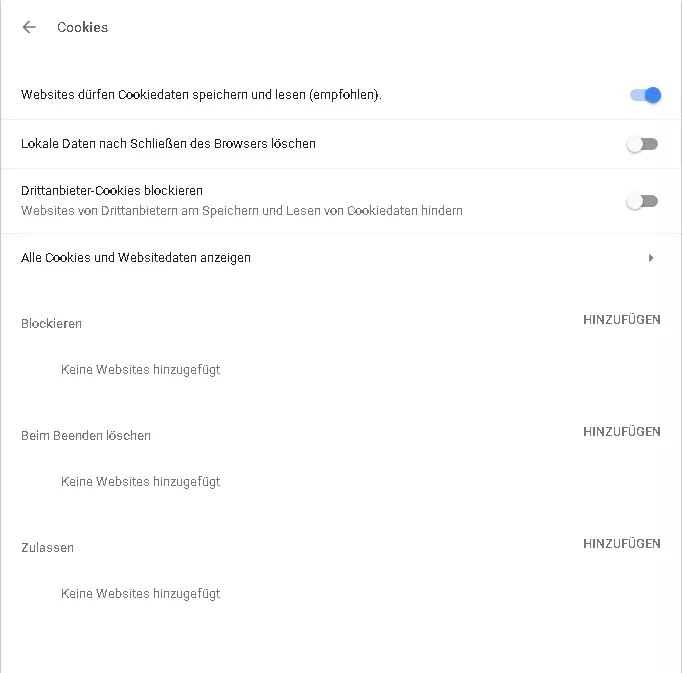
Um die Cookies im Chrome-Browser zu deaktivieren, gehen Sie wie folgt vor: Schritt 1: Klicken Sie oben rechts auf das Symbol mit den drei Punkten. Schritt 2: Wählen Sie dann „Einstellungen“ aus.
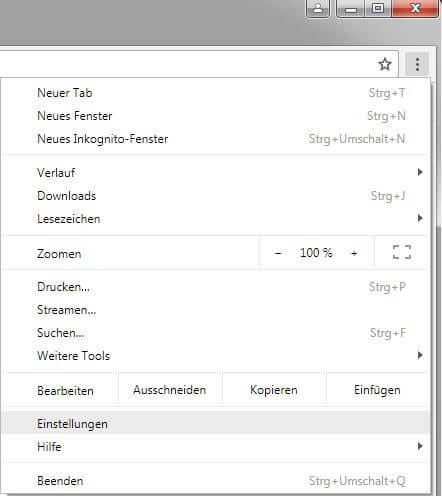

Schritt 3: Klicken Sie auf „Erweitert“ ganz unten, um weitere Optionen anzuzeigen. Schritt 4: Unter „Sicherheit & Datenschutz“ finden Sie die Option „Inhaltseinstellungen“.
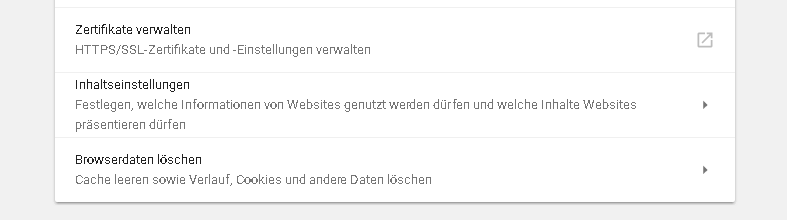
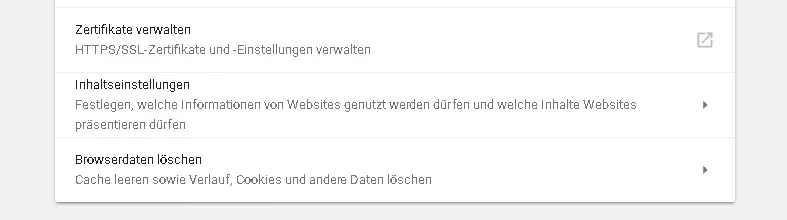
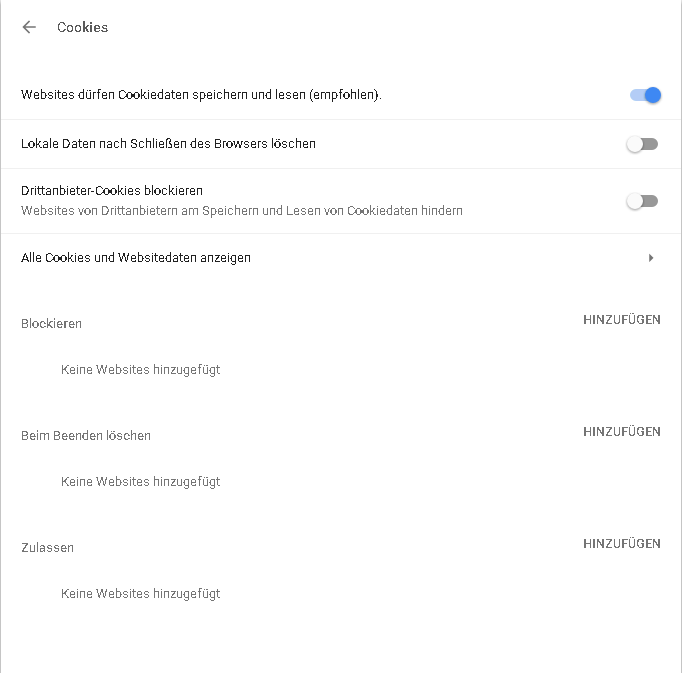
Schritt 5: Über „Cookies“ gelangen Sie nun zu den entsprechenden Einstellungen. Schritt 6: Verschieben Sie den Regler beim Eintrag „Drittanbieter-Cookies blockieren“ nach rechts, um alle Cookies von Drittanbietern zu blockieren. Zusätzlich können Sie „Lokale Daten nach Schließen des Browsers löschen“ einschalten, um alle Daten nach dem Ende einer Session zu löschen.
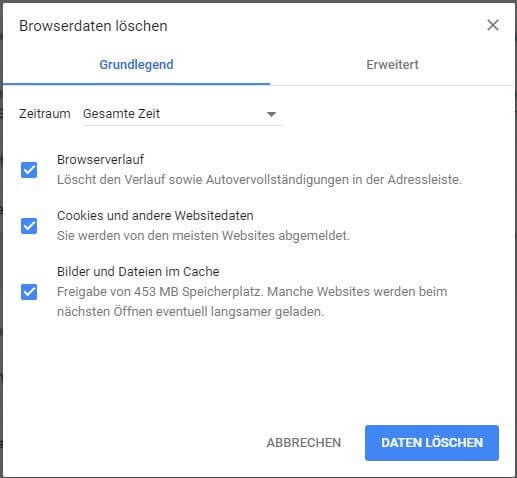
Und um im Chrome-Browser die Cookies zu löschen, geht man so vor: Schritt 1: Klicken Sie oben rechts auf das Symbol mit den drei Punkten. Schritt 2: Wählen Sie dann „Weitere Tools“ und „Browserdaten löschen“. Schritt 3: Setzen Sie ein Häkchen bei „Cookies und andere Websitedaten“ und klicken Sie dann auf „Daten löschen“, um alle vorhandenen Cookies zu löschen.
Im Internet Explorer Cookies deaktivieren
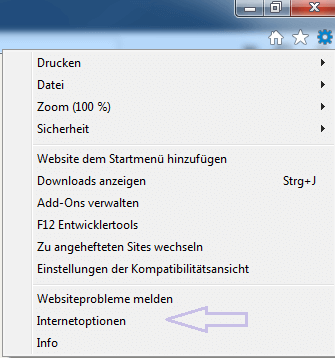
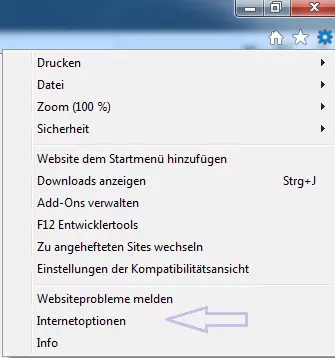
Über das Zahnrädchen rechts oben gelangt man beim Internet Explorer in die Einstellungen. Dort wählt man „Internetoptionen“ aus.


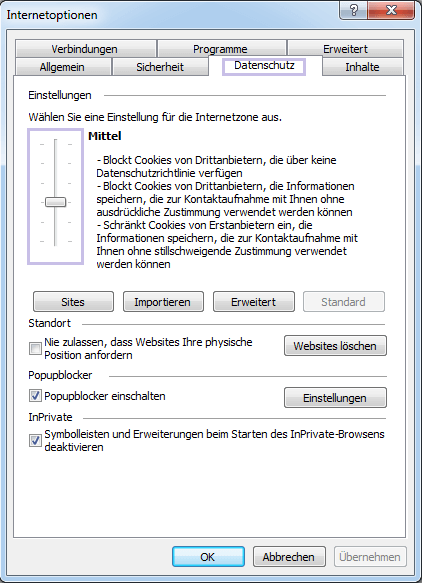
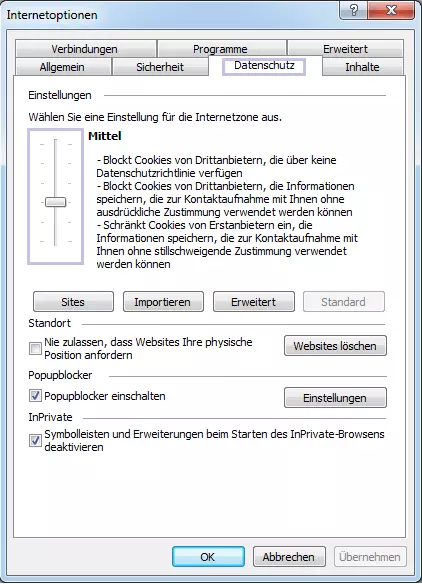
Über den Reiter „Datenschutz“ gelangt man zu den Cookie-Einstellungen. Mit dem Regler wählt man anschließend eine Einstellung aus. Neben dem Regler wird jede Stufe ausführlich erklärt, sodass man anhand dieser Erklärung eine Stufe auswählen kann, wie intensiv Cookies blockiert werden sollen. Um alle Cookies zu blockieren, zieht man den Regler nach ganz oben. „Mittel“ ist die Standardeinstellung im Internet Explorer. Diese Stufe blockiert Cookies für Drittanbieter, die über keine Datenschutzrichtlinie verfügen. Des Weiteren schränkt die mittlere Stufe Cookies von Erstanbietern ein, die gespeicherte Informationen zur Kontaktaufnahme mit Ihnen ohne stillschweigende Zustimmung verwenden können. Um alle Cookies zu blockieren, stellt man den Regler ganz nach oben auf die Stufe „Alle Cookies blocken“.
Microsoft hat die Weiterentwicklung des Internet Explorers zugunsten des Nachfolgers Microsoft Edge eingestellt. Ein Umstieg auf diesen oder einen anderen aktuellen Browser ist daher aus Sicherheitsgründen dringend zu empfehlen.
In Firefox Cookies deaktivieren
In Firefox werden die Cookies über das Einstellungsmenü deaktiviert. Dazu öffnet man das Hauptmenü, in dem man die Schaltfläche für die Einstellungen findet.


Anschließend wechselt man von der allgemeinen Seite zu „Datenschutz & Sicherheit“.
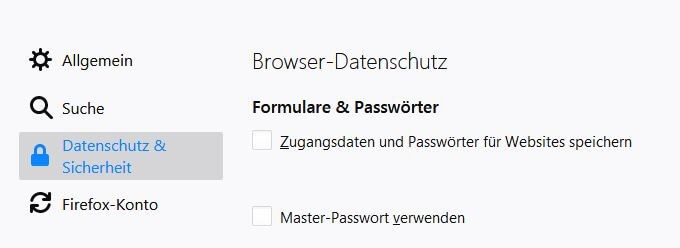
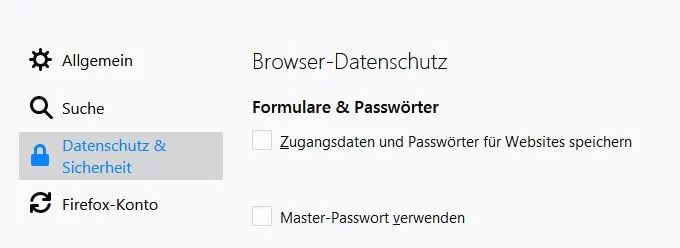
Anstelle von „Firefox wird eine Chronik anlegen“, wählt man „Firefox wird eine Chronik nach benutzerdefinierten Einstellungen anlegen“ aus. Nun findet man unter den benutzerdefinierten Einstellungen zur Browserchronik die Option, die Cookies zu deaktivieren.
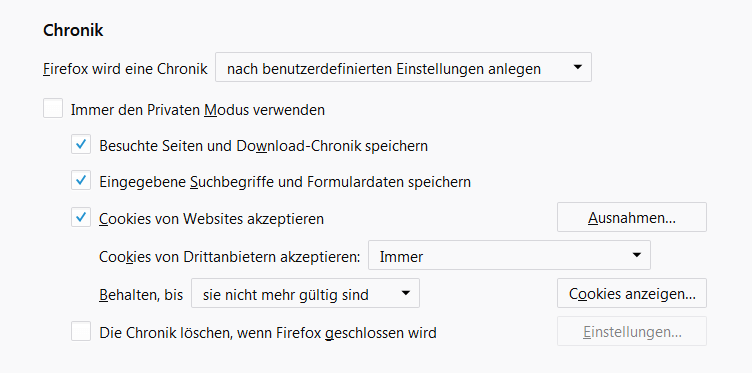

Entfernt man das Häkchen bei „Cookies von Websites akzeptieren“, blockiert man die Cookies von allen Webseiten. Über die Schaltfläche „Ausnahmen…“ lassen sich zudem Websites definieren, deren Cookies trotz Blockade zugelassen werden sollen. Zu diesem Zweck tragen Sie einfach die entsprechenden Domains ein und wählen „Erlauben“ oder auch „Für diese Sitzung erlauben“.
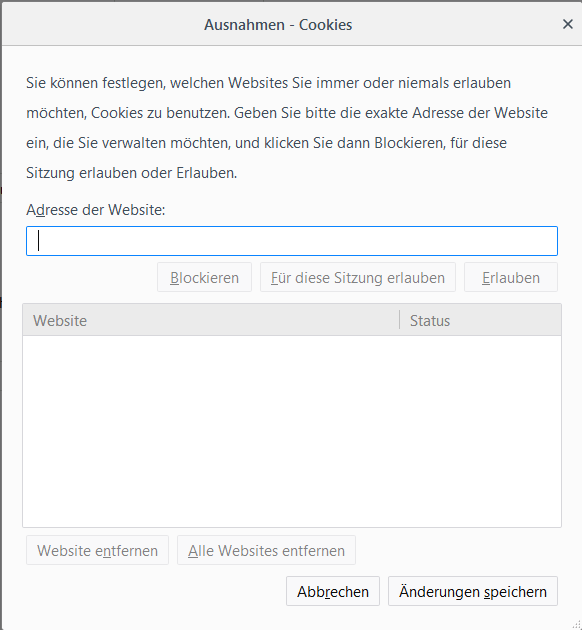
Wie Sie bereits vorhandene Cookies in Firefox löschen können, zeigen wir Ihnen in diesem Video:
 Zur Anzeige dieses Videos sind Cookies von Drittanbietern erforderlich. Ihre Cookie-Einstellungen können Sie hier aufrufen und ändern.
In Safari Cookies deaktivieren
Um im Safari-Browser Cookies zu deaktivieren, geht man auf die Einstellungen, die man über das Zahnrad-Symbol oben rechts aufruft. Ein weiteres Fenster mit verschiedenen Reitern öffnet sich. Dort wählt man die Option „Datenschutz“ aus. Um alle Cookies zu blockieren, wählt man in diesem Reiter „Alle Cookies blockieren“. Gespeicherte Cookies können auf dieselbe Weise gelöscht werden, indem man auf „Entfernen“ oder „Alle Entfernen“ klickt. Auch dies geschieht im selben Abschnitt.
 Zur Anzeige dieses Videos sind Cookies von Drittanbietern erforderlich. Ihre Cookie-Einstellungen können Sie hier aufrufen und ändern.
In Opera Cookies deaktivieren
Um bei Opera die Cookies zu deaktivieren, geht man wie folgt vor: Schritt 1: Über das Opera-Symbol oben links oder über die Tastenkombination [Alt] + [P] öffnen Sie das Einstellungsmenü. Schritt 2: Klicken Sie nun auf „Datenschutz und Sicherheit“. Schritt 3: Mit der Option „Daten-Speicherung für Websites blockieren“ blockieren Sie alle Cookies.


Nach dem Öffnen der Cookie-Liste kann man Cookies auch einzeln löschen, indem man das „x“ anklickt, das beim Ziehen des Cursors über den jeweiligen Eintrag erscheint. Im selben Modus ist es möglich, alle Cookies auf einmal zu löschen. Oberhalb der Liste gibt es einen Button „Alles löschen“, mit dem man mit einem Klick alle Cookies entfernt. Wird der Computer mit weiteren Nutzern geteilt, ist es immer ratsam, die Cookies nach jeder Sitzung zu löschen. Dafür klickt man bei Opera in den Einstellungen auf „Browserdaten löschen“.
Reviewer

Julia Hertler
Mit über 18 Jahren Erfahrung im Content Marketing verfügt Julia Hertler über eine tiefgreifende Expertise in der digitalen Kommunikation. Seit 10 Jahren spezialisiert sie sich beim IONOS Digital Guide auf die Schwerpunkte Domains und Hosting, um komplexe technische Sachverhalte verständlich aufzubereiten.