

Mit Twitter-Widget Tweets in die eigene Website einbinden

Wer heutzutage im Internet surft, wird von der Informationsflut geradezu erschlagen. Die erhaltenen Eindrücke zu bündeln, fällt daher immer schwerer. Zeitraubendes Springen von Nachrichtenportal zu Nachrichtenportal, von Twitter zu Facebook oder von Instagram zu Pinterest gehört mittlerweile zur täglichen Routine und dennoch bleibt das Gefühl, nicht alle relevanten Neuigkeiten konsumieren zu können. Abhilfe schaffen sogenannte Feeds (engl. to feed ‚füttern‘), die unterschiedliche News-Quellen in einem einzigen Nachrichtenstrom zusammenfassen.
Insbesondere auf jüngere Leser besitzen diese Nachrichtensammlungen, die den Suchaufwand auf ein Minimum reduzieren, eine hohe Anziehungskraft. Welche Quellen in den Feed einbezogen werden, liegt dabei in der Hand des Erstellers, wobei Beiträge bzw. Kanäle in den sozialen Netzwerken eine immer wichtigere Rolle einnehmen. Von diesen Möglichkeiten profitieren auch Betreiber von Blogs und Websites, die ihrem Publikum direkt per eingebundenem Feed präsentieren können, was sie oder andere Nutzer in den Netzwerken verkünden.
Twitter-Feed einbinden – die perfekte Ergänzung zum Webauftritt
Ob Schauspieler, Sportler, Unternehmen, Nachrichtenportale oder Parteien: Per Tweet werden seit Jahren Fans, Mitglieder, Angehörige und Kunden mit den aktuellsten Informationen versorgt. Beinahe pünktlich zum zehnjährigen Jubiläum eröffnete am 9.5.2016 auch das Bundesinnenministerium endlich seinen eigenen Twitter-Account und veröffentlichte prompt die neueste Monatsstatistik. Wer Gesprächsthema sein will, kann auf einen eigenen Twitter-Kanal jedenfalls nur schwer verzichten. Mit Ihrer eigenen Webpräsenz können Sie noch einen Schritt weiter gehen und Inhalte von Twitter auf der Website einbinden bzw. im eigenen Blog oder Shop präsentieren. Um einen solchen Twitter-Feed, der auch als Timeline bekannt ist, zu integrieren, bietet der Microblogging-Dienst die Möglichkeit, ein Widget zu erstellen. Dabei wird ein spezifischer Codeschnipsel erzeugt, der nur noch an der entsprechenden Stelle im HTML-Dokument eingefügt werden muss – üblicherweise in der Sidebar. Abhängig von dem Ziel, das Sie mit der Tweet-Sammlung verfolgen, entscheiden Sie sich für eine der folgenden Timeline-Quellen:
- „Nutzer-Timeline“: zeigt alle öffentlichen Tweets und Retweets der ausgewählten Twitter-Nutzer
- „Gefällt mir“: zeigt alle „Gefällt mir“-Angaben der ausgewählten Nutzer auf Twitter
- „Liste“: zeigt alle öffentlichen Tweets und Retweets der ausgewählten eigenen oder abonnierten Liste von Twitterern
- „Suchen“: zeigt Ergebnisse benutzerdefinierter Suchanfragen wie Hashtags (#IONOS), URLs (IONOS.de), Retweets zu bestimmten Twitterern (to:IONOS) oder Nutzer-Erwähnungen (@IONOS)
- „Sammlung“: zeigt ausgewählte Tweets, die Teil einer mit TweetDeck erstellten Sammlung sind
Twitter-Widget erstellen: Schritt-für-Schritt-Anleitung
Wollen Sie Twitter auf Ihrer Homepage einbinden, um eigene Tweets oder die Beiträge anderer Personen zu präsentieren, benötigen Sie in jedem Fall einen persönlichen Twitter-Account. Sollten Sie sich bisher noch nicht für den Kurznachrichtendienst angemeldet haben, ist dies also spätestens an dieser Stelle notwendig. Registrieren Sie sich also zunächst unter dem folgenden Link, indem Sie Ihren Twitter-Namen, Ihre E-Mail-Adresse oder Telefonnummer sowie ein persönliches Passwort eingeben. Im Anschluss werden Sie automatisch auf Ihrem neuen Account angemeldet und können mit der Erstellung des Twitter-Widgets beginnen:
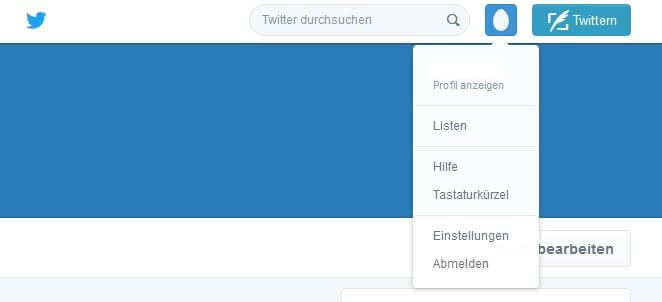
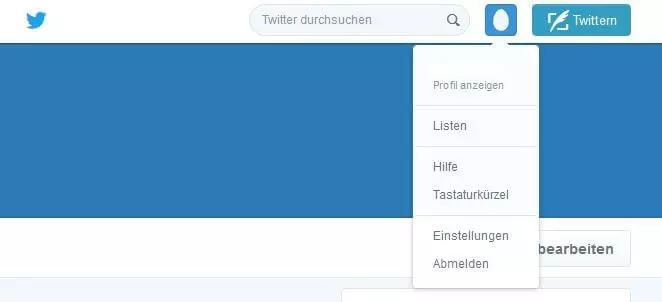
1. Navigieren Sie in der oberen Menüleiste zu „Profil und Einstellungen“ und wählen Sie den Menüpunkt „Einstellungen“ aus.
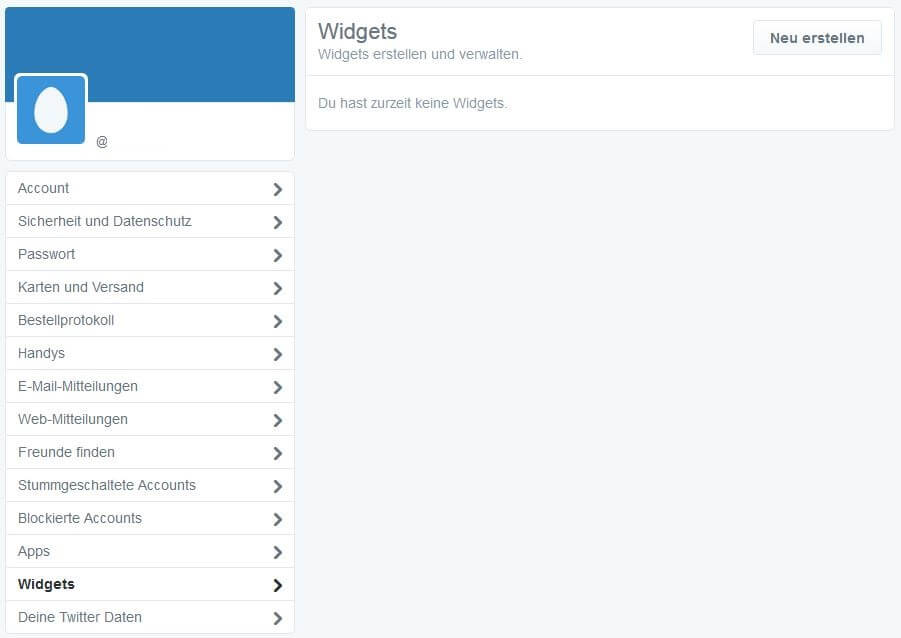
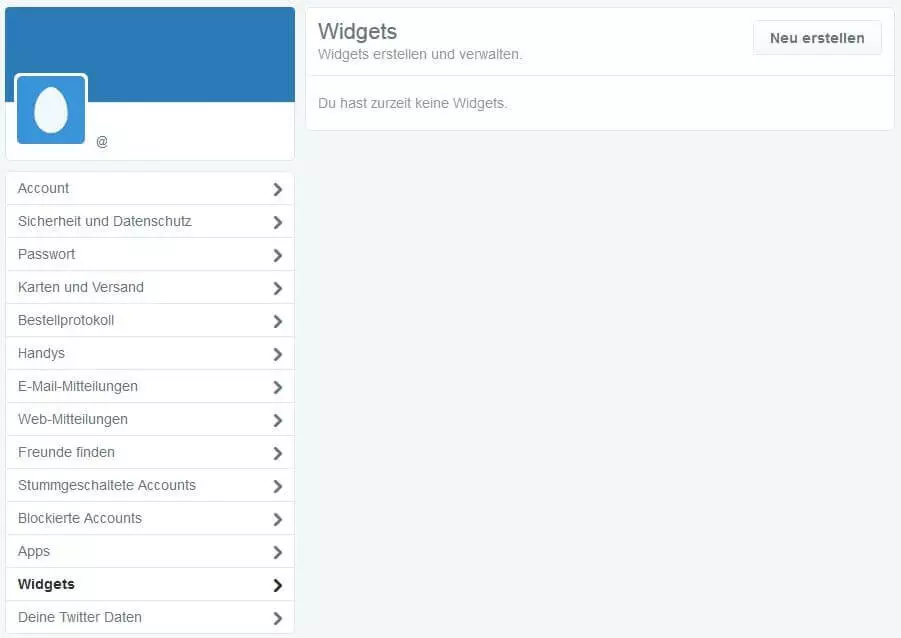
2. Klicken Sie in der nun erscheinenden Sidebar auf „Widgets“ und anschließend auf „Neu erstellen“.
3. Sie haben nun Zugriff auf den Widget-Konfigurator und die Möglichkeit, eine der fünf existierenden Timeline-Quellen – „Nutzer-Timeline“, „Gefällt mir“, „Liste, Suchen“, „Sammlung“ – auszuwählen.


4. Im nächsten Schritt passen Sie den ausgewählten Feed nach Ihren Wünschen an, wobei Sie folgende Konfigurationsmöglichkeiten haben:
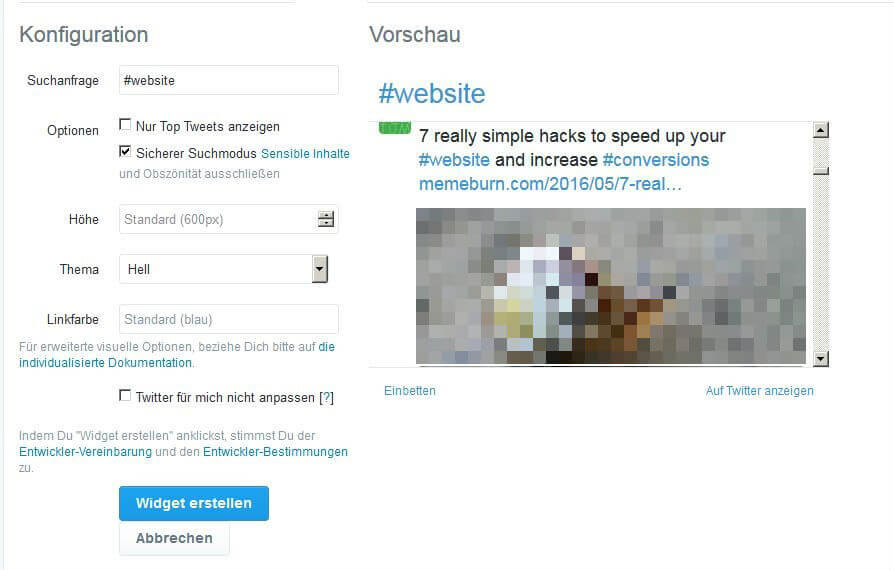
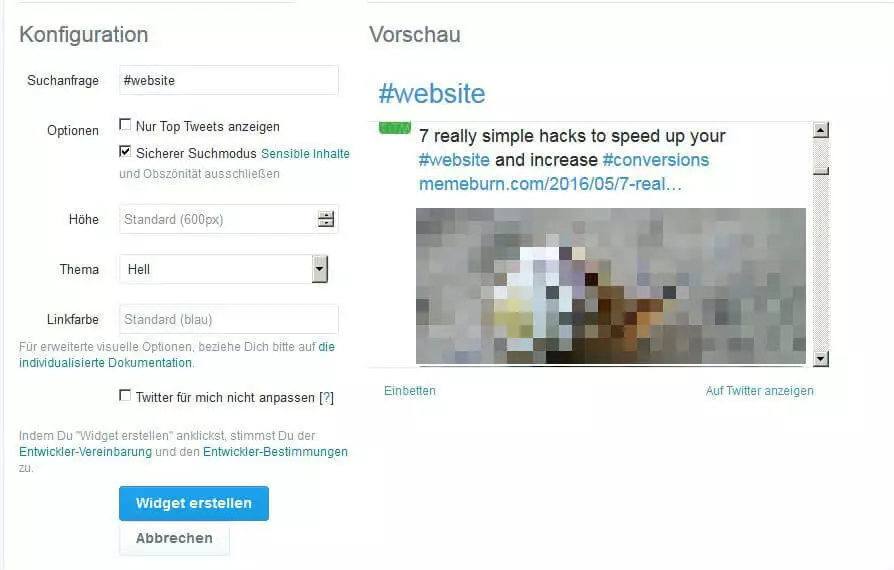
- Antworten ausschließen: blockiert die Kommentarfunktion (nur bei der Nutzer-Timeline möglich)
- Nur Top Tweets anzeigen: zeigt nur als Top Tweets eingestufte Nachrichten an (nur bei der „Suchen“-Timeline)
- Sicherer Suchmodus: fügt Filter für obszöne und sensible Inhalte hinzu (nur bei der „Suchen“-Timeline)
- Höhe: definiert die Höhe der Feed-Box (Standard: 600 px; Minimum: 200 px)
- Thema: definiert den Hintergrund (Hell: Weiß; Dunkel: Schwarz)
- Linkfarbe: steuert die Farbe der Links (Standard: Blau)
- Twitter für mich nicht anpassen: blockiert automatische Tweet-Einblendungen durch Twitter aufgrund von gespeicherten Informationen über Sie
5. Haben Sie das Widget konfiguriert, erzeugen Sie mit einem Klick auf „Widget erstellen“ den individuellen Codeschnipsel, den Sie nun einfach per Copy-and-Paste in Ihr Webprojekt einfügen.
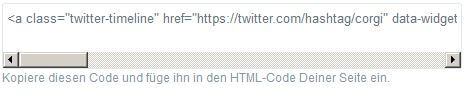
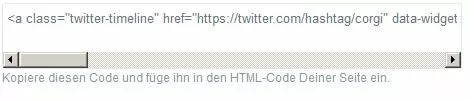
6. Nachdem Sie nun Ihre eigene Timeline von Twitter eingebunden haben, können Sie diese auch im Nachhinein in Ihrem Twitter-Account sowie mit den im englischsprachigen Developer-Bereich angegebenen Parametern verändern.
Twitter einbetten und Reichweite erhöhen
Wer einen eigenen Blog führt, sein Unternehmen im Netz vorstellt oder dem Besucher News aus aller Welt präsentiert, ist mit großer Wahrscheinlichkeit auch in den sozialen Netzwerken aktiv. Je stärker die einzelnen Plattformen mit der Webpräsenz vernetzt werden, desto leichter ist es, die einzelnen Komponenten voranzutreiben. Twitter-Feeds einzubinden hilft Ihnen sowohl dabei den Bekanntheitsgrad Ihres Blogs bzw. der Website als auch den des Twitter-Accounts zu erhöhen. Indem Sie die Beiträge anderer Personen einbinden, fügen Sie Ihrem Projekt einfach und kostenfrei ein zusätzliches Angebot hinzu. Ihre Besucher können die individuell erstellten Feeds nicht nur lesen, sondern auch wie bei Twitter favorisieren, beantworten oder teilen. Im Gegensatz zu den weniger komplexen Social-Media-Buttons, die einzig der Weiterleitung dienen, sorgt das Twitter-Widget dafür, dass der Nutzer eher bei Ihnen als in dem verknüpften sozialen Netzwerk verweilt. Alles was Sie dazu benötigen, sind Twitter-Feeds mit starken Themen bzw. Twitter-Accounts, die gut zu Ihrem Webprojekt passen und von hoher Relevanz für Ihre Besucher sind.