

Excel in PDF umwandeln

Es kann durchaus sinnvoll sein, eine Excel-Datei in PDF umzuwandeln. Das gilt zum Beispiel immer dann, wenn Sie eine Excel-Datei verschicken wollen. Ein PDF-Dokument unterliegt einem Bearbeitungsschutz und wird auf allen Computern gleich dargestellt. Außerdem lassen sich PDF-Dateien auch wirksam verschlüsseln. Um eine Excel-Tabelle in PDF umzuwandeln, könnten Sie Onlinetools verwenden. Noch einfacher gelingt der Export von .xls in .pdf – so die jeweiligen Dateiendungen – aber direkt aus Excel selbst.
Um Microsoft-Office-Anwendungen wie Excel überall nutzen zu können, empfehlen wir Microsoft 365 bei IONOS. Unser Angebot erlaubt Ihnen die Installation auf bis zu 5 Geräten sowie die Nutzung in der Cloud.
In Excel PDF erstellen: Schritt für Schritt erklärt
Grundsätzlich gibt es für die Umwandlung von Excel in PDF zwei Lösungswege. Zum einen ist es möglich, Excel als PDF zu speichern, zum anderen kann eine PDF-Datei exportiert werden. Für beide Varianten sind allerdings dieselben Schritte notwendig.
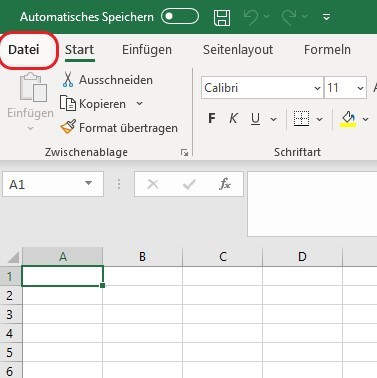
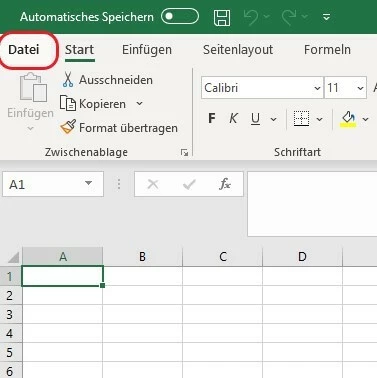
Schritt 1: Klicken Sie innerhalb Ihrer Excel-Datei links oben auf den Menüpunkt „Datei“. So gelangen Sie zu den verschiedenen Speicheroptionen.
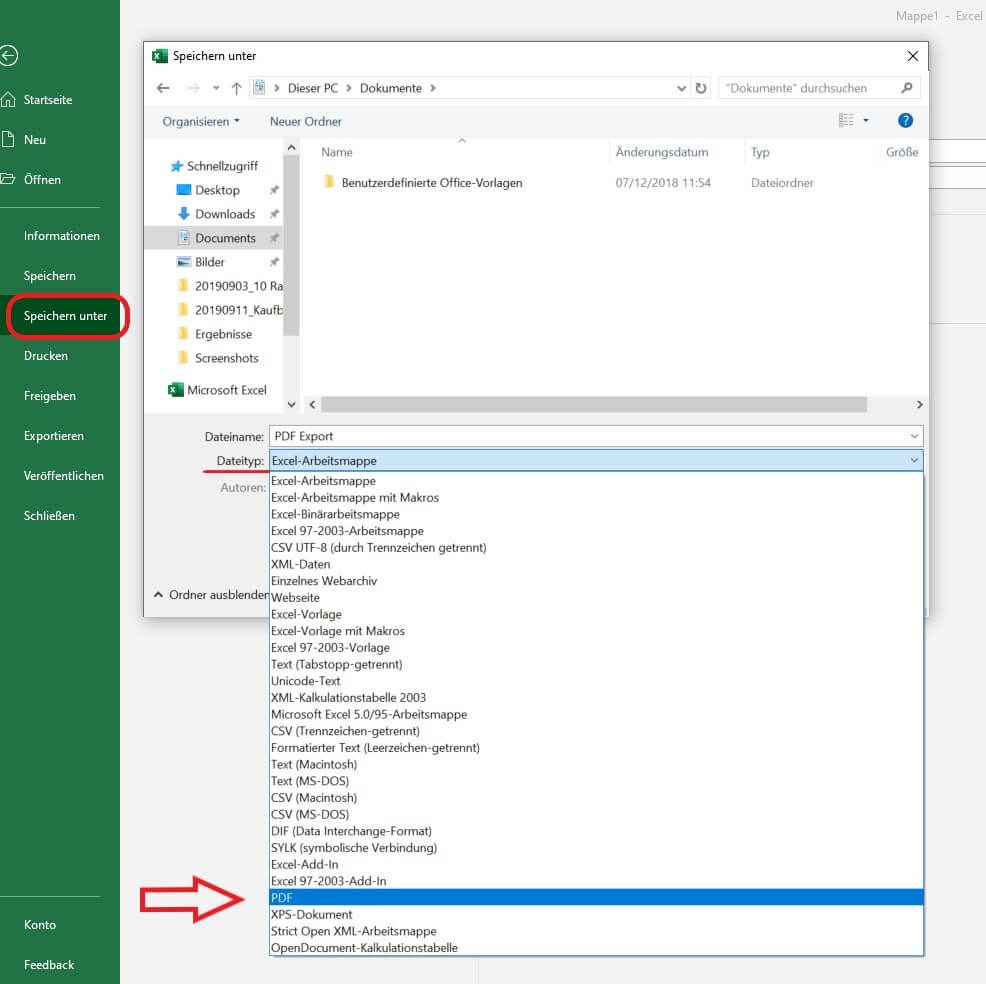
Schritt 2: Klicken Sie nun entweder auf „Exportieren“ oder – falls diese Option nicht vorhanden ist – auf „Speichern unter“.
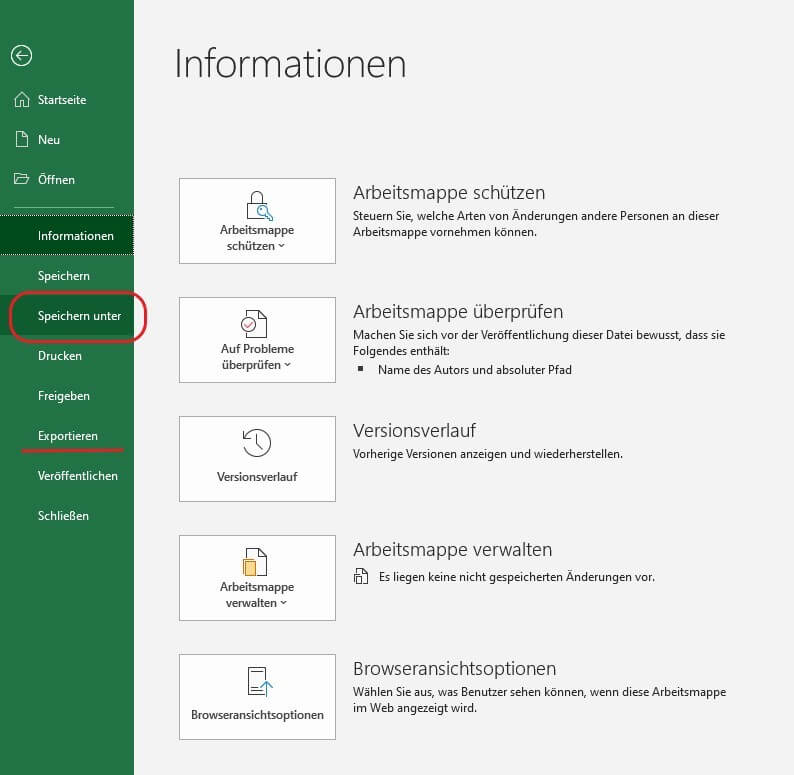
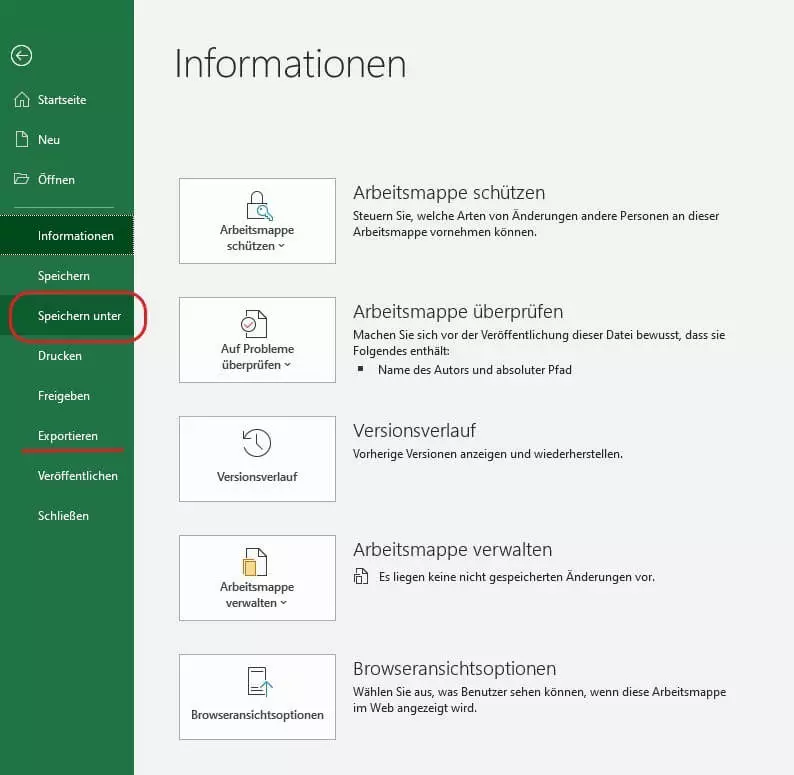
Schritt 3: Wenn Sie auf „Exportieren“ geklickt haben, bestätigen Sie den Vorgang jetzt mit „PDF-Dokument erstellen“. Legen Sie nun den Dateinamen und den Speicherort fest und klicken Sie auf „Veröffentlichen“. Das PDF ist nun erstellt.
Wenn Sie in Schritt 2 „Speichern unter“ gewählt haben, geben Sie ebenfalls einen Dateinamen ein und bestimmen den Speicherort. Unter „Dateityp“ wählen Sie anschließend „PDF“. Mit einem Klick auf „Speichern“ steht Ihnen nun ebenfalls die gewünschte Datei zur Verfügung.
Ganz ähnlich lassen sich auch Word-Dateien in PDF umwandeln!