

Gmail Spam-Filter: Richtig einstellen und optimieren

Der Gmail Spam-Filter lernt selbstständig, welche Mails Sie benötigen und welche stattdessen eigentlich in den Müll gehören. Verfeinern Sie allerdings die Kriterien, lernt das System schneller. Sie haben verschiedene Möglichkeiten, wenn Sie den Spam-Filter bei Gmail einstellen möchten.
- Mit KI schneller zur perfekten E-Mail: schreiben, übersetzen, umformulieren
- Aus Deutschland – DSGVO-konform & sicher
- Nur bei IONOS: Eigene Domain inklusive
Unerwünschte Mail als Spam markieren
So gut der Spam-Filter von Gmail auch ist, kann es doch leider vorkommen, dass eine unerwünschte Mail im regulären Posteingang auftaucht. In diesem Fall markieren Sie diese E-Mail einfach als Spam und sorgen so dafür, dass alle weiteren Mails dieser Adresse direkt im Junk-Ordner landen. Dabei gehen Sie vor wie folgt:
- Zuerst öffnen Sie die entsprechende Nachricht. Oben rechts finden Sie ein Symbol mit drei Punkten. Klicken Sie auf das Symbol, öffnet sich ein Menü.
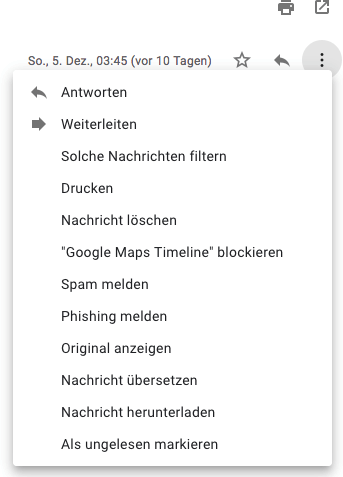
- Ziemlich mittig in diesem Menü finden Sie die Option „Spam melden“. Diese wählen Sie aus.
- Jetzt wird die Mail in den Spam-Ordner verschoben. Dort landen auch alle weiteren Kontaktversuche dieses Absenders.
E-Mail whitelisten
Der umgekehrte Weg hilft zum einen Ihrem Gmail Spam-Filter beim Lernprozess und sorgt zum anderen dafür, dass Sie keine wichtigen Mails verpassen. Landet nämlich eine wichtige Mail versehentlich im Spam-Ordner, haben Sie die Möglichkeit, dies rückgängig zu machen und die Spam-Einstellungen bei Gmail so zu ändern, dass keine wichtige E-Mail verlorengeht. Dieser Vorgang nennt sich Whitelisting. Dafür unternehmen Sie folgende Schritte:
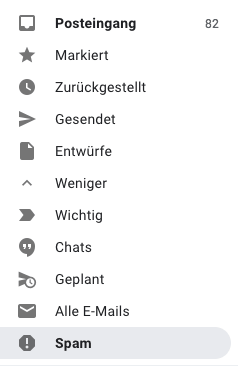
- Rufen Sie zunächst Ihren Spam-Ordner auf. Diesen finden Sie auf der linken Seite. Klicken Sie auf „Mehr“ und dann auf „Spam“. Der Ordner ist mit einem auffälligen Ausrufezeichen markiert.
- Nun öffnen Sie die Mail, die Sie aus dem Spam-Ordner in den regulären Posteingang verschieben möchten.
- Jetzt klicken Sie auf den Button „Kein Spam“. Die Mail wird in den Posteingang verschoben. Normalerweise sollten auch weitere Mails desselben Absenders nun nicht mehr im falschen Ordner landen.


Beachten Sie dabei unbedingt, dass Nachrichten, die länger als 30 Tage im Spam-Ordner verbleiben, automatisch gelöscht werden.
Verbinden Sie Gmail mit Ihrer Domain von IONOS und profitieren Sie vom besten Support für Google Workspace. Nutzen Sie all Ihre Google-Apps an einem zentralen Ort und bringen Sie so Ihr Business auf die nächste Stufe!
Eigene Spam-Filter bei Gmail anlegen
Die beiden oben beschriebenen Möglichkeiten bieten sich dann an, wenn Sie bereits Spam-Nachrichten bekommen haben oder eine Mail versehentlich im falschen Ordner gelandet ist. Sie können allerdings Ihren Gmail Spam-Filter auch so einstellen, dass bestimmte E-Mails grundsätzlich aussortiert werden. Hierzu legen Sie einen eigenen Filter an und sperren so einzelne Absender oder zum Beispiel bestimmte Begriffe aus. Wie das geht, erklären wir Ihnen hier Schritt für Schritt.
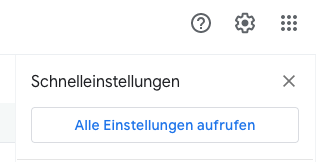
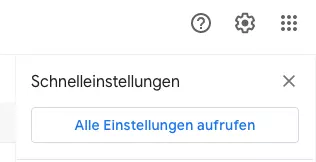
- Wenn Sie Ihren Gmail Spam-Filter anpassen möchten, klicken Sie im Posteingang oben rechts auf das Zahnrad. Dies öffnet die Schnelleinstellungen. Drücken Sie dann auf „Alle Einstellungen aufrufen“.
- In der oberen Leiste finden Sie nun sämtliche Kategorien. Die richtige für den Spam-Filter bei Google Mail ist „Filter und blockierte Adressen“.
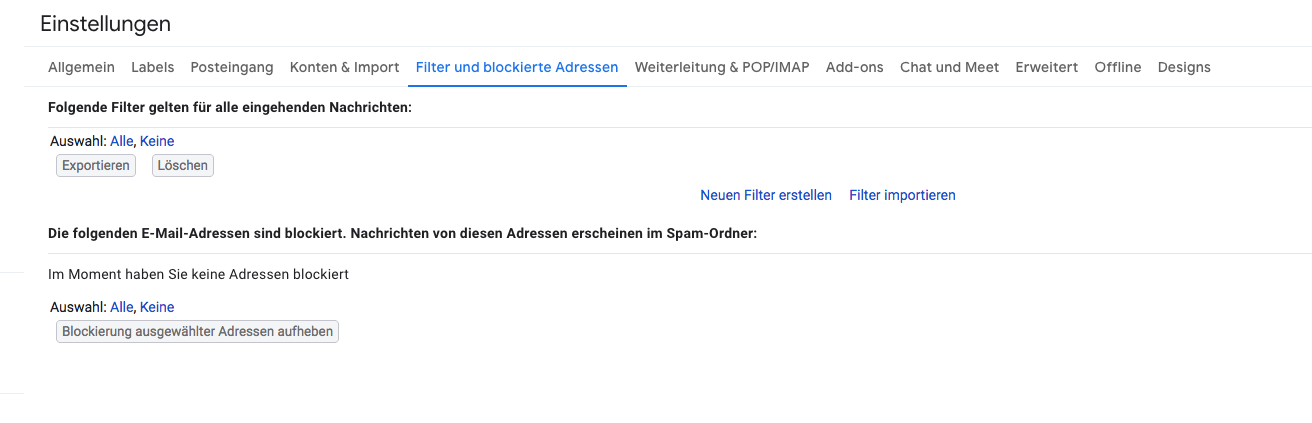
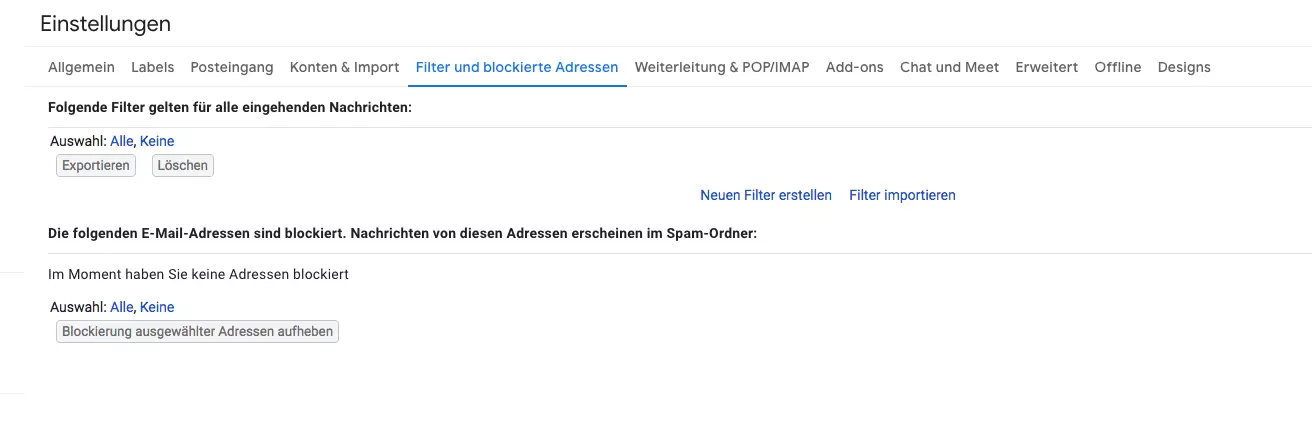
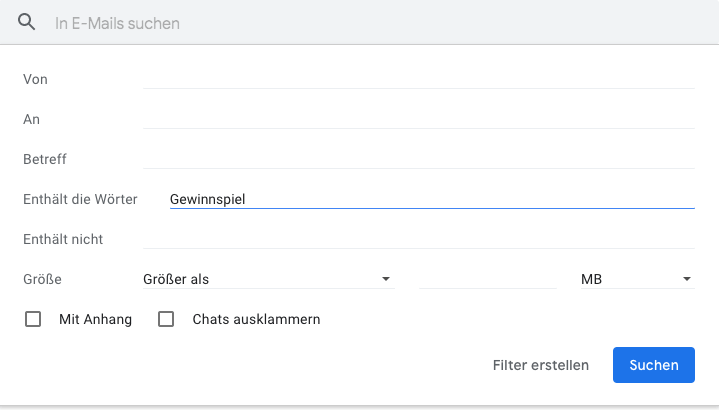
- Unter „Neuen Filter erstellen“ finden Sie verschiedene Auswahlmöglichkeiten:
- Mit „Von“ schließen Sie bestimmte Absender aus.
- Unter „An“ setzen Sie Empfänger auf die Liste.
- „Betreff“ meint die Betreffzeile einer Mail. Begriffe wie „Gewinnspiel“, „Jetzt gewinnen“, „Einmalige Chance“ und ähnliches deuten häufig auf eine Spam-Mail hin.
- Unter „Enthält die Wörter“ fügen Sie Begriffe hinzu, die in einer professionellen E-Mail nicht vorkommen sollten. Gerade anstößige oder beleidigende Inhalte lassen sich so ausfiltern.
- „Enthält nicht“ schließt Mails aus, die bestimmte Begriffe nicht verwenden.
- Unter der Option „Größe“ sperren Sie E-Mails, die zum Beispiel wegen eines Anhangs zu groß sind und so schnell Ihr Postfach überfüllen.
Fazit: Spam-Einstellungen bei Gmail
Mit diesen unterschiedlichen Ansätzen haben Sie die Möglichkeit, die Spam-Einstellungen bei Gmail anzupassen und so dafür zu sorgen, dass Sie wirklich nur jene Mails bekommen, die Sie auch tatsächlich empfangen möchten. Wichtig ist es allerdings dennoch, regelmäßig einen Blick in den Spam-Ordner zu werfen. So vermeiden Sie, dass wichtige Nachrichten unter- oder sogar verlorengehen.
- Verschlüsselt die Website-Kommunikation
- Verhindert Sicherheitswarnungen
- Verbessert die Google-Platzierung
Reviewer

Jeanna Raffa
Mit über 18 Jahren Erfahrung im Online-Marketing verfügt Jeanna Raffa über umfangreiches Know-how in der digitalen Vermarktung. Seit 2020 liegt ihr Fokus auf der praxisnahen Themenvermittlung von E-Mail-, Office- und Cloud-Speicher-Lösungen.