

Gmail-Abwesenheitsnotiz einrichten – so geht’s

Etwa 86 Prozent der Bevölkerung Deutschlands haben im Jahr 2019 das Internet zum Versenden und Empfangen von E-Mails genutzt. Dabei wurden im Jahr zuvor rund 848,1 Milliarden E-Mails allein in Deutschland gesendet und empfangen. Auch wenn man davon ausgeht, dass weltweit rund 55 Prozent aller Mails als Spam einzustufen sind, bleibt ein beträchtlicher Anteil ernst gemeinter Kommunikation übrig.
Die Nutzung von E-Mails hat auch diverse Ratgeber für eine E-Mail-Etikette auf den Plan gerufen. So gehört es zum guten Ton in der elektronischen Post, seinen Kommunikationspartnern mitzuteilen, wenn man zeitweilig keine E-Mails empfängt oder liest, am besten mit einer kurzen Begründung. Im Folgenden erklären wir Ihnen, wie Sie diese Abwesenheitsnotiz in Googles E-Mail-Client Gmail aktivieren und deaktivieren. Sehen Sie sich auch unsere Beispiele für perfekt formulierte Abwesenheitsnotizen an.
Gmail-Abwesenheitsnotiz auf einen Blick
Das Einrichten der Abwesenheitsnotiz in Gmail ist stets bei den Einstellungen zu finden, mit Unterschieden in der Desktop- und App-Variante.
Falls Sie noch keine eigene E-Mail-Adresse haben, nutzen Sie das Potenzial von IONOS für E-Mail-Adressen, die zu Ihrer Geschäftsidee passen.
Gmail-Abwesenheitsnotiz: Kurzanleitung für den Desktop
- Öffnen Sie die Gmail-Seite in Ihrem Browser.
- Melden Sie sich an Ihrem Google-Konto an.
- Klicken sie auf das Zahnrad-Symbol oben rechts.
- Klicken auf den Button „Einstellungen“ zuoberst im erscheinenden Menü.
- Unter dem Reiter „Allgemein“ finden die „Abwesenheitsnotiz“ ganz unten.
- Schreiben sie Ihren Abwesenheitstext, legen Sie Beginn und Ende fest.
- Als letztes klicken Sie auf „Änderungen speichern“ – fertig.
Gmail-Abwesenheitsnotiz: Kurzanleitung für die App
- In der Gmail-App tippen Sie auf den Burger-Button (die drei waagerechten Striche).
- Wählen Sie den Menüpunkt „Einstellungen“ aus.
- Tippen Sie nun auf Ihre Gmail-Adresse.
- Unter dem Menüpunkt „Allgemein“ finden Sie „Abwesenheitsnotiz“.
- Aktivieren Sie diese mit dem Schiebeschalter und fügen Sie Ihren individuellen Text hinzu.
- Zu guter Letzt tippen Sie auf „Speichern“ – fertig.
Diese Form einer Abwesenheitsnotiz steht nur bei Gmail-Adressen (xyz@gmail.com) und Microsoft-Exchange-Konten zur Verfügung. Bei anderen E-Mail-Adressen wird die Abwesenheitsnotiz nicht unterstützt. Es bleibt dann nur der Weg über den Provider.
Gmail-Abwesenheitsnotiz auf dem Desktop – Schritt für Schritt
Der E-Mail-Client Gmail wird im Browser aufgerufen. Melden Sie sich in Ihrem Google-Account unter https://accounts.google.com/signin an und wählen sie die Anwendung Gmail aus.
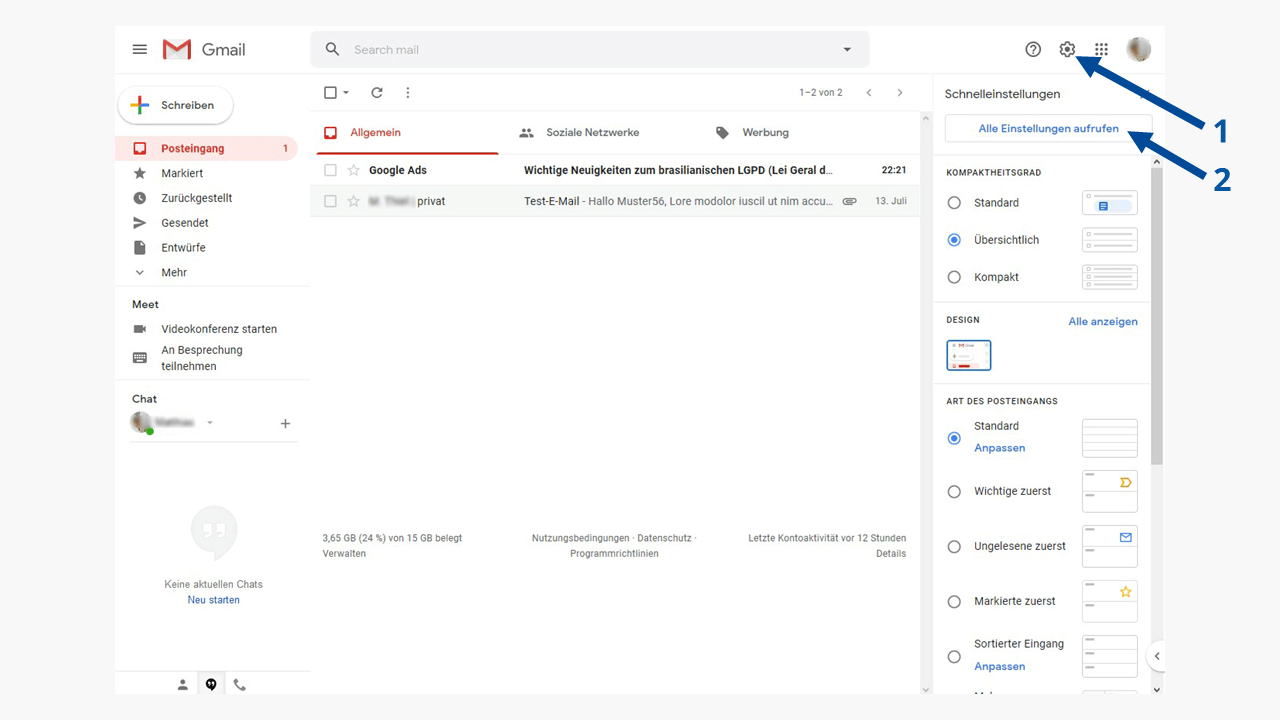
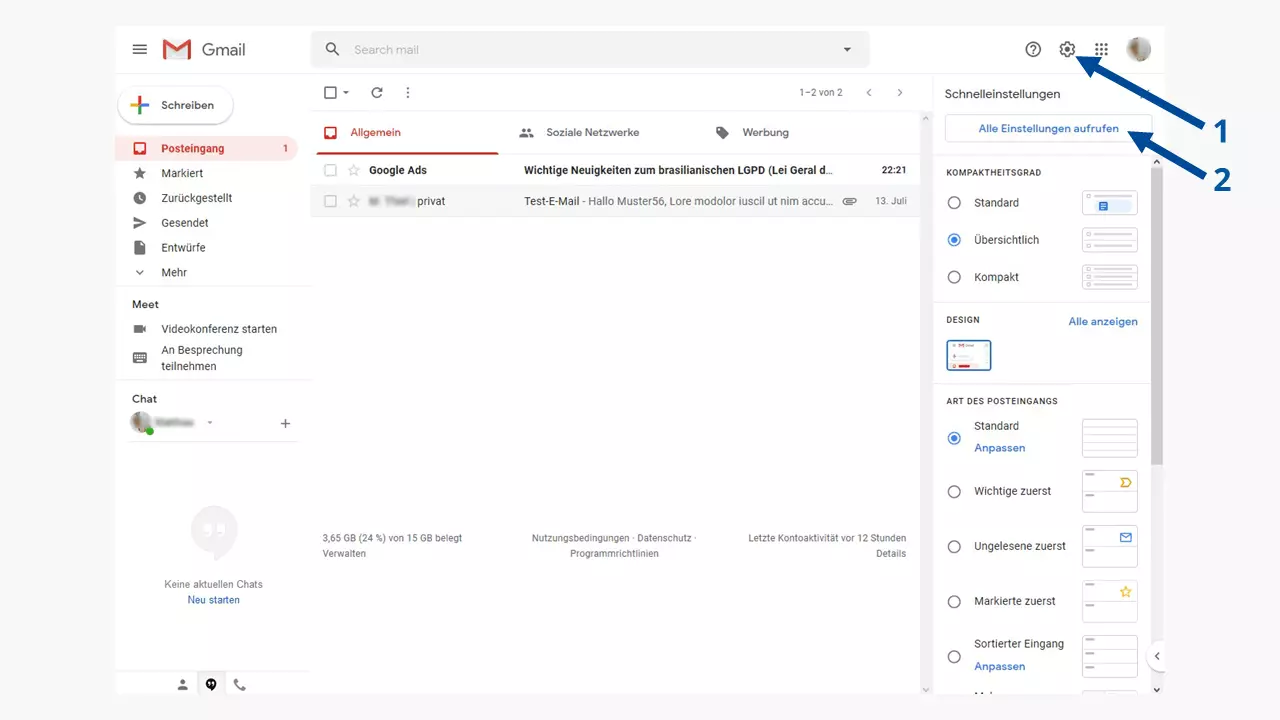
Nach dem Klick auf „Alle Einstellungen aufrufen“ (2) erscheint die Seite mit vielen Detaileinstellungen. Dort scrollen Sie ganz nach unten.
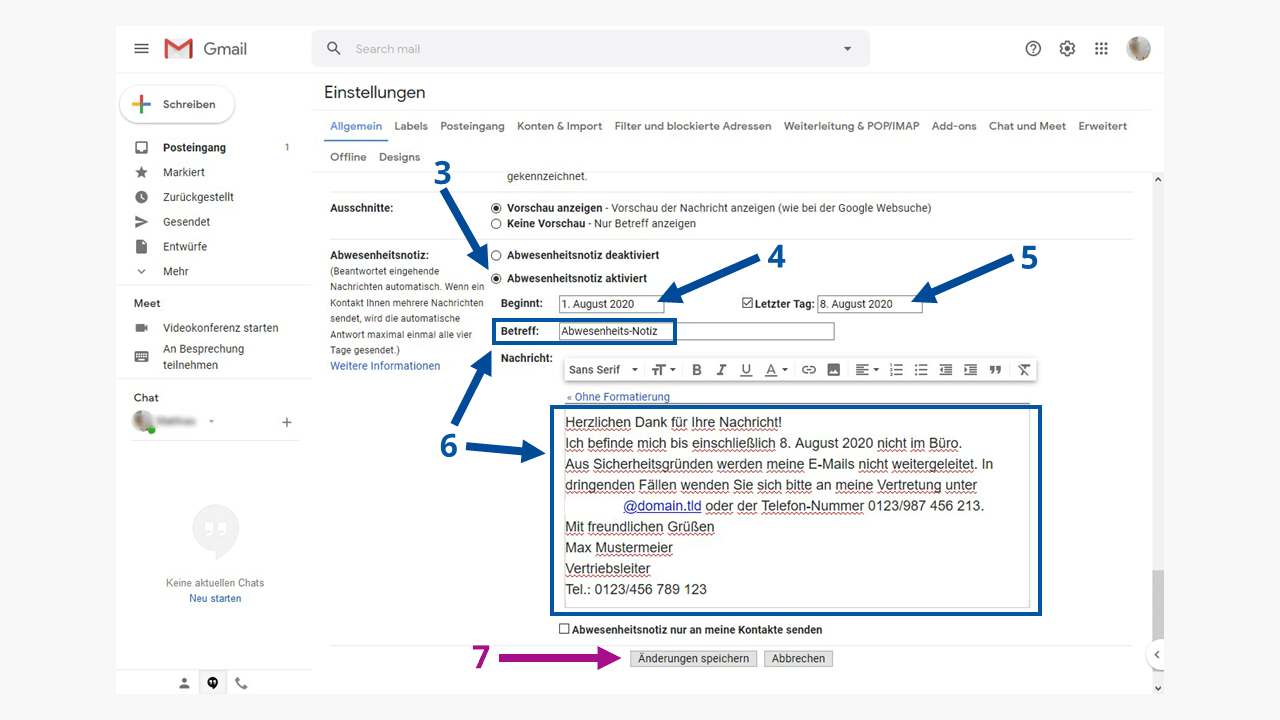
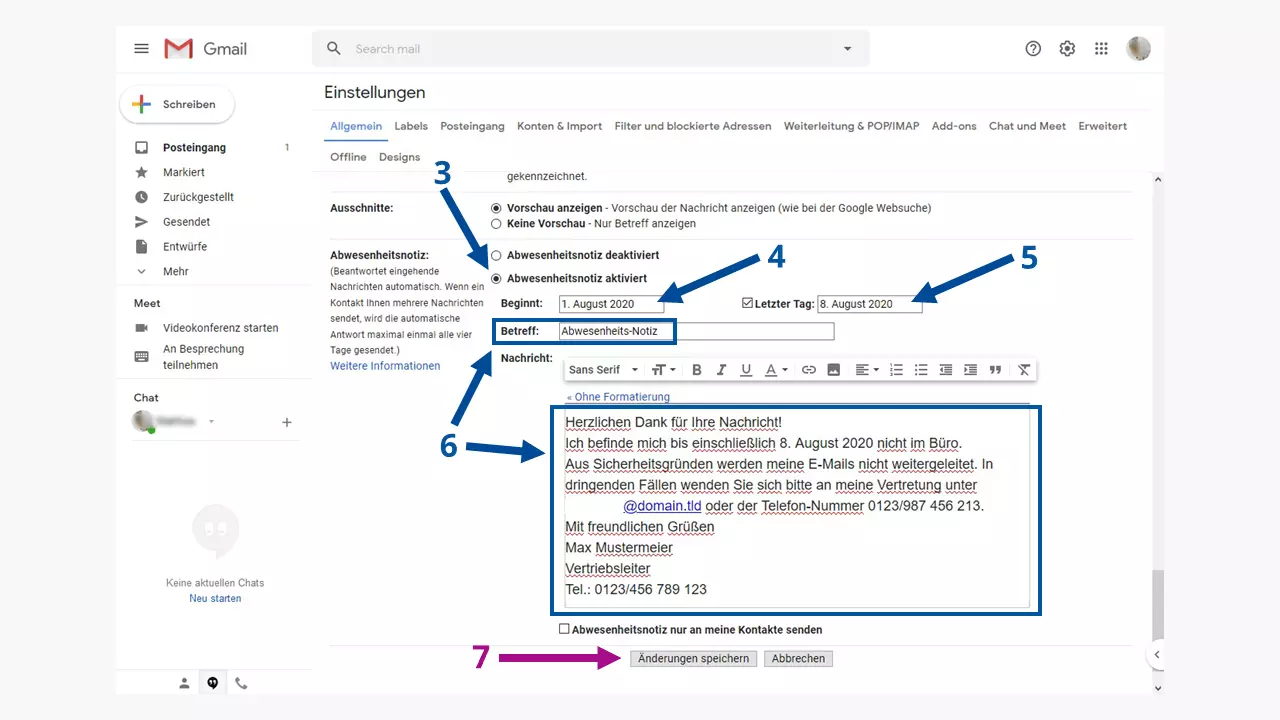
Im Abschnitt „Abwesenheitsnotiz“ gibt es zwei Radio-Buttons (3) zum Aktivieren und Deaktivieren der Benachrichtigung. Ihre Notiz kann auch schon vorab erstellt werden und Sie legen dann mit „Beginnt“ (4) fest, ab wann diese Meldung versendet wird. Die Wahl eines Endtermins (5) ist optional. Wenn dieser aktiviert ist, endet das Versenden der Abwesenheitsnotiz in Gmail nach dem Ablauf des letzten Tages.
In den Feldern „Betreff“ und „Nachricht“ (6) verfassen Sie ihren individuellen Text. Den eigentlichen Nachrichtentext können Sie ggf. mit den Tools in der Leiste über dem Textfeld nach eigenem Belieben formatieren sowie bei Bedarf Bilder und Links hinzufügen.
Wenn Sie oft wechselnde oder verschiedene Abwesenheitsgründe haben, speichern Sie sich diese Texte als separate Dateien ab. Das erspart jede Menge Schreibarbeit.
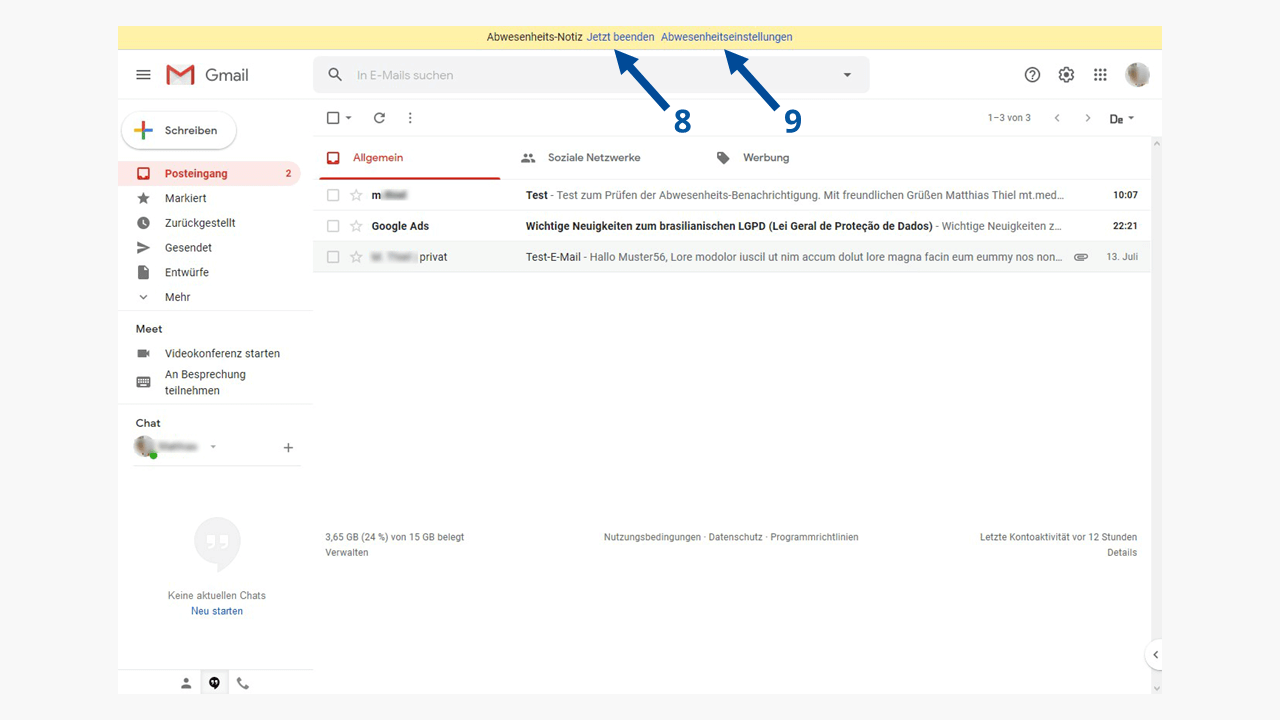
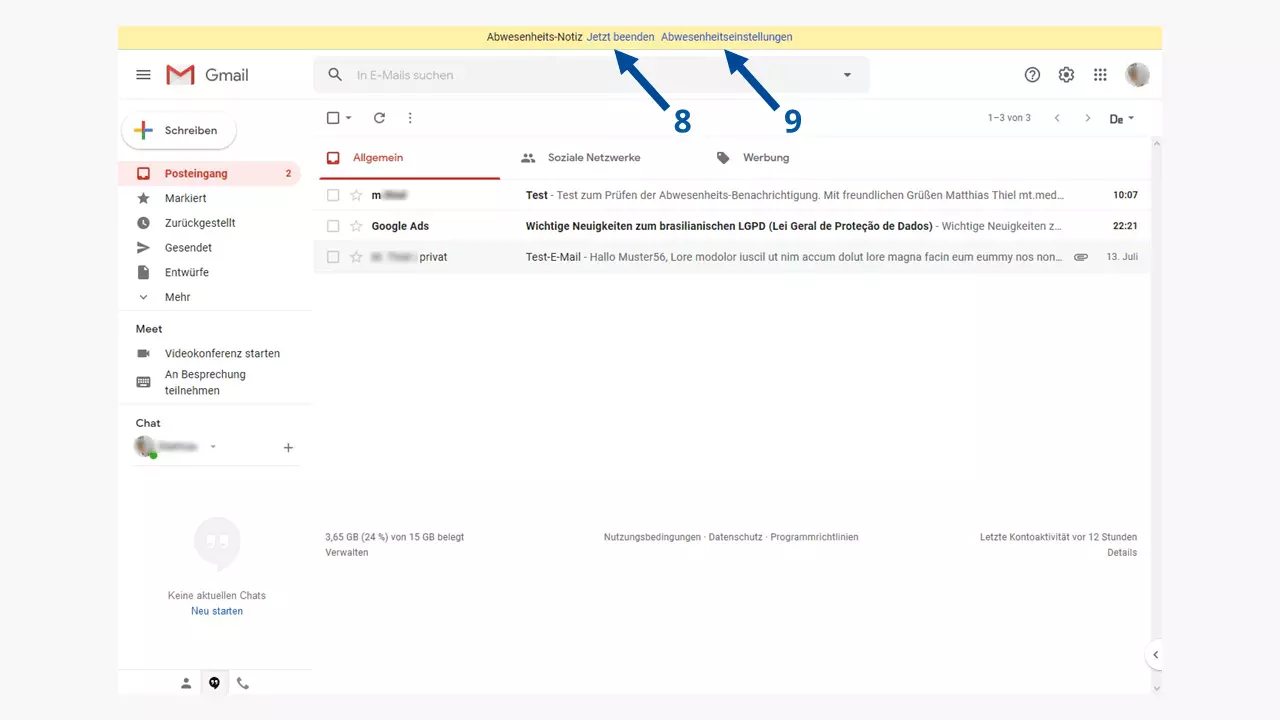
Dass die Abwesenheitsnotiz in Gmail aktiv ist, signalisiert ein gelb hinterlegter Balken im Kopf des Browserfensters. Mit den beiden Links dort können Sie diese Benachrichtigung sofort deaktivieren (8) oder die Notiz selbst nochmals überarbeiten (9), ohne die Einstellungen über das Zahnradsymbol aufrufen zu müssen.
- Mit KI schneller zur perfekten E-Mail: schreiben, übersetzen, umformulieren
- Aus Deutschland – DSGVO-konform & sicher
- Nur bei IONOS: Eigene Domain inklusive
Gmail-Abwesenheitsnotiz in der App – Schritt für Schritt
Für Smartphones und Tablets steht Googles E-Mail-Client Gmail als App zur Verfügung. Dort ist die Abwesenheitsnotiz ebenfalls unter den Einstellungen einzurichten. Auf mobilen Endgeräten ist der Nutzer normalerweise immer angemeldet, da das Entsperren der Geräte durch andere Techniken gesichert ist als eine Passworteingabe wie bei der Desktop-Anwendung.
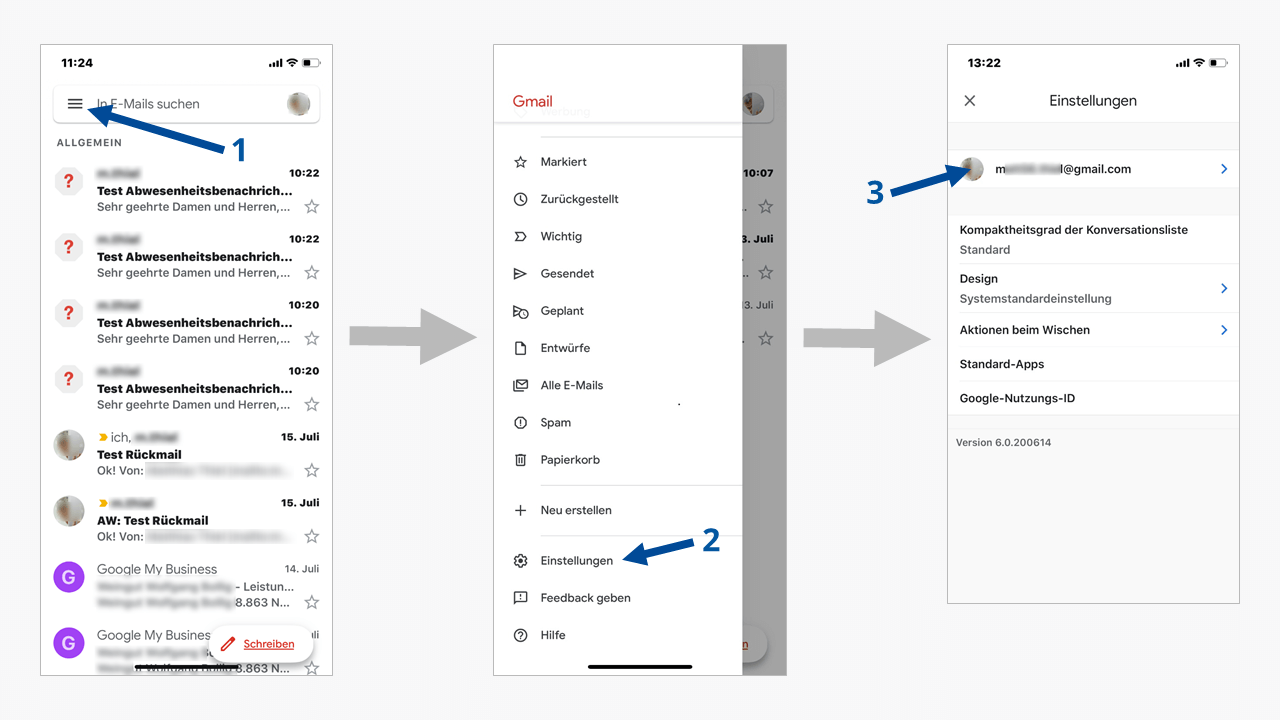
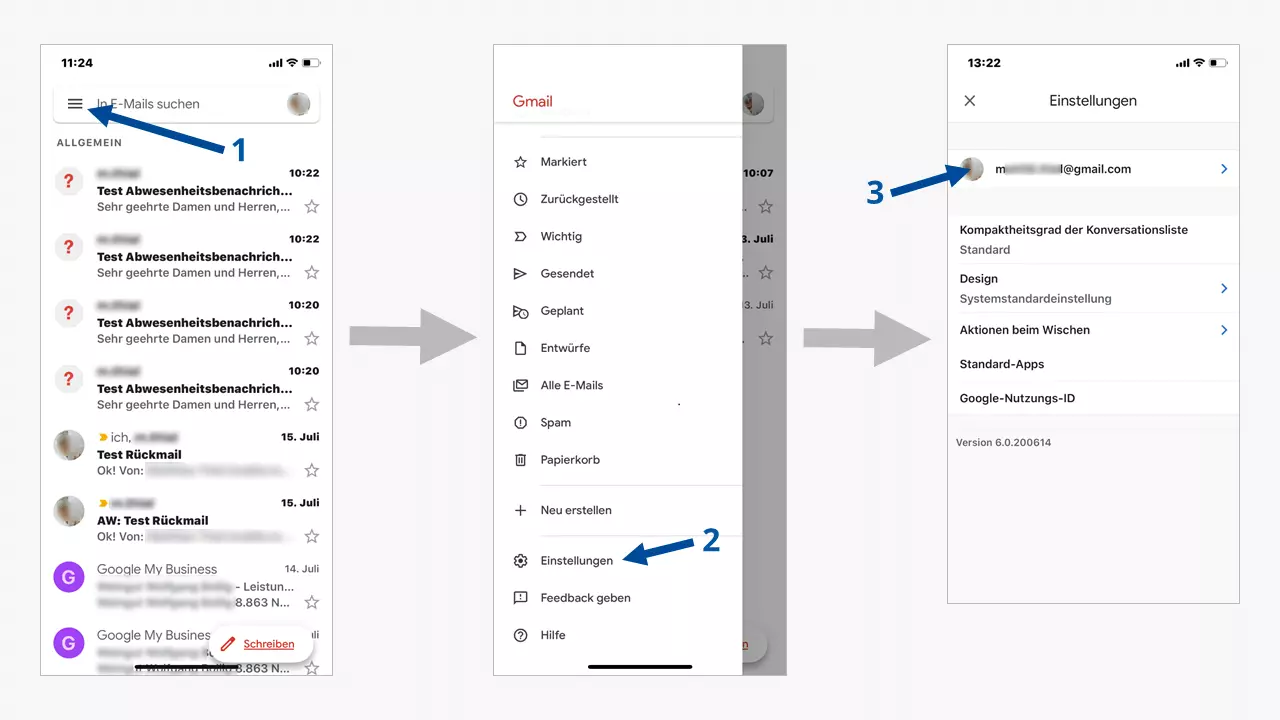
Nach dem Aufrufen des Menüs der Gmail-App finden Sie die Einstellungen im unteren Bereich (2). Danach wird die E-Mail-Adresse Ihres Accounts angezeigt (3), die Sie antippen. Dahinter verbergen sich weitere Einstellmöglichkeiten, beginnend mit dem Menüpunkt „Konto“.
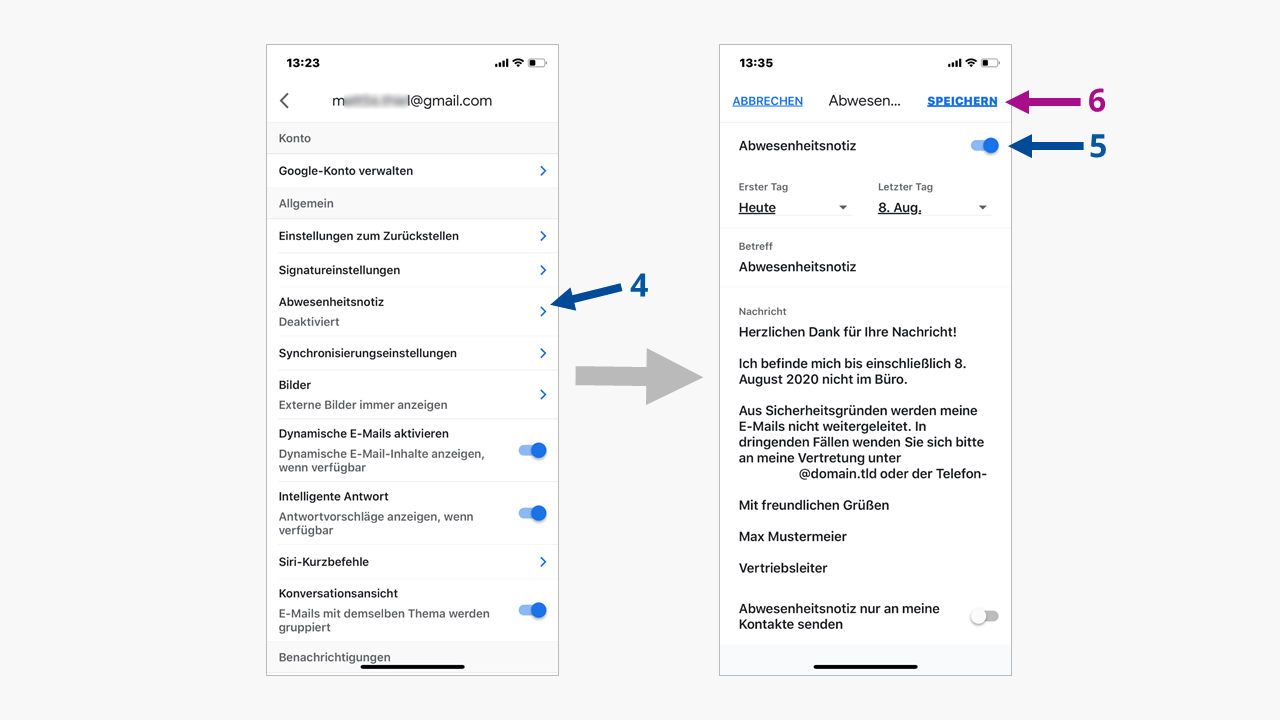
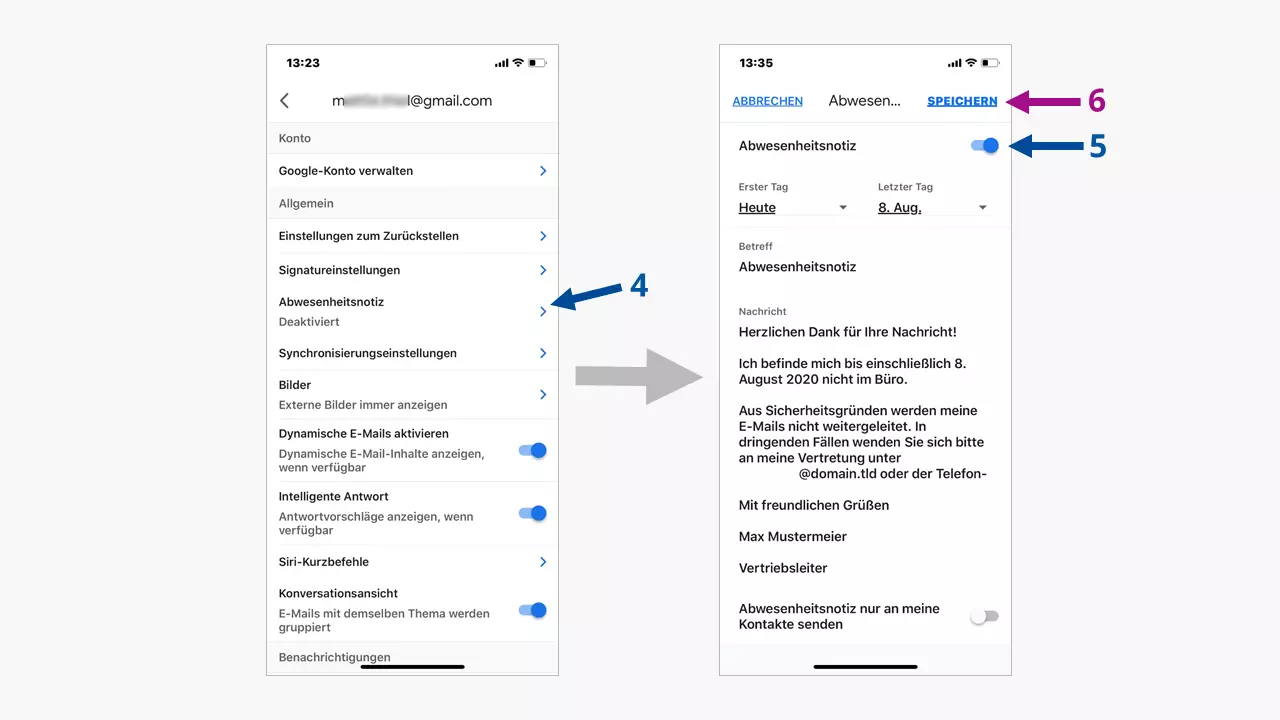
Ein Stück unter der Kontoverwaltung finden Sie unter „Allgemein“ den Menüpunkt „Abwesenheitsnotiz“ mit dessen Status in hellgrauer Schrift darunter (4). Tippen Sie auf diesen Menüpunkt, und es erscheint das Fenster mit der eigentlichen Benachrichtigung über Abwesenheit, die mit dem Schiebeschalter (5) aktiviert oder deaktiviert wird. Hier kann, ebenso wie in der Desktop-Anwendung, auch der Zeitraum für das Versenden der Abwesenheitsnotiz festgelegt werden. Vergessen Sie nicht, am Ende alles zu speichern (6).
Nutzen Sie eine Notizen-App auf Ihrem mobilen Gerät, um die Texte für verschiedene Abwesenheitsnotizen zu hinterlegen. Das erspart Ihnen das erneute Eintippen. Wenn Sie in Ihrem Google-Account auf dem Desktop bereits eine Nachricht gespeichert haben, erscheint diese ebenso in der App.
Reviewer

Jeanna Raffa
Mit über 18 Jahren Erfahrung im Online-Marketing verfügt Jeanna Raffa über umfangreiches Know-how in der digitalen Vermarktung. Seit 2020 liegt ihr Fokus auf der praxisnahen Themenvermittlung von E-Mail-, Office- und Cloud-Speicher-Lösungen.