Alternativen zu OneNote: Digitale Notizbücher im Vergleich

Wie oft haben Sie schon den Einkaufszettel zu Hause vergessen? Wie viele Klebezettel mit Memos und Notizen fliegen bei Ihnen herum? Und geht es Ihnen auch so, dass Sie gerade dann, wenn Sie einen guten Einfall haben, Ihr Notizbuch nicht dabeihaben? Die Lösung für all diese Alltagsprobleme ist ein digitales Notizbuch. Mit diesem haben Sie Ihre sämtlichen Notizen jederzeit beisammen und greifen via Smartphone & Co. auch von unterwegs auf sie zu.
Bei den digitalen Notizbüchern gehört Microsoft mit OneNote, das im aktuellen Microsoft-365-Paket enthalten, aber auch kostenlos einzeln erhältlich ist, zu den Marktführern. Der Nachteil: OneNote ist hauptsächlich für Windows-Nutzer gedacht. Für andere Plattformen wie Linux, macOS, Android oder iOS ist die OneNote-App zwar verfügbar, doch teilweise nur mit beschränkten Funktionen. Viele User sind daher auf der Suche nach geeigneten Alternativen. Welche guten OneNote-Alternativen es gibt, erfahren Sie in diesem Überblick.
- Zentrale Verfügbarkeit aller Google-Apps für flexible Teamarbeit
- Nutzung von Gmail mit Ihrer Domain von IONOS
- Effizientere App-Nutzung durch Gemini KI-Assistenten
Outline (for Mac): Der beste Freund von OneNote
Ob in Alltag, Beruf, Studium oder Schule: Das digitale Notizbuch Outline ist bei Apple-Nutzern sehr beliebt. Vor allem wenn Sie von unterwegs über Ihr iPhone oder Ihr iPad bzw. MacBook Notizen festhalten möchten, ist diese App bestens geeignet. Das Besondere: Outline ist vollständig mit OneNote kompatibel. Die App kombiniert praktisch die Stärken von OneNote und ergänzt diese um weitere Funktionen – damit gehört Outline eindeutig zu den besten OneNote-Alternativen.
Ein klarer Pluspunkt ist die Übersichtlichkeit: Wie bei OneNote können Sie Ihre Notizen in verschiedenen Büchern sammeln, die sich wiederum in zahllose Registerkarten einteilen lassen. Unter diesen können Sie unbegrenzt viele weitere Seiten anlegen. Das Prinzip gleicht also einem Karteikasten. Die einfache Bedienung ermöglicht Ihnen ohne lange Eingewöhnungszeit, Ihre Bücher nach persönlichen Themenfeldern zu verwalten. Ihre Notizen können Sie dabei nach Belieben auf dem Whiteboard platzieren und per Mausklick umstrukturieren. Auch Ihre OneNote-Notizen lassen sich vollständig in Apples Outline übertragen, öffnen und überarbeiten. Das schicke Apple-Design verleiht dem Ganzen den letzten Schliff. Alternativ können Sie auch das Format von OneNote importieren.
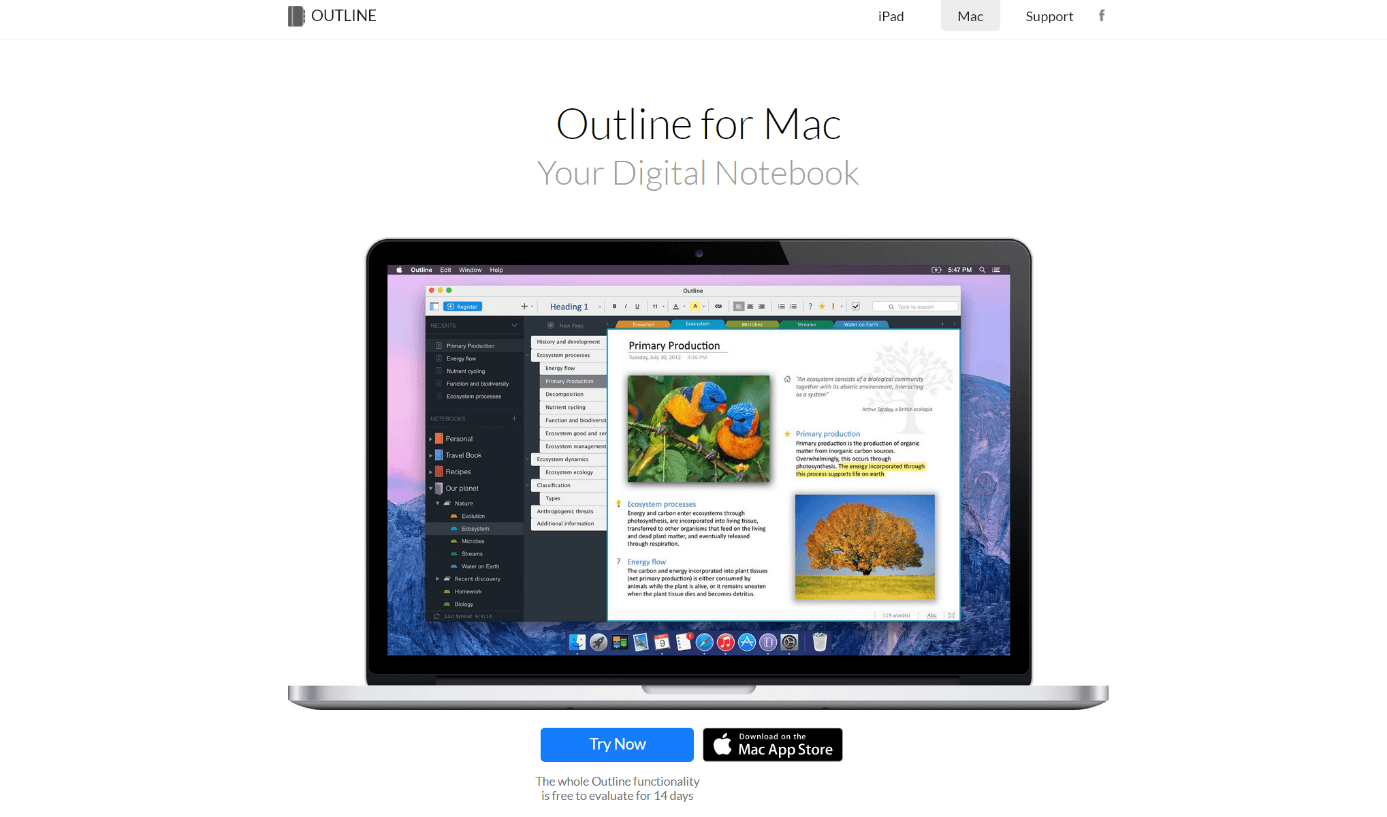
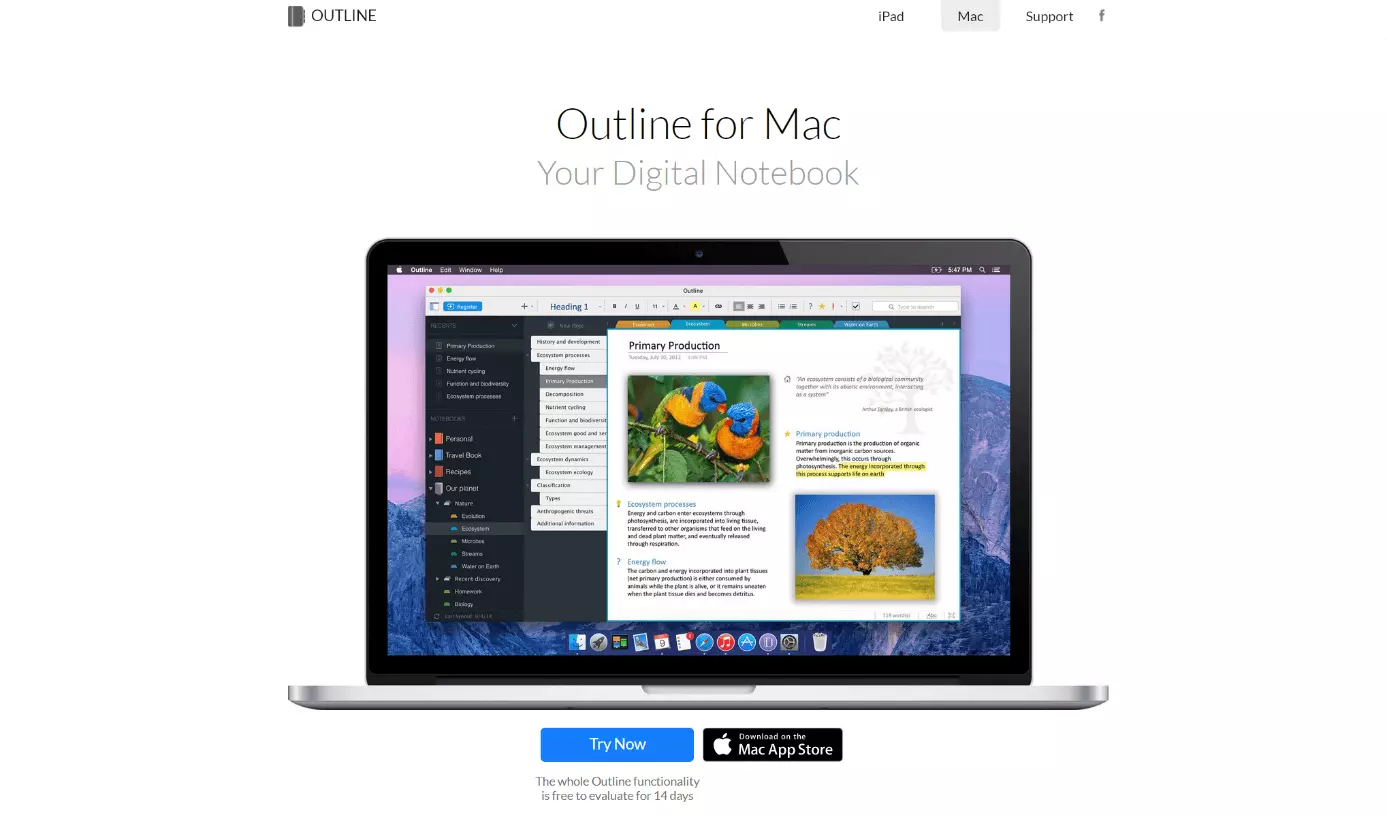
Zur Textformatierung stehen Ihnen alle notwendigen Werkzeuge zur Verfügung, die Sie aus Textverarbeitungsprogrammen wie Word kennen. Außerdem gibt es eine Zeichenfunktion, mit der Sie entweder selbst zeichnen oder auf vorgegebene Formen wie Kreise, Rechtecke oder Pfeile zurückgreifen können. Die integrierte Suchfunktion erlaubt Ihnen, Ihre Notizen sehr leicht zu durchforsten. Noch schneller finden Sie Ihre Notizen, wenn Sie einzelne Wörter mit Tags priorisieren. Um Ihre Notizbücher vor unerwünschten Zugriffen zu schützen, können Sie zusätzlich Passwörter vergeben.
Auch in puncto Multimedialität zeigt sich Outline vielseitig: So fügen Sie nicht nur Bilder, Grafiken und Screenshots in Ihre Notizen ein, sondern auch Videos oder Sprachnachrichten. Sie können einzelne Notizen direkt ausdrucken oder im Word- bzw. PDF-Format speichern. PDF-Dokumente lassen sich zudem beschriften und kommentieren.
Darüber hinaus haben Sie die Möglichkeit, Ihre Notizbücher mit Ihren Arbeitskollegen oder Freunden per E-Mail zu teilen und sie dazu einzuladen, gemeinsame Notizen anzulegen. Dazu wählen Sie eine beliebige Cloud-Lösung aus: Speichern Sie Ihre Notizen beispielsweise in iCloud Drive, Box, OneDrive, SharePoint oder in der Dropbox. Höchst sensible Notizen sollten Sie jedoch lokal und offline schützen.
Eine gemeinsame Notizerstellung mit OneNote-Nutzern ist in Outline nur über Microsofts hauseigene Speicherlösung OneDrive möglich ist.
Outline ist kostenpflichtig – das ist bei so einem großen Funktionsumfang auch nicht verwunderlich. Mit seiner attraktiven OneNote-Kompatibilität nehmen das viele User allerdings gerne in Kauf. Doch auch wenn die App höchst zuverlässig ist, kommt es hier und da zu Synchronisationsfehlern. Insbesondere die Übertragung von handschriftlichen Notizen gelingt nicht immer. Auch wenn Outline in vielen Punkten überzeugt, bleibt das Programm ausschließlich für Apple-Nutzer interessant.
| Vorteile | Nachteile |
|---|---|
| ✓ Kompatibel mit OneNote | ✗ Kostenpflichtig |
| ✓ Übersichtlich, leichte Bedienung | ✗ Nur für iOS und macOS |
| ✓ Multimedial: Zeichenfunktion, Audio- und Sprachdateien, Excel-Tabellen, Grafiken, PDF-Dateien, Aufgabenlisten | ✗ Gelegentliche Synchronisationsfehler (vor allem bei handschriftlichen Notizen) |
| ✓ Integrierte Suchfunktion, Priorisierungen über Tags Funktion „Mit Freunden teilen“ | ✗ Gemeinsame Notizerstellung mit anderen OneNote-Nutzern nur über OneDrive möglich |
| ✓ PDF-Dateien können bearbeitet und kommentiert werden | |
| ✓ Passwortfunktion | |
| ✓ Notiz per E-Mail erstellen und versenden | |
| ✓ Verschiedene Cloudsysteme zur Auswahl (iCloud Drive, Box, OneDrive, Dropbox) |
Evernote: Mehr Features, aber für mehr Geld
Was Outline fehlt, kann Evernote bieten: Das virtuelle Notizbuch ist – dank passender Anwendungen – auf jeglichen Plattformen voll funktionsfähig und kann sowohl als App auf PC (Windows und macOS), Smartphone und Tablet (iOS und Android) oder als Webanwendung genutzt werden. Gibt es ein neues Feature, so ist dieses für alle Betriebssysteme gleichermaßen verfügbar. Damit ist Evernote seinen Kontrahenten einen Schritt voraus und erfreut sich als OneNote-Alternative immer größerer Beliebtheit.
Hinsichtlich Übersichtlichkeit, Textformatierung und Multimedialität ist Evernote mit Microsofts OneNote vergleichbar. Auch hier können Sie beliebig viele Notizbücher erstellen. Darin fassen Sie Ihre Notizen – ähnlich wie in einem Ordner – chronologisch zusammen. Für jede Notiz vergeben Sie Schlagwörter, mit deren Hilfe Sie die entsprechenden Notizen wiederfinden können. Die Schlagwortsuche funktioniert ebenso bei eingefügten Bildern, Tabellen, PDFs oder Office-Dokumenten.
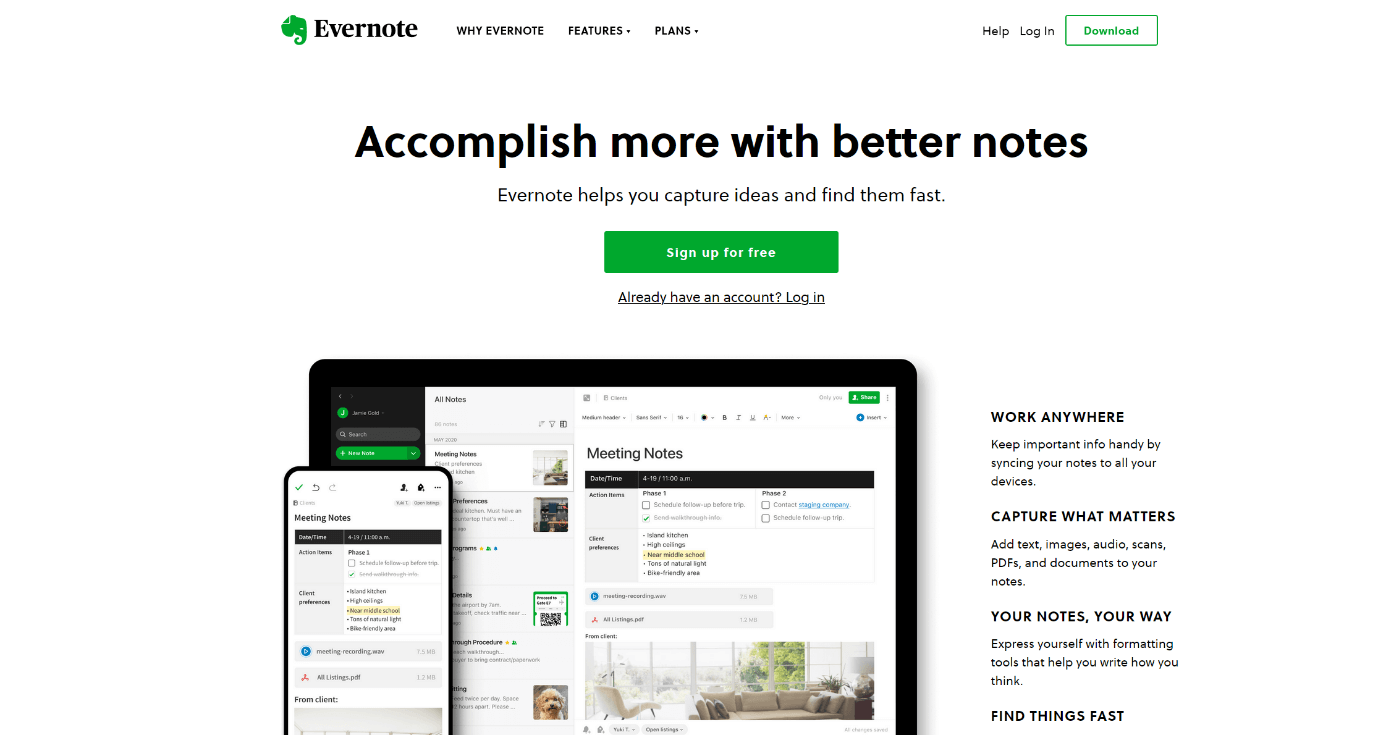
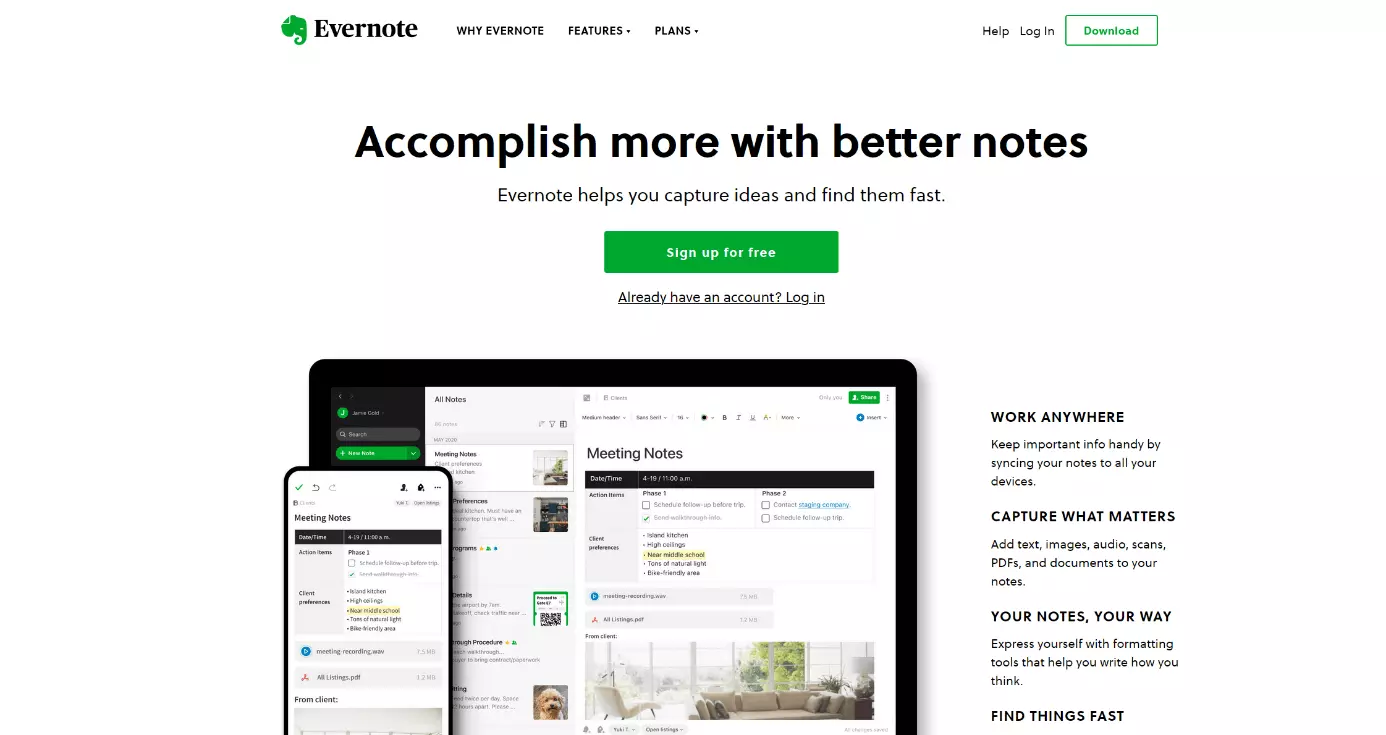
Evernote bietet zahlreiche weitere interessante Features, z. B. die Offline-Nutzung oder durchsuchbare PDF-Dateien. Allerdings sind die meisten Zusatzfunktionen nur in den kostenpflichtigen Versionen „Evernote Premium“ und „Evernote Business“ erhältlich. Der kostenlose Basic-Tarif ist hingegen stark eingeschränkt. Hier ist lediglich die Suchfunktion, die Passcode-Sperre sowie die Freigabe und Besprechung von Notizen an Bekannte und Freunde integriert. Außerdem stehen Ihnen monatlich 60 MB für Uploads zur Verfügung und Sie können nur zwischen zwei Geräten synchronisieren. In den kostenpflichtigen Versionen erhalten Sie hingegen 10 GB bzw. 20 GB pro Monat und dürfen Ihre Notizen unbegrenzt auf allen Geräten synchronisieren.
Ein weiteres Manko ist die Nutzerfreundlichkeit. Da sich die Software mit unzähligen Apps und Webanwendungen verbinden lässt – z. B. mit den täglichen Wetterprognosen –, kann das Notizbuch schnell überladen wirken. Wer allerdings regelmäßig mit Evernote arbeitet, wird sich an die Bedienung gewöhnen.
| Vorteile | Nachteile |
|---|---|
| ✓ Mit jeglichen Plattformen kompatibel; Features auf allen gleichermaßen funktionsfähig | ✗ Voller Nutzungsumfang nur in den kostenpflichtigen Premium-Paketen |
| ✓ Integrierte Suchfunktion (Notizsuche über Schlagwörter) | ✗ Basic-Tarif sehr eingeschränkt, z. B. keine Offline-Funktion |
| ✓ Multimedial: Bilder, Tabellen, PDF- und Office-Dateien, Audio- und Sprachnachrichten, Aufgabenlisten | ✗ Nicht einfach zu bedienen; zusätzlicher Aufwand durch Schlagwortvergabe |
| ✓ Erinnerungsfunktion | |
| ✓ Integration mit Google Drive | |
| ✓ Notizen freigeben und besprechen | |
| ✓ Passcode-Sperre | |
| ✓ Web-Frontend | |
| ✓ Profi-Funktionen (Visitenkarten scannen, Präsentationen erstellen etc.) für Geschäftskunden verfügbar |
Notion: Der „All-in-one“-Workspace
Als „All-in-one“-Workspace bezeichnet das Entwickler-Team von Notion die hauseigene Alternative zu OneNote. Ein Tool für das gesamte Team, zum Schreiben, Planen und Organisieren – Notion bringt alle notwendigen Voraussetzungen mit sich, um mit der Notiz-Software von Microsoft mithalten zu können. Zu diesem Zweck stützt sich die Anwendung auf drei grundlegende Features: Im Team-Wiki lassen sich sämtliche wichtigen Informationen in gewohnter Wiki-Manier für aktuelle und künftige Projekte archivieren und einsehen. Die konkrete Planung von Projekten und Aufgaben lässt sich derweil über Kanban-Boards, Tabellen oder Listen erledigen. Notizen und Dokumente verwaltet Notion derweil separat.

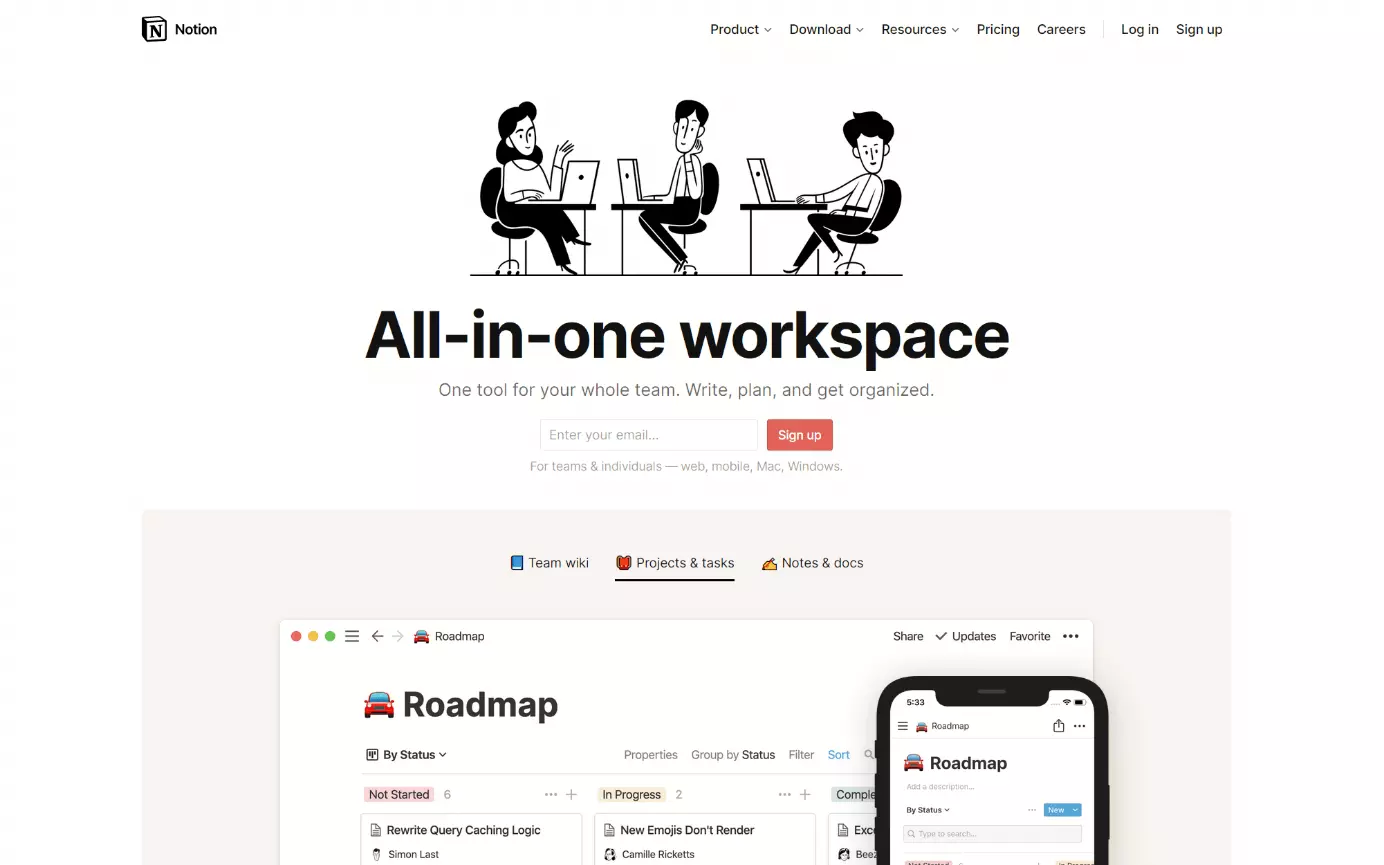
Auch wenn sich Notion in erster Linie an Unternehmen bzw. größere Teams richtet, ist die OneNote-Alternative durchaus auch für Einzelpersonen interessant – insbesondere, da die Basis-Edition gänzlich kostenfrei zur Verfügung steht und eine unbegrenzte Zahl an Seiten und Notizen zulässt. Auch die Synchronisierung des Datenbestands über alle verwendeten Geräte (macOS, Windows, iOS und Android) hinweg bleibt nichtzahlenden Nutzern nicht vorbehalten.
Der Erwerb eines kostenpflichtigen Notion-Abonnements ist dann zu empfehlen, wenn Sie Features für die Zusammenarbeit wie einen gemeinsamen Workspace, ein Rechte-System oder Administratoren-Tools benötigen. Auch eine Versionsverwaltung, Sicherheits-Mechanismen wie SAML-SSO oder die Möglichkeit, eine unbegrenzte Zahl an Team-Mitgliedern und Gästen hinzuzufügen, erhalten ausschließlich zahlende Notion-Kunden.
Für die Gestaltung der Arbeitsumgebung stellt die Alternative zu OneNote über 40 Content-Blöcke und mehr als 50 Starter-Templates bereit. Ob Sie per Desktop-Anwendung, App oder über die Notion-Webanwendung auf Ihre Notizen und Planungen zugreifen möchten, ist Ihnen jederzeit selbst überlassen. Unabhängig von der gewählten Variante müssen Sie dabei mit einer englischsprachigen Benutzeroberfläche vorliebnehmen. Ein weiteres Manko ist die Begrenzung der möglichen Datei-Upload-Größe: User der Personal-Edition müssen sich mit einem Maximum von fünf Megabyte begnügen.
| Vorteile | Nachteile |
|---|---|
| ✓ Wahlweise als Desktop-Client, Mobile App oder Webanwendung verfügbar | ✗ Sprache: Englisch |
| ✓ Große Auswahl an personalisierbaren Templates für die Gestaltung der Arbeitsumgebung | ✗ Stark eingeschränkte Basis-Edition mit eingeschränkter Datei-Upload-Größe (5 MB) |
| ✓ Exzellente Kollaborations-Features in den kostenpflichtigen Business-Versionen | ✗ Navigation ausbaufähig |
| ✓ Projektplanung wahlweise per Kanban, Tabelle oder Liste |
Simplenote: Die schlichte Alternative zu OneNote
Wenn Sie ein effektives und gleichzeitig schlichtes Notizbuch ohne viele Features bevorzugen, sind Sie bei Simplenote gut aufgehoben. Das Programm ist komplett kostenlos und zeichnet sich vor allem durch seine Einfachheit aus. Es handelt sich um ein – wie der Name zu Recht verspricht – simpel zu bedienendes Notizbuch, mit dem Sie auf jeglichen Plattformen wie iOS, Android, Mac, Windows, Linux oder im Web Notizen erstellen können.
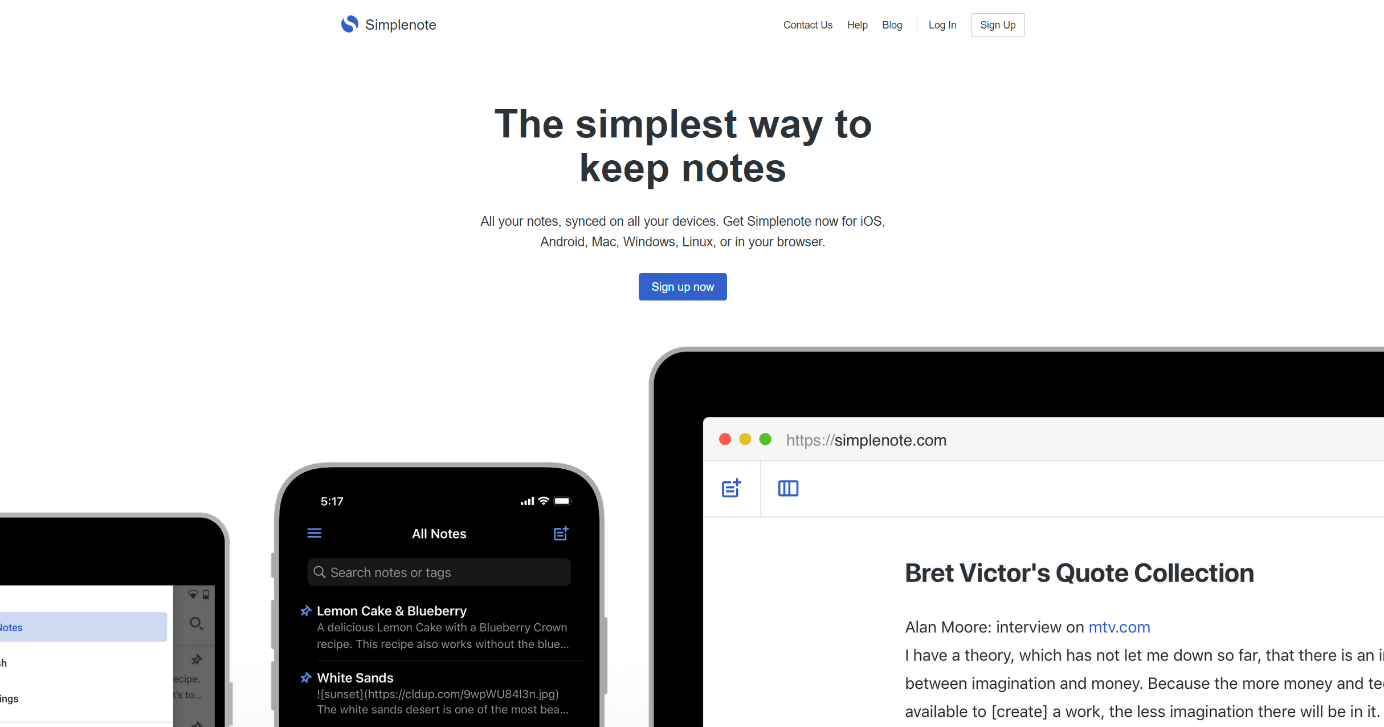
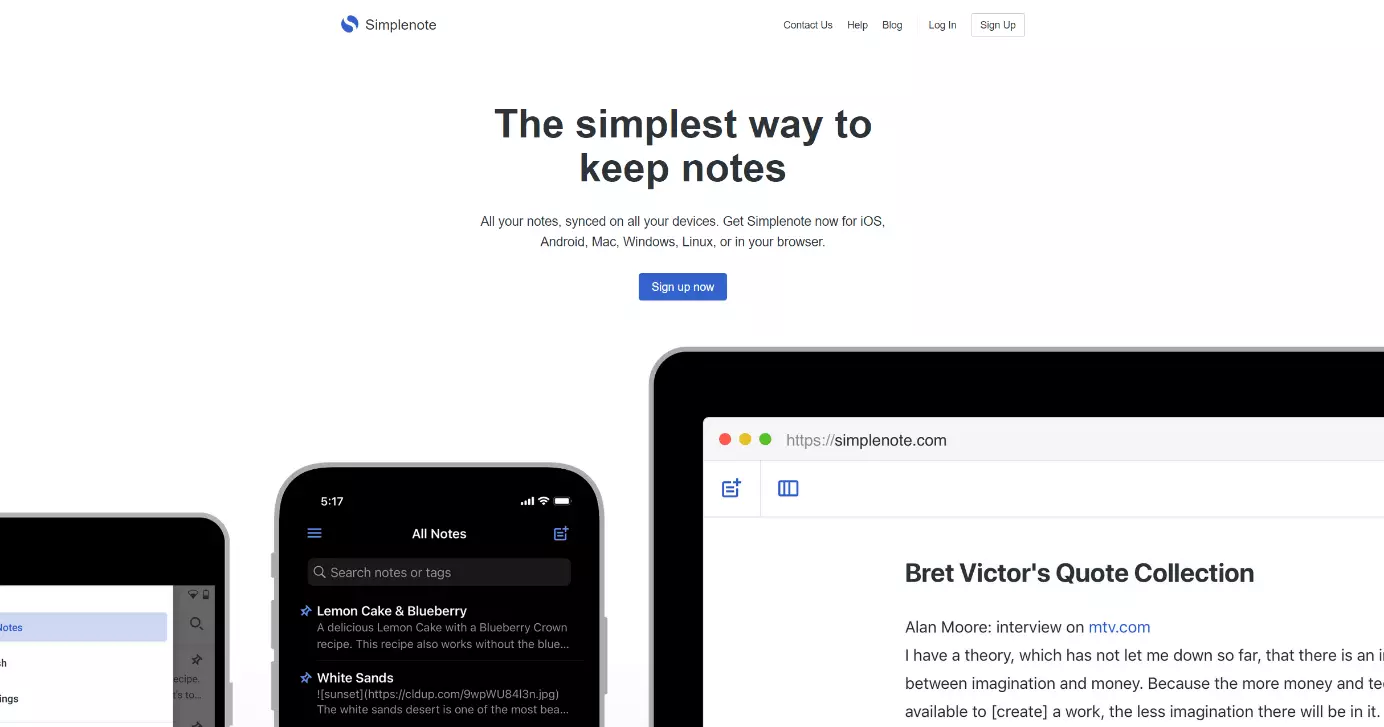
Damit Sie Simplenote nutzen können, müssen Sie sich zunächst beim Anbieter kostenlos registrieren. Unter Ihrem Account werden alle Ihre Notizen automatisch gespeichert. Ein Datenlimit ist nicht vorgegeben. Allerdings wird empfohlen, eine Notizlänge von mehreren tausend Wörtern nicht zu überschreiten, um den Speicherprozess nicht unnötig zu belasten.
Ihre Notizen sind – ähnlich wie bei Evernote – chronologisch nach Erstelldatum angeordnet. Sie können sie aber auch alphabetisch sortieren. Damit Sie Ihre Notizen schnell über die Suchleiste finden, sollten Sie diese zusätzlich mit Tags priorisieren. Dadurch haben Sie alle wichtigen Notizen stets im Blick.
Über Ihren Account können Sie Ihre Notizen auch mit anderen Simplenote-Usern teilen. Die Teilfunktion ist ebenfalls über E-Mail oder über soziale Netzwerke wie Facebook möglich. Eine Passwort-Sperre schützt Ihr Notizbuch zusätzlich vor unerlaubten Zugriffen.
Was den Funktionsumfang betrifft, bietet Simplenote im Vergleich zu seinen Mitstreitern verhältnismäßig wenig. Dies mag diejenigen, die ein simples Notizbuch im Textformat bevorzugen, nicht sonderlich stören – zumal das Programm die beliebte Auszeichnungssprache Markdown unterstützt und somit einfache Gestaltungsmöglichkeiten bietet. Allerdings sind multimediale Features oder das Einfügen und Bearbeiten von Dokumenten nicht vorhanden. Ein weiterer Minuspunkt ist, dass das Programm ausschließlich in englischer Sprache existiert.
| Vorteile | Nachteile |
|---|---|
| ✓ Kostenlos für alle Plattformen (iOS, Android, macOS, Windows, Linux und Web) | ✗ Geringer Funktionsumfang |
| ✓ Übersichtlich; einfache und schnelle Bedienung | ✗ Nur Textformat – Einfügen von Bilddateien aber über Zusatztool Markdown möglich |
| ✓ Integrierte Suchfunktion, Priorisierung über Tags möglich | ✗ Sprache: Englisch |
| ✓ Funktion „Notizen freigeben“ | ✗ Einloggen in Simplenote-Account notwendig |
| ✓ Automatische Back-ups | |
| ✓ Passwort-Sperre |
Google Keep (Google Notizen): Egal wo, egal wann – Ideen überall festhalten
Wer seine Ideen schnell und unkompliziert festhalten möchte, ist bei Google Keep bzw. Google Notizen genau richtig. Das kostenlose Programm ist besonders für Smartphone-Nutzer interessant, die ihre Gedanken unterwegs kurz notieren und abspeichern möchten. Die einfach zu bedienende Alternative zu OneNote funktioniert wie eine Art Pinnwand: Ihre Notizen werden wie Post-its auf der Bildschirmoberfläche angezeigt, die sich zusätzlich farblich markieren lassen. Eine Besonderheit: Bei der Android-App können Sie Ihre Notizen sogar diktieren, statt diese selbst einzutippen.
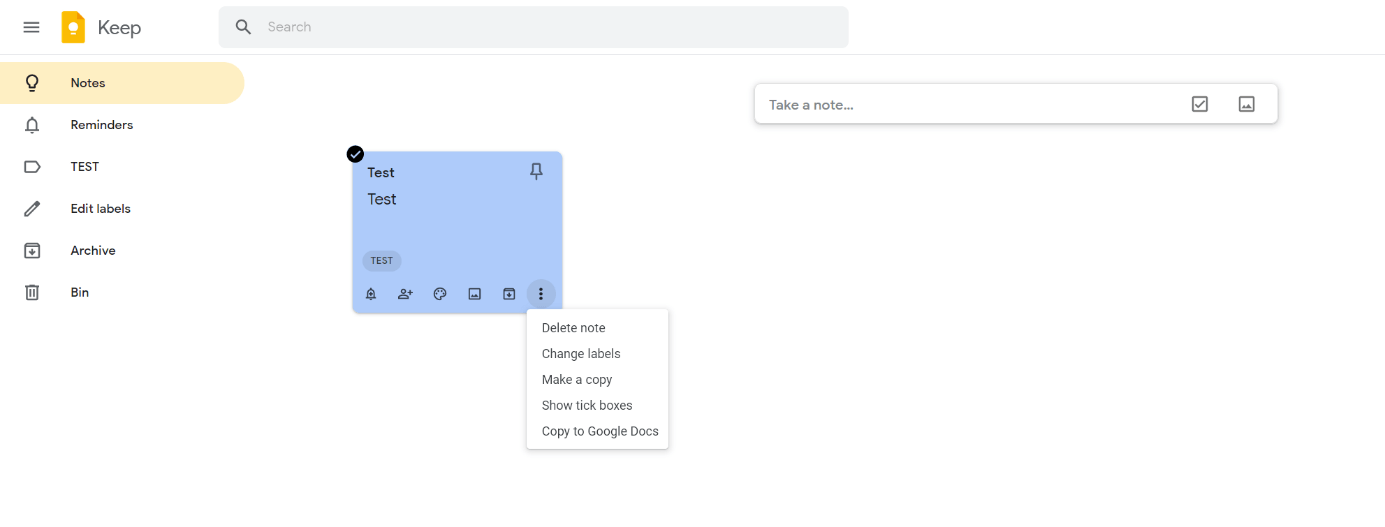
Google Keep gibt es als App für Android und iOS sowie als Webanwendung. Die Synchronisation zwischen den Geräten funktioniert mittels der hauseigenen Cloud Google Drive. In dieser stehen Ihnen 15 GB Speicherplatz kostenlos zur Verfügung. Damit Sie Google Keep nutzen können, benötigen Sie allerdings ein Google-Konto.
Mit Google Keep können Sie nicht nur Notizen oder Checklisten anfertigen, sondern auch Bilder und Dokumente speichern. Diese können Sie mit weiteren Usern teilen. Nutzen Sie die integrierte Suchleiste, um alle Ihre Notizen und Inhalte wiederzufinden. Ein weiterer Pluspunkt: die Erinnerungsfunktion, mit der Sie keinen Termin mehr verschwitzen werden.
Wie Google Keep genau funktioniert, erfahren Sie in diesem Video:
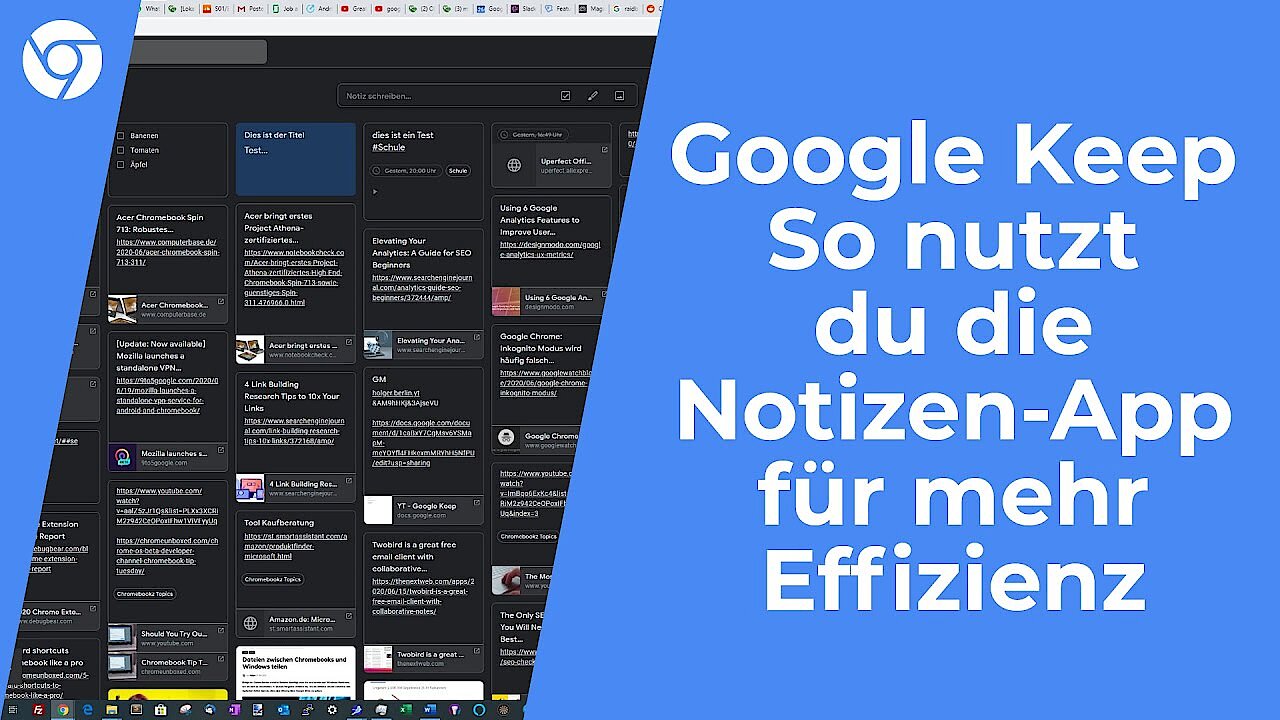 Zur Anzeige dieses Videos sind Cookies von Drittanbietern erforderlich. Ihre Cookie-Einstellungen können Sie hier aufrufen und ändern.
Auch wenn Google Keep mit Schnelligkeit und Benutzerfreundlichkeit punktet, sind die Funktionen längst nicht so umfangreich wie bei Outline oder Evernote.
| Vorteile | Nachteile |
|---|---|
| ✓ Kostenlos | ✗ Weniger Funktionen als Outline oder Evernote |
| ✓ Übersichtlich; einfache und schnelle Bedienung | ✗ Mehr für spontane Notizen geeignet, nicht als längerfristiges Notizbuch |
| ✓ Integrierte Suchfunktion, Schlagworte | |
| ✓ Erinnerungsfunktion | |
| ✓ Multimedial: Sprachmemos, Fotos | |
| ✓ Schickes Design (farbige Post-its) |
Wollen Sie die gesamte Palette an Google-Office-Apps nutzen? Mit IONOS Google Workspace bündeln Sie den Zugriff auf alle Ihre Google-Apps an einem zentralen Ort – inklusive geschäftlicher Gmail-Adresse und priorisiertem Google-Support!
Memonic: Gemeinsam den Überblick behalten
Auch Memonic ist als digitales Notizbuch bei vielen Usern sehr beliebt. Das Programm ist in einer kostenlosen und kostenpflichtigen Version erhältlich. In der kostenlosen Version können Sie bis zu 100 Notizen sowie 3 Gruppenprojekte pro Monat anlegen. Daneben steht Ihnen eine Anhangsgröße von 2 MB pro Datei zur Verfügung. Entscheiden Sie sich für die Premium-Version, können Sie alle Features uneingeschränkt nutzen. Die Anhangsgröße wird auf insgesamt 20 MB pro Datei angehoben. Ebenso gibt es für Premium-Nutzer den sogenannten Sammelmodus, der Ihnen bei längeren Webrecherchen behilflich ist.
Studenten erhalten für die Premium-Version von Memonic einen Rabatt.
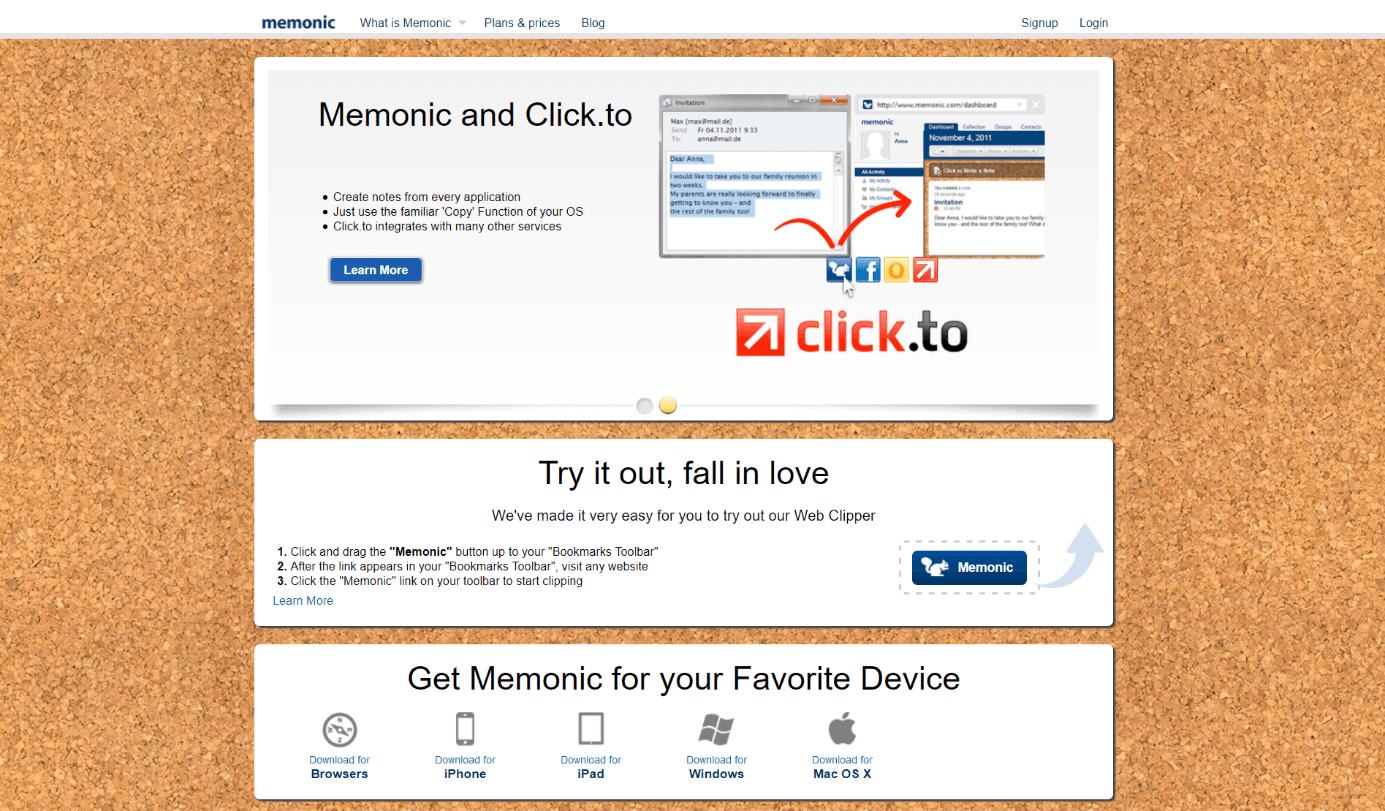
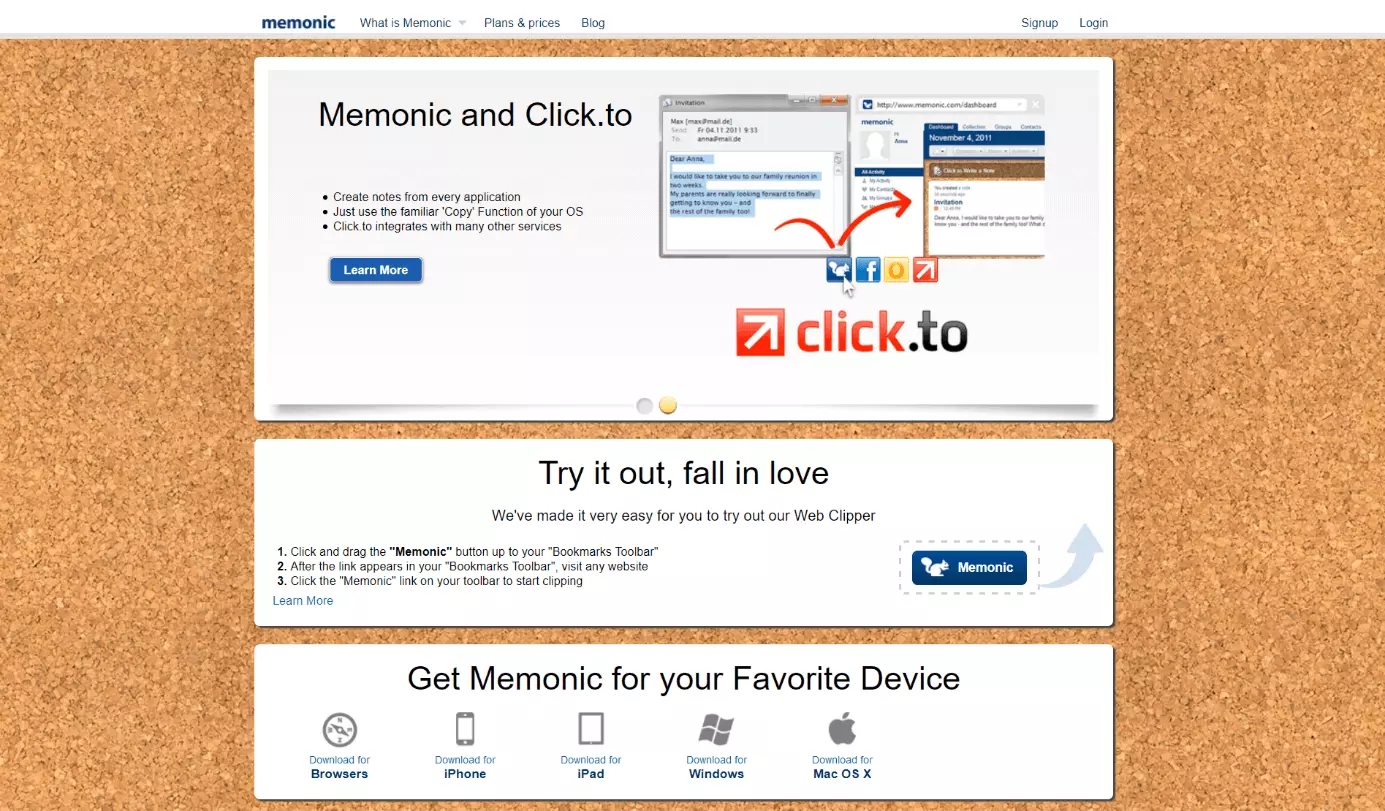
Das Besondere an Memonic ist, dass Sie Ihre Einträge – ähnlich wie in sozialen Netzwerken – privat nur für Sie, für Freunde oder öffentlich für alle User sichtbar machen können. Daneben können Sie Gruppen anlegen und gemeinsam Notizen erstellen. Besprechen Sie Ihre Projekte auf direktem Wege über die integrierte Mail-Funktion oder teilen Sie Ihre Notizen über soziale Netzwerke wie Facebook oder Twitter. Mit dem Zusatztool Web Clipper können Sie Webinhalte sogar direkt in Memonic speichern.
Auch in Sachen Multimedialität kann Memonic punkten: Sie verfügen nicht nur über ein vielseitiges Texttool, sondern können auch Dokumente, Grafiken, Videos etc. einbetten. Tags helfen Ihnen, Ihre Notizen zu priorisieren und sie über die Suchleiste schnell wiederzufinden. Nicht zuletzt steht Ihnen eine Vielzahl an Hintergrundmotiven zur Auswahl.
Memonic funktioniert problemlos auf allen Geräten. Die App ist verfügbar für iPhone, iPad, macOS, Android, Windows sowie als Webanwendung und Browser-Erweiterung.
Memonic kann als OneNote-Alternative durchaus glänzen, allerdings können Sie nur in der kostenpflichtigen Version alle Tools und Features unbegrenzt nutzen. Da Memonic wie ein soziales Netzwerk funktioniert, sollten Sie darauf achten, welche Notizen Sie mit der Öffentlichkeit teilen möchten. Überprüfen Sie hierzu unbedingt die Einstellungen. Sicherheitshalber sollten Sie sich für die private Nutzung entscheiden und einzelne Notizen manuell freigeben.
| Vorteile | Nachteile |
|---|---|
| ✓ Kostenlose Version: enthält im begrenzten Umfang alle Features und Tools aus der kostenpflichtigen Version (Ausnahme: Funktion „Sammelmodus“) | ✗ Weniger Funktionen als Outline oder Evernote, Fokus auf Gruppenprojekte |
| ✓ Kostenpflichtige Version: Studentenrabatt | ✗ Nur in der kostenpflichtigen Version: Unbegrenzt Notizen und Gruppen erstellen, 20 MB Anhangsgröße, Sammelmodus |
| ✓ Mit jeglichen Plattformen kompatibel; Features auf allen gleichermaßen funktionsfähig | |
| ✓ Übersichtlich; einfache und schnelle Bedienung | |
| ✓ Integrierte Suchfunktion, Schlagwort-Vergabe |
Alternativen zu OneNote: Merkmale und Funktionen im Vergleich
| Merkmale/ Funktionen | OneNote (kostenlos) | Outline (€€) | Evernote – Basic (kostenlos) | Evernote – Premium (€€€) | Simplenote (kostenlos) |
|---|---|---|---|---|---|
| Kompatibel mit Windows, macOS, Android, iOS & Co. | ✓ | - iOS und macOS | ✓ (Synchronisierung auf 2 Geräten) | ✓ (Synchronisierung auf allen Geräten) | ✓ |
| Breite Auswahl an Features | ✓✓✓ | ✓✓✓ | ✓✓ (nicht alle Features enthalten) | ✓✓✓ | ✓ |
| Cloud-Speicher | 5 GB (Für MS-Office-Abonnenten: 1 TB) | ✓ (mehrere zur Auswahl) | 60 MB | 10 GB | ✓ k. A. |
| Übersichtlichkeit | ✓✓✓ | ✓✓✓ | ✓✓ | ✓✓ | ✓✓ |
| Leichte Bedienung | ✓✓ | ✓✓ | ✓ | ✓ | ✓✓✓ |
| Breite Auswahl an Tools zur Textformatierung | ✓✓✓ | ✓✓✓ | ✓✓ | ✓✓✓ | ✓ |
| Inhalte mit anderen Usern teilen | ✓ | ✓ | ✓ | ✓ | ✓ |
| Notiz per E-Mail erstellen | ✓ | ✓ | - | ✓ | - |
| Inhalte aus dem Web speichern | ✓ | ✓ | ✓ | ✓ | (✓) |
| Integrierte Suchfunktion | ✓ | ✓ | ✓ | ✓ | ✓ |
| Multimediale Features | ✓✓✓ | ✓✓✓ | ✓✓ | ✓✓✓ | - |
| Dokumente bearbeiten und kommentieren | - | ✓ | - | ✓ | - |
| Zusatztools (Add-ons) kostenlos verfügbar | ✓ z. B. Onetastik, OneNote Web Clipper, News360 | k. A. | ✓ z. B. Evernote Clearly, Web Clipper | ✓ | ✓ z. B. DashNote, unterstützt Markdown |
| Merkmale/ Funktionen | Google Keep (kostenlos) | Notion (kostenlos) | Notion (€€) | Memonic (kostenlos) | Memonic Premium (€€) |
|---|---|---|---|---|---|
| Kompatibel mit Windows, macOS, Android, iOS & Co. | ✓ | ✓ | ✓ | ✓ | ✓ |
| Breite Auswahl an Features | ✓ | ✓ | ✓✓✓ | ✓ (alle Features enthalten, jedoch eingeschränkte Nutzung) | ✓ ✓ (Features unbegrenzt + Sammelmodus) |
| Cloud-Speicher | 15 GB | ✓ | ✓ | 2 MB (pro Datei) | 20 MB (pro Datei) |
| Übersichtlichkeit | ✓ | ✓✓ | ✓✓ | ✓✓ | ✓✓ |
| Leichte Bedienung | ✓✓✓ | ✓✓ | ✓✓ | ✓✓✓ | ✓✓✓ |
| Breite Auswahl an Tools zur Textformatierung | ✓ | ✓ | ✓ | ✓✓ | ✓✓ |
| Inhalte mit anderen Usern teilen | ✓ | ✓ | ✓✓✓ | ✓ + Gruppenfunktion | ✓ + Gruppenfunktion |
| Notiz per E-Mail erstellen | ✓ | ✓ | ✓ | ✓ | ✓ |
| Inhalte aus dem Web speichern | ✓ | ✓ | ✓ | ✓ | ✓ |
| Integrierte Suchfunktion | ✓ | ✓ | ✓ | ✓ | ✓ |
| Multimediale Features | ✓✓ | ✓✓ | ✓✓ | ✓✓ | ✓✓ |
| Dokumente bearbeiten und kommentieren | - | ✓ | ✓✓✓ | - | - |
| Zusatztools (Add-ons) kostenlos verfügbar | ✓ z. B. Onetastik, OneNote Web Clipper, News360 | ✓ z. B. Web Clipper | ✓ | ✓ z. B. Clip-Button erstellen, Click.to Applikation, Memonic WordPress Plug-in | ✓ |
Wer seine Notizen in Wikis einpflegen möchte, sollte sich die Software Zim anschauen. Eine weitere interessante OneNote-Alternative ist TiddlyWiki, ein nicht-lineares Web-Notizbuch für anspruchsvolle Nutzer.
Reviewer

Jeanna Raffa
Mit über 18 Jahren Erfahrung im Online-Marketing verfügt Jeanna Raffa über umfangreiches Know-how in der digitalen Vermarktung. Seit 2020 liegt ihr Fokus auf der praxisnahen Themenvermittlung von E-Mail-, Office- und Cloud-Speicher-Lösungen.