

Gmail Add-ons: Die besten Gmail Extensions in Chrome

Mit Gmail Add-ons für den Chrome-Browser passen Sie standardmäßige Gmail-Funktionen ganz Ihren Wünschen an. Mit den Zusatzfunktionen von Gmail-Erweiterungen optimieren Sie die Leistungsfähigkeit und Übersichtlichkeit Ihres Postfachs. Wir stellen Ihnen die praktischsten Add-ons vor.
- Mit KI schneller zur perfekten E-Mail: schreiben, übersetzen, umformulieren
- Aus Deutschland – DSGVO-konform & sicher
- Nur bei IONOS: Eigene Domain inklusive
Was sind Gmail-Erweiterungen?
Da sie einem online fast überall begegnen, haben Sie sich vielleicht auch schon einmal gefragt: Was ist eigentlich ein Add-on? Add-ons sind Erweiterungen, die speziell für Programme entwickelt werden, um Funktionalität und Layout zu optimieren. Im Alltag werden Add-ons vor allem im Zusammenhang mit Browsern wie Microsoft Edge, Internet Explorer, Mozilla Firefox oder Google Chrome genutzt. Viele Add-ons stehen als kostenlose Erweiterungen zur Verfügung, während für andere eine Gebühr fällig ist. Neben Anti-Tracking- und AdBlocker-Add-ons zählen vor allem Gmail-Add-ons zu beliebten Chrome-Erweiterungen. Diese personalisieren die Funktionen des Gmail-Postfachs für Privatnutzer und Unternehmen gleichermaßen.
So lässt sich eine Gmail Extension hinzufügen
Wenn Sie noch nie ein Add-on verwendet haben, keine Sorge: Add-ons zu installieren ist nicht schwer und erfordert nur wenige Klicks. Gehen Sie dazu wie folgt vor:
Schritt 1: Öffnen Sie den Chrome Web Store im Chrome Browser. Dort finden Sie sämtliche Chrome Add-ons, auch Gmail-Erweiterungen.
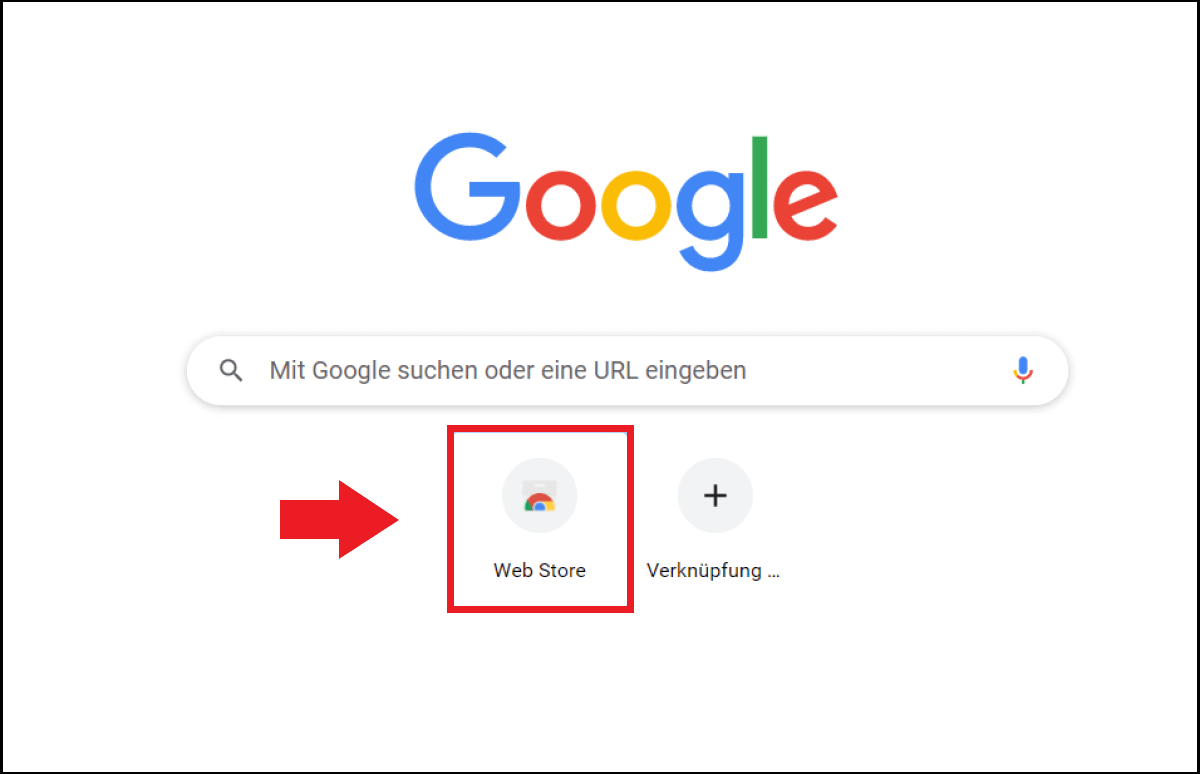
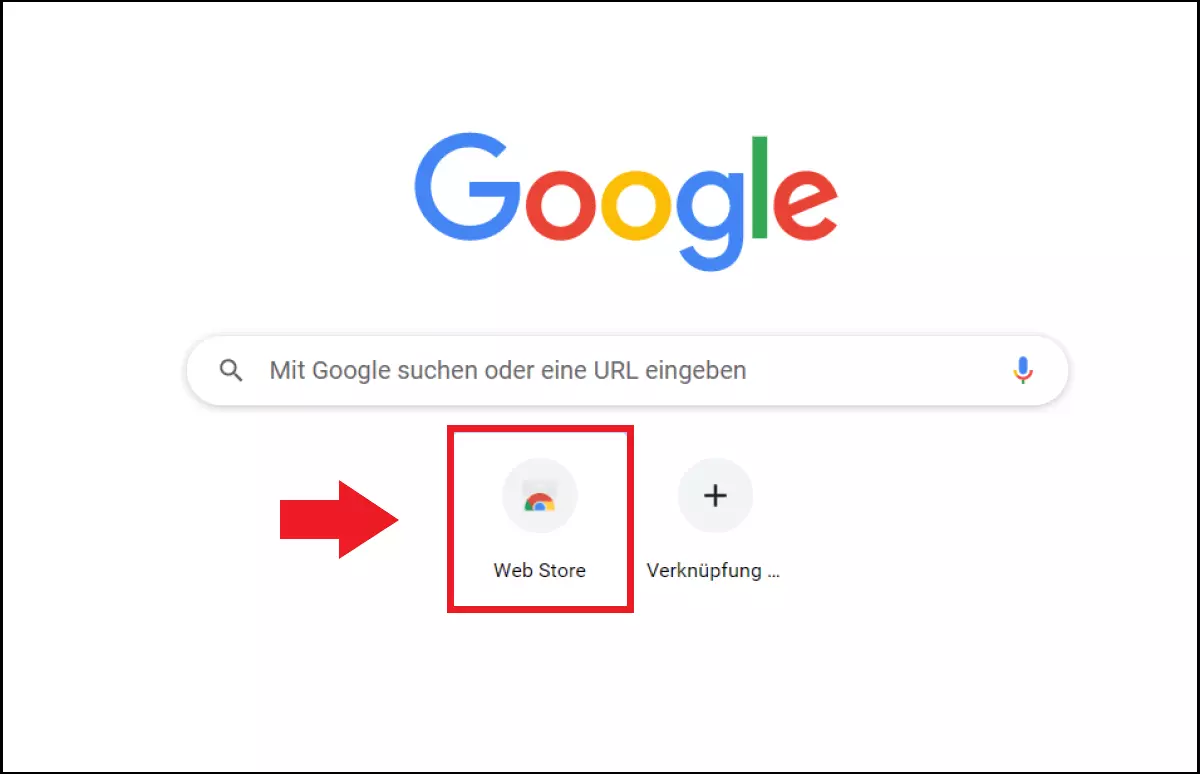
Schritt 2: Suchen Sie sich ein gewünschtes Gmail Add-on heraus, klicken Sie auf die entsprechende Erweiterung und anschließend rechts auf „Hinzufügen“.
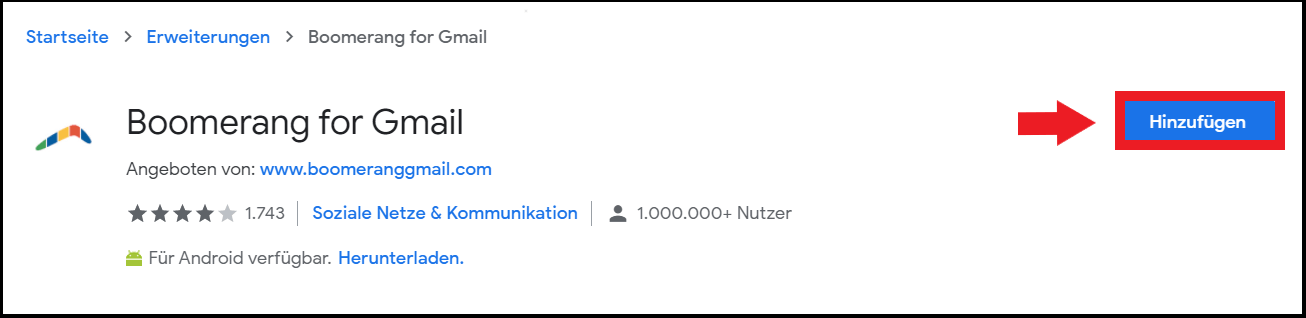
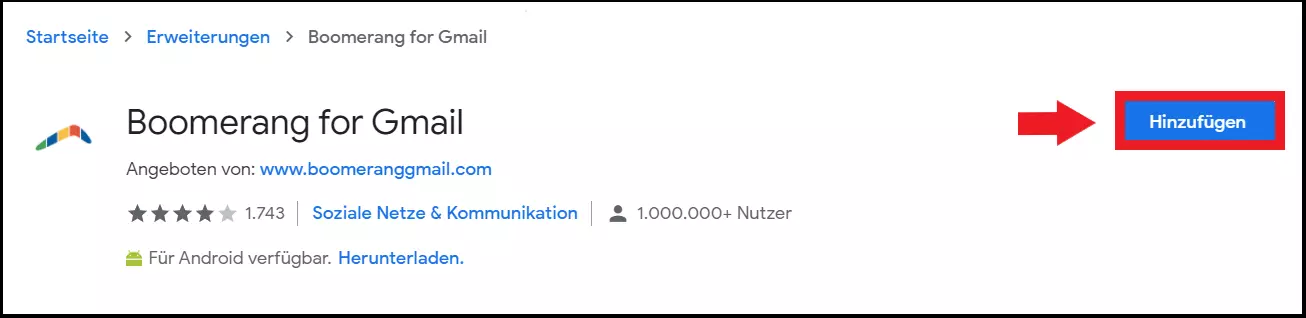
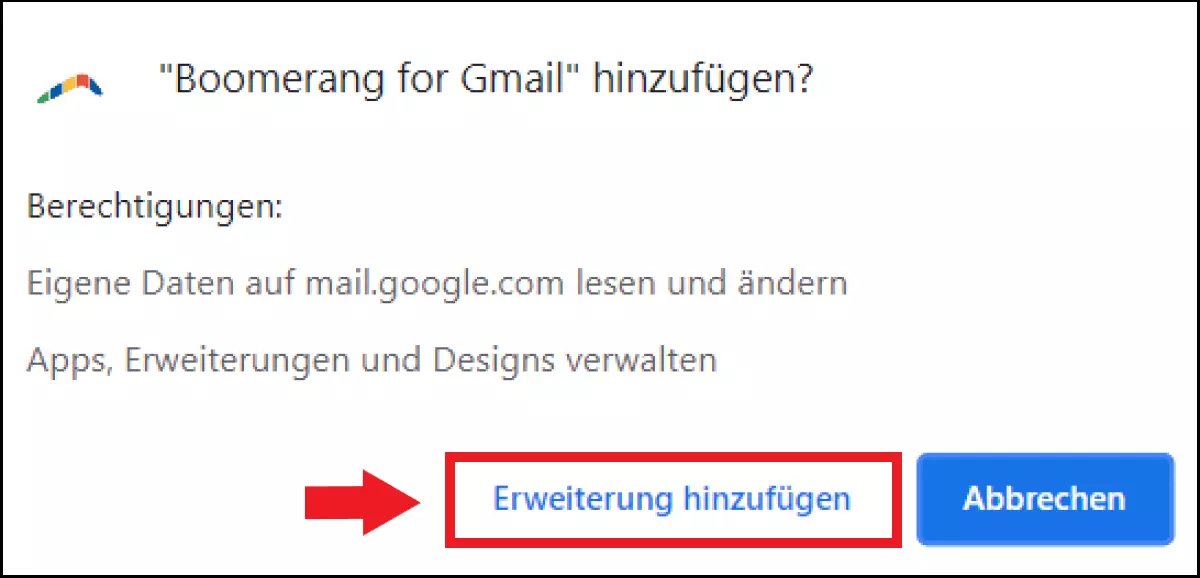
Schritt 3: Bestätigen Sie Ihre Auswahl, indem Sie auf „Erweiterung hinzufügen“ klicken.
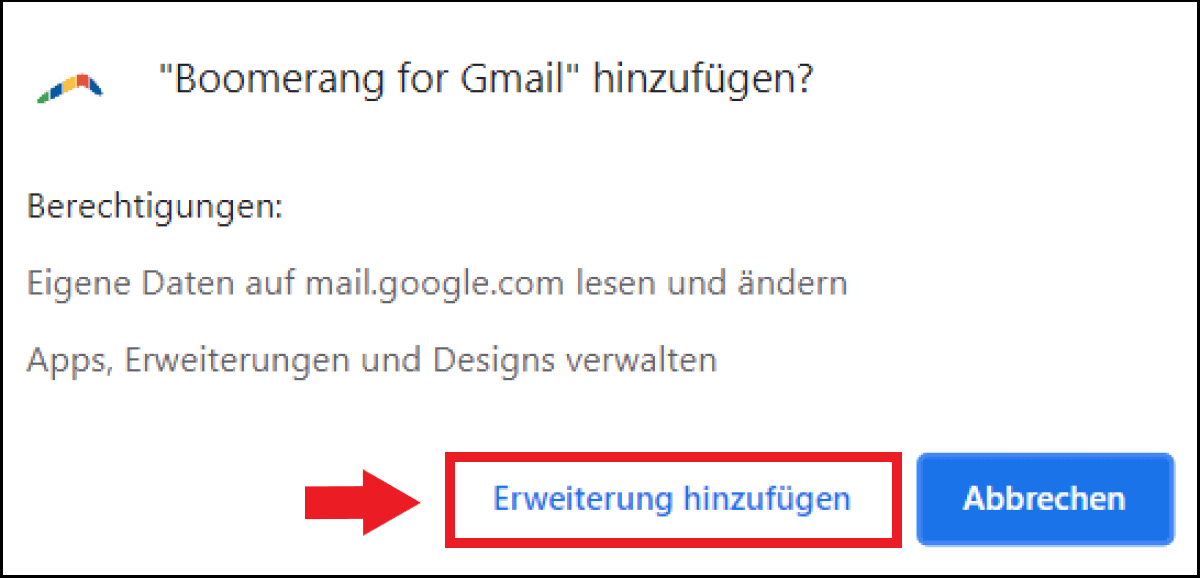
Schritt 4: Je nach Gmail Extension müssen Sie den Browser neustarten oder können nach der Installation einfach weitermachen.
Schritt 5: Wenn Sie sehen möchten, welche Add-ons Sie verwenden, gehen Sie oben rechts auf die drei Punkte („Google Chrome anpassen und verwalten“), auf „Einstellungen“ und anschließend links auf „Erweiterungen“. Dort sehen Sie Ihre aktuellen Add-ons.
Wer privat oder professionell von Gmail-Erweiterungen profitieren will, braucht eine möglichst einzigartige Mailadresse. IONOS ermöglicht es Ihnen, sich eine eigene, sichere E-Mail-Adresse zu erstellen, die zu Ihrer persönlichen Domain passt.
Nützliche Gmail-Addons in Chrome
Folgende Gmail-Erweiterungen helfen Ihnen sowohl privat als auch im Berufsleben dabei, Ihr Gmail-Postfach ganz nach Ihrem Wunsch anzupassen und zu optimieren.
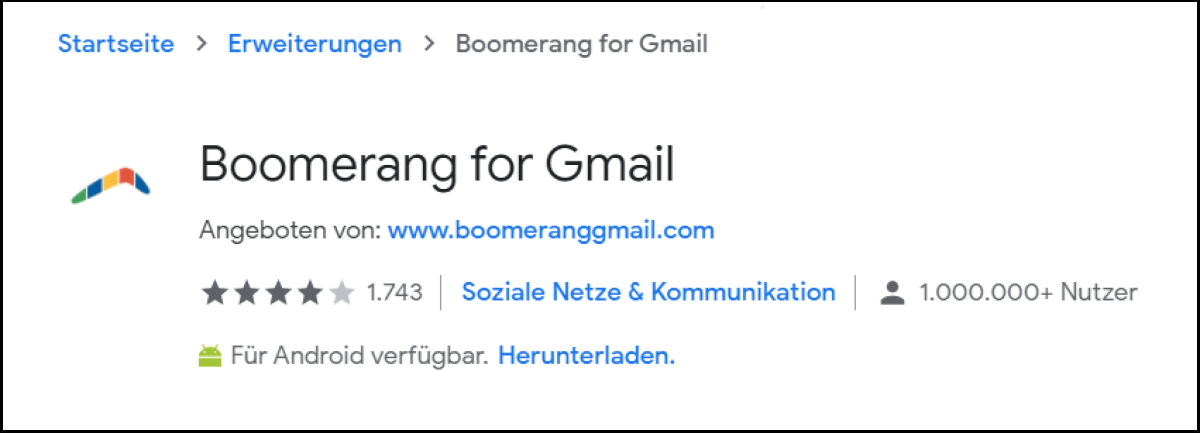
Boomerang
Funktionen:
- Bietet zeitversetztes, automatisiertes Versenden von E-Mails
- Nachrichten für Kollegen, Kunden oder Freunde werden nicht sofort mit „Senden“, sondern zu einem festgelegten Zeitpunkt verschickt, was die vorausschauende Aufgabenplanung erleichtert
- Besonders praktisch beim Versand von Gruppen/Massen-Mails
- Erinnert an noch nicht beantwortete Mails und archiviert erhaltene E-Mails übersichtlich
- Bietet verschiedene Vorlagen, KI-gestütztes Schreiben und Lesebestätigungen
Geeignet für:
- Kundenservice, der hochwertige und termingerechte Kundennachrichten verschicken muss
- Für Personalmanagement zum termingerechten Versenden und Planen von Recruiting-Mails
- Vorausschauende Nutzer, die vorarbeiten müssen
Mailtrack
Funktionen:
- Skriptbasiertes Tracking aller E-Mail-Aktivitäten
- Lese-/Öffnungsbestätigungen für verschickte Mails
- Echtzeit-Benachrichtigungen, wenn E-Mails gelesen wurden
- Analyse von Mail-Aktivitäten in übersichtlichem Dashboard
Geeignet für:
- Nutzer, die Newsletter oder Rundmails verschicken
- Personalmanager, die Aktivitäten von Recruiting-Mais überwachen
- Für Vorstände und B2B-Marketer
Inbox When Ready
Funktionen:
- Sperrt das Gmail-Postfach für einen festgelegten Zeitraum, bis vorhandene Mails abgearbeitet sind
- Blendet Posteingang nach festgelegtem Zeitraum aus
- Posteingang bleibt weiterhin aktiv, setzt jedoch nicht durch Eingangsbenachrichtigungen unter Druck
- Begrenzt auf Wunsch die Anzahl oder die Dauer der Postfach-Besuche
Geeignet für:
- Nutzer mit hohem Mail-Aufkommen
- Für alle, die diszipliniert E-Mails in festen Zeiträumen abarbeiten wollen, ohne sich von neuen Benachrichtigungen ablenken zu lassen
Simplify Gmail
Funktionen:
- Sorgt für ein übersichtliches, vereinfachtes Gmail-Layout und Interface
- Ansprechendes, minimalistisches Design mit Hervorhebung der wichtigsten Screen-Elemente im Postfach
Geeignet für:
- Nutzer, die sich auf das Wesentliche im E-Mail-Verkehr konzentrieren möchten, ohne abgelenkt zu werden oder den Überblick zu verlieren.
Simple Gmail Notes
Funktionen:
- Bietet Notiz- und Kommentarfunktionen, um Mails mit Hinweisen, Kontext-Notizen und Kurzzusammenfassungen zu versehen
- Optimiert die Übersichtlichkeit des Posteingangs und verkürzt die Wiedereinarbeitung in aktuelle oder zurückliegende Unterhaltungen
Geeignet für:
- Kundenservice, Mitarbeiter im Marketing und Vertrieb
- Nutzer, die mit vielen Personen intensiv kommunizieren und sich schnell in ein Thema oder eine Diskussion einarbeiten oder zurückfinden müssen
WiseStamp
Funktionen:
- Individualisierte und personalisierte E-Mail-Signaturen
- Es lassen sich Fotos, Kommentare, Hinweise, Kontaktdaten, Social-Media-Profile und vieles mehr zu persönlichen bzw. geschäftlichen Mailsignaturen hinzufügen
Geeignet für:
- Unternehmens-/Geschäftsmails
- Recruiting, Bewerbung, Marketing und Vertrieb
- Für Kreative geeignet, die in der Signatur auf aktuelle oder vergangene Projekte und Plattformen aufmerksam machen wollen
Trocker
Funktionen:
- Markiert und blockiert Mail-Tracker in eingehenden Nachrichten
- Informiert über versteckte Tracking-Pixel in Mails.
Geeignet für:
- Alle Nutzer, die auf Datenschutz Wert legen und nicht von versteckten Mail-Trackern verfolgt und überwacht werden wollen
FollowUp.cc
Funktionen:
- Nutzer können einen Zeitraum festlegen, nach dem eine Erinnerung für verschickte, aber noch unbeantwortete Mails erfolgt.
- Follow-up-Funktion ermöglicht es, auch bei hohem Mailversand ausstehende Antworten im Blick zu behalten, um erneut nachzuhaken.
Geeignet für:
- Marketing- und Sales-Mitarbeiter
- B2B-Kundenakquise
- Kunden- und Rechnungsservice
Streak CRM
Funktionen:
- Kombiniert Gmail mit praktischen CRM-Erweiterungen
- Filterfunktion für Kundeninformationen und automatische Übersicht in praktischen Tabellen
- Pipelining von Geschäftsprozessen
- Erstellung von Unterordnern (z. B. für Geschäftsabschlüsse, Sales oder Präsentationen)
- Zeitgesteuertes Versenden von Mails
- Ein alternatives CRM-System für kleine Unternehmen
- Personenbezogene Zusammenfassung von Mailverkehr
Geeignet für:
- Kundenservice und Kundenverwaltung
- Marketing, Sales und Vertrieb
- Start-ups und Freelancer
Zu unterscheiden ist zwischen Browser-Add-ons aus dem Chrome Web Store und Add-ons aus dem Google Workspace Marketplace. Im Marketplace finden Sie Gmail Add-ons, die sich direkt für Backend Apps installieren lassen. Nutzen Sie mit IONOS hierzu einfach Google Workspace zu individuellen Tarifen – für einen professionellen Auftritt mit allen Google-Apps übersichtlich an einem Platz.
Reviewer

Jeanna Raffa
Mit über 18 Jahren Erfahrung im Online-Marketing verfügt Jeanna Raffa über umfangreiches Know-how in der digitalen Vermarktung. Seit 2020 liegt ihr Fokus auf der praxisnahen Themenvermittlung von E-Mail-, Office- und Cloud-Speicher-Lösungen.