
WordPress-Startseite festlegen: Schritt für Schritt erklärt

Die Startseite, manchmal auch Homepage genannt, ist in der Regel der erste Kontaktpunkt für Besucher Ihrer Webseite. Damit fungiert sie als Aushängeschild und ist besonders wichtig für den ersten Eindruck. Man unterscheidet bei Startseiten zwischen statischen und dynamischen Startseiten.
Die meisten Webseiten haben eine statische Startseite. Das bedeutet, dass sich die Startseite nicht automatisch verändert und aktualisiert. Auf Blogs finden Sie allerdings in der Regel eine dynamische Startseite, auf der immer die neuesten Beiträge angezeigt werden. Sie haben bei WordPress-Blogs in der Regel die Möglichkeit, auszuwählen, wie viele Beiträge angezeigt werden sollen und ob die Beiträge vollständig oder nur als Kurzfassung auf der Startseite angezeigt werden.
Ob statisch oder dynamisch: Wir zeigen Ihnen, wie Sie eine WordPress-Seite als Startseite festlegen.
- Keine Vorkenntnisse nötig dank benutzerfreundlicher AI-Tools
- Vollständig anpassbar mit Themes und Plugins
- Einfache Updates und minimaler Admin-Aufwand
Schritt für Schritt: WordPress-Startseite festlegen
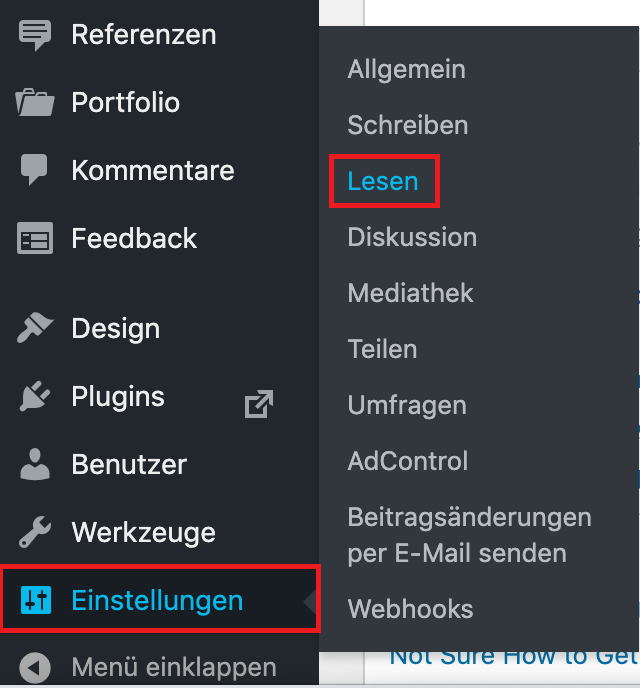
Falls nicht bereits erfolgt, können Sie eine WordPress-Seite erstellen, die Sie als Startseite festlegen wollen. Loggen Sie sich zunächst in Ihr WordPress-Konto ein. Dann gehen Sie unter „Einstellungen“ zum Unterpunkt „Lesen“. Sie können nun die Startseiten-Optionen einsehen.
Manche Vorlagen („Themes“) legen selbstständig eine Startseite fest. Diese ist dann perfekt auf das Design abgestimmt und sollte deshalb bestenfalls nicht geändert werden.

Statische Seite als WordPress-Startseite festlegen
Wenn Sie eine statische Startseite festlegen wollen, wählen Sie „Eine statische Seite (unten auswählen)“. Um Ihre zuvor erstellte WordPress-Seite als Startseite festlegen zu können, müssen Sie unter „Homepage“ (Startseite) im Dropdown-Menü die entsprechende Seite auswählen.
Als statische Startseite eigenen sich beispielsweise ein Willkommenstext oder eine kurze Einführung zu Ihnen, Ihrem Unternehmen oder dem Produkt bzw. der Dienstleistung, die Sie anbieten. Ihre Besucher bekommen so schnell einen Eindruck, was sie auf Ihrer Online-Präsenz erwarten können.
Eine eigene statische WordPress-Seite zu erstellen ist nicht kompliziert. Das beliebte CMS macht es Ihnen sehr einfach, Texte und Bilder einzubringen.
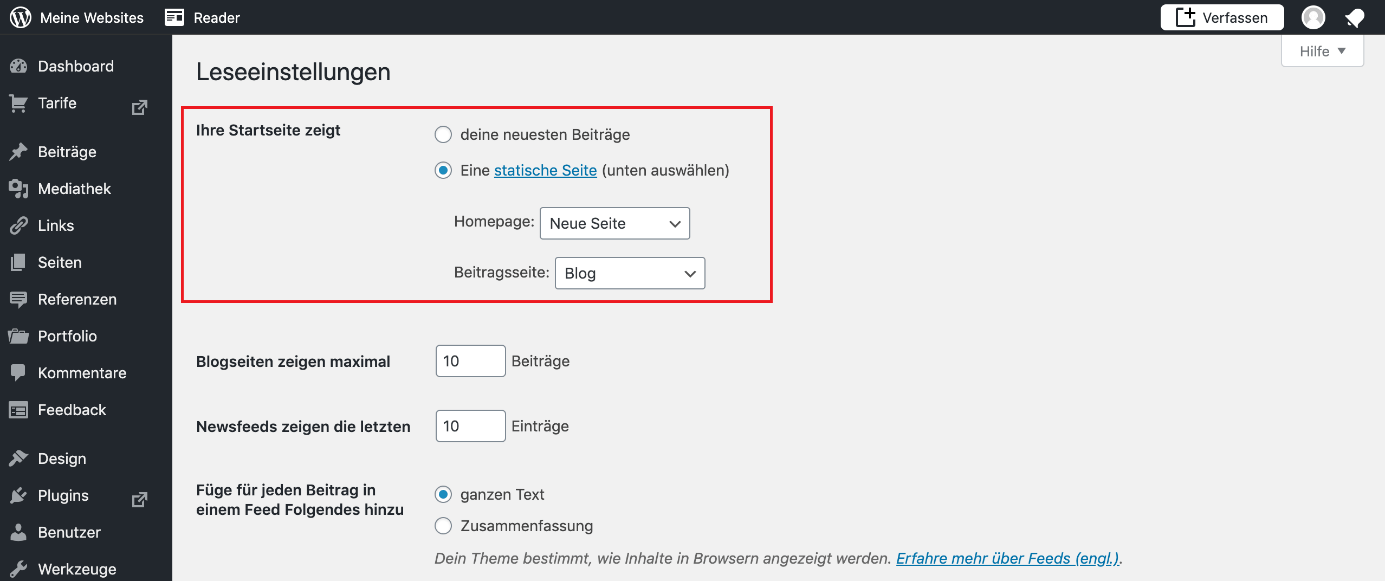
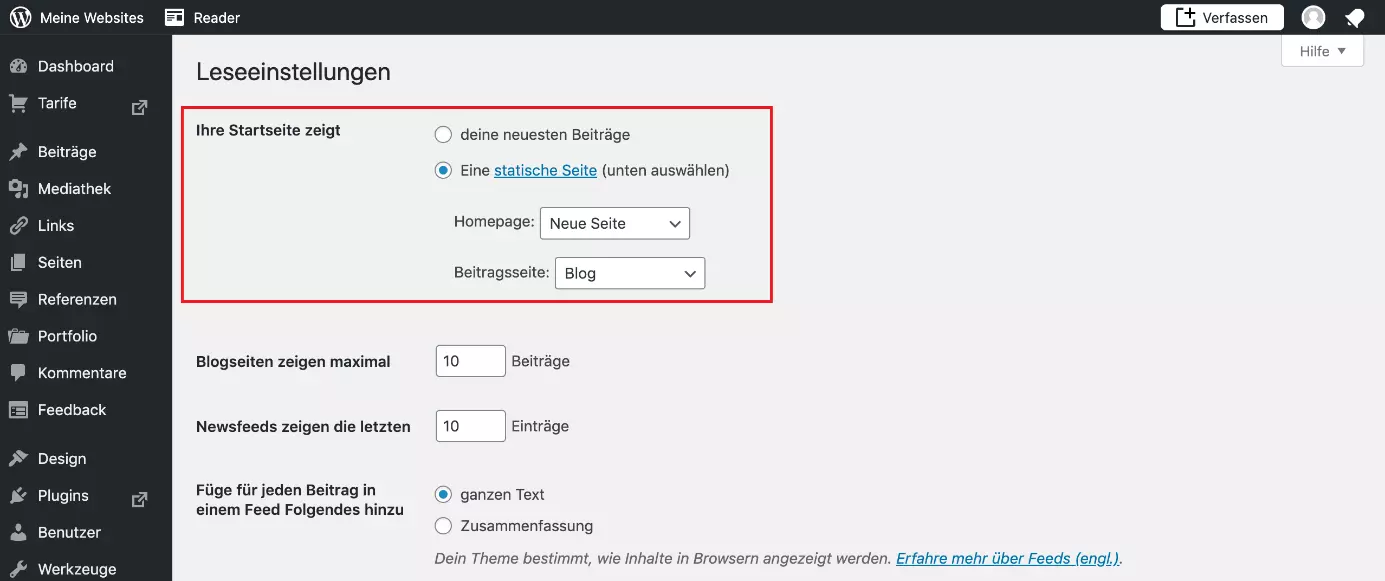
Legen Sie für Ihren Blog unter „Beitragsseite“ gleich die Seite für Ihre Blogeinträge fest. Sobald Sie nun innerhalb von WordPress auf Ihren Blog verlinken, werden Ihre veröffentlichten Beiträge automatisch auf dieser Seite angezeigt.
Eine dynamische Startseite einbauen
Für eine dynamische Startseite wählen Sie die Option, die neuesten Beiträge anzeigen zu lassen. In der Regel ist diese Option bereits als Voreinstellung durch WordPress ausgewählt. In diesem Fall zeigt das Content-Management-System die letzten von Ihnen erstellen Beiträge in Ihrem Blog auf der Startseite an. Unter dieser Option haben Sie zudem die Möglichkeit, auszuwählen, wie viele Beiträge Ihre Blogseite und Ihr Newsfeed anzeigen sollen.
Eine solche dynamische Startseite eignet sich in erster Linie für Blogs – egal, ob privat oder professionell geführt. Besucher sehen dann immer den neusten Beitrag an erster Stelle. Das ist vor allem für regelmäßige Leser Ihres Blogs vorteilhaft, da diese sofort sehen, ob es neuen Content auf der Website gibt.
Klicken Sie auf die Schaltfläche „Änderungen übernehmen“, um die Einstellungen zu speichern. Ihre WordPress-Startseite ist damit festgelegt und bei der Eingabe Ihrer Web-Adresse als erstes sichtbar.
Hosting für WordPress ganz einfach: IONOS Hosting für WordPress bietet Unterstützung bei der Erstellung, Gestaltung und beim Updaten Ihrer WordPress-Seite.
Reviewer

Julia Hertler
Mit über 18 Jahren Erfahrung im Content Marketing verfügt Julia Hertler über eine tiefgreifende Expertise in der digitalen Kommunikation. Seit 10 Jahren spezialisiert sie sich beim IONOS Digital Guide auf die Schwerpunkte Domains und Hosting, um komplexe technische Sachverhalte verständlich aufzubereiten.