WordPress: Video einbinden – so funktioniert’s

In WordPress lassen sich Videos über die Mediathek, per URL/Embed-Funktion, per Einbettungscode oder mithilfe von Plugins einfügen. Die Unterschiede liegen vor allem darin, wo das Video gehostet wird, wie einfach die Einbindung ist und wie viele zusätzliche Anpassungs- oder Komfortfunktionen zur Verfügung stehen.
Fragen, gestalten, recherchieren – sicher mit IONOS GPT. Die souveräne und günstige Alternative zu ChatGPT & Co.
In WordPress Videos einbinden: Diese Möglichkeiten gibt es
Setzen Sie bei der Verwaltung Ihres Webprojekts auf WordPress, können Sie Videos auf verschiedene Art und Weise einbinden. Im ersten Schritt ist dabei zu entscheiden, ob Sie den Video-Content auf dem eigenen Webspace oder bei einem externen Dienstleister hosten möchten:
- Wollen Sie die volle Kontrolle behalten, können Sie Videos über die WordPress-Mediathek bzw. den Video-Block hochladen und in Ihre Seite einfügen. Dabei werden die Dateien in Ihrer WordPress-Medienverwaltung gespeichert und in der Regel über Ihr Hosting ausgeliefert.
- Möchten Sie Videos lieber extern bereitstellen, können Sie Inhalte von Plattformen wie YouTube oder Vimeo meist einfach per URL oder über passende Einbettungsfunktionen in Ihre Website, Ihren Blog oder Ihren Shop integrieren.
- Wer Videos nicht nur einbetten, sondern auch gleich verschiedene Zusatzfunktionen mit diesen verknüpfen möchte, findet in WordPress-Video-Plugins die passende Option. Solche Erweiterungen erleichtern nicht nur die Einbindung, sondern ermöglichen je nach Plugin auch Video-Galerien, Slider, datenschutzfreundlichere Einbettungen oder Performance-Optimierungen.
Wollen Sie die Möglichkeit der integrierten Mediathek nutzen, um in WordPress Videos einzubinden, sollten Sie immer die Performance Ihres Webprojekts im Auge behalten. Zu große oder zu viele Videodateien können Ladezeiten, Bandbreite und Serverressourcen deutlich belasten. Für umfangreiche Video-Inhalte sind externe Videoplattformen, ein CDN oder spezialisierte Video-Hosting-Lösungen meist die bessere Wahl.
So funktioniert die WordPress-Video-Einbindung
Die Mediathek ist sinnvoll, wenn das Video Ihnen gehört und direkt auf Ihrem eigenen Webspace liegen soll. Für extern gehostete Videos, etwa auf YouTube oder Vimeo, empfiehlt sich in den meisten Fällen die direkte URL-Einbettung: Sie fügen einfach den Link in einen passenden Block ein, und WordPress erledigt den Rest automatisch. Der Einbettungscode ist der aufwändigere Weg und kommt vor allem dann infrage, wenn Sie zusätzliche Einstellungen wie einen festen Startpunkt im Video oder den erweiterten Datenschutzmodus benötigen, die über die einfache URL-Einbettung nicht steuerbar sind.
WordPress: Video einfügen über die WordPress-Mediathek
Das Video wird dabei in der Medienverwaltung Ihres WordPress-Projekts gespeichert und anschließend über den Video-Block in eine Seite oder einen Beitrag eingefügt.
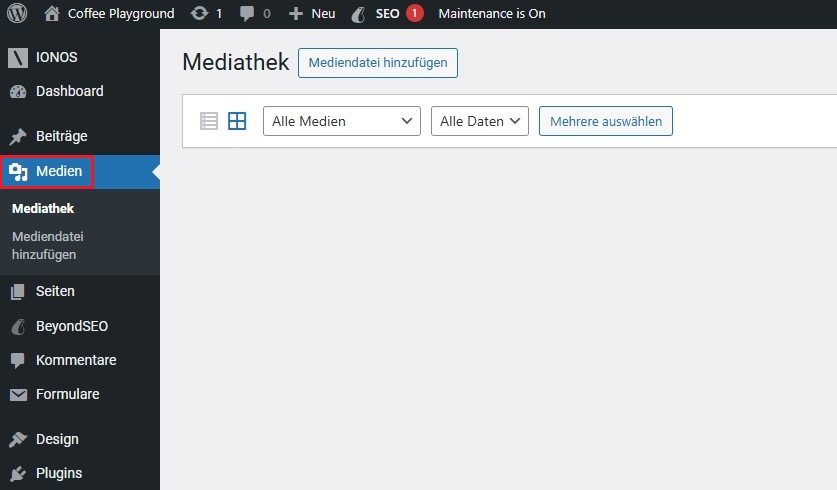
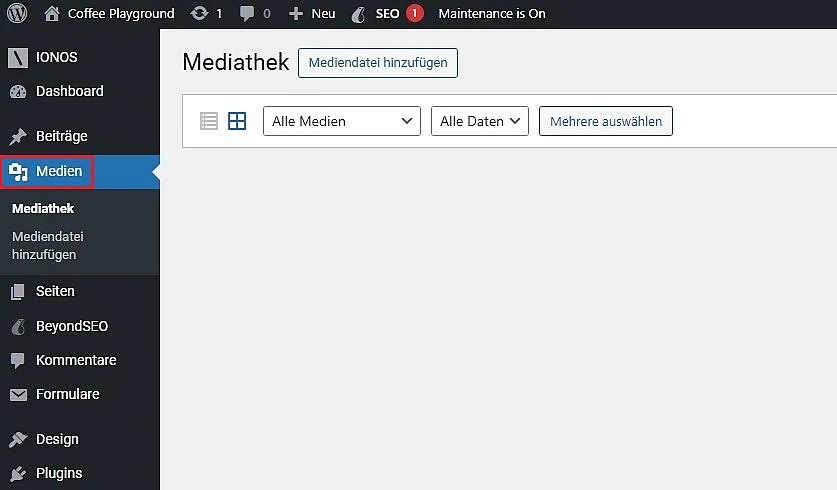
Schritt 1: Öffnen Sie den Medienbereich per Klick auf die Schaltfläche „Medien“ im linken Seitenmenü:
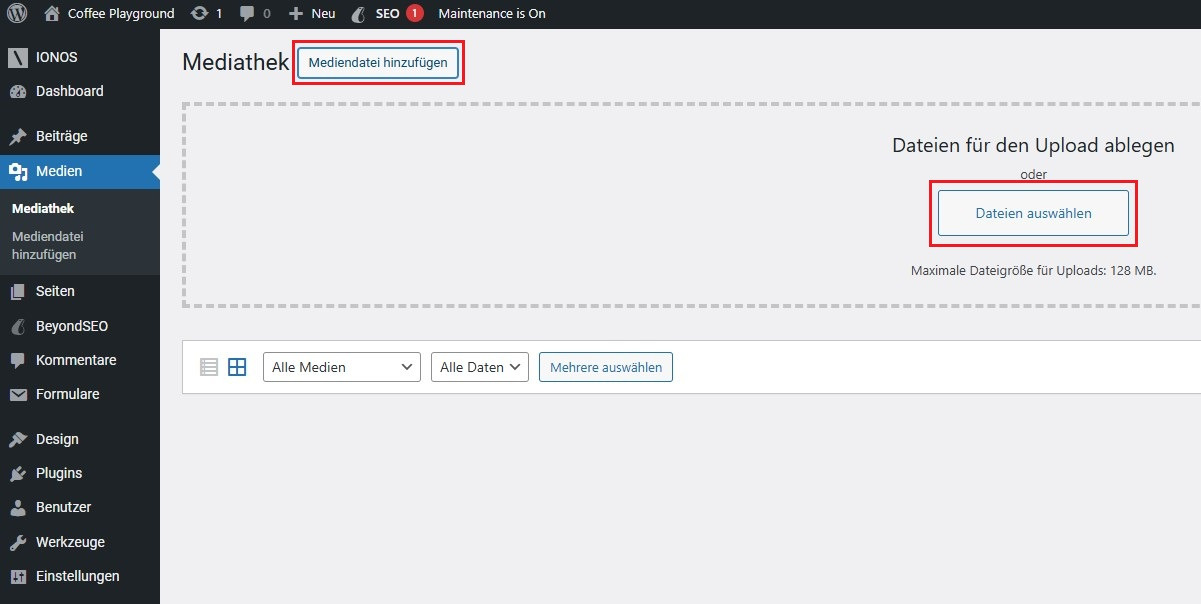
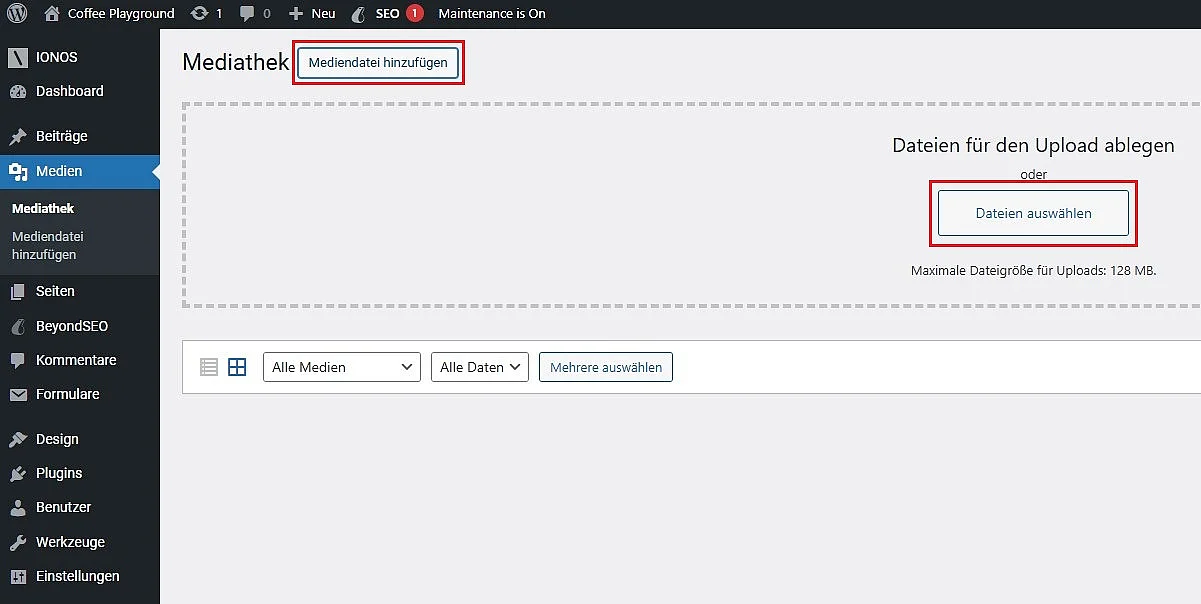
Schritt 2: Klicken Sie anschließend der Reihe nach auf „Mediendatei hinzufügen“ und „Datei auswählen“. Nun können Sie den Speicherort der gewünschten Videodatei angeben und bestätigen, um den Upload in die Mediathek zu starten. Alternativ ziehen Sie den Clip einfach per Drag-and-drop in den dafür vorgesehenen Bereich (gestrichelte Linien):
Schritt 3: Öffnen Sie nun die WordPress-Seite, der Sie das Video hinzufügen möchten, und klicken Sie auf das Plus-Zeichen, um einen neuen Block hinzuzufügen.
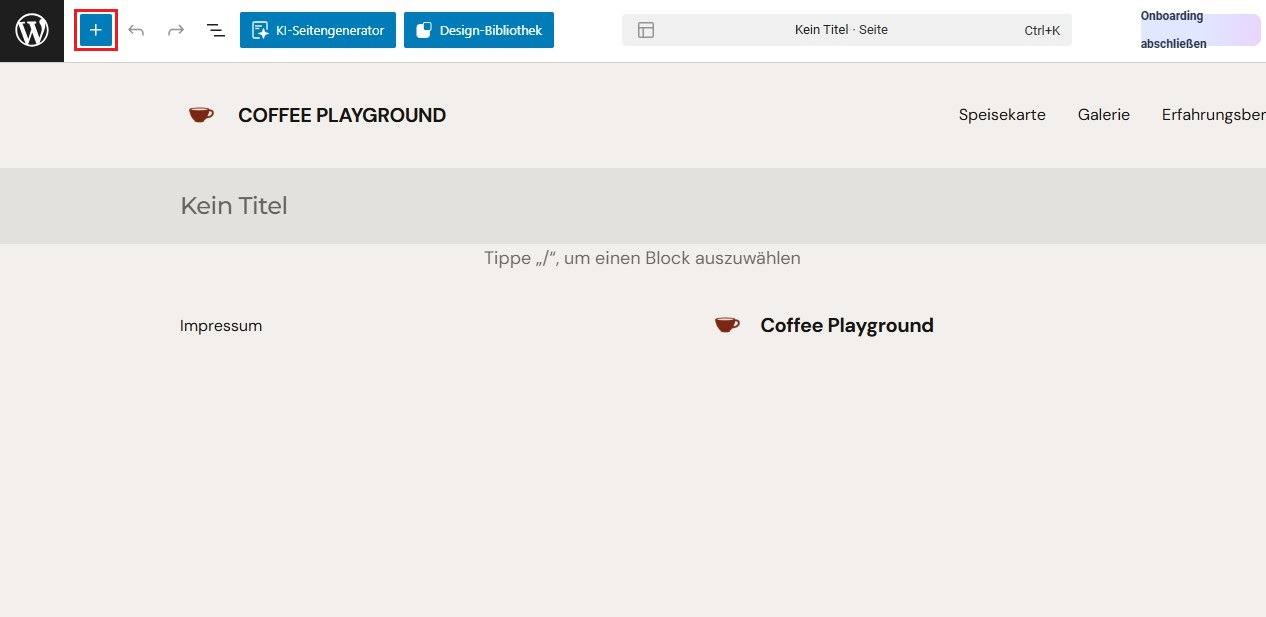
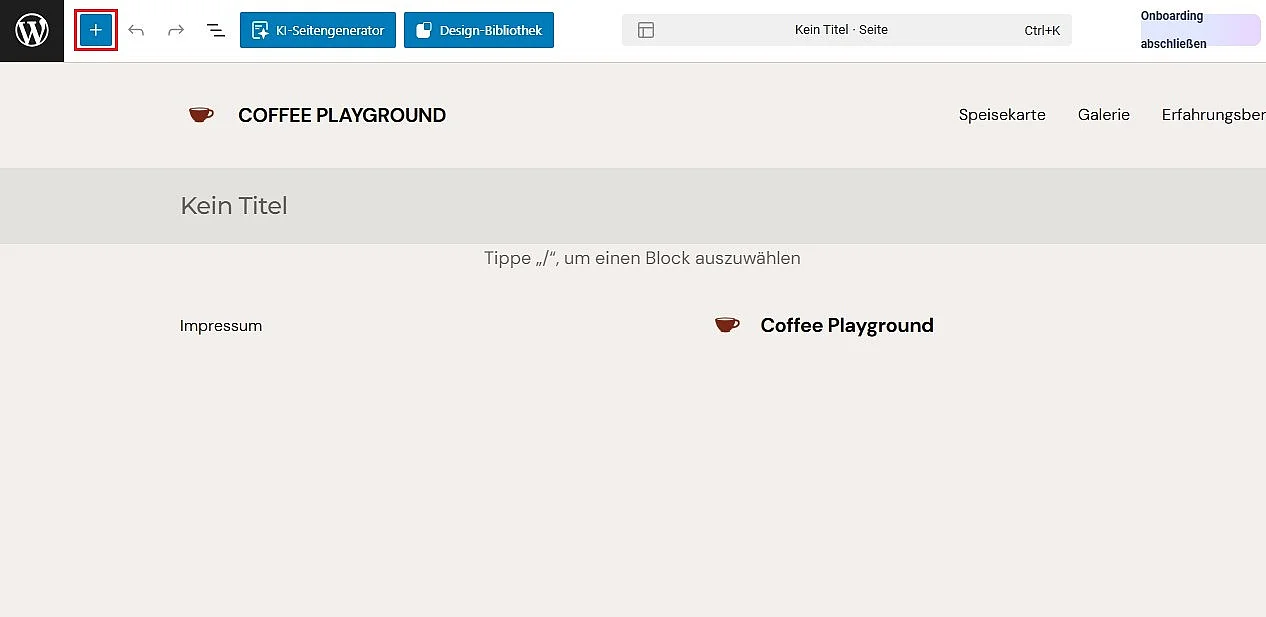
Schritt 4: Scrollen Sie zur Rubrik „Medien“ und wählen Sie den Eintrag „Video“ aus, um der Seite einen Block für Video-Content hinzuzufügen. In diesem Block klicken Sie nun auf „Mediathek“. WordPress öffnet die Übersicht der verfügbaren Videos, wobei Sie das gewünschte Video einfach per Linksklick auswählen können. Erweitern Sie das Element wahlweise um Metadaten wie Titel, Beschriftung und Beschreibung und binden Sie das Video schließlich per Klick auf den „Auswählen“-Button in Ihr WordPress-Projekt ein.
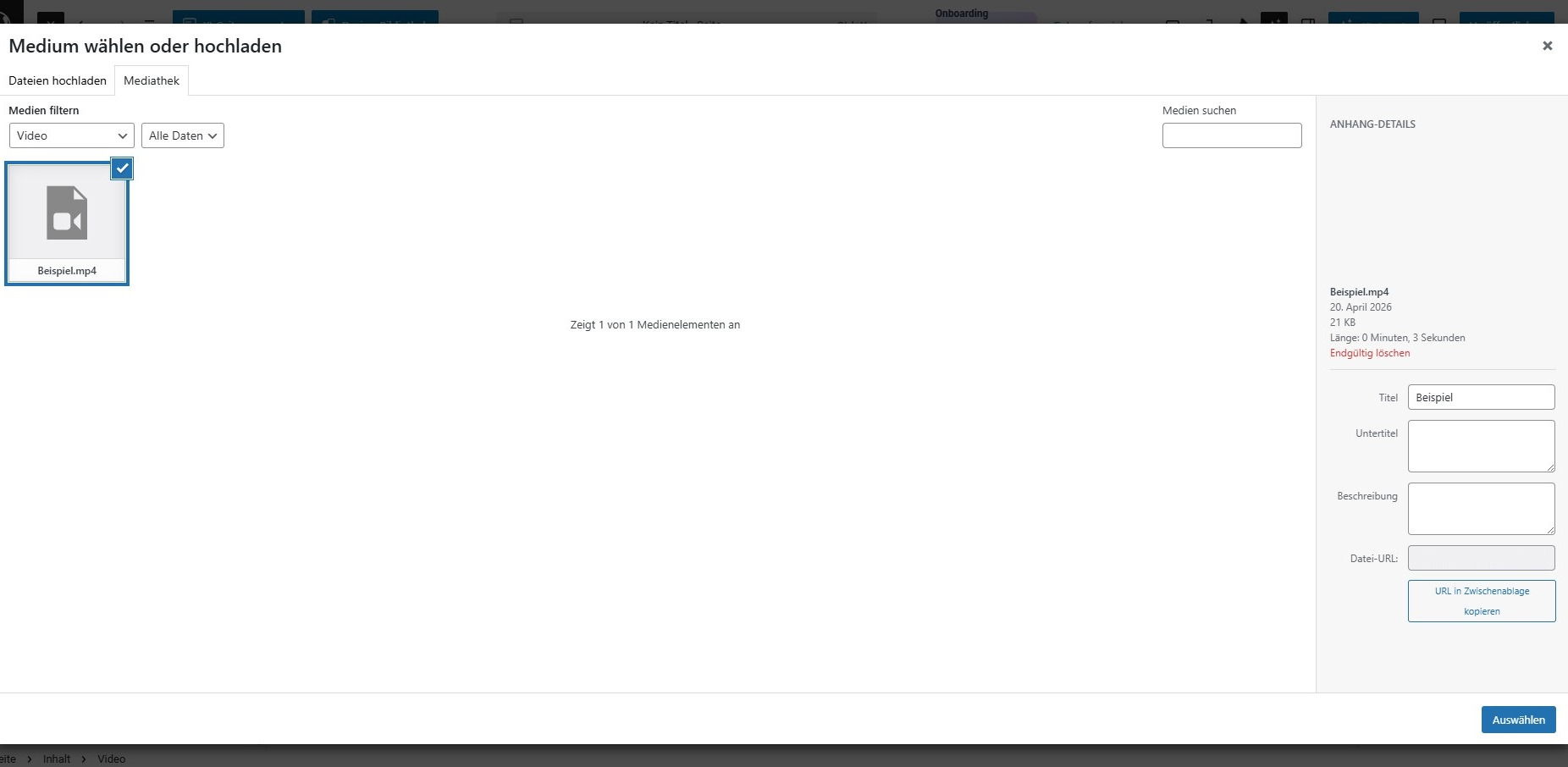
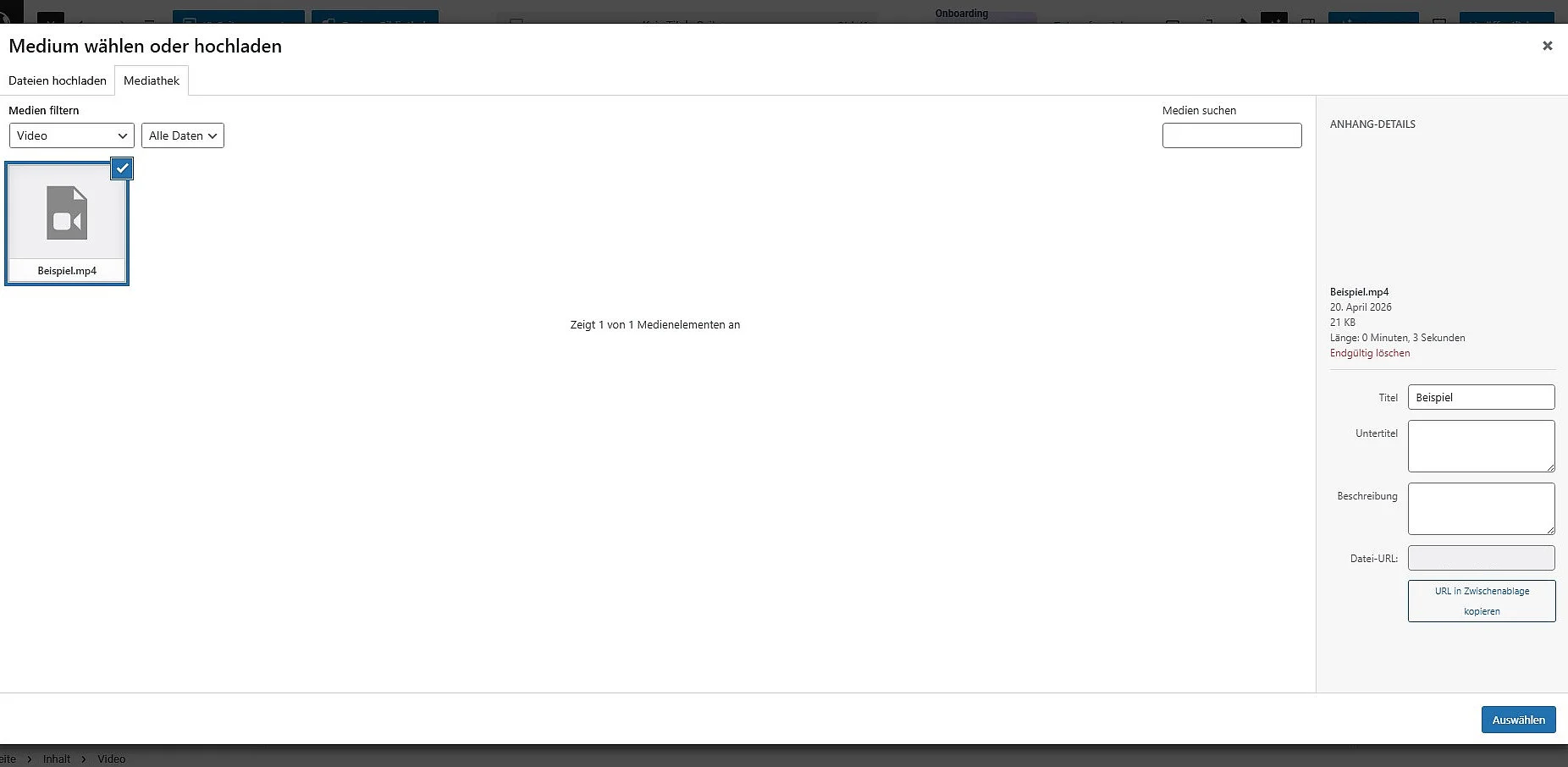
Das Video ist nun in Ihre WordPress-Seite eingebunden. Bei Bedarf können Sie es wie jeden anderen Content-Block an eine beliebige andere Stelle bewegen bzw. mit anderen Elementen austauschen.


WordPress: Videos einbinden via Einbettungscode
Wer sich den Upload von Videos in den eigenen Webspace und dadurch eine Menge Speicherplatz und Rechenpower sparen möchte, kann seinen Video-Content auch auf einer Videoplattform wie YouTube oder Vimeo hochladen. Dort haben Sie dann die Möglichkeit, einen Einbettungscode (auf Englisch: Embed-Code) abzurufen, mit dessen Hilfe Sie das jeweilige Video in Ihr WordPress-Projekt einbinden können. Je nach Ausrichtung und Typ Ihrer Website können Sie auf diese Art natürlich auch Videos von anderen Nutzern in Ihre Website einfügen – vorausgesetzt, diese Personen besitzen die Rechte für den Inhalt und haben die Videos für die Öffentlichkeit freigegeben.
Um ein YouTube-Video (bei anderen Plattformen unterscheidet sich die Vorgehensweise natürlich etwas) per Embed-Code hinzuzufügen, gehen Sie wie folgt vor:
Schritt 1: Öffnen Sie auf der Plattform, auf der das Video gehostet wird, die Funktion zum Teilen oder Einbetten.
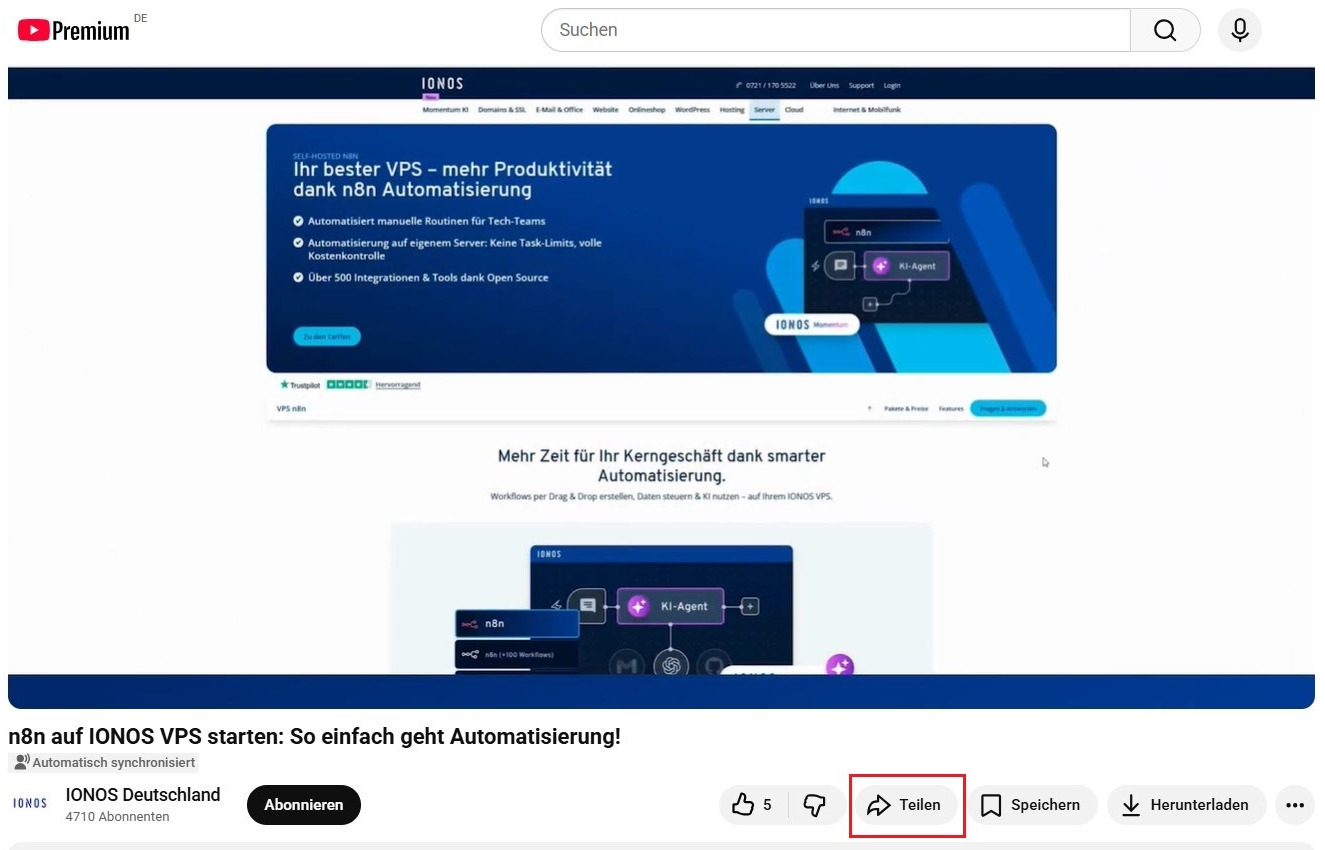
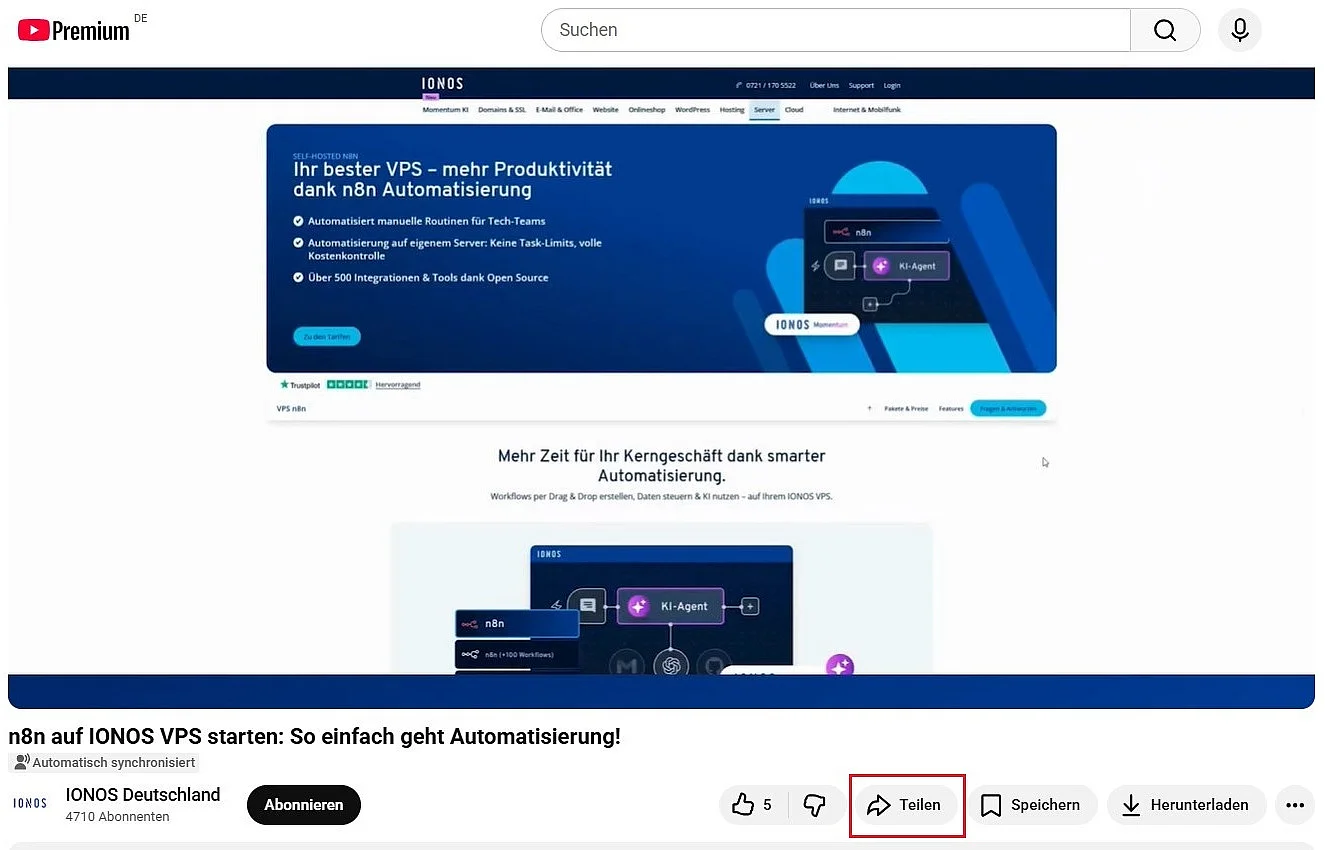
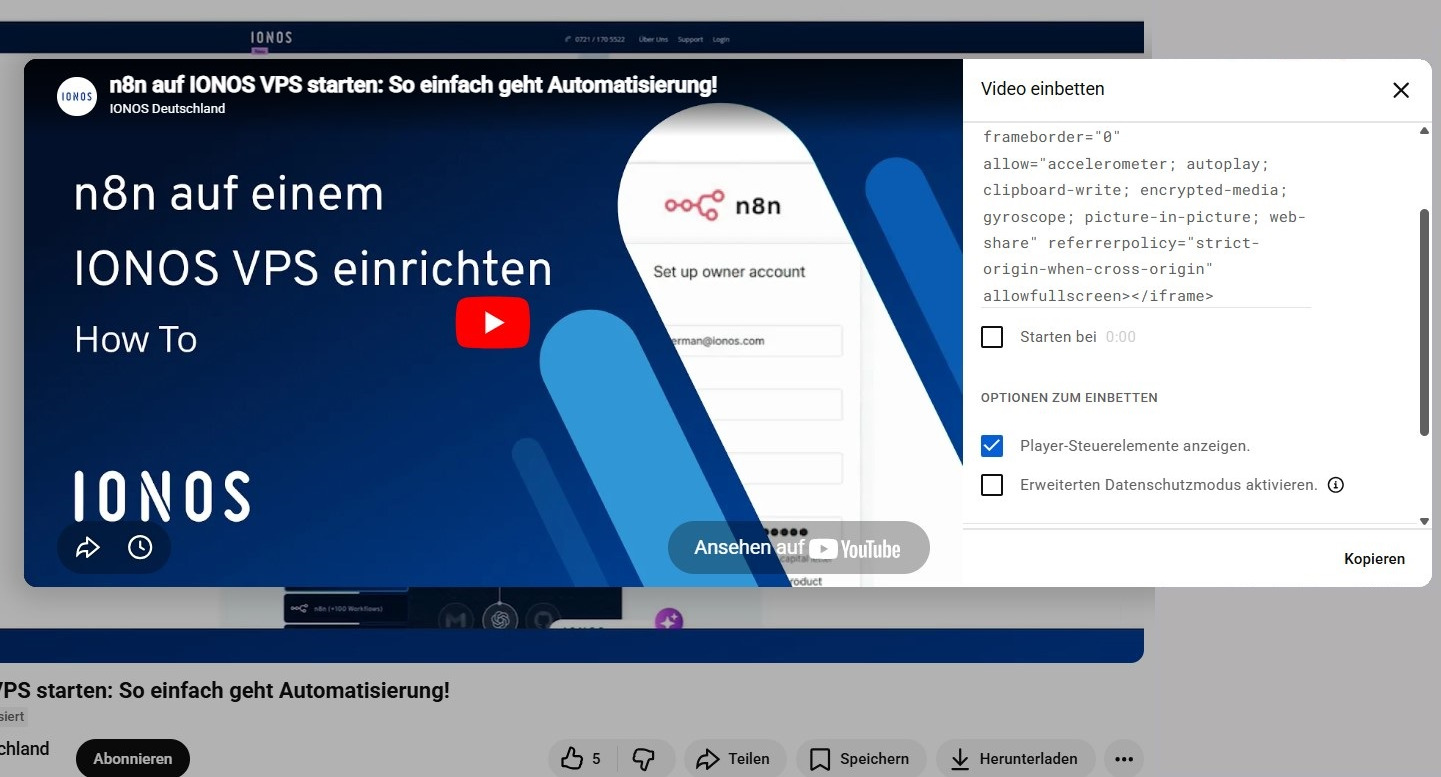
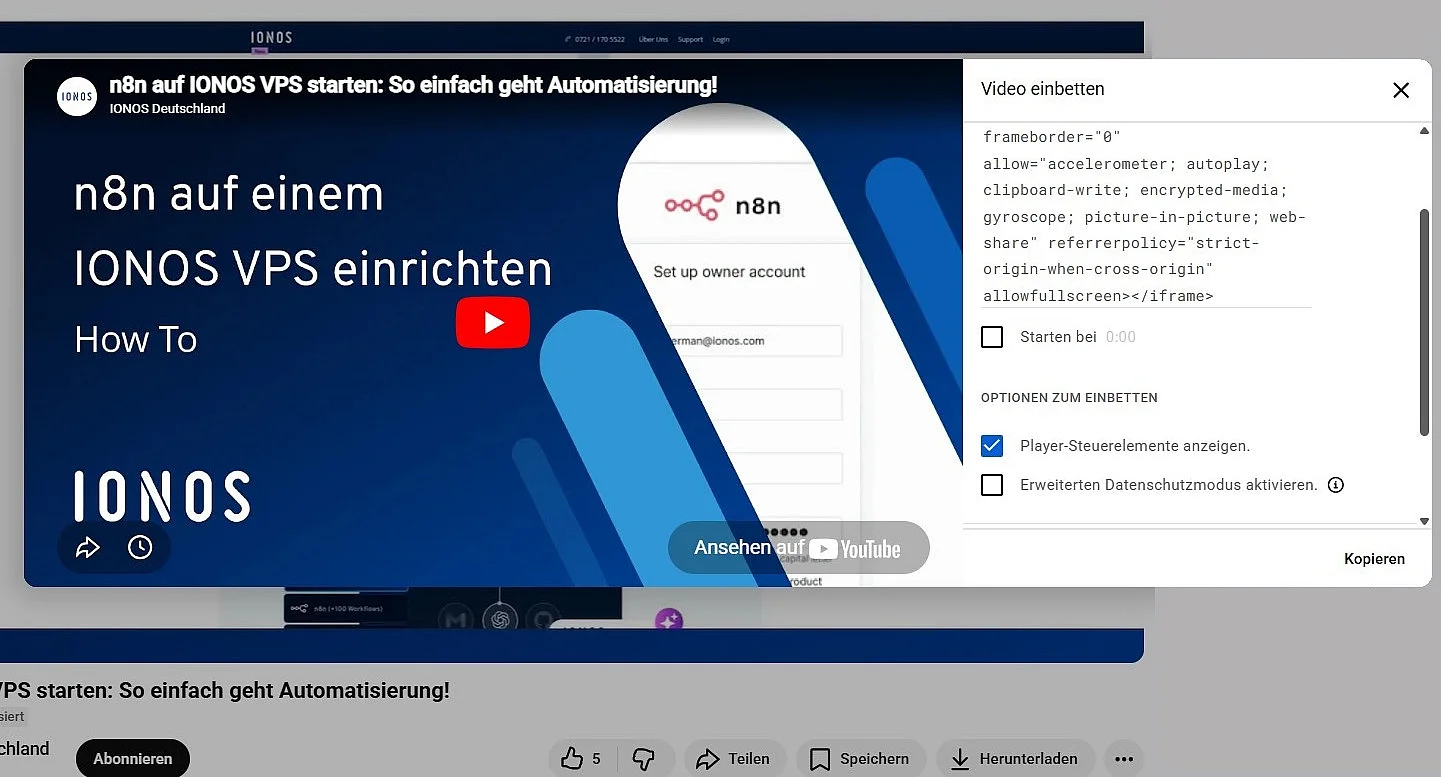
Schritt 2: Wählen Sie die Option „Einbetten“ aus, um zu den Einbettungsoptionen zu gelangen. Dort können Sie es nun entweder die Standardeinstellungen beibehalten oder den Embed-Code anpassen. Zum einen haben Sie die Möglichkeit, einen individuellen Startpunkt festzulegen, ab dem das eingebundene Video später automatisch starten soll („Starten bei“). Zusätzlich empfiehlt es sich, den erweiterten Datenschutzmodus zu aktivieren: Dadurch wird das Video über die Domain youtube-nocookie.com statt youtube.com geladen, was die Datenübertragung beim Seitenaufruf reduziert. Abschließend klicken Sie auf „Kopieren“.
Der erweiterte Datenschutzmodus von YouTube ist datenschutzfreundlicher als die Standardeinbettung, aber allein nicht ausreichend für eine vollständige DSGVO-Konformität. Auch im No-Cookie-Modus werden beim Seitenaufruf und beim Abspielen des Videos Verbindungen zu Google-Servern aufgebaut und dabei personenbezogene Daten übertragen.
Schritt 3: Rufen Sie nun im WordPress-Backend die Seite auf, in die Sie das Video einbinden möchten. Legen Sie den Block „Individuelles HTML“ an und fügen Sie dort den Einbettungscode aus Ihrer Zwischenablage ein.
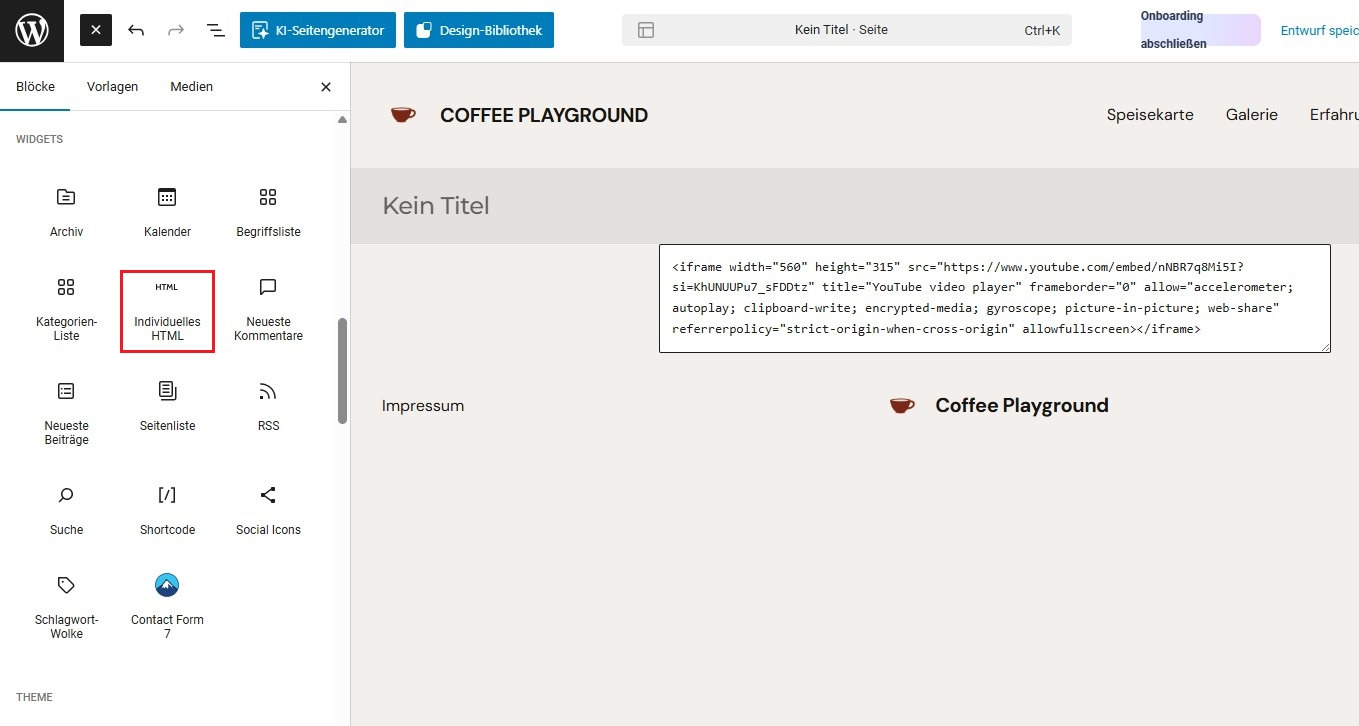
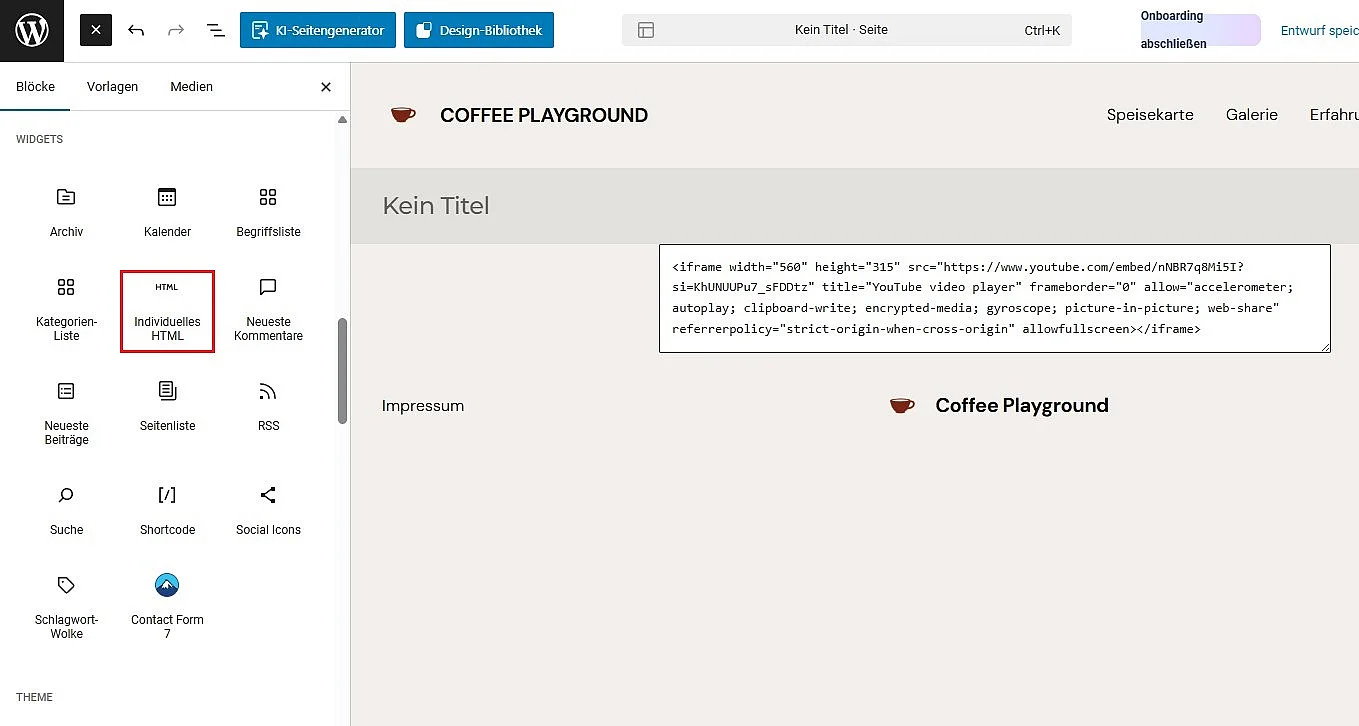
Schritt 4: WordPress fügt das Video nun automatisch im gewohnten Format ein. Per Klick auf „Vorschau“ können Sie sich das Resultat testweise anschauen.
WordPress: Video per URL einbinden
Die einfachere und modernere Alternative zum Einbettungscode ist die direkte URL-Einbettung:
- Schritt 1: Kopieren Sie die URL des Videos direkt aus der Adressleiste Ihres Browsers oder über die Teilen-Funktion der jeweiligen Plattform.
- Schritt 2: Öffnen Sie im WordPress-Backend die Seite oder den Beitrag, in den Sie das Video einbinden möchten. Klicken Sie auf das Plus-Symbol, um einen neuen Block hinzuzufügen, und suchen Sie nach „YouTube“ oder „Vimeo“ – je nachdem, auf welcher Plattform Ihr Video gehostet wird. Alternativ funktioniert auch der allgemeine Block „Einbetten“.
- Schritt 3: Fügen Sie die kopierte URL in das Eingabefeld des Blocks ein und bestätigen Sie mit „Einbetten“. WordPress erkennt den Link automatisch und bindet das Video direkt in Ihre Seite ein.
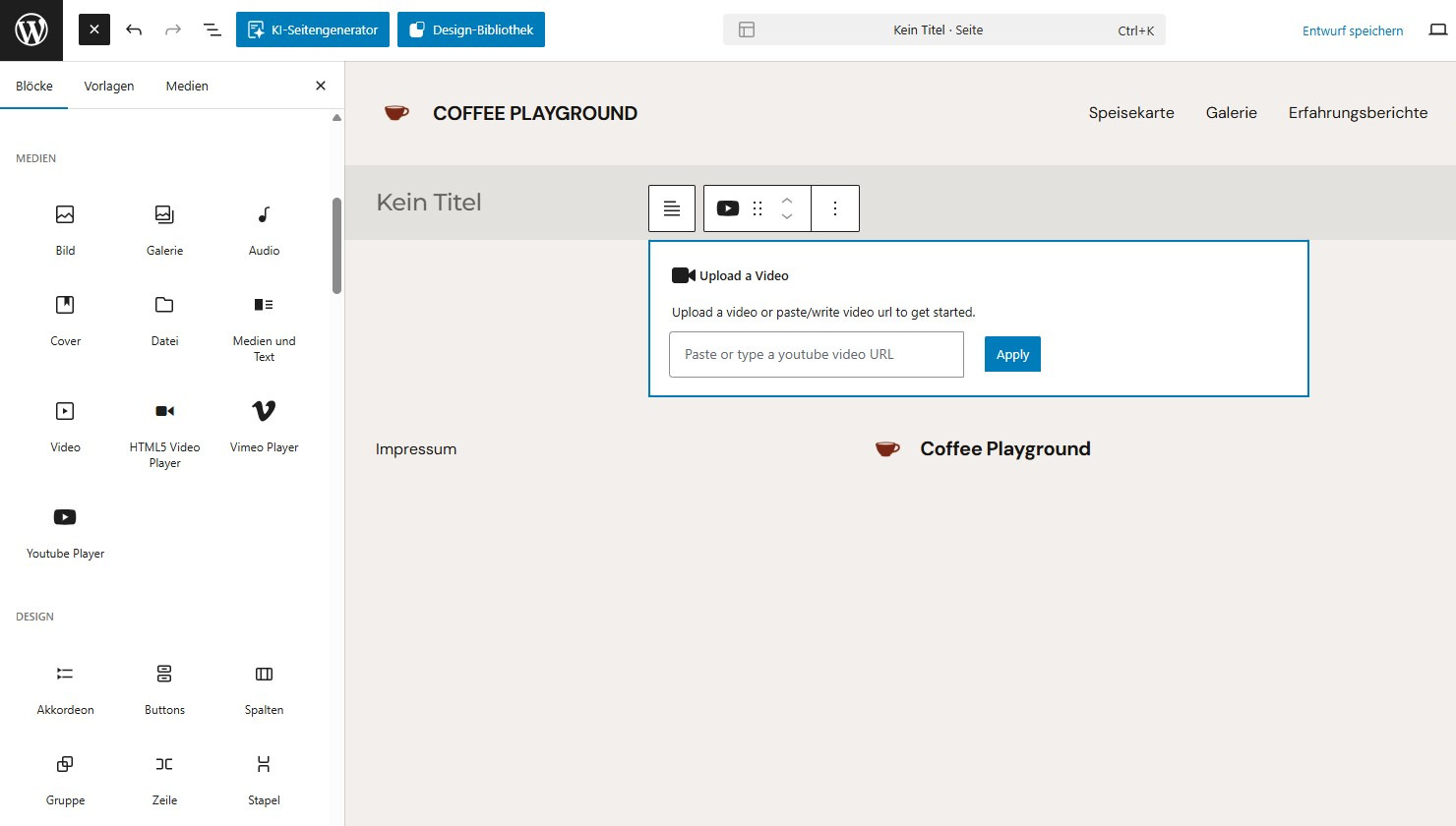
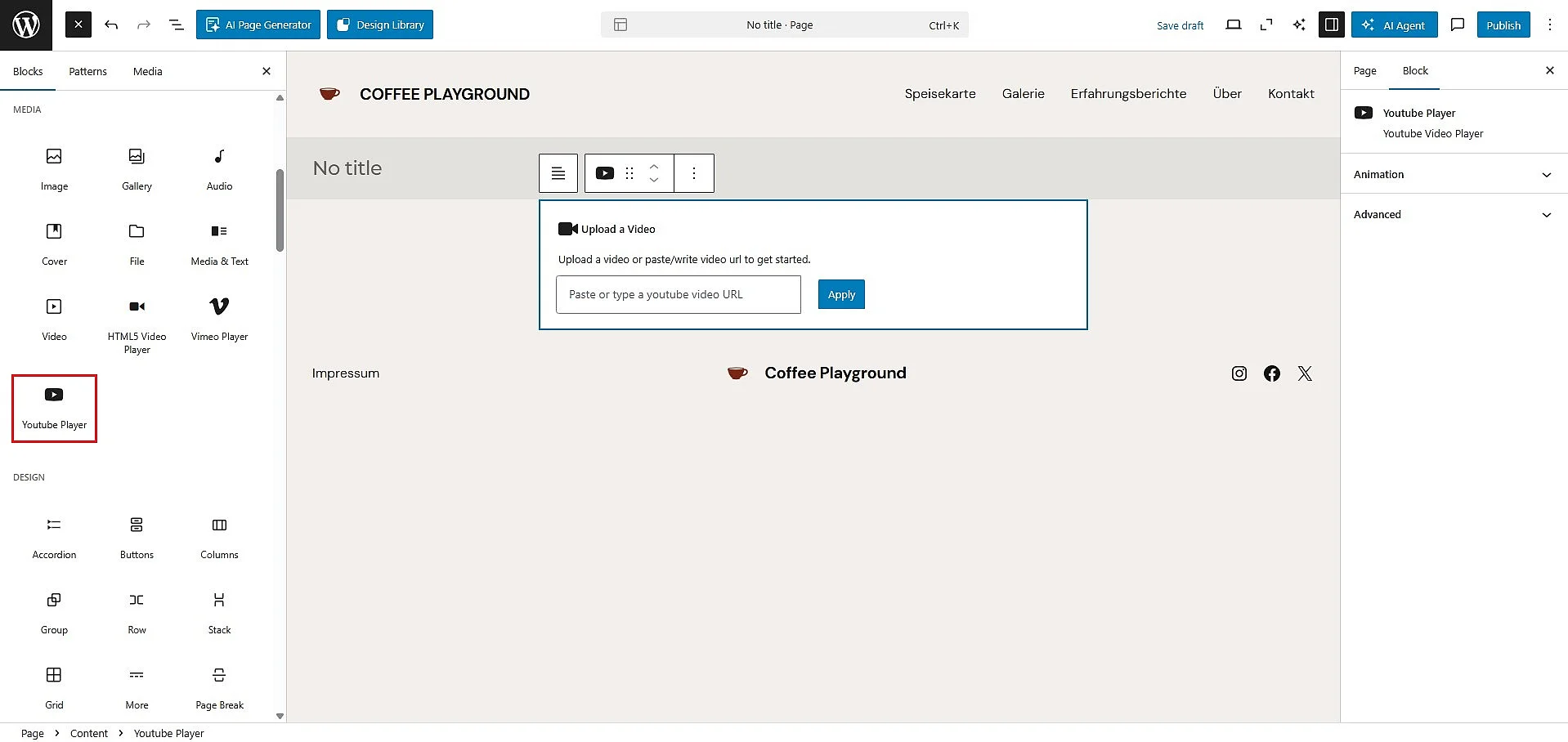
Voraussetzung für die YouTube-URL-Einbindung ist, dass das Video öffentlich zugänglich ist und der Anbieter bzw. die Anbieterin das Einbetten erlaubt. Andernfalls zeigt WordPress eine Fehlermeldung an oder wandelt die URL lediglich in einen Link um.
WordPress: Video per Plugin einfügen
Wenn Sie Videos in WordPress nicht nur einfügen, sondern auch um zusätzliche Funktionen erweitern möchten, lohnt sich der Einsatz eines Video-Plugins. Solche Erweiterungen bieten je nach Lösung praktische Extras wie individuelle Player-Einstellungen, Video-Galerien, Slider, Vorschaubilder, Pop-ups oder datenschutzfreundlichere Einbindungen externer Plattformen. Das ist vor allem dann hilfreich, wenn Sie mehrere Videos auf Ihrer Website präsentieren oder die Darstellung stärker an Ihr Design anpassen möchten.
Die Installation erfolgt einfach über das dafür vorgesehene Menü:
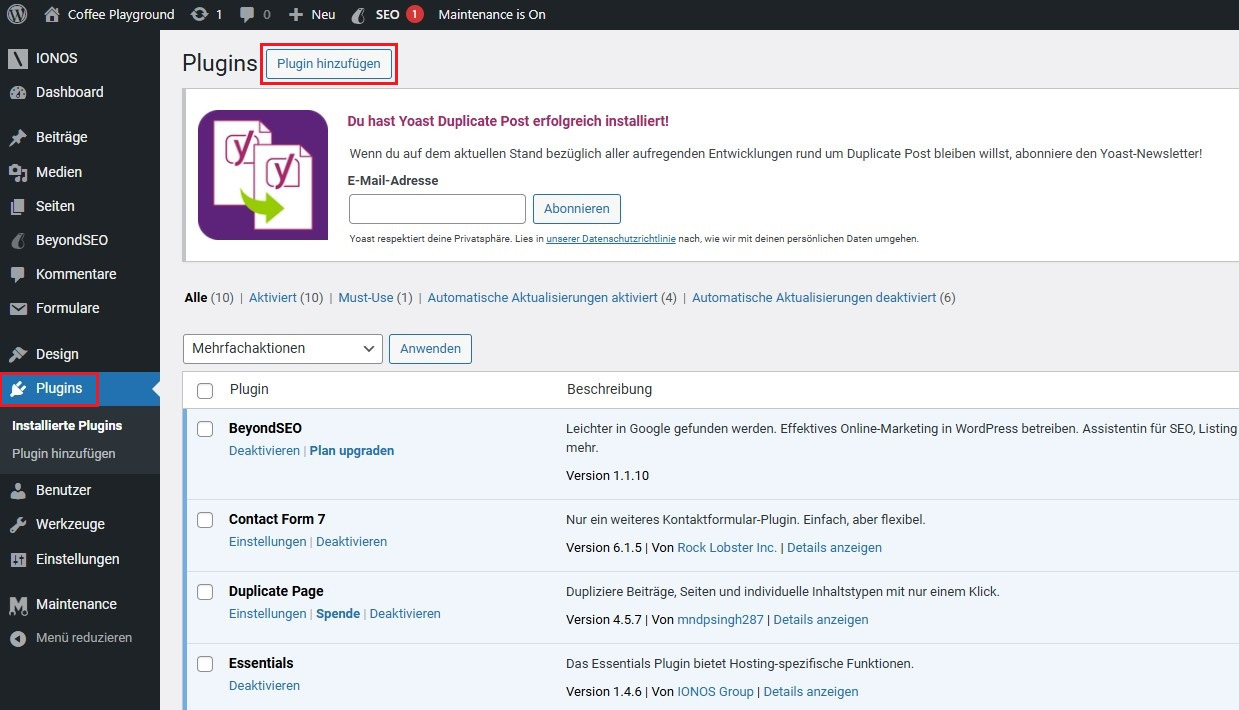
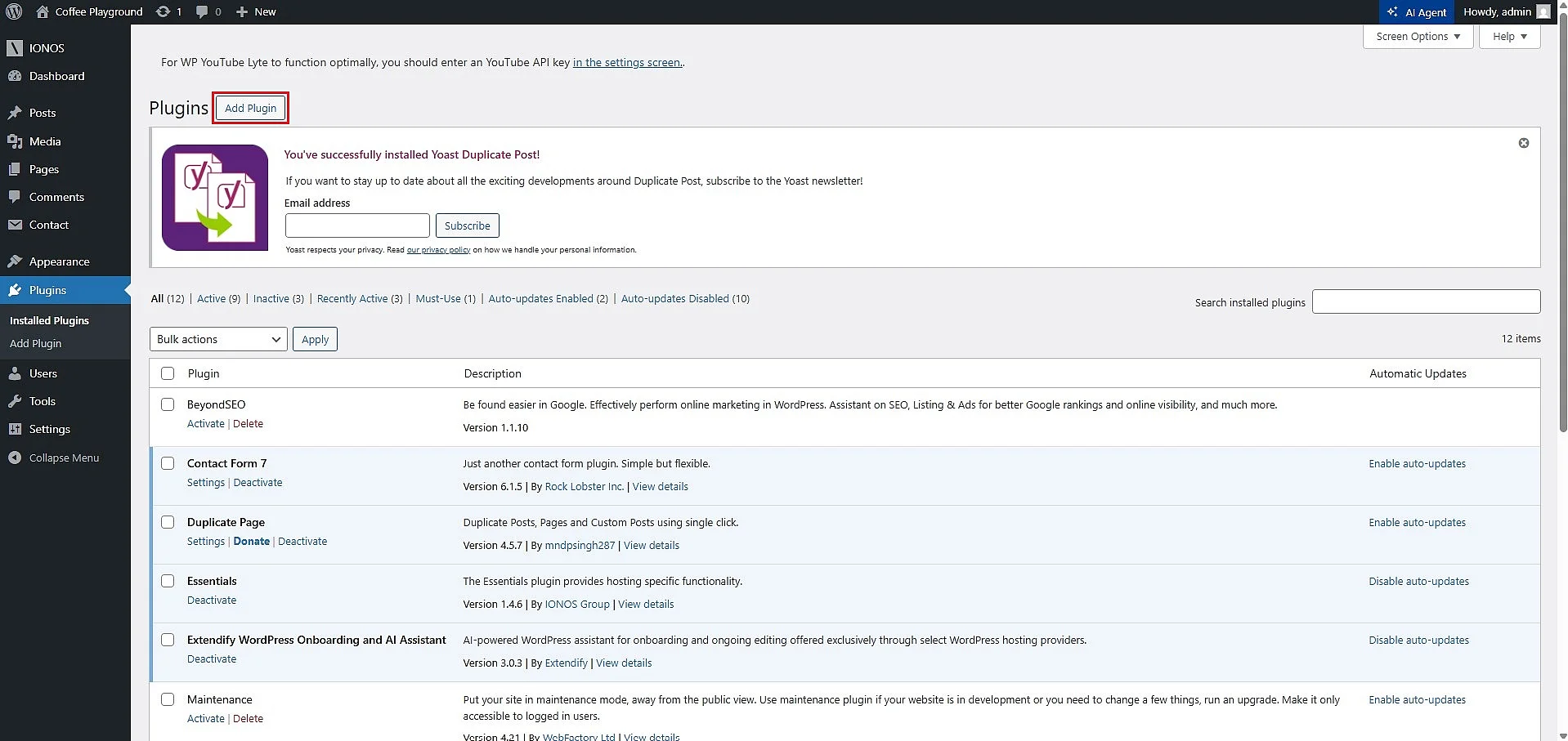
Schritt 1: Rufen Sie im linken Seitenmenü des WordPress-Backends die Rubrik „Plugins“ auf und klicken Sie auf den Menüpunkt „Plugin hinzufügen“.
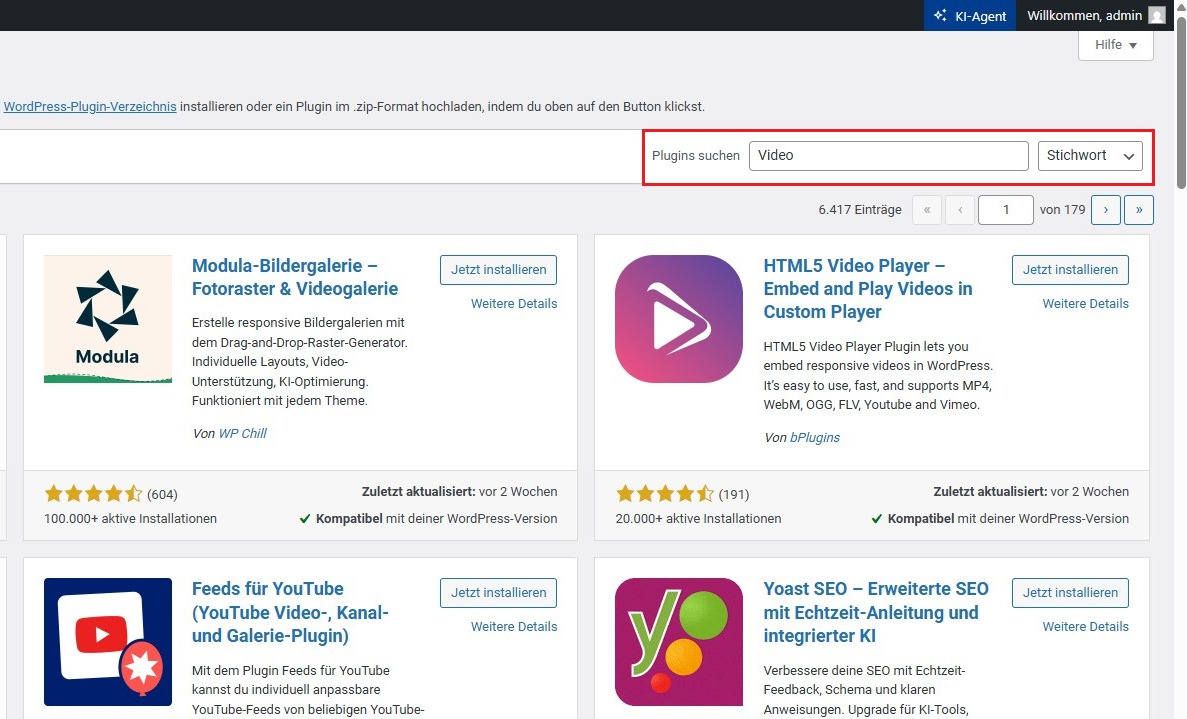
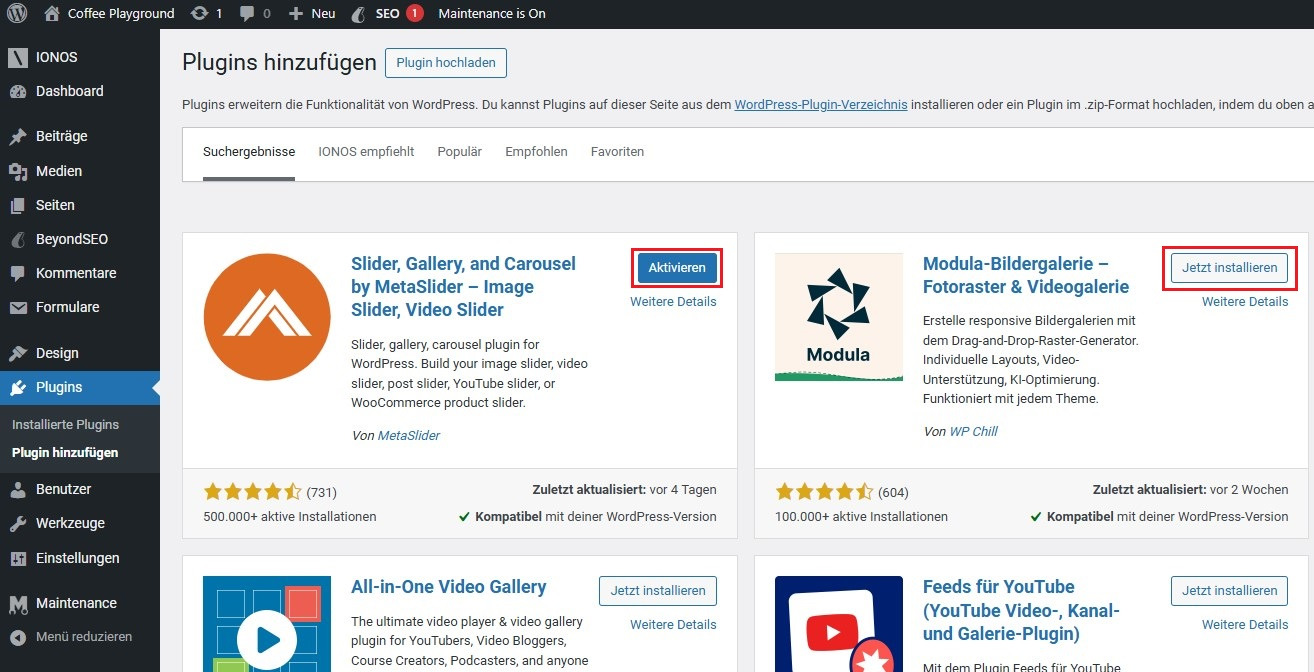
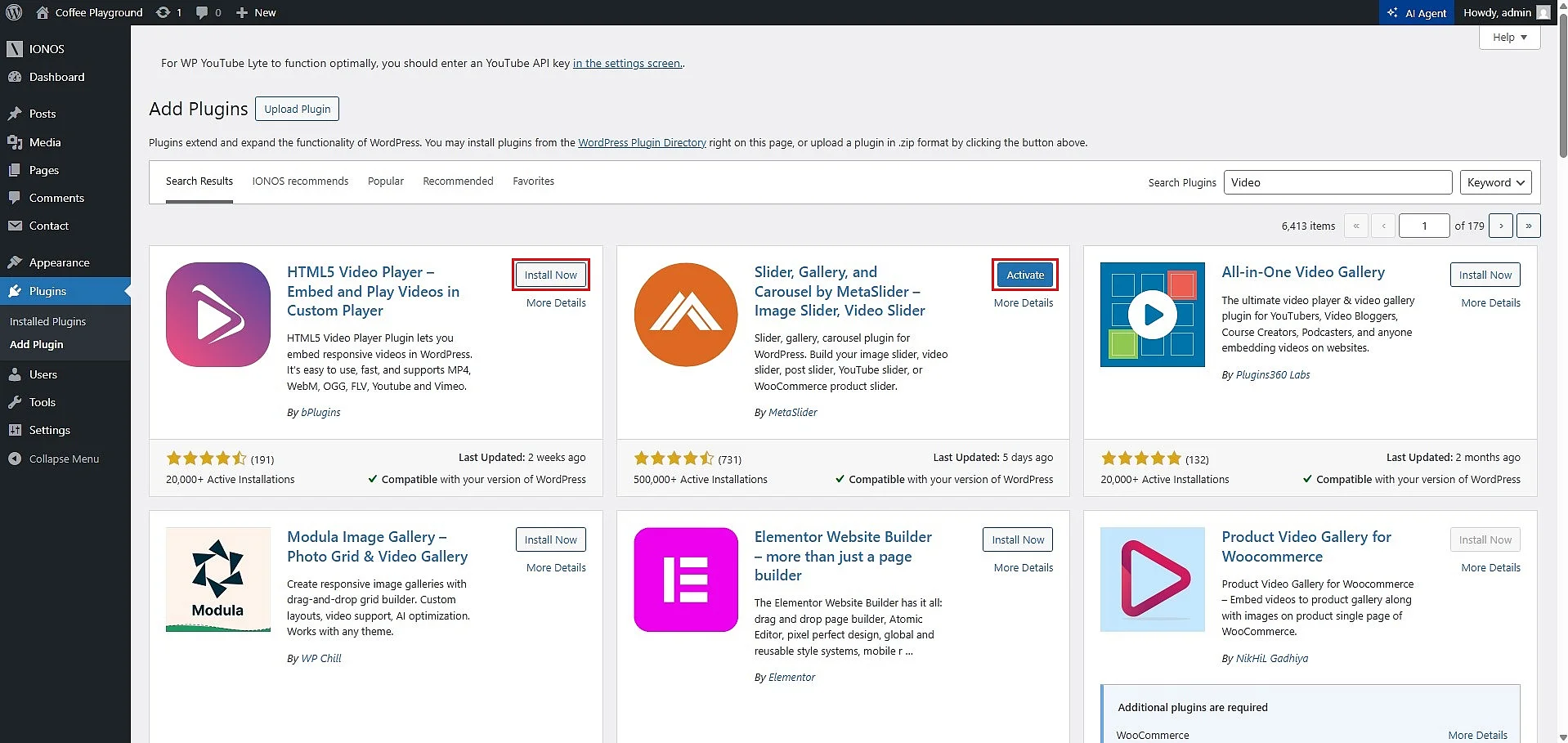
Schritt 2: In die Suchleiste (oben rechts) können Sie nun ein beliebiges Schlagwort eintippen, um nach dem passenden WordPress-Video-Plugin zu suchen. Für einen groben Überblick geben Sie beispielsweise einfach den Suchbegriff „Video“ ein:
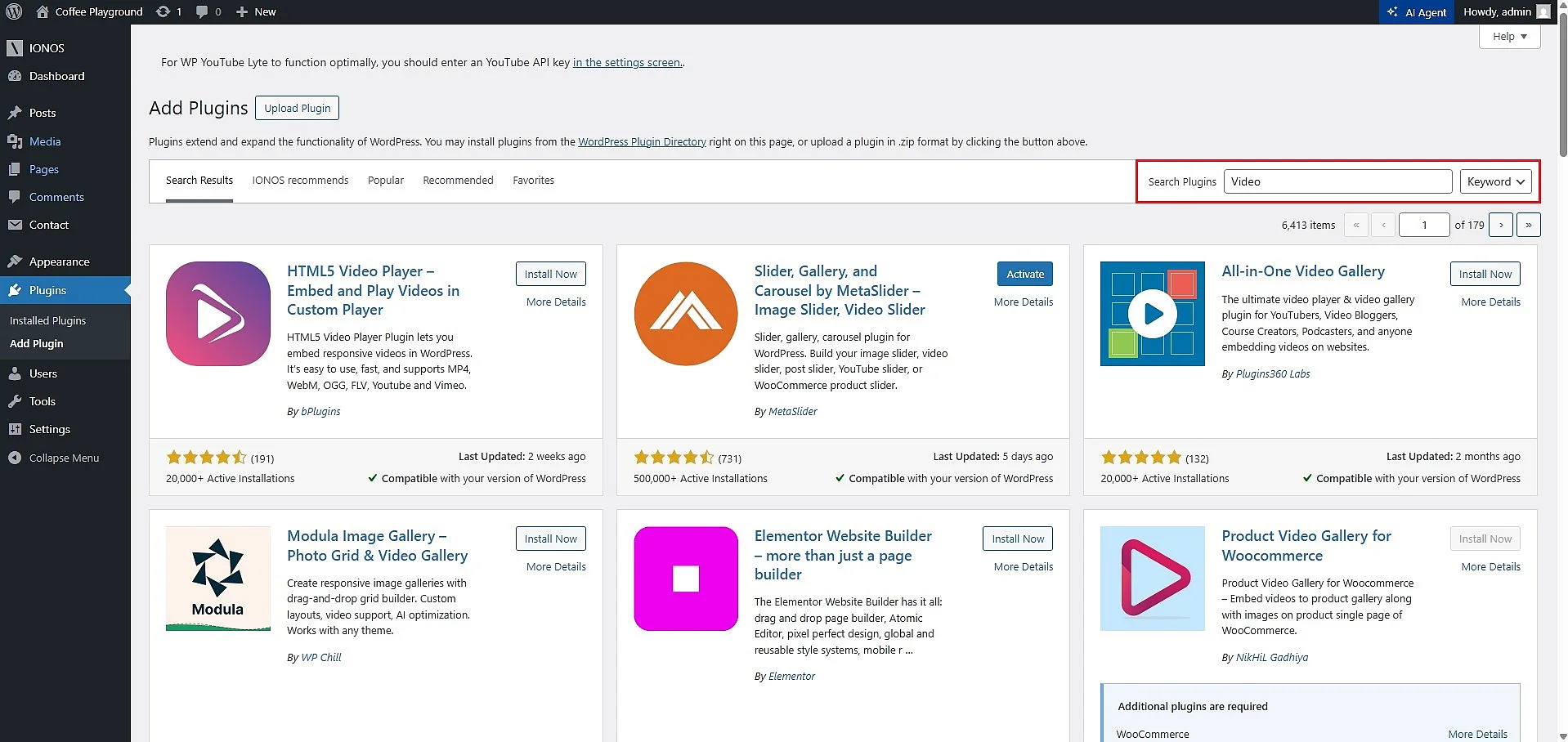
Schritt 3: Haben Sie sich für eine Erweiterung entschieden, klicken Sie in der entsprechenden Kachel auf den Button „Jetzt installieren“. Nach der Installation können Sie das Plugin direkt über die nun präsentierte „Aktivieren“-Schaltfläche anschalten:
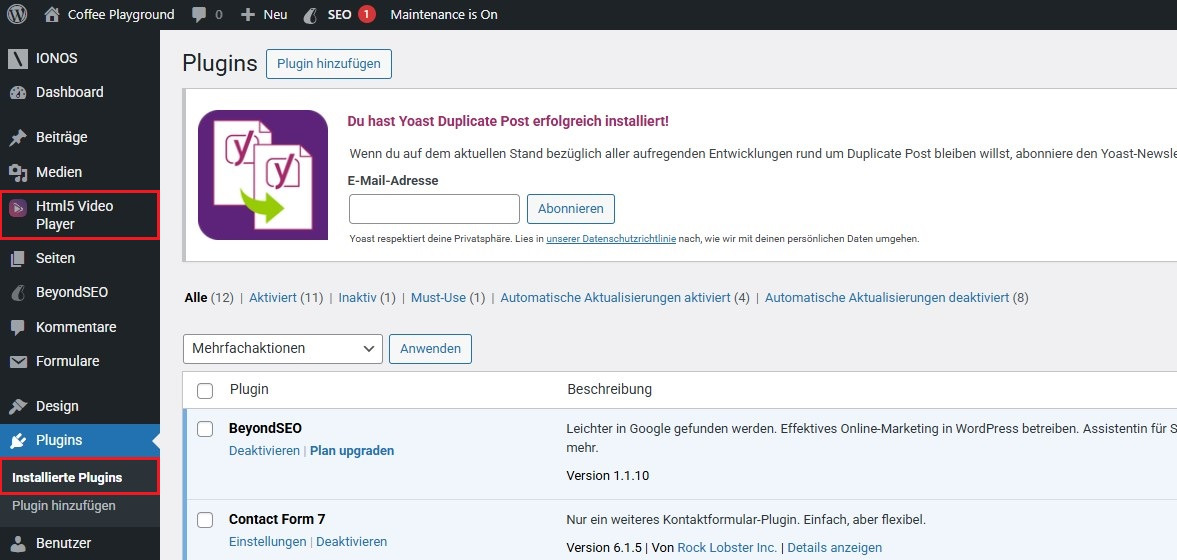
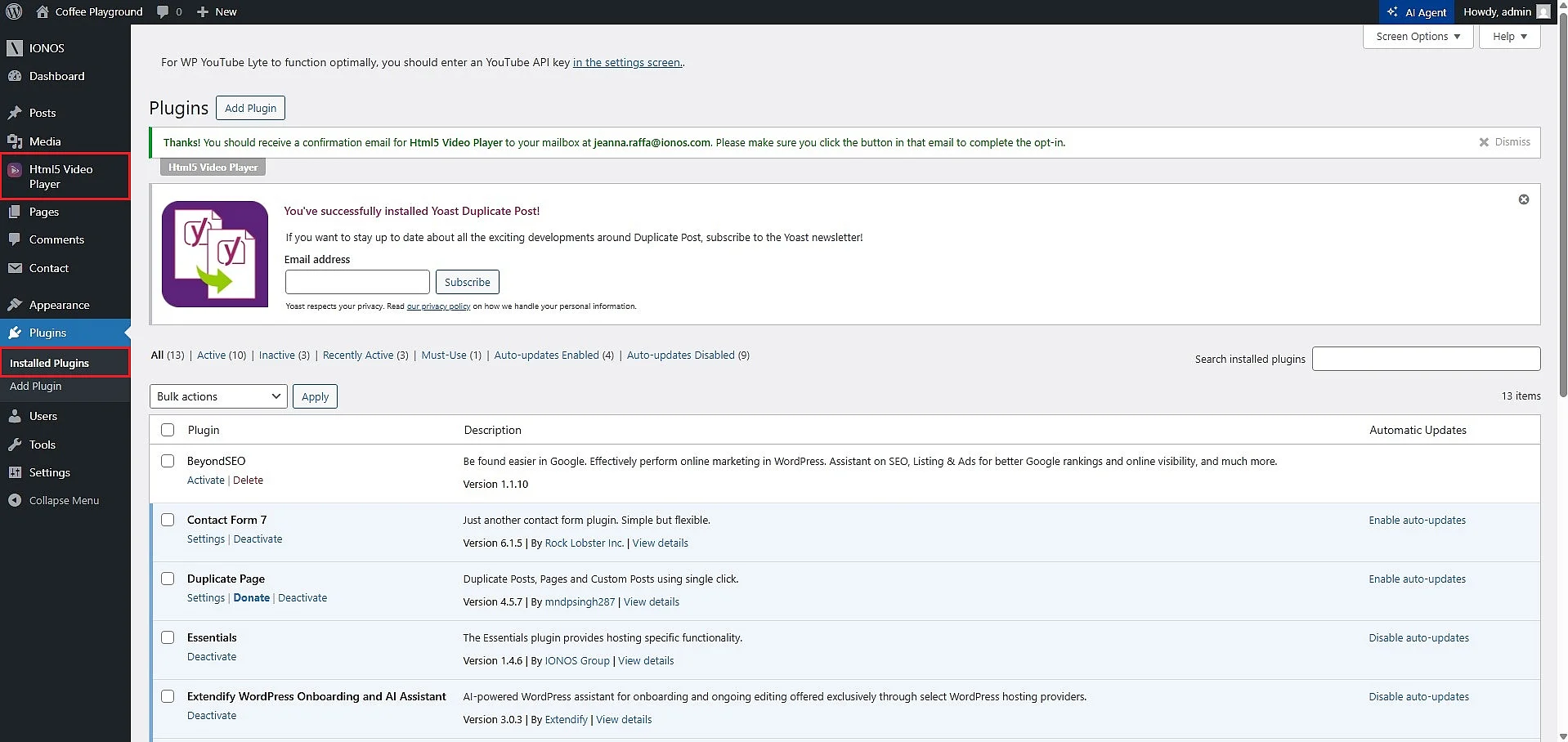
Schritt 4: Wahlweise können Sie die Erweiterung nun über das Untermenü „Installierte Plugins“ ansteuern. In den meisten Fällen erscheint allerdings eine individuelle Schaltfläche im Seitenmenü des Backends, wie bei dem hier gewählten Beispiel-Plugin „Html5 Video Player“ von bPlugins.

Die besten WordPress-Video-Plugins im Überblick
Plugins stellen nicht nur für erprobte WordPress-Nutzende, sondern auch für Neulinge im Umgang mit dem CMS eine gute Option dar, in WordPress Videos einzubinden und den Mehrwert des eigenen Projekts zu erhöhen. Im Nachfolgenden haben wir einige der besten Erweiterungen für das Hinzufügen und Management von Videos in WordPress für Sie zusammengetragen.
WP YouTube Lyte
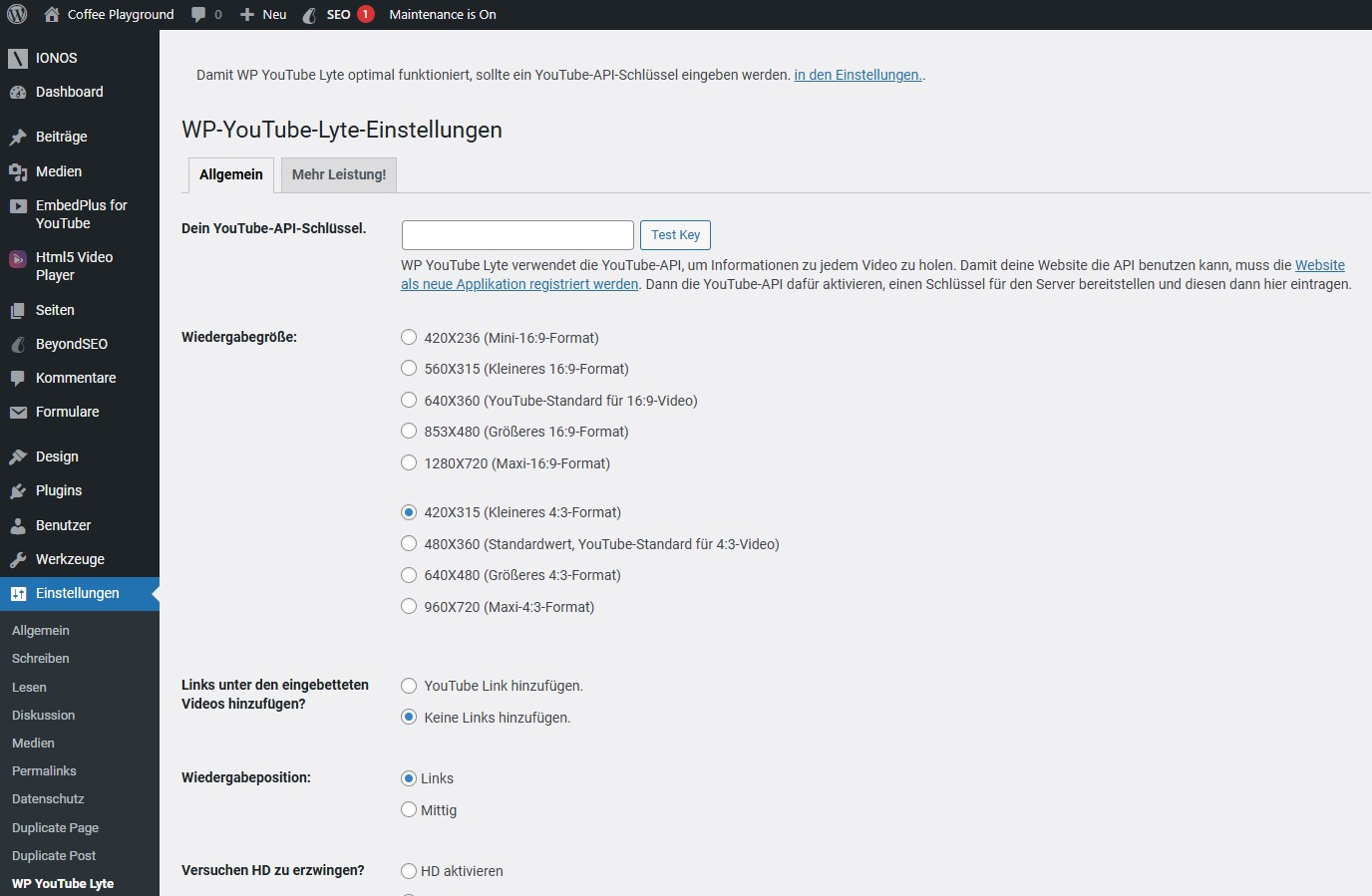
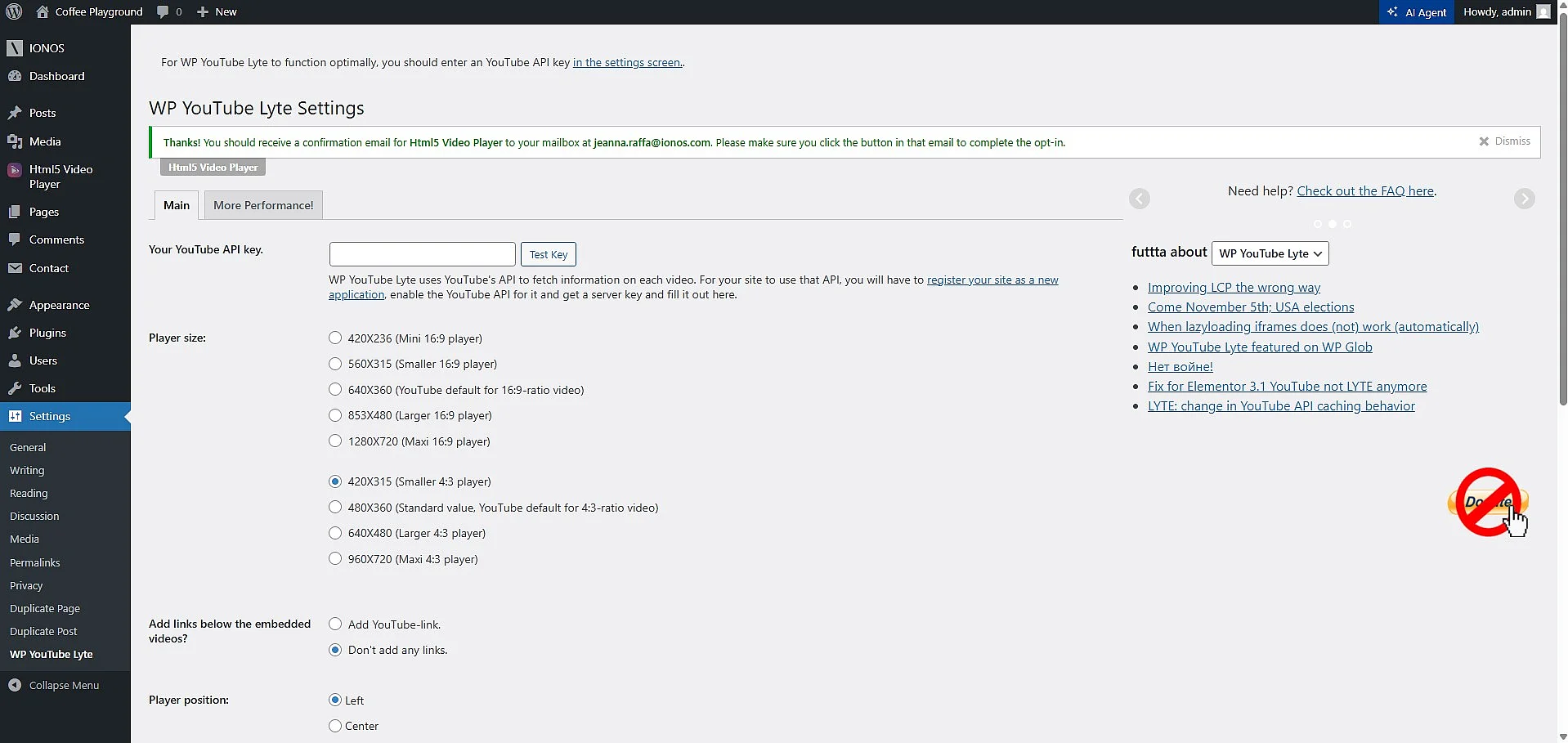
WP YouTube Lyte ist ein WordPress-Plugin, das YouTube-Videos leistungsfreundlicher einbindet. Statt den vollständigen YouTube-Player sofort zu laden, zeigt es zunächst nur eine schlankere Vorschau an. Der eigentliche Player wird erst gestartet, wenn Besuchende auf das Video klicken. Dadurch können sich Ladezeit und Seiten-Performance deutlich verbessern, besonders wenn mehrere YouTube-Videos auf einer Seite eingebunden sind. Zusätzlich bietet das Plugin Funktionen für responsive Darstellungen, lokale Vorschaubilder und eine datenschutzfreundlichere Einbindung.
Für den vollen Funktionsumfang benötigt WP YouTube Lyte einen YouTube-API-Key. Ohne diesen arbeitet das Plugin eingeschränkt: Videotitel, beschreibende Metadaten und Playlist-Vorschaubilder werden dann nicht geladen. Den API-Key erstellen Sie kostenlos in der Google Developer Console und tragen ihn anschließend in den Plugin-Einstellungen ein.
Embed Plus for YouTube
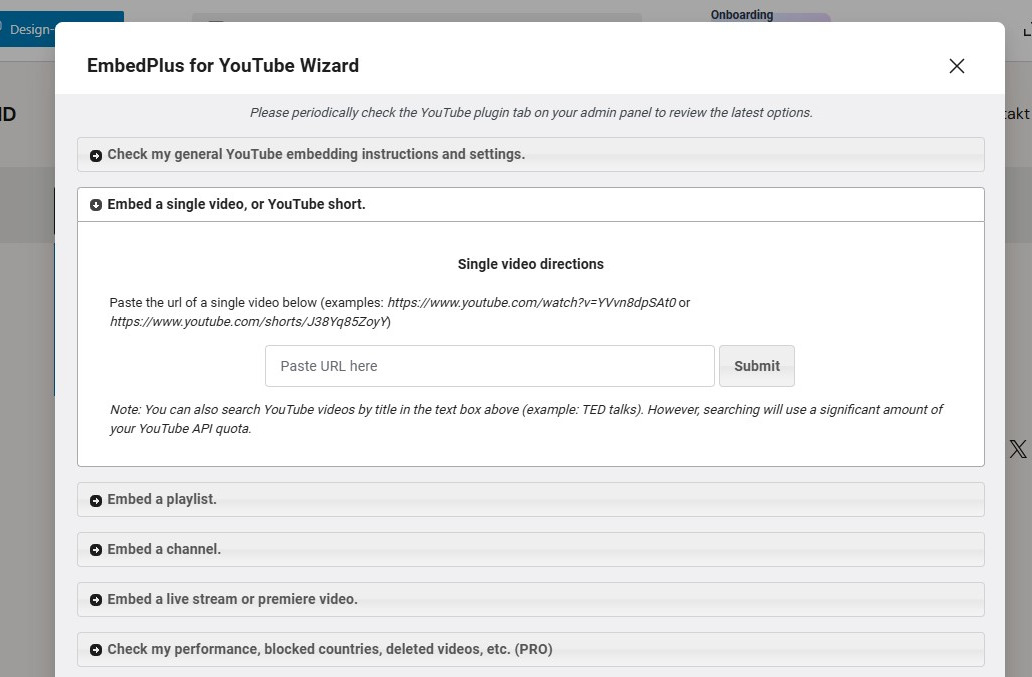
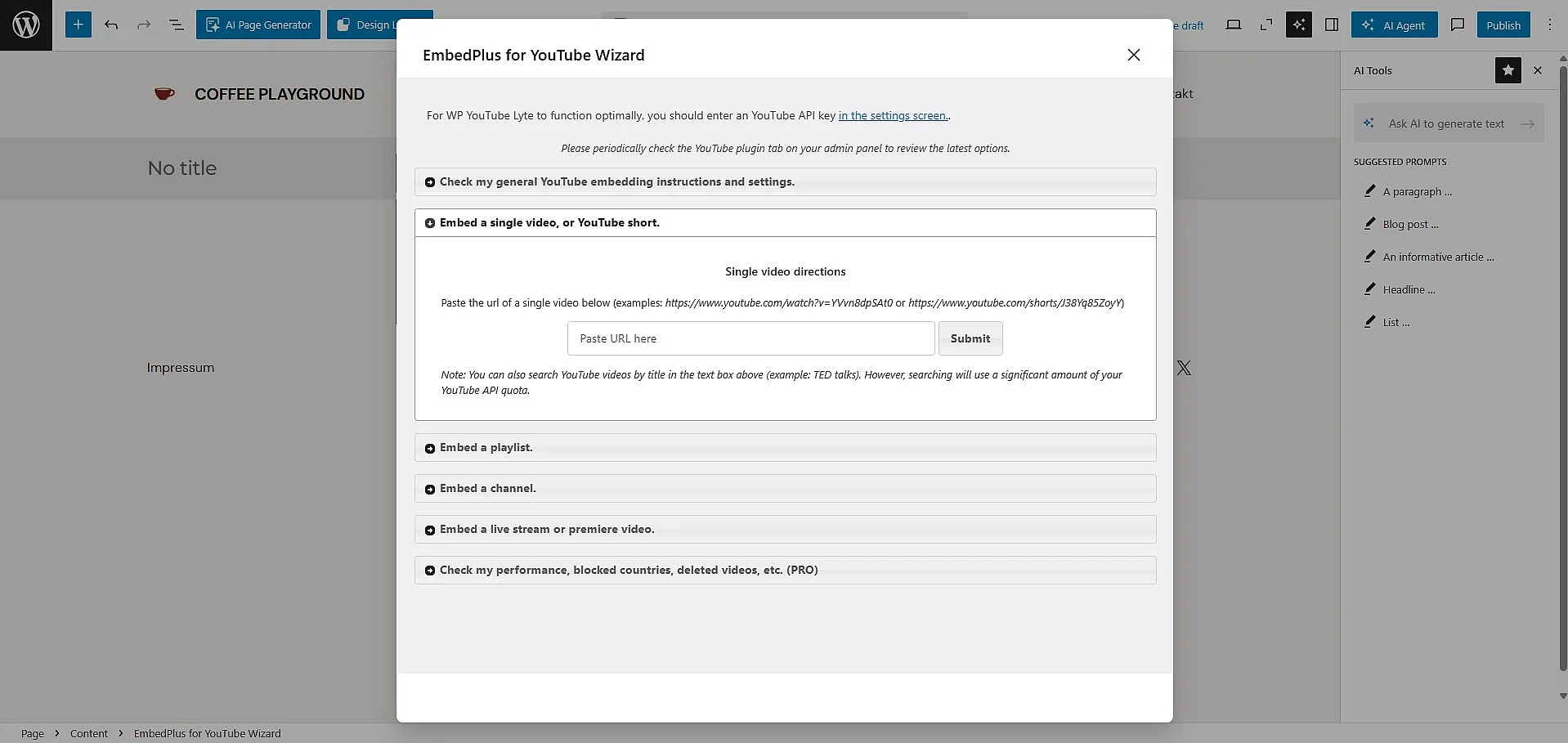
Embed Plus for YouTube erweitert WordPress um zahlreiche Funktionen für die Einbindung von YouTube-Inhalten. Neben einzelnen Videos lassen sich auch Playlists, Kanäle, Livestreams und Shorts integrieren. Zusätzlich bietet das Plugin verschiedene Möglichkeiten zur Anpassung von Darstellung, Performance und Datenschutz und eignet sich damit vor allem für alle, die YouTube-Videos nicht nur einfach einbetten, sondern umfangreicher steuern möchten.
MetaSlider Pro
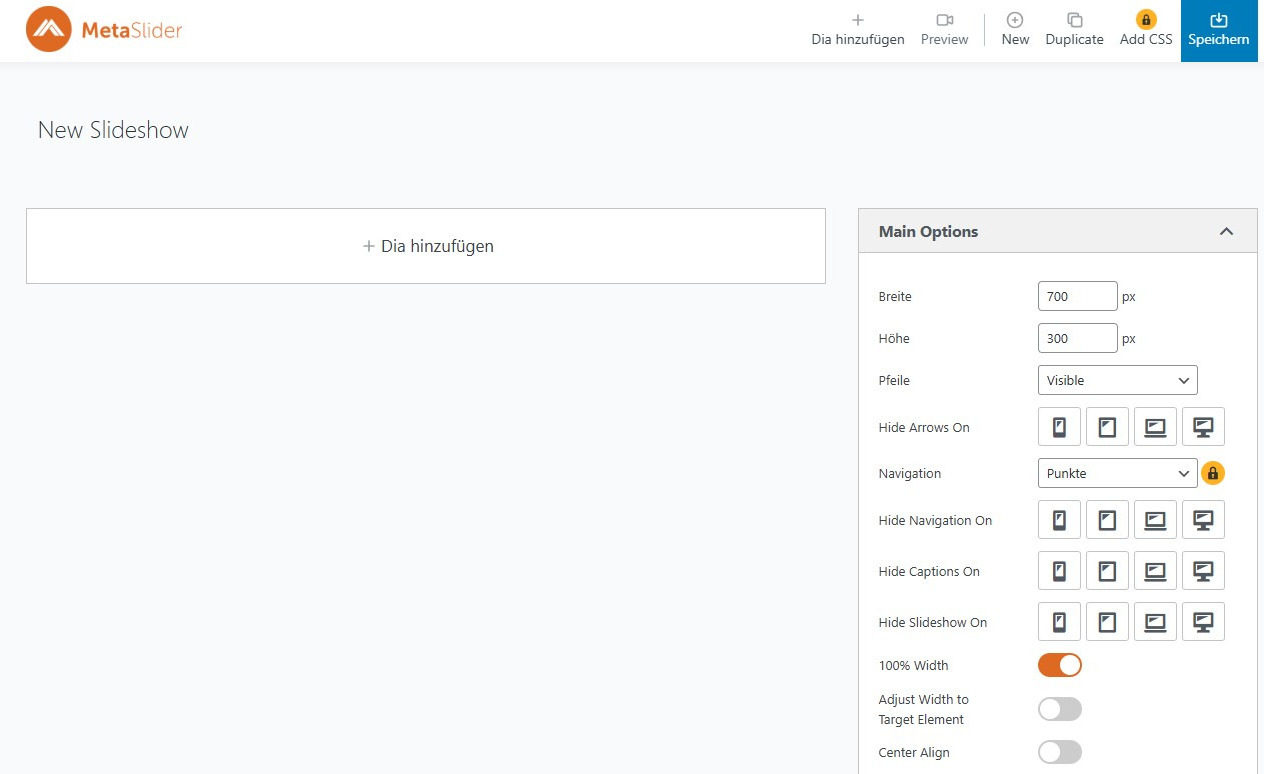
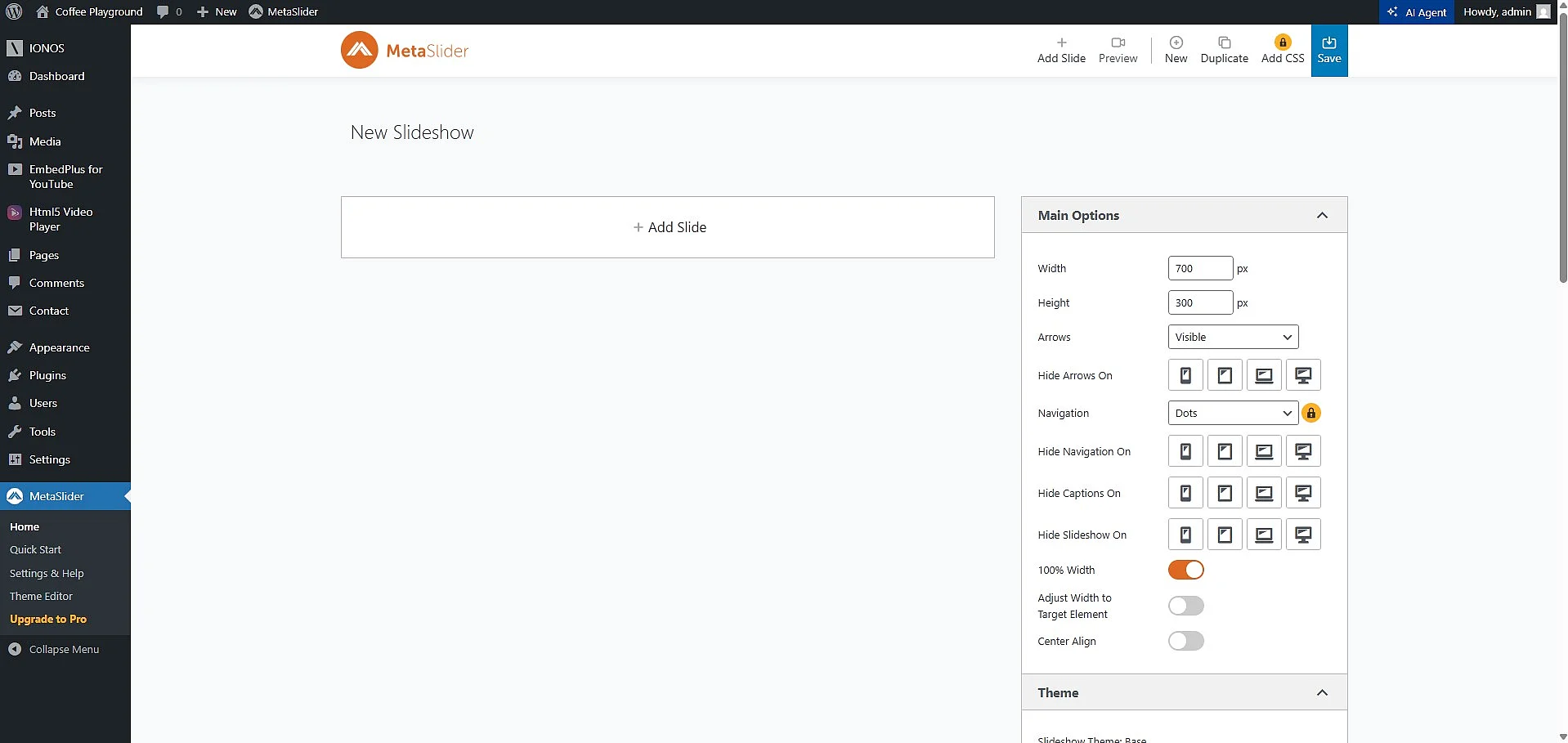
MetaSlider Pro eignet sich vor allem dafür, Videos in Slider, Slideshows oder Karussells einzubinden. Das kostenpflichtige Plugin unterstützt Videos von Plattformen wie YouTube und Vimeo sowie lokale Videodateien und externe Quellen. Damit ist es besonders nützlich, wenn Videos nicht einzeln, sondern als Teil einer visuell ansprechenden Präsentation auf der Website erscheinen sollen.
Reviewer

Julia Hertler
Mit über 18 Jahren Erfahrung im Content Marketing verfügt Julia Hertler über eine tiefgreifende Expertise in der digitalen Kommunikation. Seit 10 Jahren spezialisiert sie sich beim IONOS Digital Guide auf die Schwerpunkte Domains und Hosting, um komplexe technische Sachverhalte verständlich aufzubereiten.