

Google-Konto löschen: Eine Schritt-für-Schritt-Anleitung

Sie können Ihren Google-Account jederzeit löschen, müssen aber darauf vorbereitet sein, Ihr Konto möglicherweise nicht wiederherstellen zu können, falls Sie Ihre Meinung ändern. Insbesondere die individuellen, persönlichen Daten, die mit dem Konto verknüpft waren, sind nach einer Kontowiederherstellung in der Regel verschwunden.
- Inklusive 1 SSL-Wildcard-Zertifikat pro Vertrag
- Inklusive Domain Lock
- Inklusive Domain Connect für einfache DNS-Einrichtung
Google Account löschen: Das müssen Sie beachten
Um Ihr Konto für den Fall einer möglichen Wiederherstellung vorzubereiten, können Sie allerdings eine separate Mail-Adresse oder eine Telefonnummer angeben – der genaue Ablauf wird in folgender Anleitung des Google Supports beschrieben. Auf diese Weise sollte zumindest die generelle Wiederherstellung Ihres Profils auch nach einem längeren Zeitraum noch möglich sein.
Wenn Sie Ihr Google-Profil löschen, verlieren Sie Zugang zu den Google-Diensten, in denen Sie sich mit einem Konto anmelden müssen – wie z. B. Gmail, Google Drive, Google Play oder Google Calendar. Außerdem gehen sämtliche mit diesen Diensten verknüpfte Daten und Inhalte (wie E-Mails, Dateien, Fotos, Lesezeichen oder Kalendereinträge) verloren. Auch der Zugriff auf Abonnements oder kostenpflichtige Inhalte, die Sie bei YouTube oder Google Play erworben haben, ist nach der Löschung des Google-Kontos nicht mehr möglich. Als Android-User können Sie außerdem nicht länger Apps aus dem Play Store herunterladen bzw. aktualisieren oder Dateien in Google Drive speichern.
Google bietet Ihnen die Möglichkeit, Daten aus den von Ihnen verwendeten Diensten zu exportieren und herunterzuladen. So können Sie in wenigen Schritten ein Archiv erstellen, auf das Sie auch dann noch Zugriff haben, wenn Ihr Google-Account gelöscht ist. Auch dafür liefert der Suchmaschinenriese im Support-Forum eine detaillierte Anleitung.
Wenn Sie Ihre Gmail-Adresse für andere Webservices wie Onlinebanking oder soziale Netzwerke verwenden, sollten Sie für diese Dienste, bevor Sie Ihr Google-Konto löschen, eine andere Adresse als Kontaktadresse hinterlegen.
- Mit KI schneller zur perfekten E-Mail: schreiben, übersetzen, umformulieren
- Aus Deutschland – DSGVO-konform & sicher
- Nur bei IONOS: Eigene Domain inklusive
Tutorial „Wie lösche ich mein Google-Konto?“
Sobald Sie die gewünschten Vorbereitungen getroffen haben, können Sie Ihr Google-Konto, wie in der folgenden Schritt-für-Schritt-Anleitung beschrieben, löschen.
Schritt 1: Anmeldung im Google-Konto
Im ersten Schritt gilt es, das zentrale Einstellungsmenü Ihres Google-Accounts aufzurufen. Besuchen Sie hierfür die Google-Konto-Seite und klicken Sie auf „Anmelden“. Anschließend geben Sie Ihre Anmeldedaten ein und klicken auf „Weiter“, um die Anmeldung durchzuführen.
Schritt 2: „Daten und Datenschutz“ aufrufen
Sobald Sie in Ihrem Google-Profil eingeloggt sind, klicken Sie auf den Reiter „Daten und Datenschutz“, um in das Einstellungsmenü Ihres Kontos zu gelangen. Dort können Sie unter anderem Zahlungen, Käufe und Abonnements einsehen, Ihre Spracheinstellungen ändern oder den Google-Drive-Speicher verwalten.
Erscheint das zentrale Konto-Hauptmenü nicht sofort nach der Anmeldung, können Sie es auch über „Google-Apps“ (Würfel-Symbol oben rechts) und unter dem ersten Punkt „Google-Konto“ aufrufen.
Schritt 3: Menü „Google-Konto und -Daten löschen“ öffnen
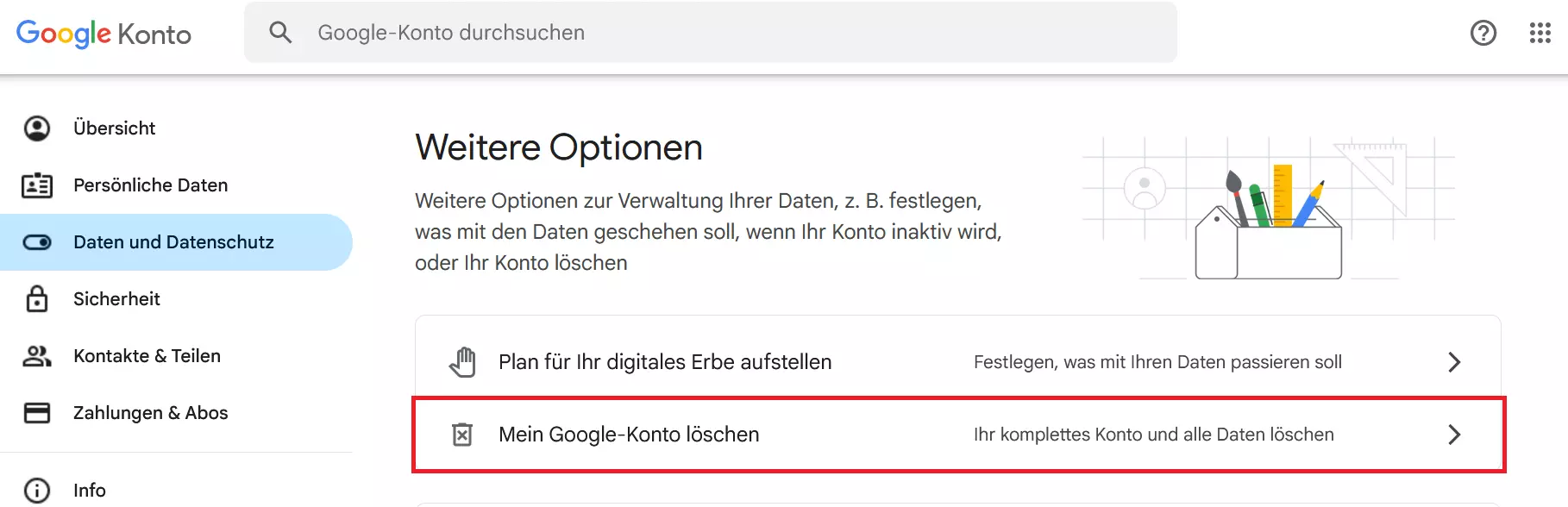
Scrollen Sie in den Kontoeinstellungen nach unten, bis Sie den Punkt „Konto oder Dienste löschen“ finden. Sie können auch auf die gleichnamige Schaltfläche im linken Seitenmenü drücken. Anschließend wählen Sie „Google-Konto und -Daten löschen“ aus. Nachfolgend werden Sie erneut dazu aufgefordert, ein Passwort einzugeben. Dabei handelt es sich um das gleiche Passwort, mit dem Sie sich zu Beginn in Ihrem Google-Konto angemeldet haben.
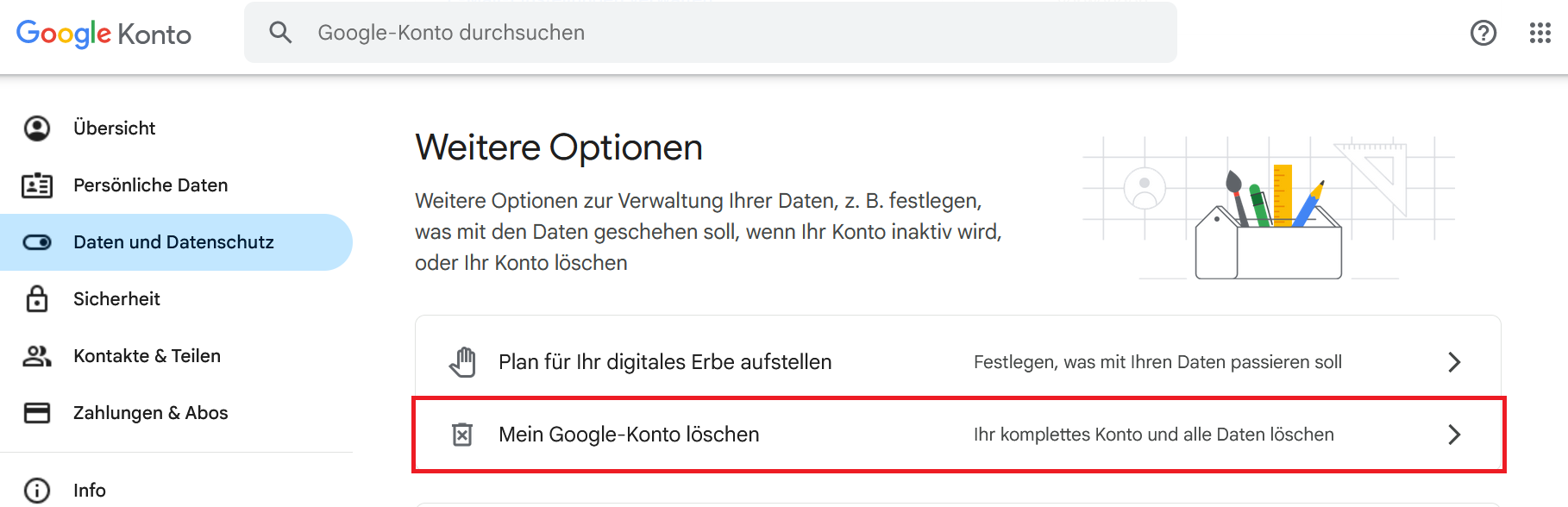
Schritt 4: Google-Konto löschen
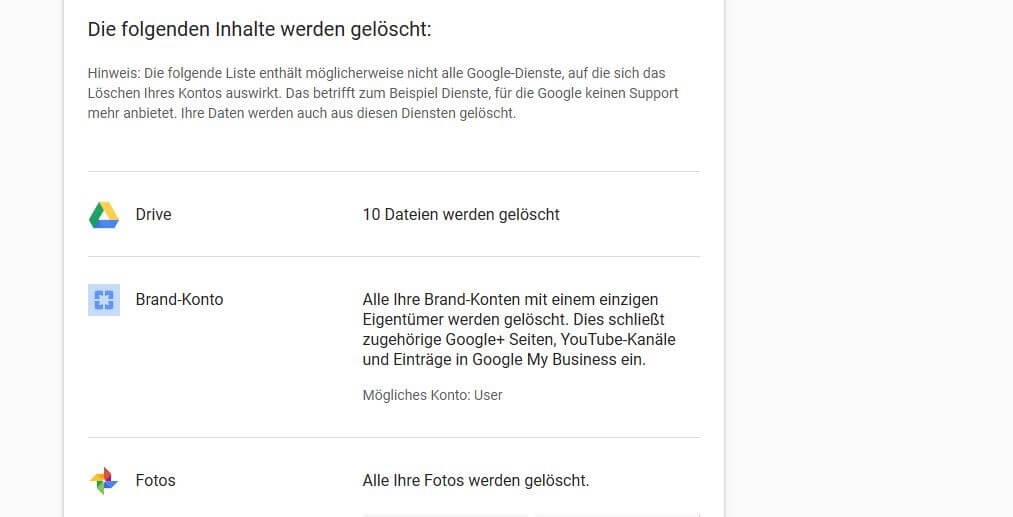
Sie befinden sich nun im entscheidenden Menü, über das Sie Ihren Google-Account endgültig löschen können. Zunächst liefert Ihnen Google den Hinweis (inklusive entsprechender Weiterleitung) auf die bereits erwähnte Option, bestimmte Daten vor der Löschung des Google-Kontos herunterzuladen. Im Anschluss erhalten Sie eine detaillierte (aber nicht zwangsläufig vollständige) Auflistung der Inhalte, die beim Schließen des Kontos ebenfalls gelöscht werden.

Abschließend müssen Sie bestätigen, für sämtliche laufenden Kosten aus ausstehenden Finanztransaktionen aufzukommen (unter Umständen könnten auch einige Einnahmen nicht ausbezahlt werden). Ferner müssen Sie Ihre Bestätigung geben, dass das Google-Konto inklusive aller dazugehörenden Daten gelöscht werden darf. Setzen Sie zu diesem Zweck einfach die Häkchen in die dafür vorgesehenen Felder:
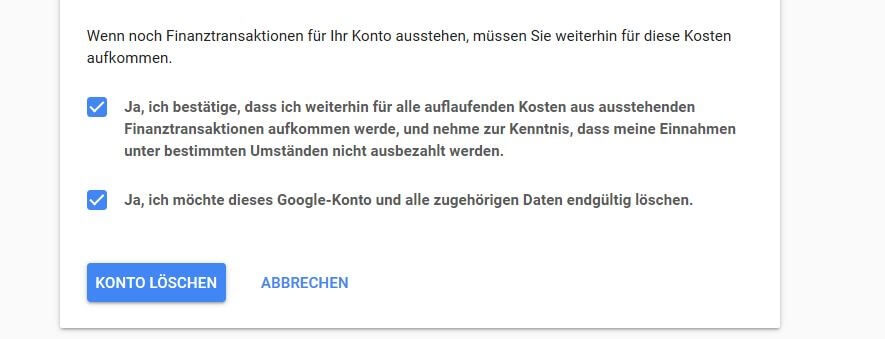
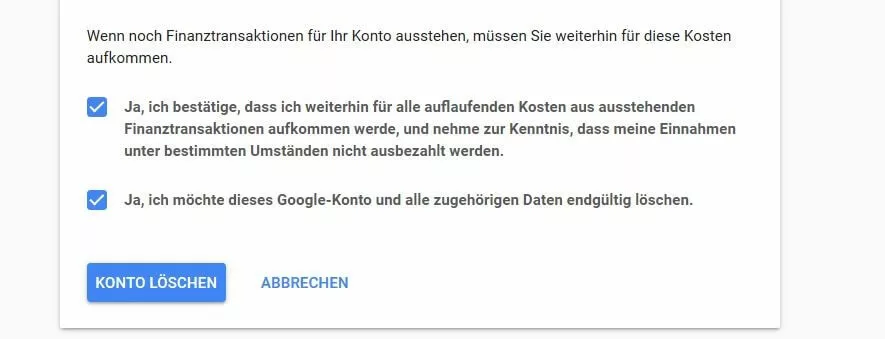
Klicken Sie nun auf „KONTO LÖSCHEN“, um Ihren Account zu schließen. Danach erhalten Sie von Google zum Abschluss eine Bestätigungsmeldung.
- Alle Google-Apps zentral und online für flexibles Arbeiten
- Nutzung von Gmail mit Ihrer Domain von IONOS
- Inklusive priorisiertem Google-Support