

Kik-Account löschen: So funktioniert’s per Link

Die Löschung Ihres Kik-Accounts lässt sich nur im Browser über spezielle Deaktivierungsseiten von Kik vornehmen. Wir zeigen Ihnen, wie Sie vorgehen.
Kurzanleitung: Kik-Account deaktivieren
- Gehen Sie auf ws.kik.com/deactivate.
- Geben Sie Ihre registrierte E-Mail-Adresse ein.
- Klicken Sie auf „Go!“.
- Klicken Sie in der Deaktivierungs-E-Mail auf den Link.
Kurzanleitung: Kik-Account löschen
- Gehen Sie auf ws.kik.com/delete.
- Geben Sie Ihren Benutzernamen, Ihre E-Mail-Adresse und den Grund für die Löschung ein.
- Klicken Sie auf „Go!“.
- Klicken Sie in der Bestätigungs-E-Mail auf den Link.
- Mit KI schneller zur perfekten E-Mail: schreiben, übersetzen, umformulieren
- Aus Deutschland – DSGVO-konform & sicher
- Nur bei IONOS: Eigene Domain inklusive
Kik-Account nur deaktivieren
Kik Messenger ist eine von vielen beliebten WhatsApp-Alternativen. Als Messenger-Dienst ermöglicht er eine Registrierung nur per Nutzername und Passwort, eine private Telefonnummer ist hierfür nicht erforderlich. Das macht den geräteunabhängigen Messenger besonders praktisch. Wer keinen Bedarf mehr für den Messenger hat, kann seinen Kik-Account über den Browser löschen oder deaktivieren. Es ist nicht möglich, den Account über die Smartphone-App zu deaktivieren bzw. zu löschen.
Kik-Accounts, die nur deaktiviert wurden, lassen sich durch einen neuen Login einfach wieder reaktivieren. Ein gelöschter Account wiederum wird endgültig entfernt.
Schritt 1: Gehen Sie auf die Kik-Website ws.kik.com/deactivate. Diese dient speziell zur Deaktivierung von Kik-Accounts.
Schritt 2: Tragen Sie Ihre registrierte E-Mail-Adresse ein und klicken Sie auf „Go!“.
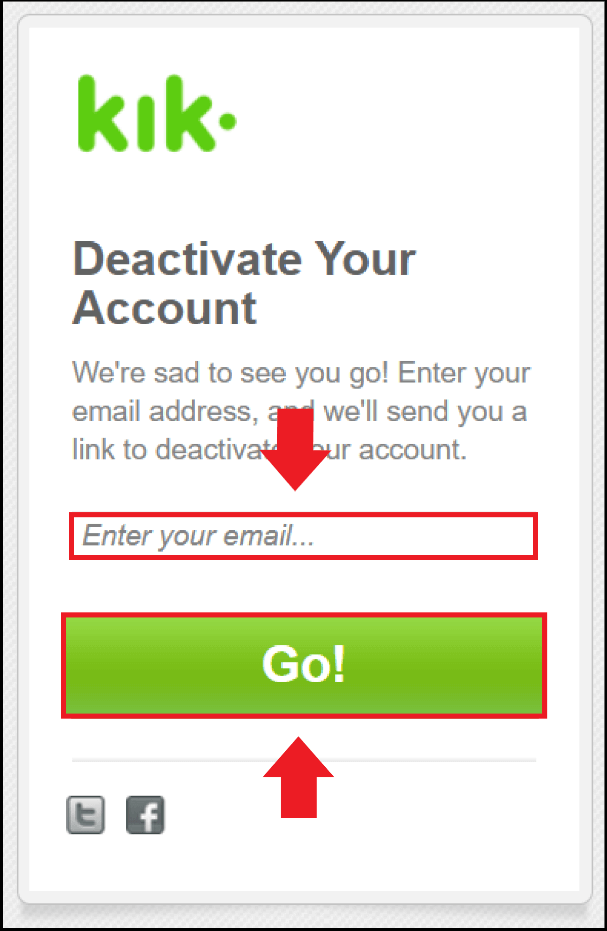
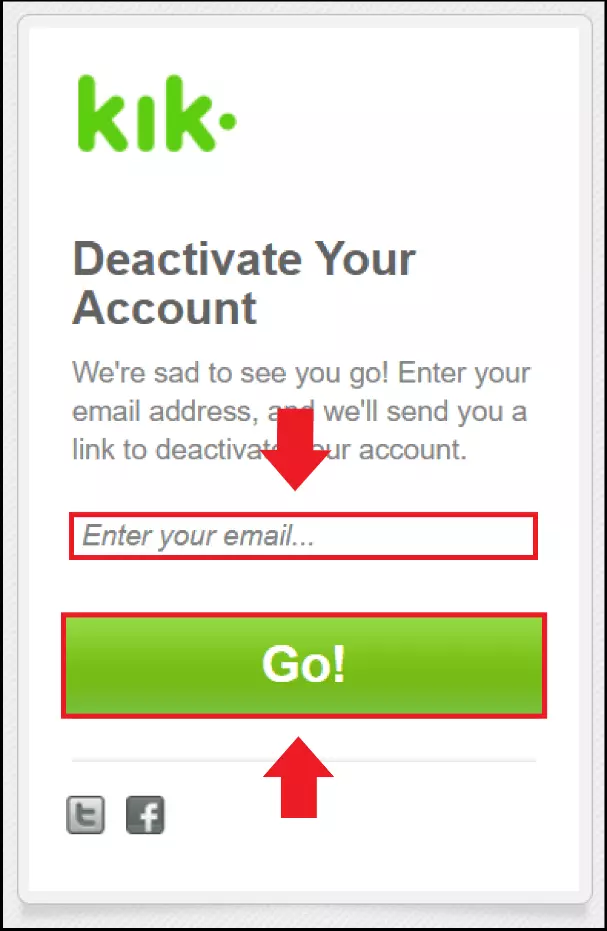
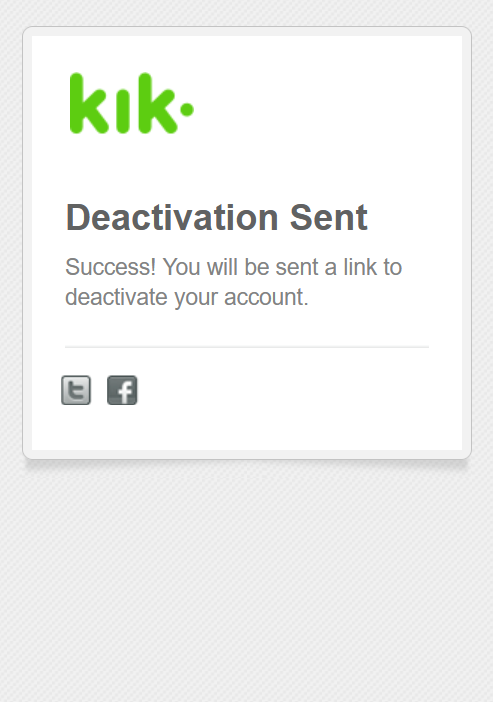
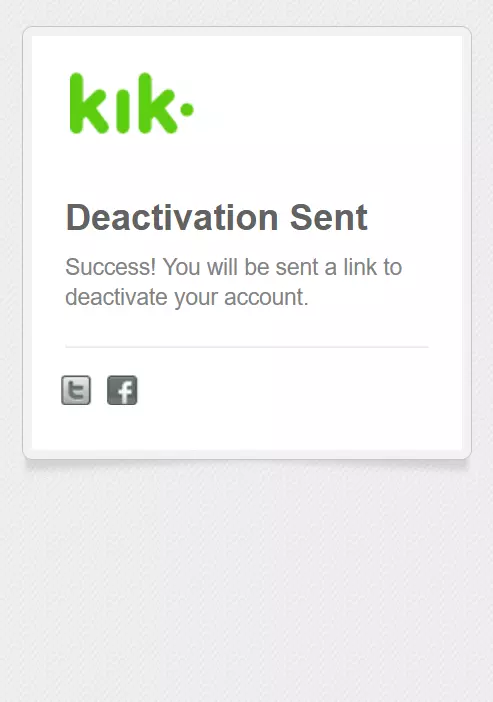
Schritt 3: Sie erhalten nun eine E-Mail mit einem Deaktivierungs-Link. Klicken Sie in der E-Mail auf den eingefügten Link, um den Account zu deaktivieren.
- Daten zentral speichern, teilen und bearbeiten
- Serverstandort Deutschland (ISO 27001-zertifiziert)
- Höchste Datensicherheit im Einklang mit der DSGVO
Kik-Account löschen
Schritt 1: Rufen Sie die Kik-Website ws.kik.com/delete zum Löschen des Accounts auf.
Schritt 2: Geben Sie nun Ihren registrierten Benutzernamen samt E-Mail-Adresse sowie einen Grund an und setzen Sie ein Häkchen, um Ihr Einverständnis zu erklären.
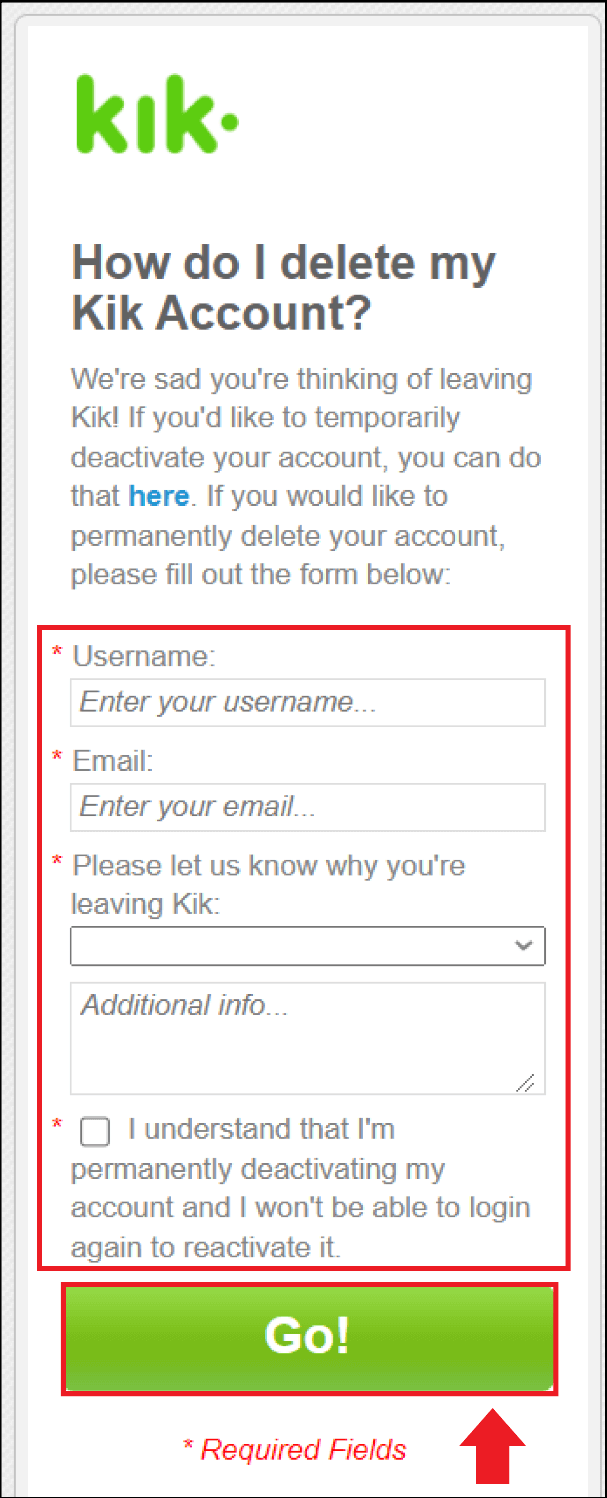
Schritt 3: Klicken Sie auf die Schaltfläche „Go!“, um den Kik-Account zu löschen.
Vergessen Sie nicht, auch die Messenger-App von Kik von Ihrem Gerät zu entfernen, nachdem Sie Ihren Account gelöscht haben. In jedem Fall müssen Sie Ihren Kik-Account zuerst löschen, da dieser geräteunabhängig ist und es nicht genügt, nur die App zu deinstallieren.
- Inklusive 1 SSL-Wildcard-Zertifikat pro Vertrag
- Inklusive Domain Lock
- Inklusive Domain Connect für einfache DNS-Einrichtung