

WhatsApp-Chat wiederherstellen: Schritt-für-Schritt-Anleitungen

Auf welche Weise ein WhatsApp-Chat auf Android oder iOS wiederhergestellt werden kann, hängt davon ab, ob Sie diesen archiviert oder gelöscht haben. Für beide Varianten existieren Lösungswege, wobei Sie im Fall einer Löschung bereits im Vorfeld ein Chat-Backup erstellt haben müssen. Auch die Übertragung Ihrer WhatsApp-Chats von einem alten auf ein neues Mobiltelefon ist möglich.
Archivierte WhatsApp-Chats wiederherstellen: Android
Chats, die Sie auf Ihrem Android ins Archiv befördert haben, können Sie mittels weniger Schritte in Ihre Chatauflistung zurückholen.
Schritt 1
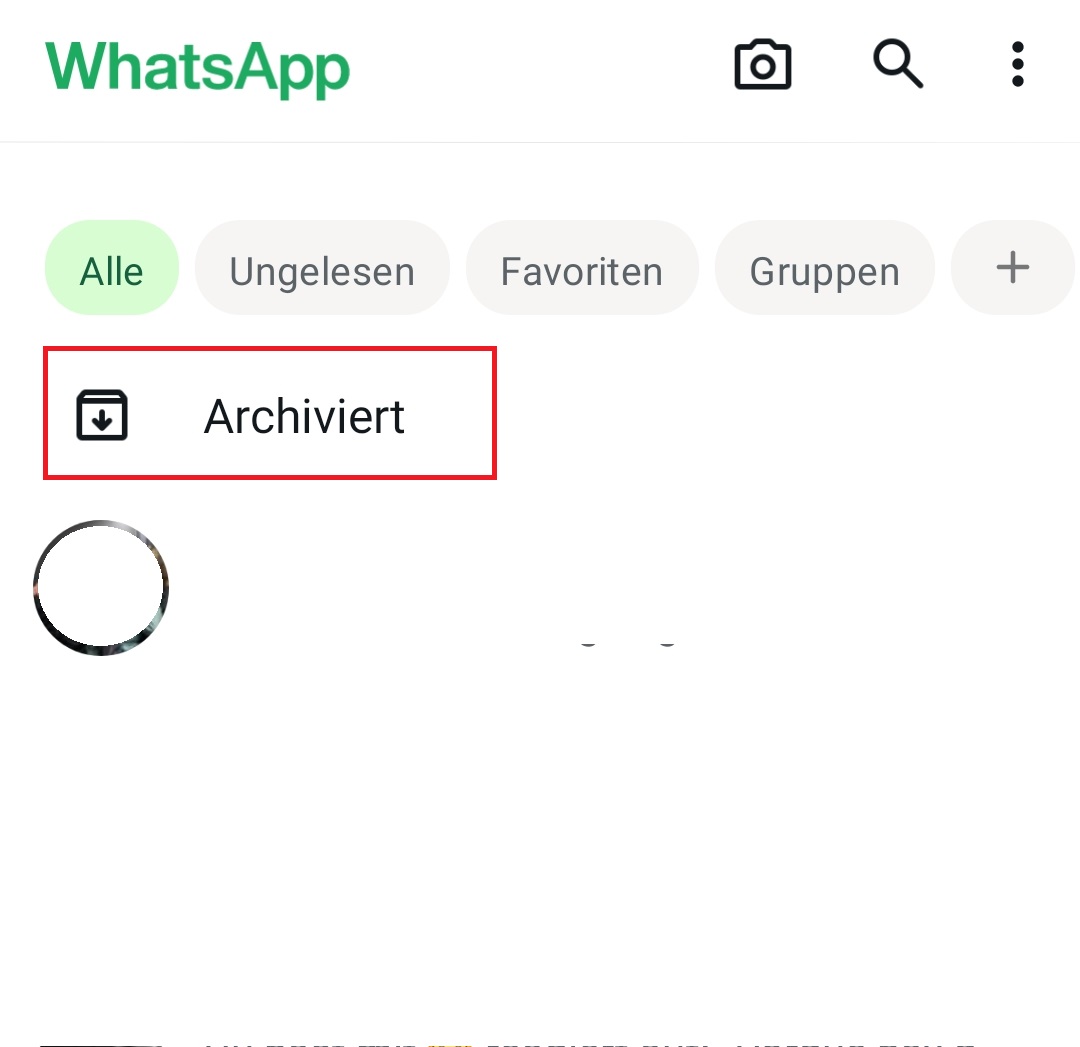
Wenn Sie WhatsApp öffnen, werden Ihnen alle Ihre Chats in einer Liste präsentiert. Über diesen befindet sich eine Option namens „Archiviert“ neben einem Kästchen mit nach unten zeigendem Pfeil. Wählen Sie diese aus.
Hinweis: Falls sich kein Chatverlauf in Ihrem WhatsApp-Archiv befindet, wird diese Option nicht angezeigt.

Schritt 2
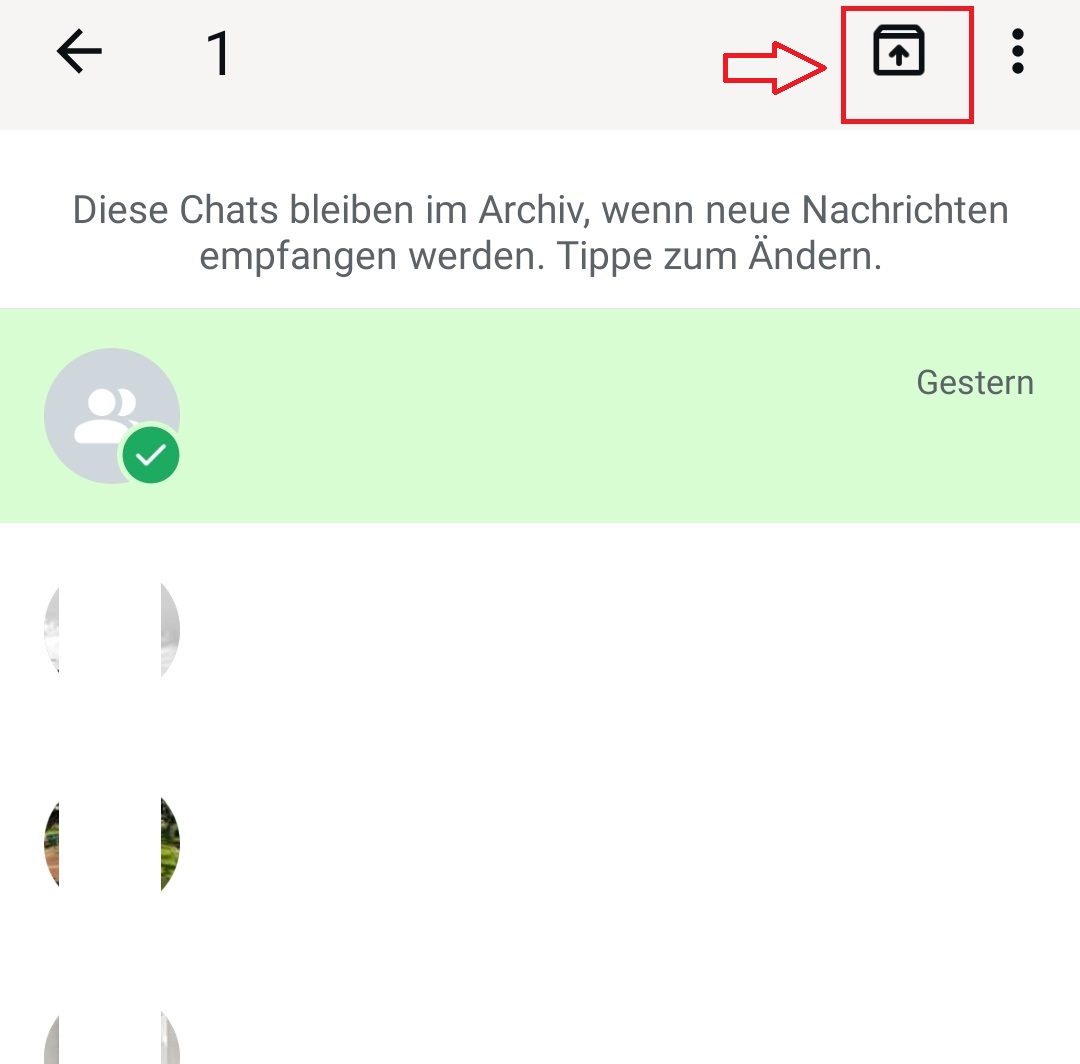
Sie können nun Ihre archivierten WhatsApp-Chats einsehen. Halten Sie Ihren Finger auf demjenigen gedrückt, den Sie wiederherzustellen gedenken. Es tauchen nun ein kleines Häkchen neben dem Chatsymbol und oben rechts ein Kästchen mit nach oben zeigendem Pfeil auf. Tippen Sie auf das Zweitgenannte, und der Chat ist nicht mehr länger archiviert.
- Inklusive 1 SSL-Wildcard-Zertifikat pro Vertrag
- Inklusive Domain Lock
- Inklusive Domain Connect für einfache DNS-Einrichtung
Archivierte WhatsApp-Chats wiederherstellen: iPhone
Falls Sie auf Ihrem iPhone einen WhatsApp-Chat archiviert haben, aber diesen nun wieder in Ihre Chatübersicht zurückholen möchten, dann gehen Sie wie folgt vor:
Schritt 1
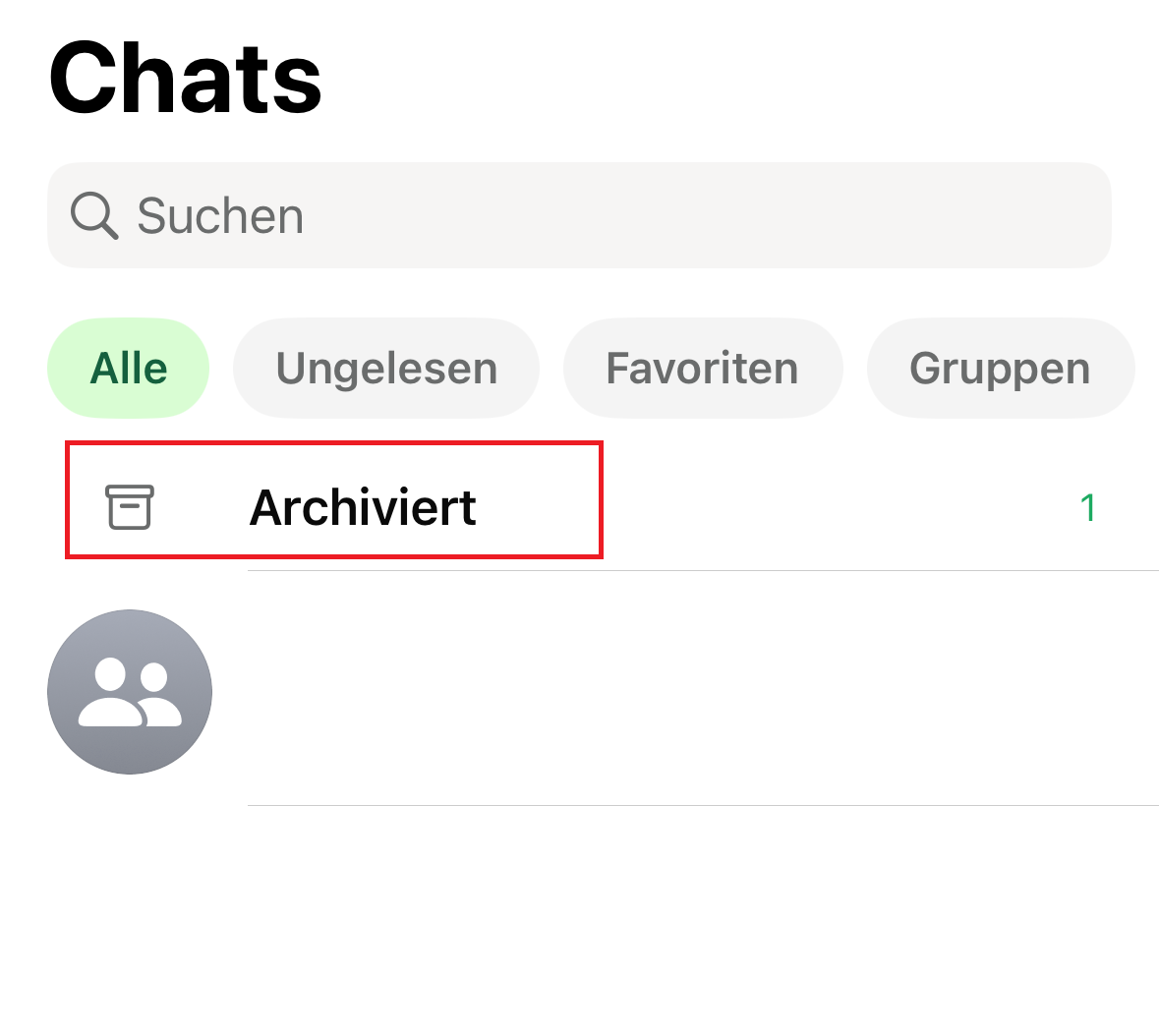
Wenn Sie WhatsApp öffnen, dann wird Ihnen ein Überblick über Ihre Chats präsentiert. Wischen Sie hier mit Ihrem Finger senkrecht nach unten, damit oben das Suchfeld eingeblendet wird. Im Anschluss wiederholen Sie dieses Vorgehen, um das Feld „Archivierte Chats“ auftauchen zu lassen.

Schritt 2
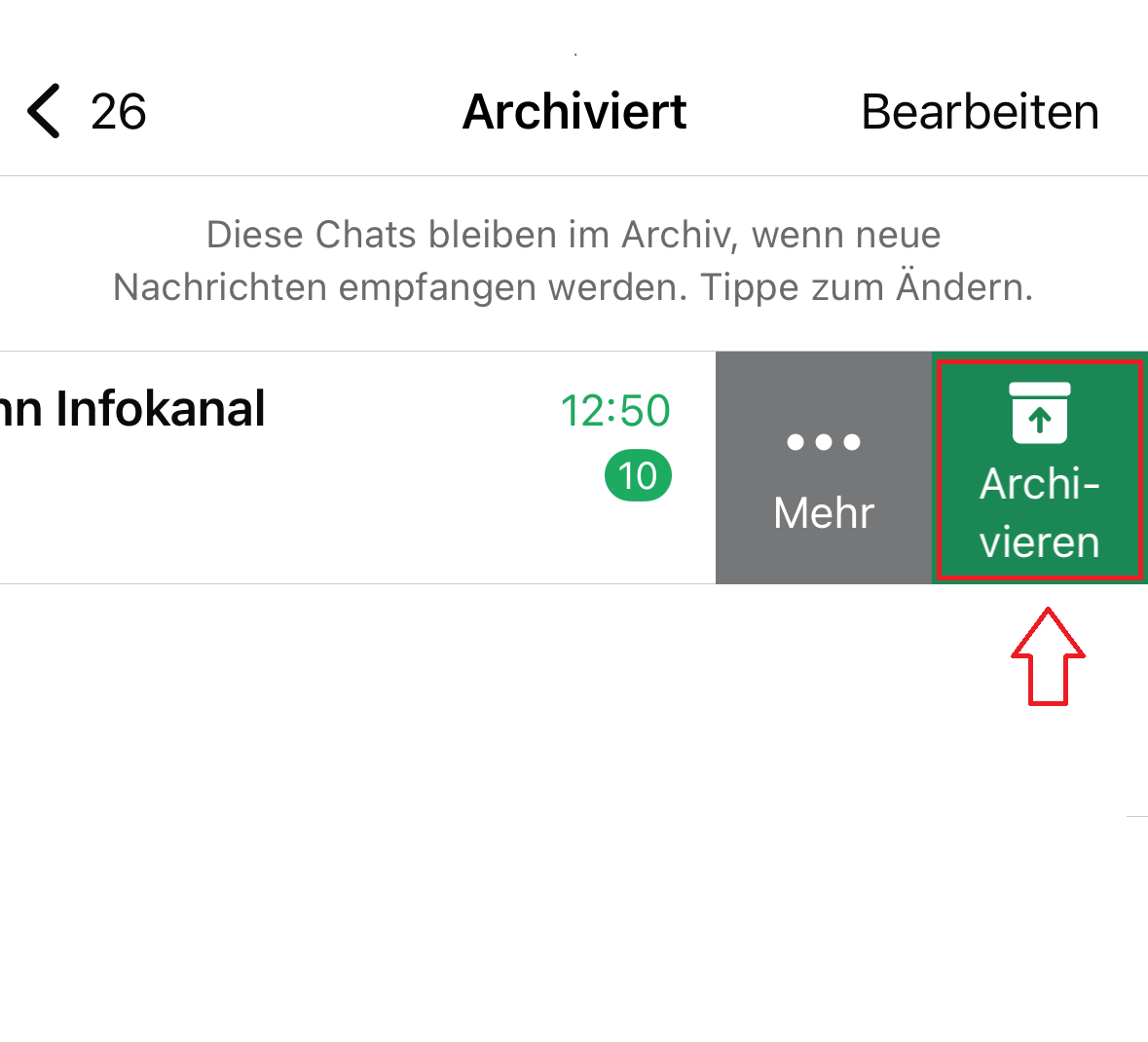
Sobald Sie „Archivierte Chats“ ausgewählt haben, werden Ihnen diese in einer Liste angezeigt. Suchen Sie den WhatsApp-Chat, den Sie wiederherstellen möchten, und streichen Sie auf diesem mit Ihrem Finger einmal nach links.
Schritt 3
Ihnen werden nun zwei Optionen angeboten. Tippen Sie auf die grüne Fläche namens „Archivieren“, um Ihren ausgewählten WhatsApp-Chat wiederherzustellen. Er sollte nun nach dieser Aktion wieder unter Ihren aktiven Chats vertreten sein.
WhatsApp-Chats mithilfe eines Backups wiederherstellen: Android
Als Android-User stehen Ihnen zwei Backup-Varianten zur Auswahl, mit denen Sie Ihre alten und auch gelöschten WhatsApp-Nachrichten wiederherstellen können. Der erste Weg geht über ein lokales Backup, das automatisch einmal pro Tag Ihre Daten sichert, aber auch manuell unter den Einstellungen vorgenommen werden kann. Der zweite Weg funktioniert mithilfe von Google Drive.
Gehen Sie wie folgt vor, wenn Sie Ihr lokales Backup manuell auswählen möchten:
Schritt 1: Öffnen Sie auf Ihrem Android die „Eigenen Dateien“ und folgen Sie dem folgenden Pfad: „Interner Speicher“ > „Android“ > „media“ > „com.whatsapp“ > „WhatsApp“ > „Databases“. Es werden Ihnen nun verschiedene msgstore-Sicherungsdateien Ihrer WhatsApp-Chats angezeigt.
Schritt 2: Wählen Sie die msgstore-Datei aus, die das Datum enthält, von dem Sie Ihre früheren WhatsApp-Chats wiederherstellen möchten. Tippen Sie im Anschluss auf den Drei-Punkte-Button oben rechts und auf „Umbenennen“, um der Datei den Namen msgstore.db.crypt14 zu geben.
Schritt 3: Der nächste Schritt sieht eine Löschung und erneute Installation von WhatsApp vor. Sie werden danach darüber in Kenntnis gesetzt, dass ein lokales Backup gefunden wurde.
Falls Sie ein WhatsApp-Backup mit Google Drive erstellt haben, dann wird Ihnen diese Sicherungskopie ebenfalls angeboten. Gehen Sie wie folgt vor, um Ihre WhatsApp-Chats mit einem Google-Backup zu sichern:
- Öffnen Sie die WhatsApp-Anwendung auf Ihrem Android-Gerät.
- Tippen Sie auf die drei Punkte oben rechts in der App und wählen Sie anschließend „Einstellungen“ aus.
- Gehen Sie im Menü zu „Chats“.
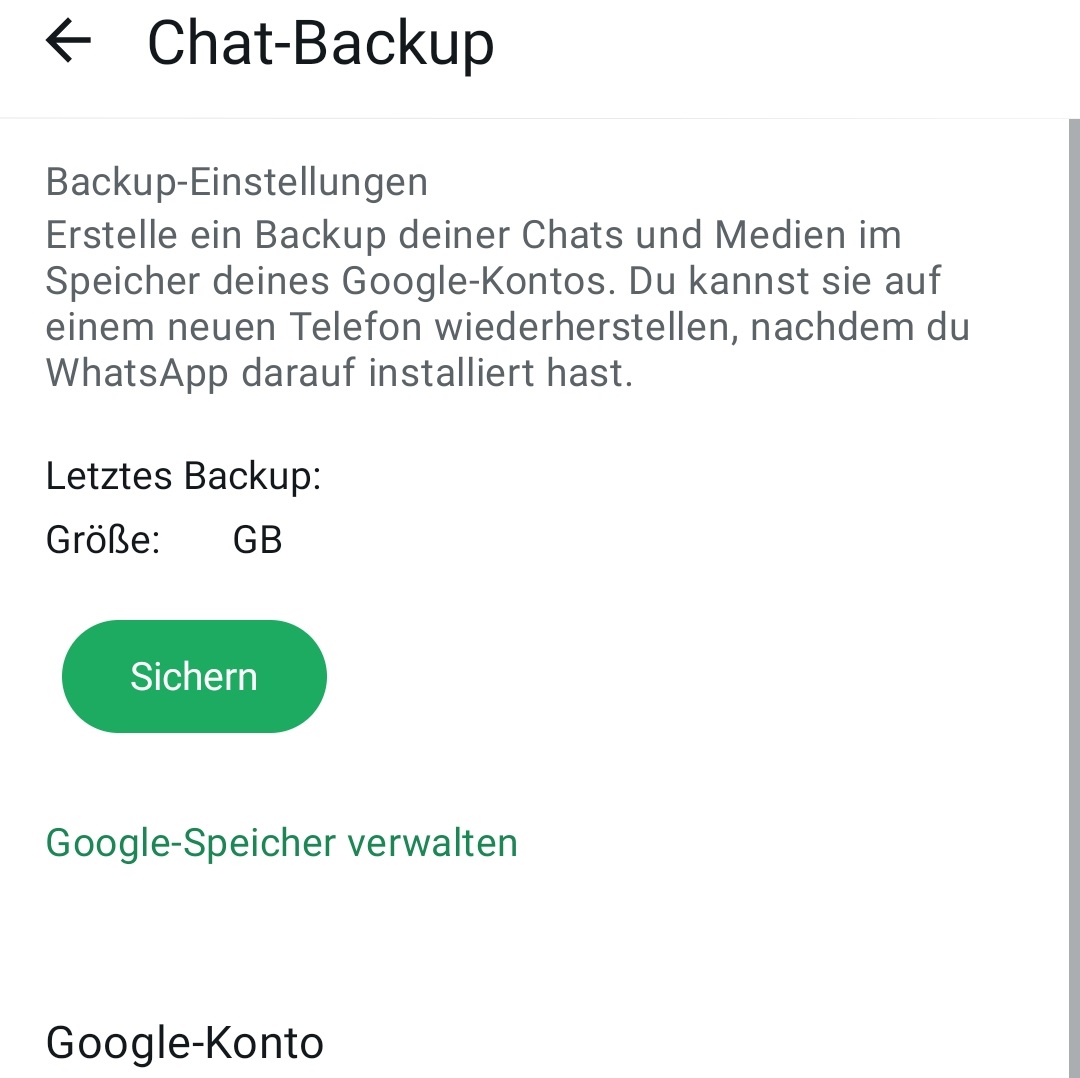
- Wählen Sie den Punkt „Chat-Backup“, um die Optionen für das Backup aufzurufen.
- Falls Sie noch kein Google-Konto für Backups hinterlegt haben, tippen Sie auf „Google-Konto hinzufügen“ und melden Sie sich an.
- Wählen Sie unter „Sichern“ auf Google Drive, wie häufig Backups automatisch erstellt werden sollen (z. B. täglich, wöchentlich, monatlich). Aktivieren Sie optional „Videos sichern“, wenn auch Videos in das Backup aufgenommen werden sollen.
- Tippen Sie auf „Sichern“, um sofort ein Backup Ihrer Chats und Medien auf Google Drive zu erstellen.

WhatsApp-Chats mithilfe eines Backups wiederherstellen: iPhone
Wenn Sie Ihre Chatverläufe und ggf. gelöschten WhatsApp-Nachrichten auf dem iPhone mit einem Backup wiederherstellen möchten, müssen Sie zuvor ein solches mithilfe von iCloud erstellt haben. Andernfalls ist eine Wiederherstellung nicht möglich. Gehen Sie folgenermaßen vor:
Schritt 1
Für eine Wiederherstellung Ihrer Chatverläufe über ein Backup müssen Sie zunächst überprüfen, ob ein solches überhaupt vorhanden ist. Gehen Sie dafür in WhatsApp auf „Einstellungen“, dann „Chats“ und schließlich „Chat-Backup“.
Schritt 2
Liegt eine iCloud-Anmeldung vor, werden Ihnen nun Datum und Uhrzeit Ihres letzten Backups angezeigt. Liegt keine Anmeldung vor, wählen Sie den Hinweiskasten aus und folgen Sie den darin aufgelisteten Anweisungen, um eine Sicherung in iCloud zu ermöglichen.

Schritt 3
Wenn Sie über ein iCloud-Backup verfügen, brauchen Sie WhatsApp nur noch zu löschen und erneut zu installieren. Nachdem Sie Ihre Telefonnummer eingegeben haben, wird Ihnen das Backup angezeigt. Tippen Sie oben rechts auf „Wiederherstellen“ und geben Sie zu guter Letzt Ihren Profilnamen ein. Ihre Chatverläufe sind nun wiederhergestellt.
Sowohl Android- als auch iOS-Nutzer können sich den HiDrive Cloud-Speicher von IONOS zu Nutze machen, indem sie die zugehörige HiDrive-App herunterladen. Greifen Sie jederzeit auf Ihre gesicherten Daten zu – schnell und von jedem Gerät aus.
WhatsApp-Chats vom alten aufs neue Handy übertragen
Falls Sie sich ein neues Mobiltelefon angeschafft haben und sich nun fragen, wie Sie Ihre WhatsApp-Chatverläufe auf dieses transferieren können, gibt es drei mögliche Lösungswege, von denen jedoch nur einer der passende für Sie ist:
Übertragung zwischen Geräten mit dem gleichen Betriebssystem
Wenn Sie Ihre WhatsApp-Chats von Ihrem alten Mobiltelefon auf ein anderes der gleichen Sorte übertragen möchten – also Android auf Android oder iPhone auf iPhone –, dann können Sie dies mithilfe der bereits vorgestellten Backups realisieren. Sie müssen dafür nur im frisch installierten WhatsApp Ihres neuen Mobiltelefons Ihr Google-Drive- oder iCloud-Backup herunterladen. Dies funktioniert jedoch nur, wenn Sie die gleiche Telefonnummer (und Apple-ID) wie auf Ihrem alten Gerät verwenden.
Von iPhone auf Android
Auch wenn Ihr altes Mobiltelefon ein iPhone war und Ihr neues ein Android ist, steht einer Übertragung Ihrer WhatsApp-Chats nichts im Weg. Unter „Einstellungen“ gibt es die Option „Chats zu Android verschieben“, mit der Sie Ihre Textnachrichten und Medien ganz einfach übertragen können.
Von Android auf iPhone
Etwas komplizierter fällt die Übertragung von einem Android- auf ein iOS-Gerät aus. In diesem Fall müssen Sie ein kostenpflichtiges Computer-Hilfsprogramm wie z. B. „Backuptrans Android WhatsApp to iPhone Transfer“ oder „dr.fone“ verwenden. Nach dessen Installation führen Sie eine Aktivierung der sogenannten USB-Debugging-Option auf Ihrem Android aus, die Sie später nach erfolgreicher Übertragung jedoch wieder rückgängig machen sollten. Zu guter Letzt verknüpfen Sie mittels zweier USB-Kabel Ihr altes Android und Ihr neues iPhone mit Ihrem Computer und starten die Übertragung Ihrer WhatsApp-Daten über das Hilfsprogramm.
- Mit KI schneller zur perfekten E-Mail: schreiben, übersetzen, umformulieren
- Aus Deutschland – DSGVO-konform & sicher
- Nur bei IONOS: Eigene Domain inklusive