

WhatsApp einrichten: So starten Sie schnell mit dem Messenger

WhatsApp zu aktivieren, gelingt in wenigen einfachen Schritten. Dazu muss zuerst die App installiert und der Account verifiziert werden. Danach können Sie WhatsApp mit individuellen Einstellungen einrichten. In dieser Anleitung führen wir Sie Schritt für Schritt durch den Prozess.
Schritt 1: WhatsApp installieren
Um einen WhatsApp-Account zu erstellen, laden Sie zuerst die App herunter. Dies ist bei Android über den Google Play Store und bei iOS im Apple App Store möglich.
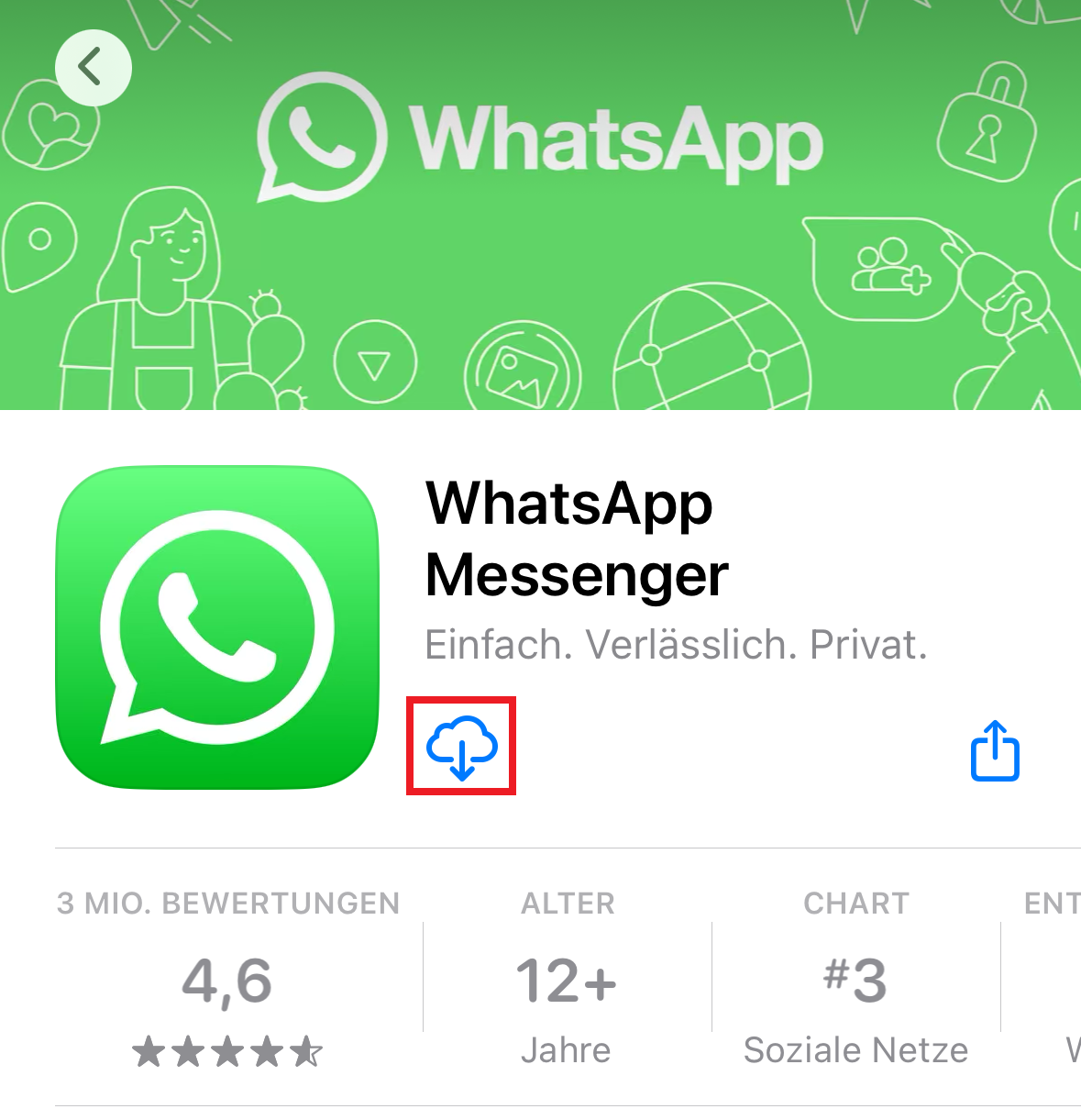
Wenn Sie WhatsApp für PC oder WhatsApp für Mac nutzen möchten, laden Sie WhatsApp über den Browser herunter
WhatsApp bietet die Möglichkeit, Textnachrichten zu versenden und über mobile Daten oder eine WLAN-Verbindung Telefonanrufe und WhatsApp-Videoanrufe durchzuführen. Über diesen einfachen Einrichtungs-Guide hinaus gibt es eine Reihe von nützlichen WhatsApp-Tricks.
- Inklusive 1 SSL-Wildcard-Zertifikat pro Vertrag
- Inklusive Domain Lock
- Inklusive Domain Connect für einfache DNS-Einrichtung
Schritt 2: WhatsApp-Account verifizieren
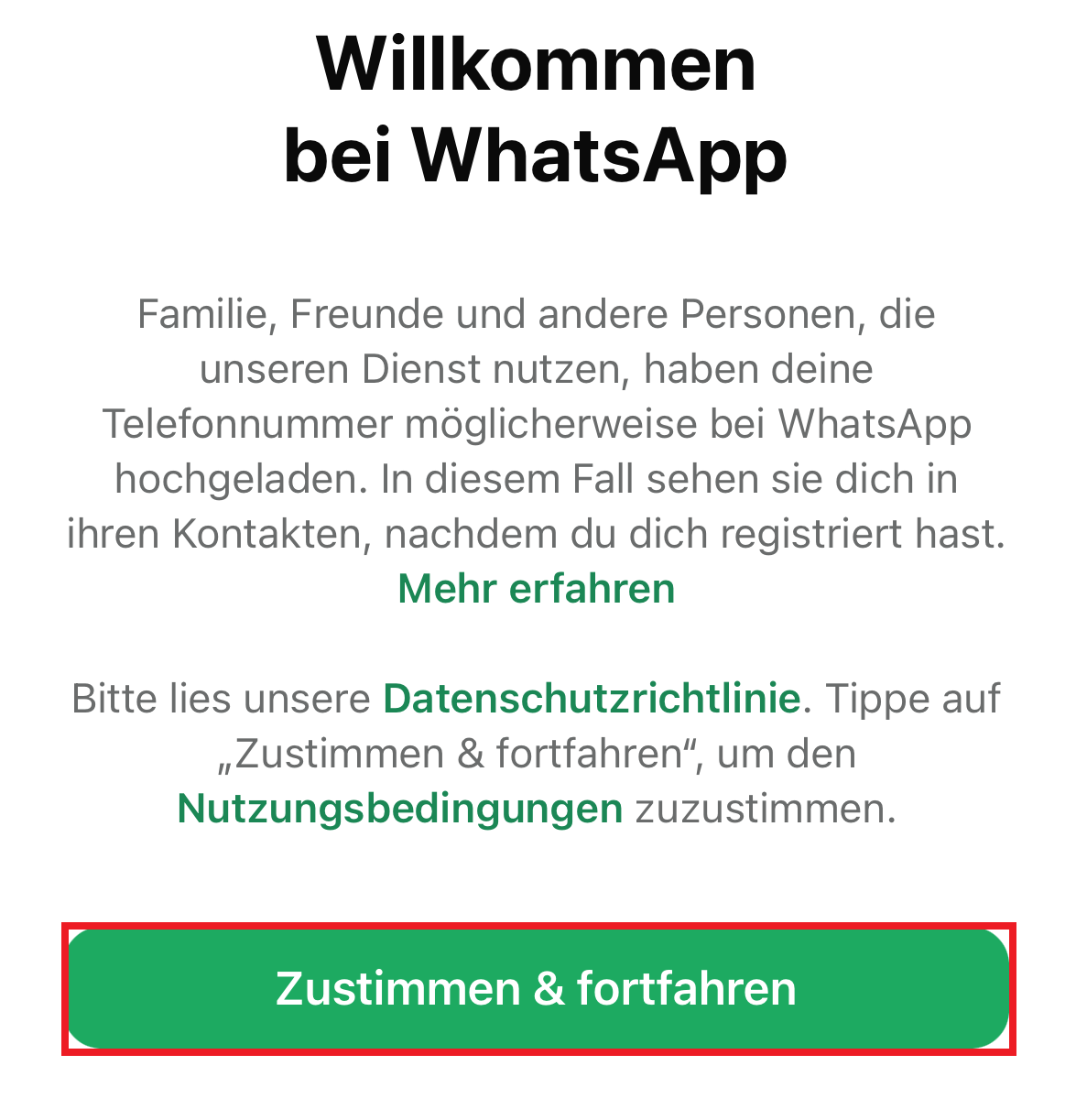
Nachdem Sie die App geladen haben, müssen Sie WhatsApp aktivieren bzw. sich verifizieren. Dazu fordert WhatsApp Sie zuerst auf, die Datenschutzrichtlinie zu lesen und den Nutzungsbedingungen zuzustimmen.
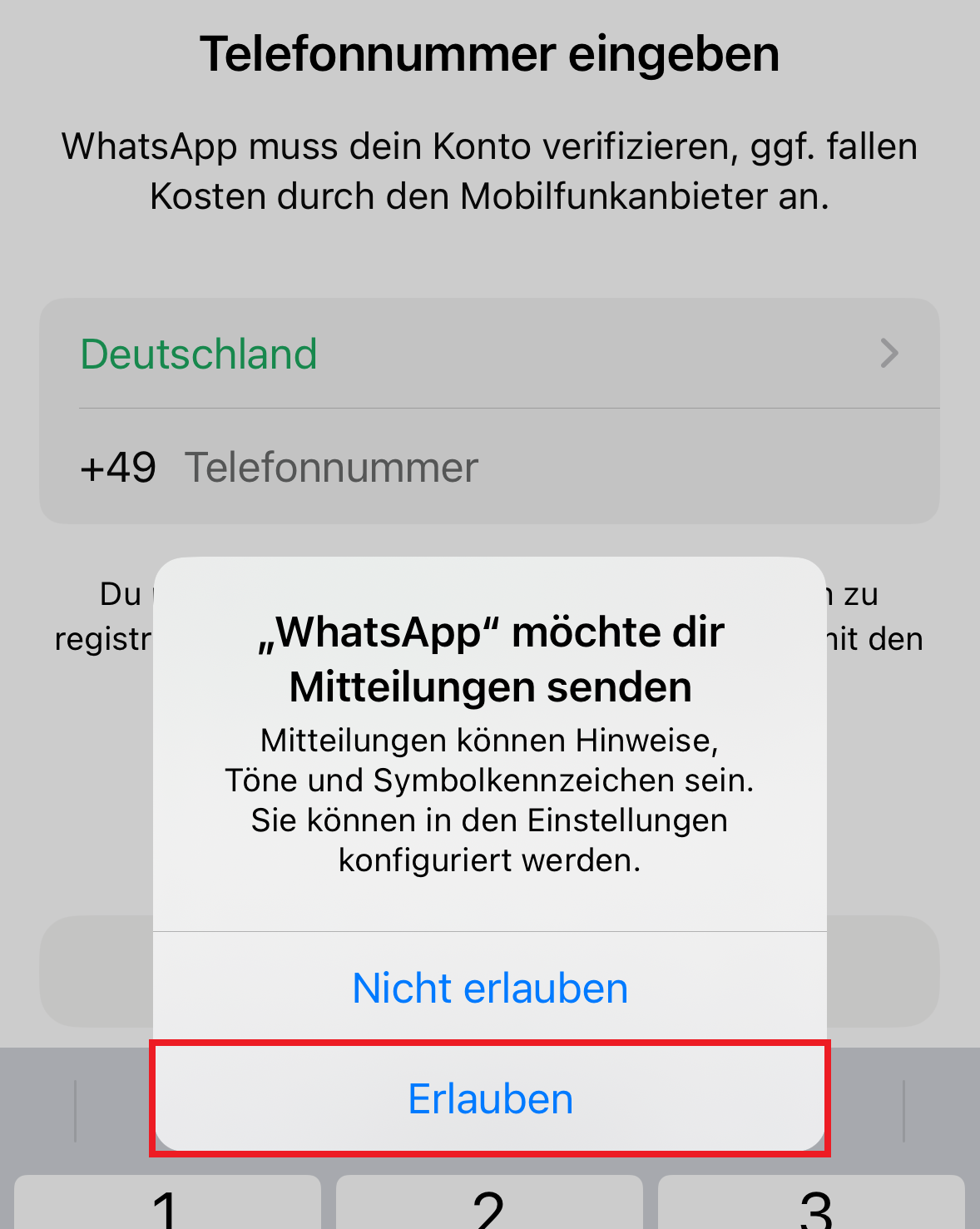
Nun müssen Sie WhatsApp als erstes erlauben, Ihnen Mitteilungen auf das Smartphone zu senden.
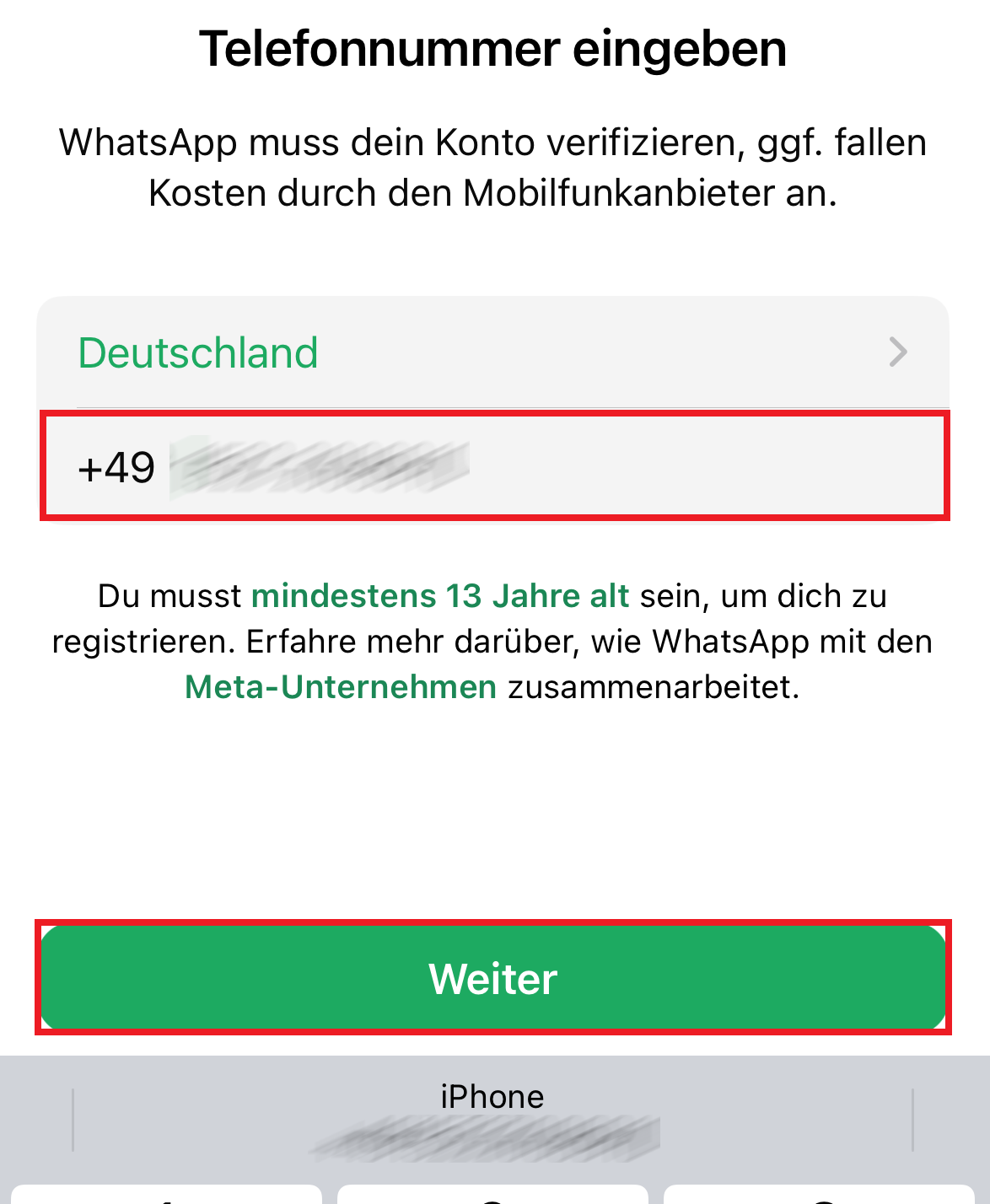
Anschließend verifiziert WhatsApp das genutzte Gerät. Hierzu wird eine SMS an die Telefonnummer des Smartphones gesendet.
Geben Sie dazu die Handynummer des Geräts ein, auf dem WhatsApp heruntergeladen wurde.
Mit WhatsApp lassen sich einfach viele Dateien wie Fotos und Videos versenden. Wenn ein Smartphone an die Grenzen des internen Speichers stößt, bietet sich eine Cloud an, um sämtliche Daten zu speichern. Der HiDrive Cloud-Speicher eignet sich bestens dazu, große Mengen an Daten sicher in der Cloud zu hinterlegen.
Schritt 3: WhatsApp-Profil einrichten
Sobald WhatsApp auf dem Smartphone installiert und verifiziert wurde, haben Sie die Möglichkeit, einige Anpassungen an Ihrem Profil vorzunehmen. Auf diese Weise können Sie einen leicht individualisierten WhatsApp-Account erstellen.
Es lassen sich das WhatsApp-Profilbild ändern, ein Username vergeben und ein Status einstellen, der Ihren WhatsApp-Kontakten fortlaufend angezeigt wird.
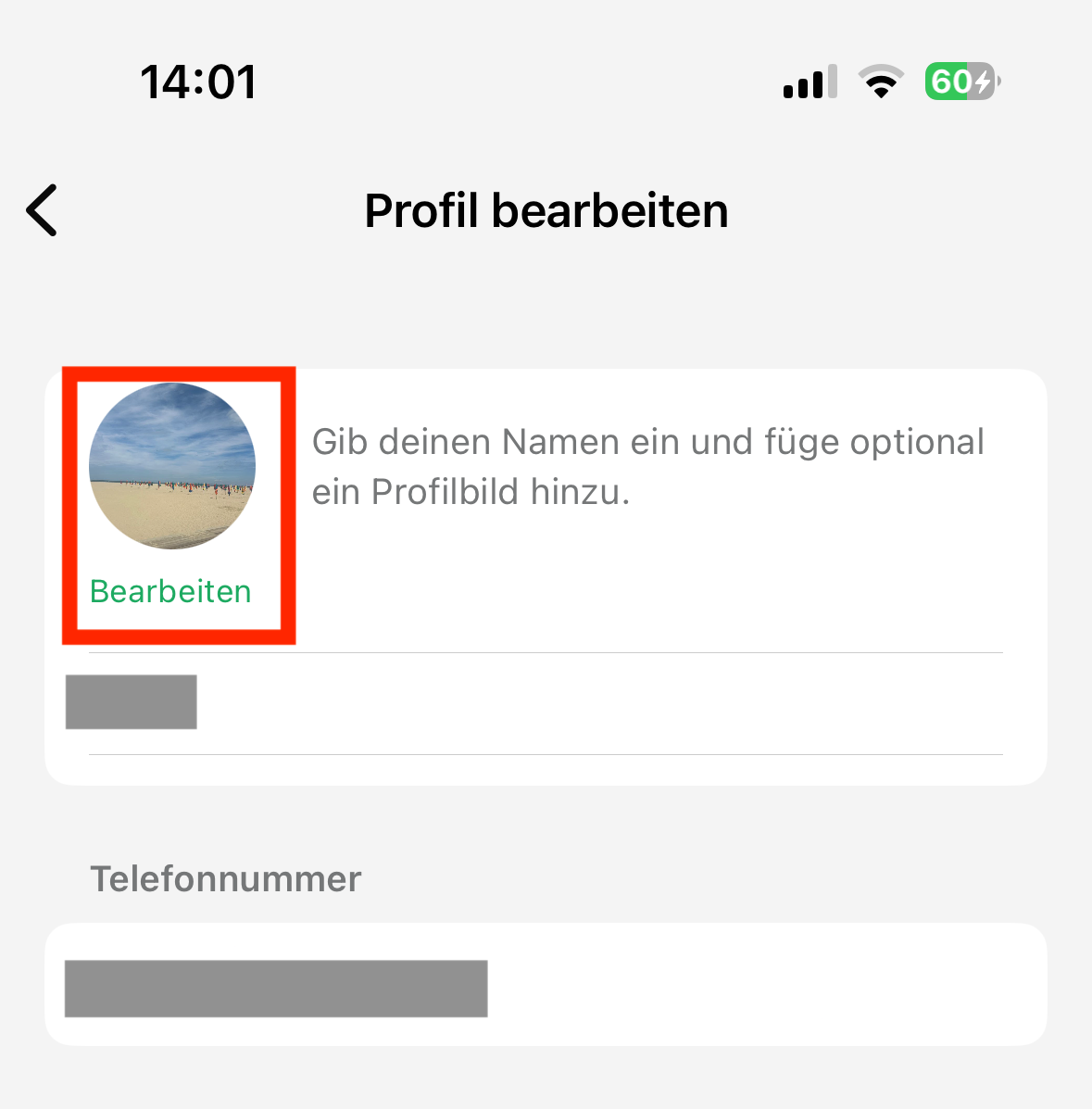
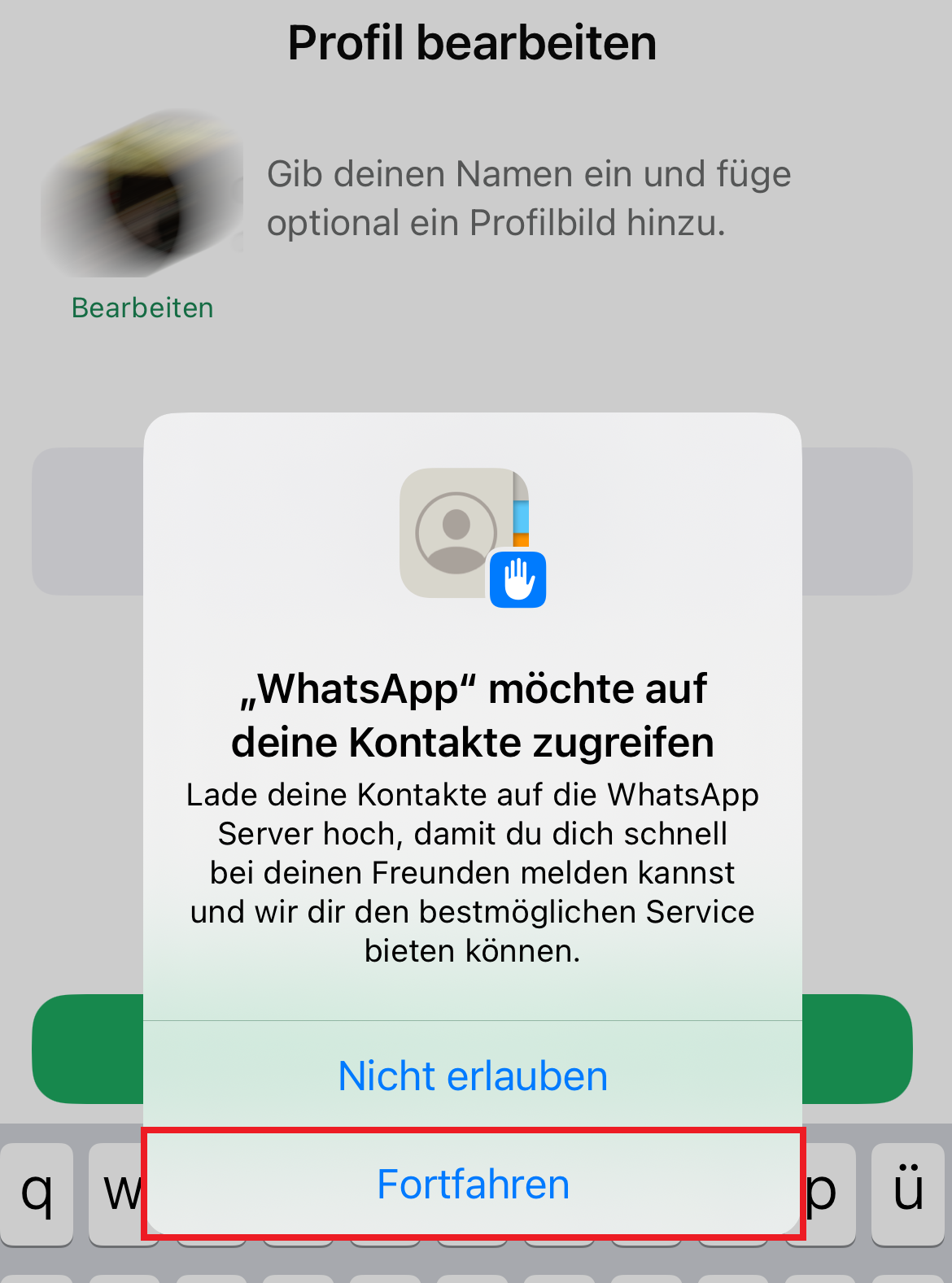
Wenn Sie alle Punkte ausgefüllt haben, können Sie Kontakte aus der Kontaktliste des Smartphones importieren, die bereits WhatsApp nutzen. WhatsApp bittet Sie automatisch um den Zugriff auf „Kontakte“ und „Medien“. Erteilen Sie die Berechtigung für „Kontakte“, importiert WhatsApp automatisch Ihre Kontakte. Sie können die Berechtigung für WhatsApp auch später über die Einstellungen Ihres Smartphones erteilen.
Nachdem Sie die grundlegenden Schritte zur Einrichtung Ihres WhatsApp-Kontos abgeschlossen haben, erscheint ein Fenster mit der Empfehlung, eine E-Mail-Adresse hinzuzufügen. Dieser Schritt ist optional, kann jedoch hilfreich sein, um Ihr Konto zusätzlich abzusichern und die Wiederherstellung zu erleichtern. Anschließend können Sie WhatsApp nutzen und mit dem Chatten beginnen.
Sie haben alles entsprechend dieses Guides durchgeführt oder nutzen die App schon seit einer Weile, doch WhatsApp funktioniert trotzdem nicht? Dann schauen Sie in unseren Guide zur Problembehandlung, um bekannte Fehlerquellen zu prüfen.
- Mit KI schneller zur perfekten E-Mail: schreiben, übersetzen, umformulieren
- Aus Deutschland – DSGVO-konform & sicher
- Nur bei IONOS: Eigene Domain inklusive