

WhatsApp-Videoanruf: Alles Wissenswerte im Überblick

Mit WhatsApp können Sie nicht nur Nachrichten schreiben und Ihre Kontakte anrufen, Sie können auch über Videoanrufe miteinander kommunizieren. Wie das geht und alles Wissenswerte rund um den WhatsApp-Videoanruf erfahren Sie hier.
WhatsApp-Videoanruf starten: So funktioniert’s
Kontakte per WhatsApp-Videoanruf zu erreichen, geht ganz einfach:
- Öffnen Sie den Chatverlauf des Kontakts, mit dem Sie sprechen möchten.
- Tippen Sie dann auf das Kamera-Symbol, das sich oben rechts befindet.
- Der Videoanruf kann nun beginnen.
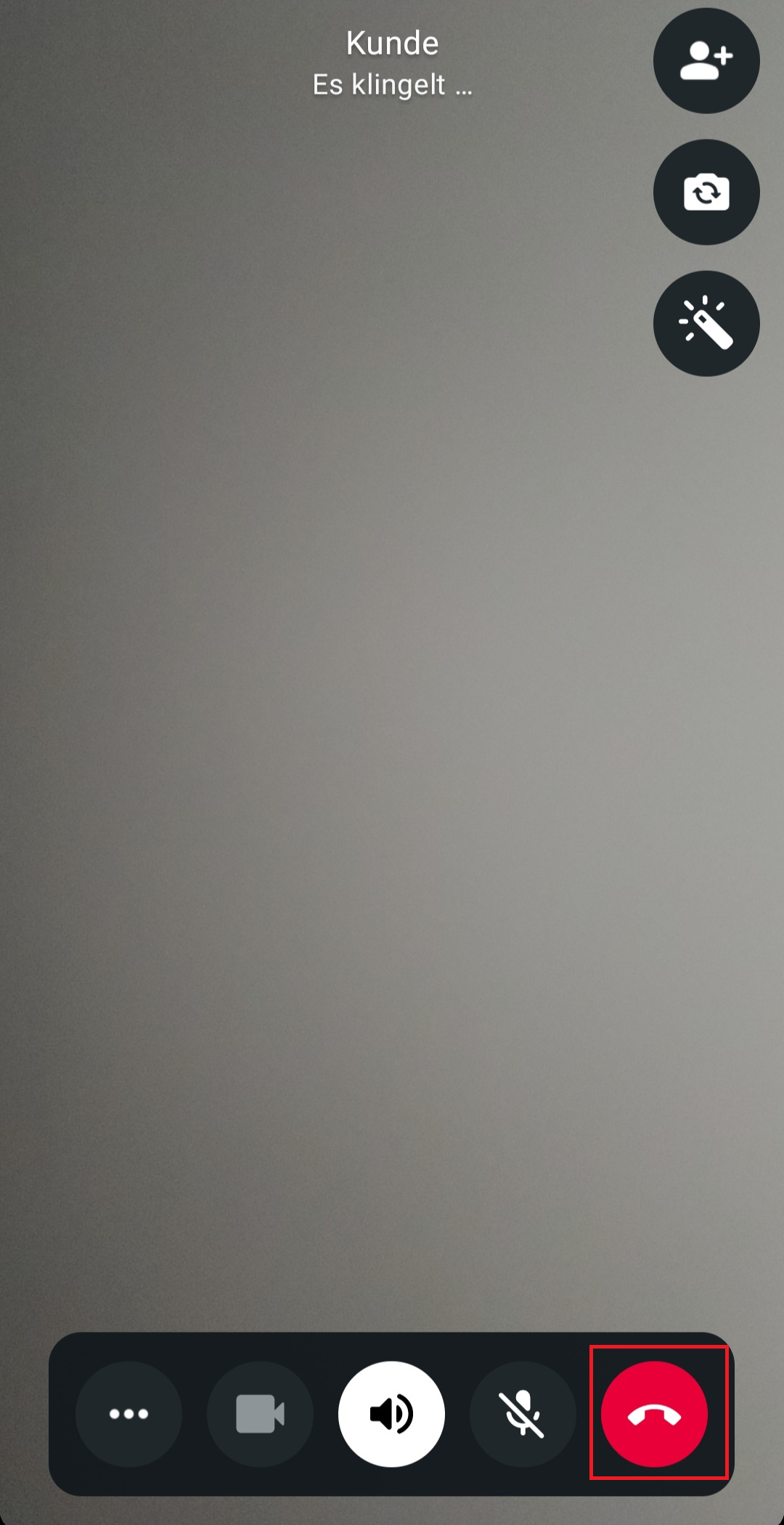
Um den Videoanruf zu beenden, tippen Sie einfach auf das rote Hörer-Symbol.
- Daten zentral speichern, teilen und bearbeiten
- Serverstandort Deutschland (ISO 27001-zertifiziert)
- Höchste Datensicherheit im Einklang mit der DSGVO
WhatsApp-Videoanruf erhalten
Wenn bei Ihnen ein Videoanruf eingeht, erhalten Sie für gewöhnlich eine Push-Mitteilung. Sie können dann mit den Tasten „Ablehnen“ oder „Annehmen“ entscheiden, ob Sie den WhatsApp-Videoanruf annehmen möchten.
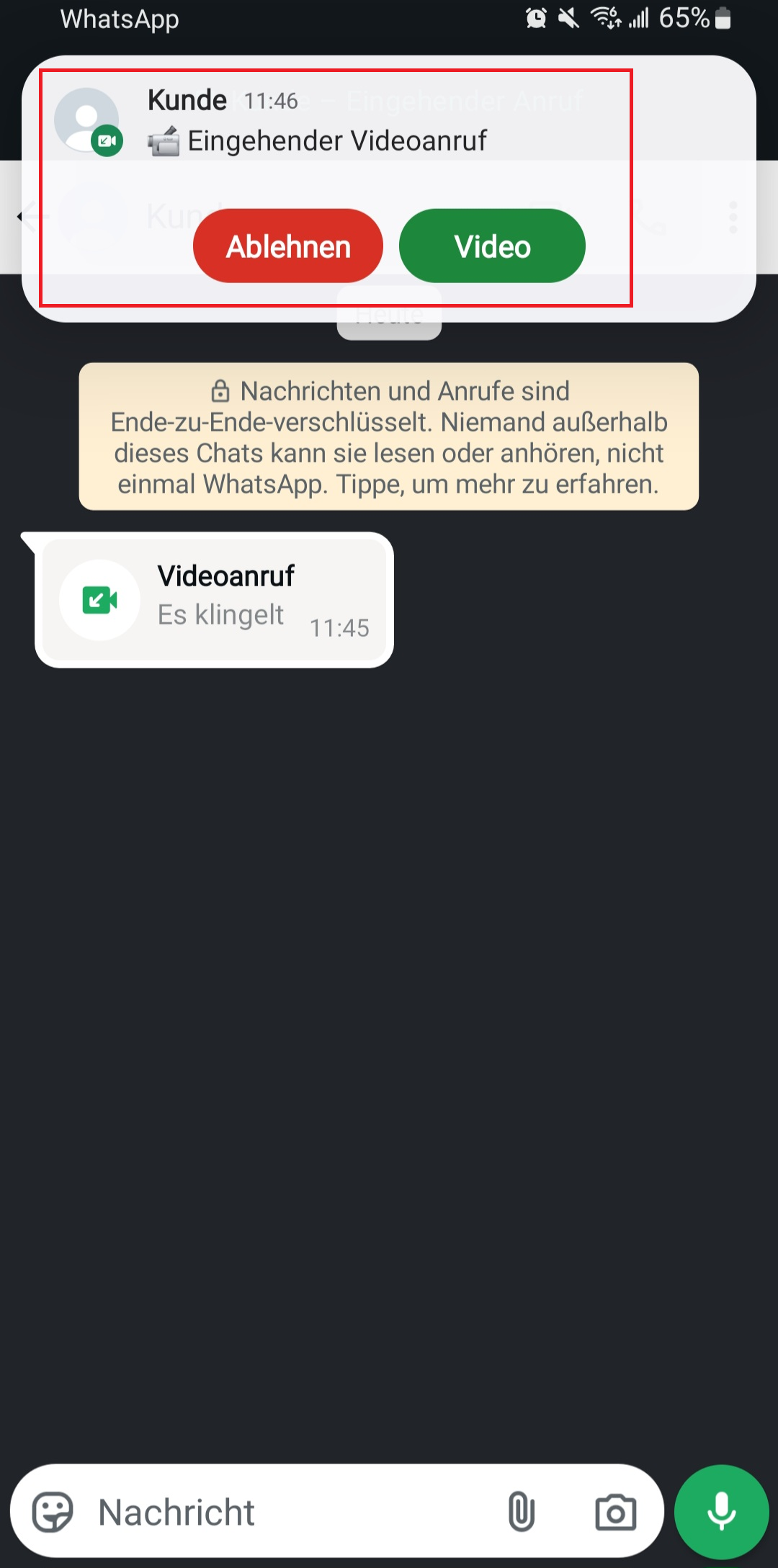
Auf manchen Geräten wird zudem die Möglichkeit angeboten, den Anruf direkt mit einer Nachricht abzuweisen oder eine Erinnerung bezüglich des WhatsApp-Videoanrufs zu erhalten.
WhatsApp-Sprachanruf in -Videoanruf umwandeln
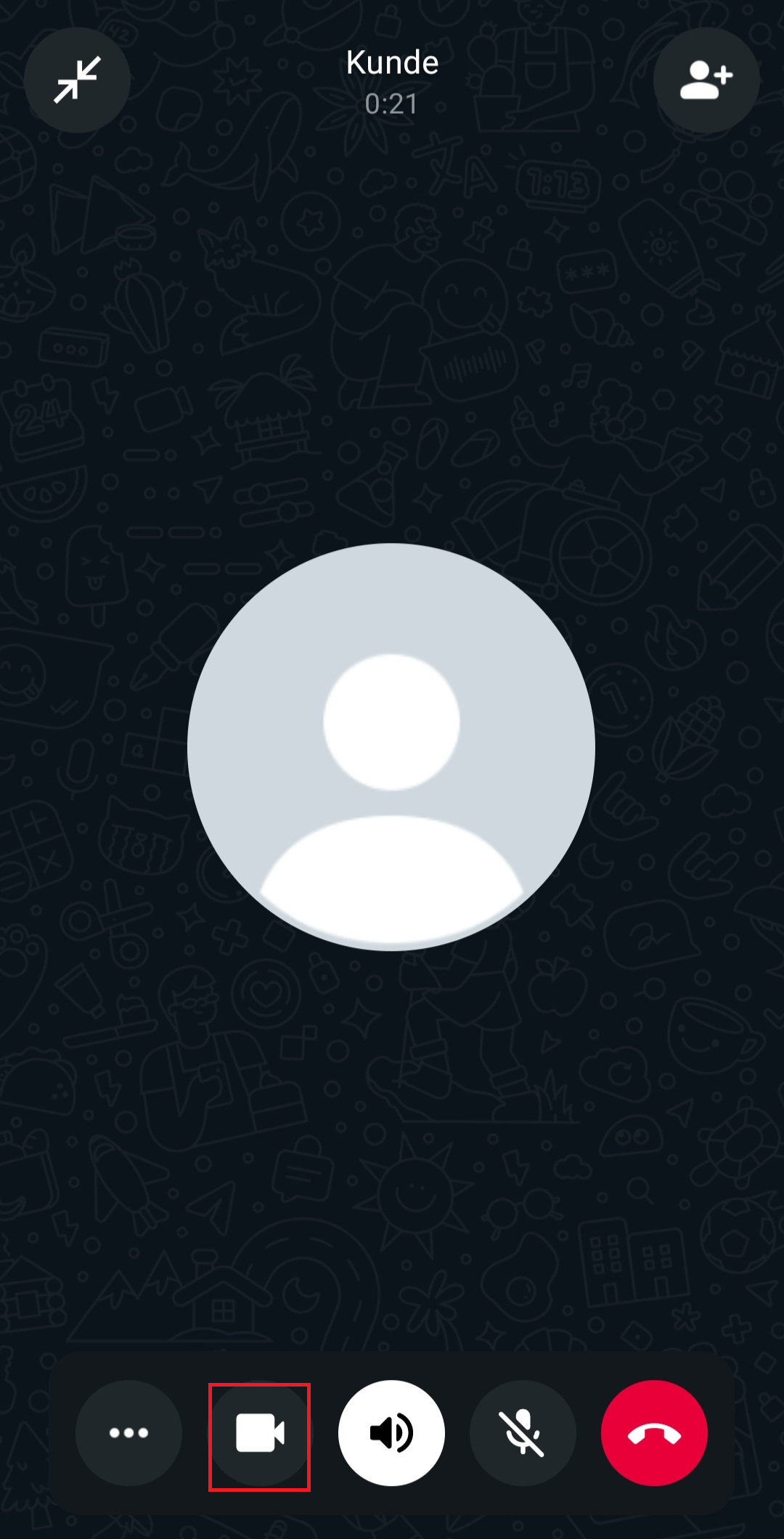
Es gibt die Möglichkeit, während eines laufenden Sprachanrufs bei WhatsApp in den Videoanruf zu wechseln. Berühren Sie dazu einfach das Kamera-Symbol.
WhatsApp-Gruppen-Videoanrufe
Sie planen eine Videokonferenz mit mehreren Personen? Sie sind auf der Suche nach interessanten Alternativen zu Skype? Kein Problem! Bei einem WhatsApp-Gruppenanruf können bis zu 32 Personen miteinander kommunizieren, sowohl bei Video- als auch bei Sprachanrufen.
Vergewissern Sie sich, dass Sie und Ihre Kontakte eine starke Internetverbindung haben, wenn Sie WhatsApp-Gruppen-Videoanrufe tätigen oder empfangen. Bedenken Sie, dass die Qualität des Videoanrufs vom Kontakt mit der schwächsten Verbindung abhängt.
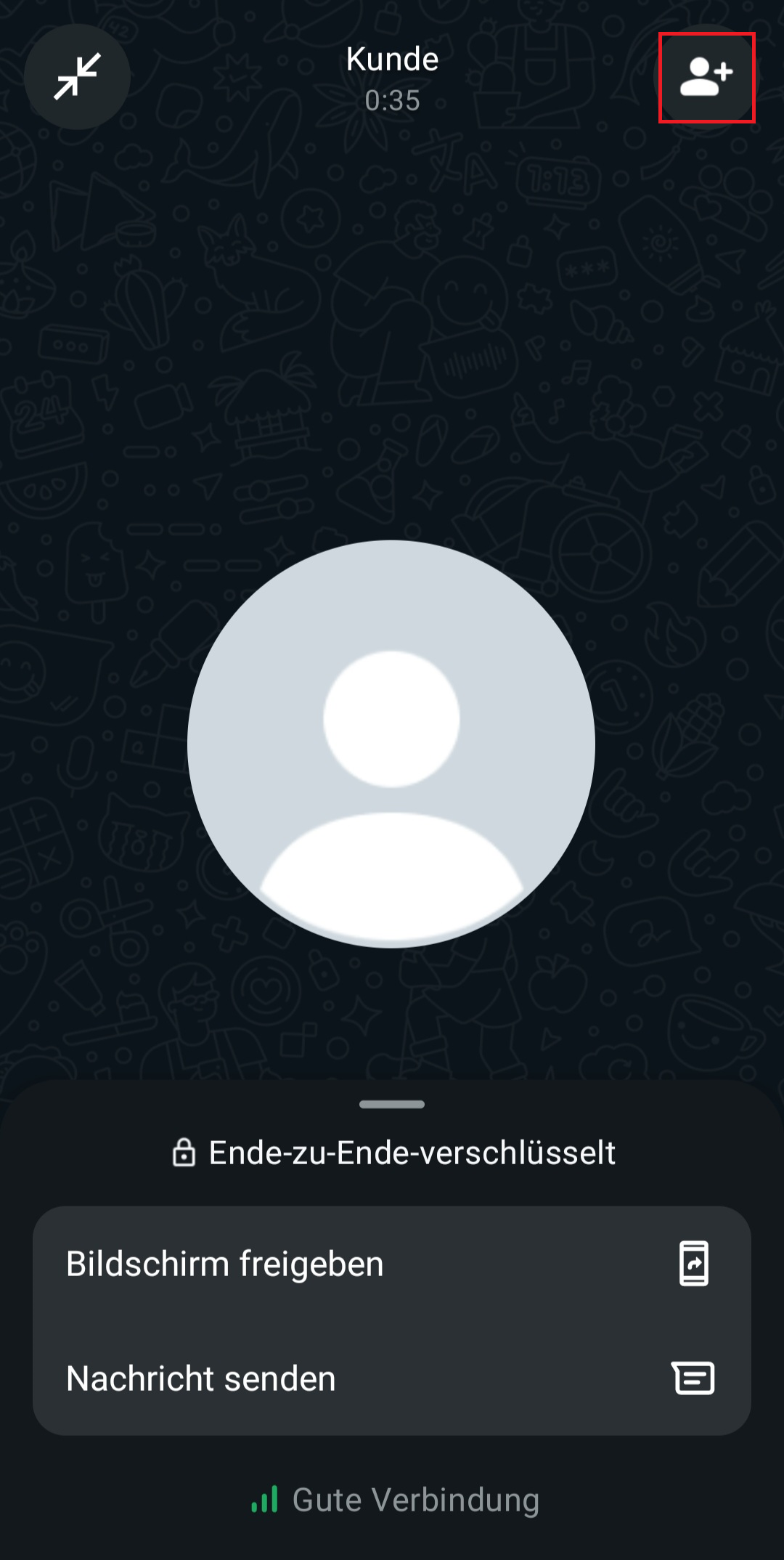
Sie können jeden Videoanruf zu einem Gruppen-Videoanruf ausbauen. Dazu tippen Sie einfach bei bereits laufendem Videoanruf auf das Personensymbol oben rechts, wählen aus Ihrem Adressbuch den gewünschten Kontakt aus und bestätigen durch „Hinzufügen zum Videoanruf“.
Sie möchten die wichtigsten WhatsApp-Daten wie Ihre Kontakte, Chatverläufe oder Medien sichern? Mit dem IONOS HiDrive Cloud-Speicher haben Sie Zugriff auf all Ihre Daten von jedem Gerät aus.
WhatsApp-Videoanruf: Wissenswertes und Einstellungsmöglichkeiten
Gibt es bei einem Videoanruf in puncto Kosten Unterschiede zu Sprach- und Textnachrichten? Und welche Einstellungsoptionen bieten die Videogespräche? Wir haben die wichtigsten Informationen in den nachfolgenden Abschnitten zusammengefasst.
Sind WhatsApp-Videoanrufe kostenlos?
Videoanrufe über WhatsApp sind kostenlos – allerdings nur bis zu einem gewissen Punkt. Denn schließlich zahlen Sie mit Ihrem Datenvolumen, da die Verbindung über Ihr Internet erfolgt.
Befinden Sie sich außerhalb eines WLANs, wird Ihr mobiles Datenvolumen verwendet. Wenn Sie eine Flatrate haben, bereitet Ihnen der hohe Verbrauch während eines Videoanrufs keine Probleme. Sollten Sie allerdings nur über ein begrenztes Datenvolumen pro Monat verfügen und dieses erschöpfen, wird Ihre Surfgeschwindigkeit automatisch verringert – das kann die Videotelefonie erheblich beeinträchtigen.
WhatsApp-Videoanruf-Einstellungen: Datenverbrauch drosseln
Es gibt einen Trick, um den Datenhunger bei WhatsApp-Videoanrufen zu bremsen. Wir erklären Ihnen, wie das geht.
Schritt 1: Öffnen Sie in der Chatliste oben rechts über die drei Punkte das WhatsApp-Menü. Schritt 2: Wechseln Sie dort in die „Einstellungen“. Schritt 3: Wählen Sie anschließend den Punkt „Speicher und Daten“ aus. Schritt 4: Nun können Sie den Regler „Weniger Daten für Anrufe verwenden“ nach rechts schieben.
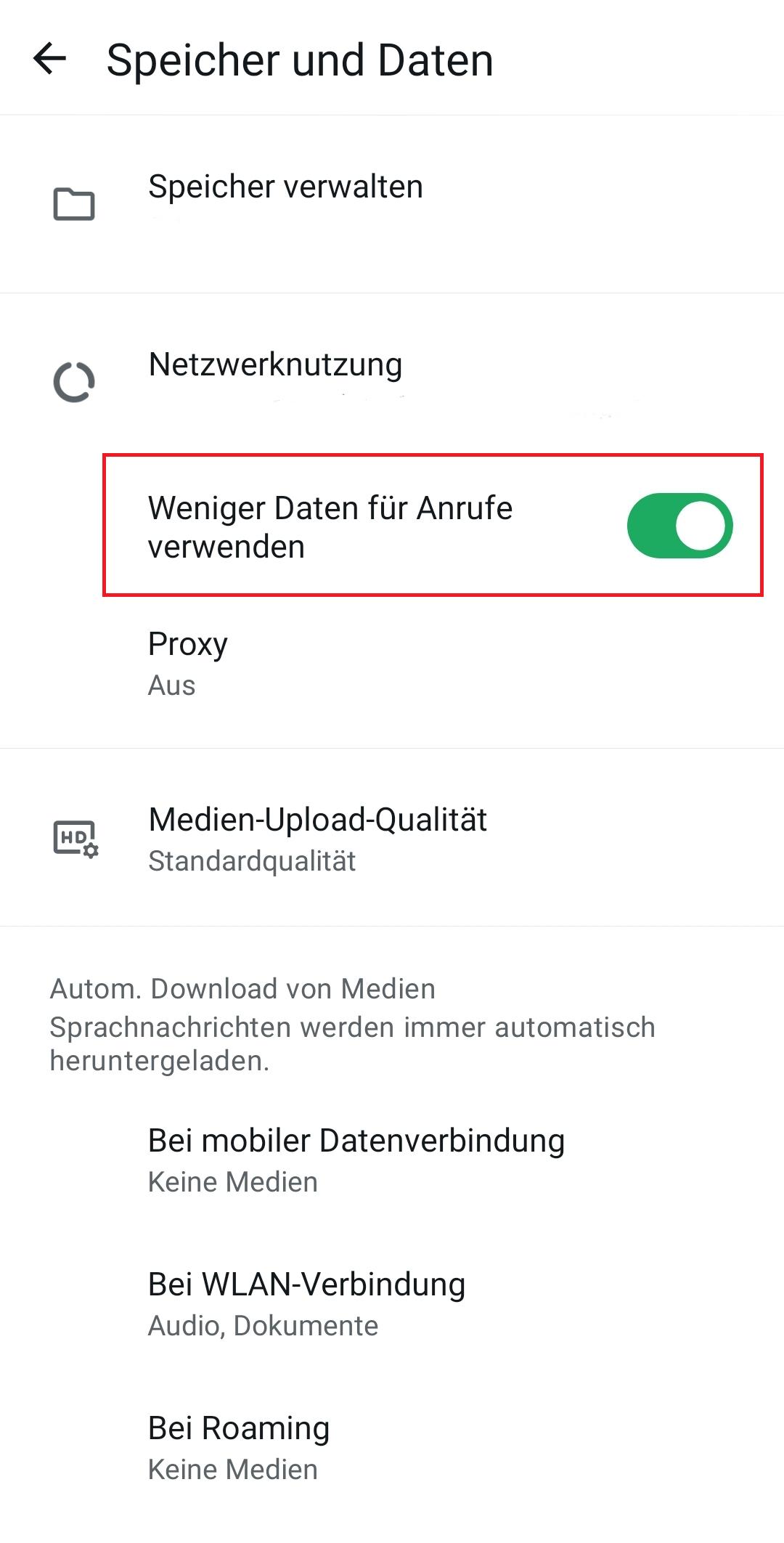
So schonen Sie beim Telefonieren von unterwegs Ihr Datenkontingent. Bedenken Sie jedoch, dass sich die Qualität der Anrufe dadurch verschlechtert.
WhatsApp-Videoanruf-Einstellungen: Kamera wechseln
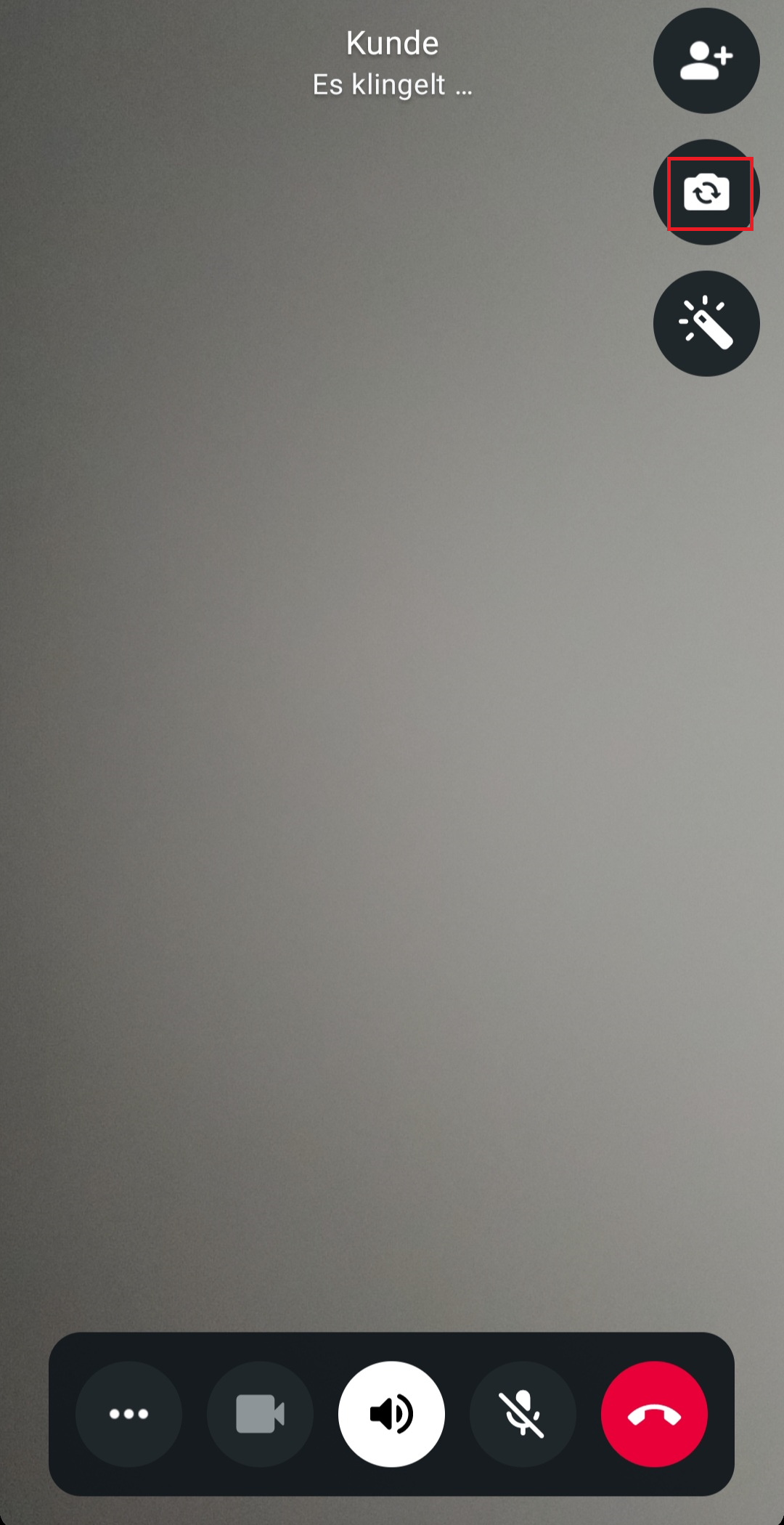
Per Einstellung lässt sich die Kamera während eines Videoanrufs bei WhatsApp (in Front- oder Selfie-Kamera) wechseln. Die einzige Voraussetzung ist, dass Ihr Gerät mit einer Haupt- und Frontkamera ausgestattet ist.
Dazu klicken Sie einfach während des laufenden Gesprächs auf das Symbol „Kamera wechseln“.
WhatsApp-Videoanruf-Einstellungen: Stummschaltung
Sie können auch das Mikrofon stummschalten. Dazu müssen Sie lediglich während des laufenden Anrufs auf das durchgestrichene Mikrofon-Symbol unten tippen.
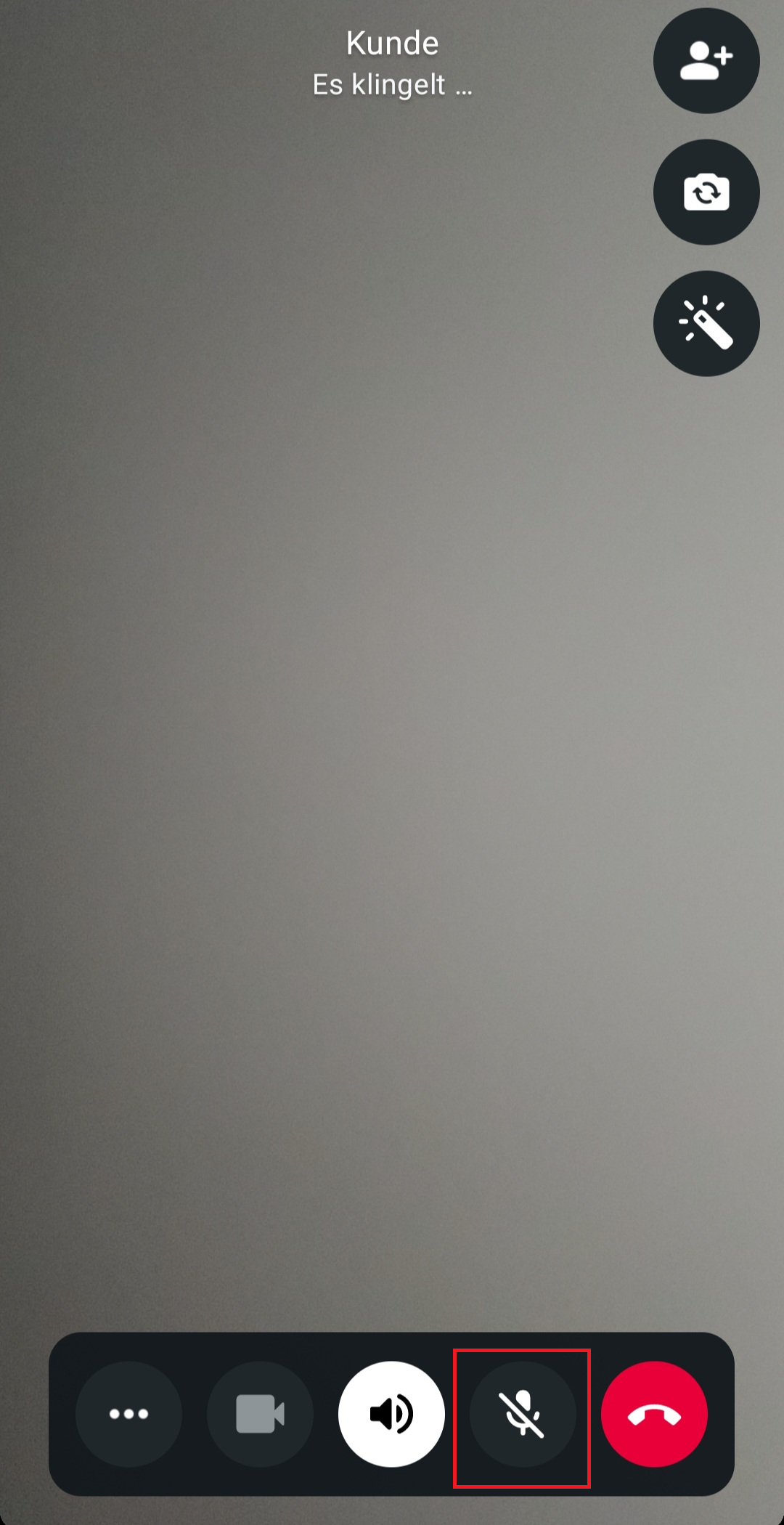
Das Symbol mit dem durchgestrichenen Mikrofon erscheint anschließend auch in der Mitte des Bildes. Ihr Gesprächspartner kann Sie nun nicht mehr hören, allerdings noch sehen. Wenn Sie erneut auf das Mikrofon-Symbol tippen, wird die Tonübertragung wieder aktiviert.
Neue Filter- und Hintergrundfunktionen
Im Oktober 2024 begann WhatsApp mit der Einführung neuer Filter- und Hintergrundfunktionen für Videoanrufe.
Sie bieten den Nutzern und Nutzerinnen die Möglichkeit, ihre Videoanrufe persönlicher, kreativer und zum Teil auch professioneller zu gestalten.
Virtuelle Hintergründe ermöglichen es beispielsweise, den realen Hintergrund während eines Videocalls auszublenden oder durch ein Bild oder eine andere Umgebung zu ersetzen.
Dies ist besonders praktisch, um die Privatsphäre zu schützen, wenn man zum Beispiel von zu Hause aus an einem Anruf teilnimmt. Die neuen Filteroptionen eröffnen Ihnen zusätzliche kreative Möglichkeiten, um Videoanrufe visuell aufzulockern und persönlicher zu gestalten.
Die Nutzung dieser neuen Features kann jedoch zu einem leicht erhöhten Datenverbrauch führen. Da zusätzliche visuelle Daten verarbeitet und übertragen werden, ist der Bandbreitenbedarf höher als bei einem klassischen Videoanruf.
Probleme beim WhatsApp-Videoanruf
Sollten während eines Videoanrufs auf WhatsApp Probleme auftreten, kann das verschiedene Gründe haben.
- Schwache Internetverbindung: Haben Sie oder Ihr Gesprächspartner eine schlechte Internetverbindung, resultiert das in einer schlechten Video- und Audioqualität.
- WhatsApp-Videoanruf wird nicht durchgestellt: Das kann daran liegen, dass Sie von Ihrem Kontakt bei WhatsApp blockiert wurden. Die Blockierung wirkt sich sowohl auf die Sprachanrufe als auch auf die Videoanrufe in WhatsApp aus.
Sollte ein aufgetretenes Problem weder daran noch an einer schlechten Verbindung liegen, raten wir zu einem Neustart des Programms oder Ihres Handys. Oftmals löst sich das Problem dann von selbst.
WhatsApp bietet inzwischen auch stabilere Videoanrufe über die Desktop-Version an, was vor allem für längere Gespräche oder eine bessere Kameranutzung am Computer von Vorteil ist. Lesen Sie dazu auch unseren Ratgeber “WhatsApp-Web-Videoanruf: über WhatsApp-Desktop möglich”.
- Mit KI schneller zur perfekten E-Mail: schreiben, übersetzen, umformulieren
- Aus Deutschland – DSGVO-konform & sicher
- Nur bei IONOS: Eigene Domain inklusive