

Zoom-Konto löschen: Schritt für Schritt erklärt

Einen Zoom-Account können Sie nur über die Zoom-Website im Browser löschen: Loggen Sie sich dort ein, wählen Sie in der Navigation „Kontoverwaltung > „Kontoprofil“ und im Menü weiter unten den Button „Konto kündigen“ und bestätigen Sie die Löschung. Bedenken Sie, dass Sie zuvor Ihr kostenpflichtiges Abo kündigen müssen. Die Schritte dazu erklären wir weiter unten.
- Mit KI schneller zur perfekten E-Mail: schreiben, übersetzen, umformulieren
- Aus Deutschland – DSGVO-konform & sicher
- Nur bei IONOS: Eigene Domain inklusive
Zoom-Account löschen über das Smartphone
Zwar können Sie auch über Ihr Smartphone Ihren Zoom-Account löschen, das funktioniert allerdings nicht direkt über die App. Stattdessen müssen Sie auch in der mobilen Version die Löschung mit einem Webbrowser vornehmen. Ist Ihr Account gelöscht, können Sie auch die App über Ihr Smartphone deinstallieren. Das Löschen eines Zoom-Profils über den Browser ist auf dem Mobiltelefon und dem Desktop ähnlich. Sie können dafür jeden gängigen Webbrowser verwenden.
In einem anderen Artikel stellen wir Ihnen die beliebtesten Zoom-Alternativen vor.
So löschen Sie Ihr Zoom-Konto über die offizielle Website
Es ist einfach, Ihr Zoom-Konto zu löschen. Beachten Sie allerdings unbedingt im Vorfeld, dass Ihre Daten durch die Löschung verloren gehen. Kontakte und ähnliches sollten Sie daher am besten separat speichern. Folgende Schritte werden für die Löschung des Basic-Zoom-Kontos benötigt:
- Öffnen Sie zunächst die Website von Zoom und melden Sie sich dort mit Ihrer E-Mail-Adresse und Ihrem Passwort an.
- Scrollen Sie nun im linken Navigationsmenü nach unten bis zum Punkt „Admin“, klicken Sie auf „Kontoverwaltung“ und danach den Unterpunkt „Kontoprofil“.
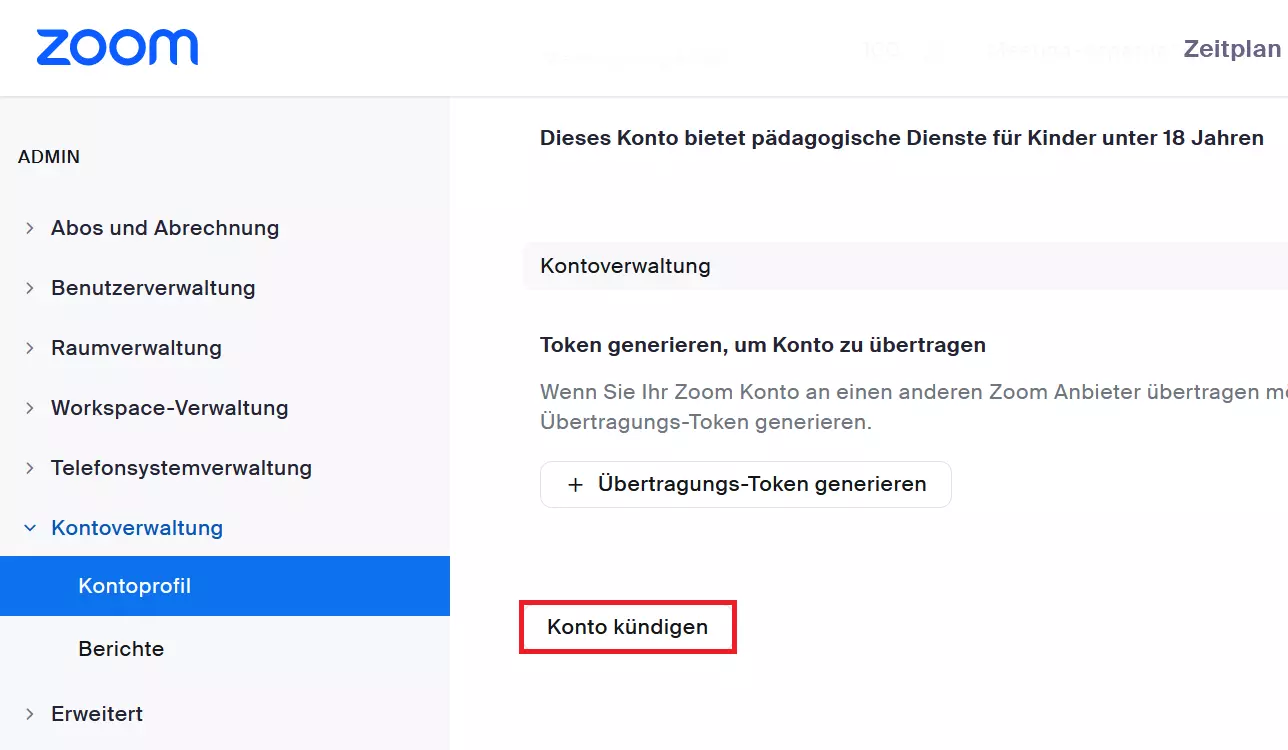
- Scrollen Sie nun nach unten. Hier finden Sie einen Button, auf dem „Konto kündigen“ steht. Diesen klicken Sie ebenfalls.
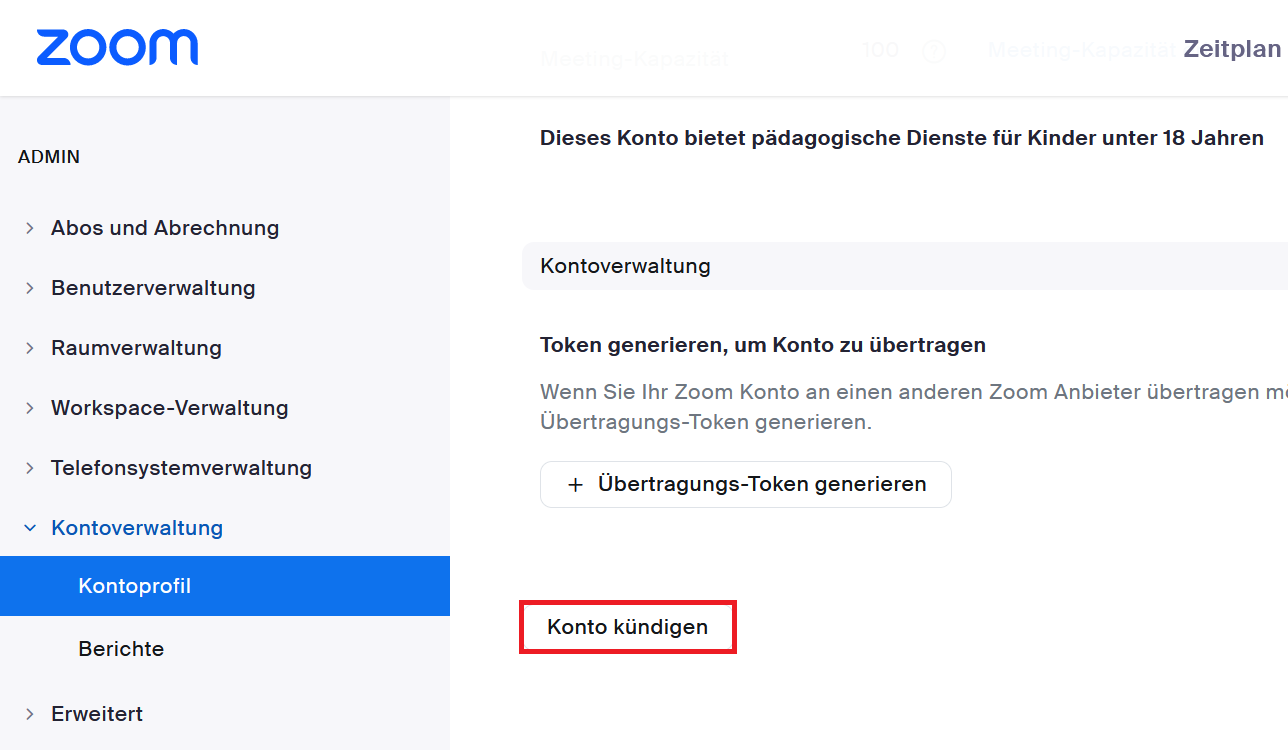
- Nun öffnet sich ein neues Fenster und Sie werden gebeten, Ihr Passwort einzugeben, um zu bestätigen, dass Sie Ihr Zoom-Profil wirklich löschen möchten.
Jetzt werden Sie automatisch auf die Startseite weitergeleitet. Sie bekommen eine kurze Bestätigung, dass der Löschvorgang erfolgreich war. Sie können sich nun nicht mehr mit Ihren bisherigen Zugangsdaten bei Zoom anmelden.
- Inklusive 1 SSL-Wildcard-Zertifikat pro Vertrag
- Inklusive Domain Lock
- Inklusive Domain Connect für einfache DNS-Einrichtung
Kostenpflichtige Abos müssen vor dem Löschen des Zoom-Kontos gekündigt werden
Neben der kostenlosen Basis-Variante gibt es bei Zoom auch ein kostenpflichtiges Abo. Mit diesem können Sie zum Beispiel Meetings durchführen, die länger als 40 Minuten dauern. Auch wenn Sie die Abo-Variante nutzen, können Sie Ihren Zoom-Account löschen, allerdings sind dafür ein paar zusätzliche Schritte nötig.
- Auch hier öffnen Sie zunächst die Website und melden sich mit Ihren Zugangsdaten an.
- Wählen Sie nun im Navigationsmenü den Punkt „Kontoverwaltung“ und scrollen Sie nach unten bis zu „Abrechnung“.
- Klicken Sie nun auf „Aktuelle Abos“ und wählen Sie den Plan, den Sie kündigen möchten. Diese Kündigung müssen Sie erneut bestätigen.
- Nun fragt Zoom Sie nach dem Grund, aus dem Sie Ihr Abo kündigen. Wählen Sie einen aus und klicken Sie auf „Absenden“.
- Im Status Ihrer aktuellen Abos ist dieser Plan nun als „Gekündigt“ vermerkt. Sie können die Features noch bis zum Ende Ihres Abonnementzeitraums weiter nutzen. Danach löschen Sie Ihr Zoom-Konto wie oben beschrieben.