Excel ODER – die hilfreiche Funktion erklärt

Die ODER-Funktion findet sich in Excel unter den Logik-Funktionen. Mit ihr lassen sich einfache Bedingungen auf ihren Wahrheitswert hin überprüfen und um bis zu 255 zusätzliche Bedingungen ergänzen. Sei es für die Berechnung von Boni oder Umsatzprovisionen, die ODER-Funktion ist aus dem Office-Paket von Microsoft 365 nicht wegzudenken. Wie Sie die Funktion am besten anwenden, zeigt diese Anleitung.
Excel-ODER-Funktion – Syntax erklärt
Die ODER-Funktion ist vor allem in Kombination mit der WENN-Funktion nützlich. Im Gegensatz zur UND-Funktion, die überprüft, ob alle Bedingungen einer Analyse WAHR sind, findet die ODER-Funktion heraus, ob eine oder verschiedene gezielte Bedingungen WAHR oder FALSCH sind. Zuvor ist jedoch ein Blick auf die allgemeine Struktur zu werfen. Wie jede Excel-Funktion besitzt auch ODER eine eigene Syntax.
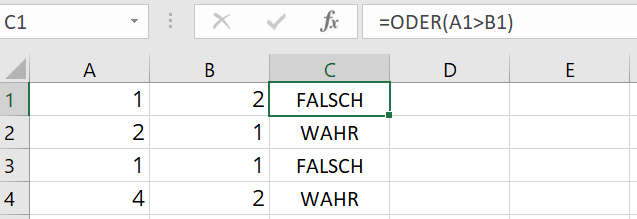
=ODER(Bedingung1)Die Funktion hat in folgendem Beispiel nur ein angegebenes Argument. Ein Argument ist für die Funktion immer erforderlich. Weitere Argumente können Sie beliebig ergänzen. Im folgenden Beispiel soll die Funktion prüfen, ob der Wert von Zelle A1 (hier 1) größer ist als in B1 (hier 2). In der Syntax sieht das folgendermaßen aus:
=ODER(A1>B1)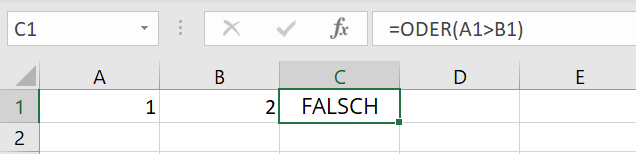
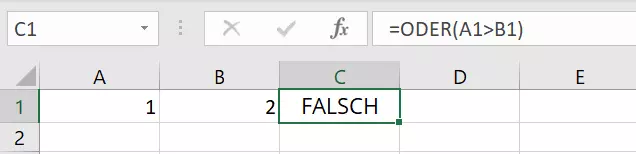
Da dies nicht zu trifft, gibt die Funktion FALSCH aus.
Operatoren für die Argumente der ODER-Funktion sind immer die Zeichen [>],[<] und [=]. Eine übersichtliche Erklärung zur syntaktischen Struktur von Excel-Befehlen finden Sie in unserem Überblicksartikel zu den Excel-Funktionen.
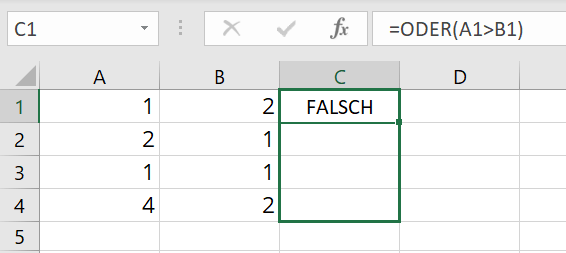
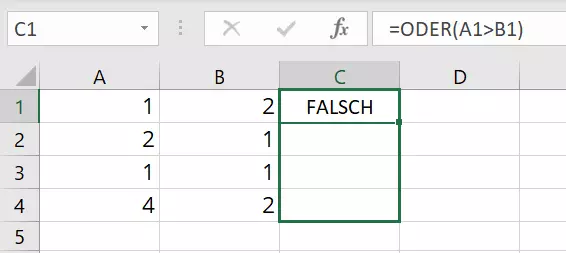
Die ODER-Funktion kann bis zu 255 verschiedene Argumente analysieren. Um den Nutzen der Funktion auszuschöpfen, benötigt es also einer Reihe von Argumenten, die gleichzeitig geprüft werden. Im folgenden Beispiel genügt es, die für das Zellenpaar A1, B1 angewandte Funktion automatisch auf eine Reihe von Zellen anzuwenden. Hierbei hilft es, die Zelle mit der ODER-Funktion (im Beispiel C1) anzuklicken und das kleine grüne Füllkästchen am Eckpunkt bis zum Ende der Spalte zu ziehen, in der Wahrheitswerte (hier für A1 bis A4 und B1 bis B4) ermittelt werden.
ODER-Funktion in Excel – in einfachen Beispielen erklärt
Da Sie nun den Aufbau und die Anwendung der Funktion kennen, stellt es kein Problem dar, mehrere Argumente gleichzeitig zu prüfen. Mit weiteren Argumenten sieht die ODER-Funktion wie folgt aus:
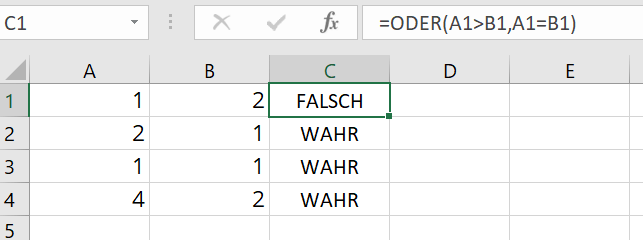
=ODER(Bedingung1,Bedingung2)Zusätzliche Argumente werden mit einem Komma ohne Leerzeichen aneinandergereiht. Je nach Region kann es erforderlich sein, statt eines Kommas ein Semikolon zu setzen.
Zur Bedingung A1>B1 kommt nun die Bedingung A1=B1. A1 soll also größer ODER gleich B1 sein.
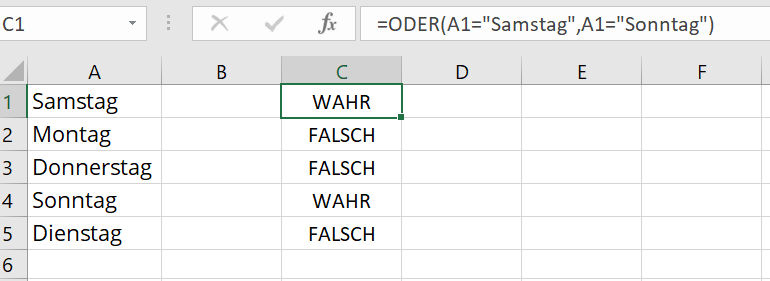
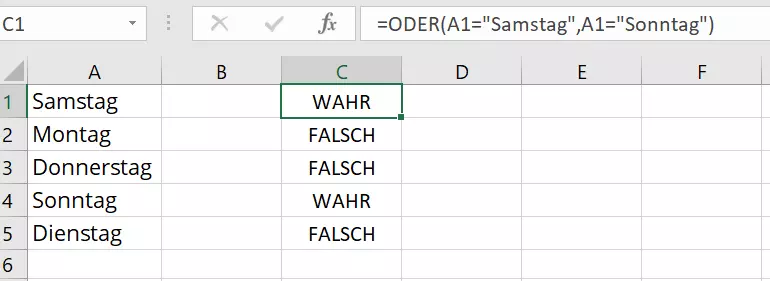
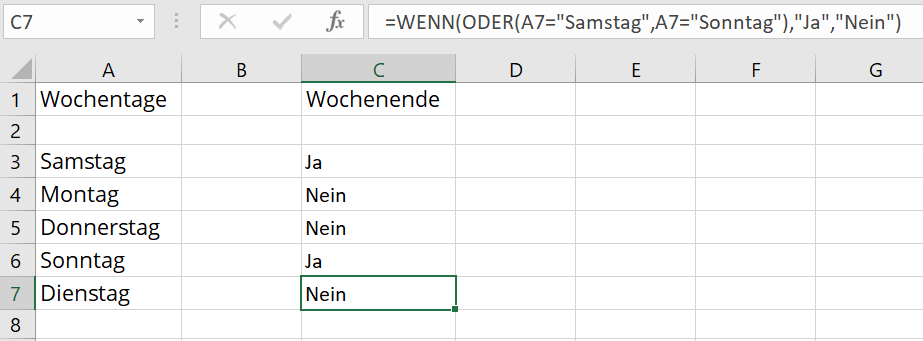
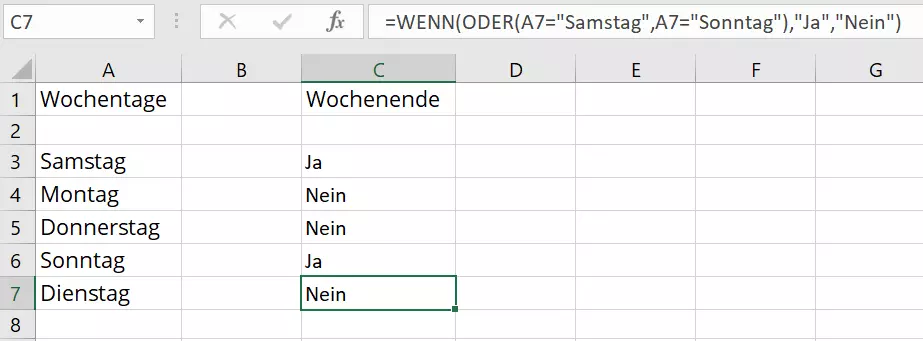
Möchten sie Text in die Untersuchung einer Bedingung einbauen, so setzen Sie diesen in der Syntax der Funktion immer in doppelte Anführungszeichen. Die ODER-Funktion soll nun prüfen, ob in einer Spalte mit Wochentagen „Samstag“ oder „Sonntag“ auftauchen.
Excel-ODER – mit WENN-Funktion kombinieren
Werte wie WAHR und FALSCH sind für die Anwendung der ODER-Funktion im Geschäftsleben zu abstrakt. Um selbst zu definieren, welcher Wert in der Ausgabezelle auftauchen soll, bietet sich eine Kombination mit der WENN-Funktion an. Erst in Kombination erfüllt die ODER-Funktion ihren eigentlichen Zweck und hilft dabei, Ausgabewerte präziser zu definieren.
Die WENN-Funktion hilft Ihnen in unterschiedlichsten Situationen bei der Arbeit mit Excel.
In Syntax-Form sieht die Kombination mit der WENN-Funktion wie folgt aus:
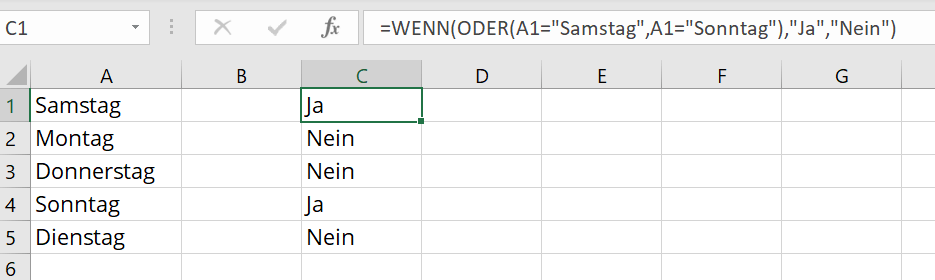
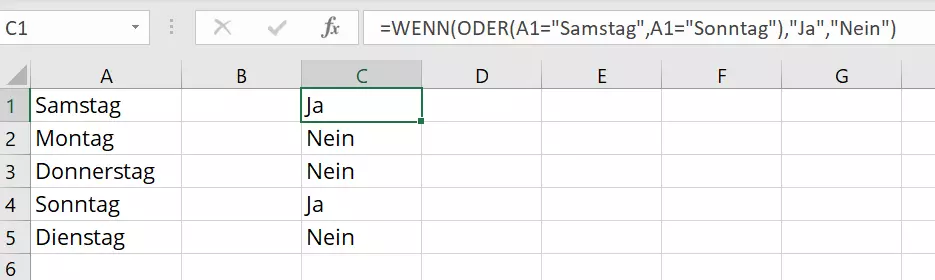
=WENN(ODER(Bedingung1,Bedingung2 ),"Ja","Nein")Am Beispiel der Wochentage lässt sich dies gut veranschaulichen. Den Ausgabewert wie im Beispiel („Ja“, „Nein“) können Sie natürlich beliebig selbst definieren.
ODER-Funktion im praktischen Beispiel
Zur Veranschaulichung der praktischen Anwendbarkeit der ODER-Funktion folgt nun ein konkretes Beispiel. Der Übersichtlichkeit halber tragen Sie hierfür in der Excel-Tabelle die entsprechenden Parameter ein. Am Beispiel der Wochentage lässt sich dies gut nachvollziehen. Die Prüfung der Wahrheitswerte wird in Wochentagen definiert. Die Ergebnisse sollen bestimmen, ob es sich um ein Wochenende handelt.
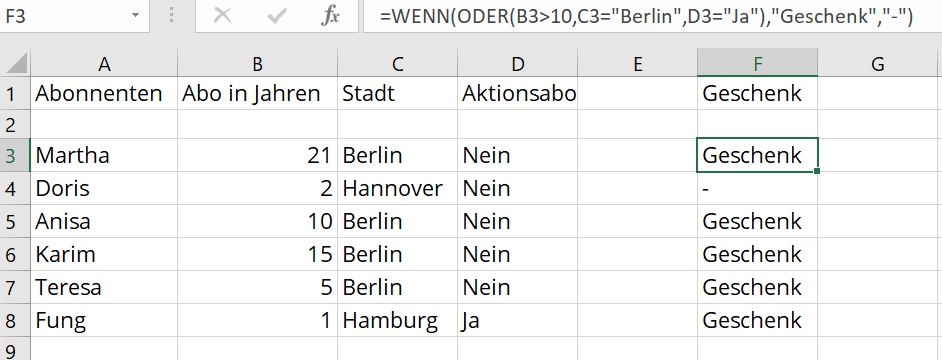
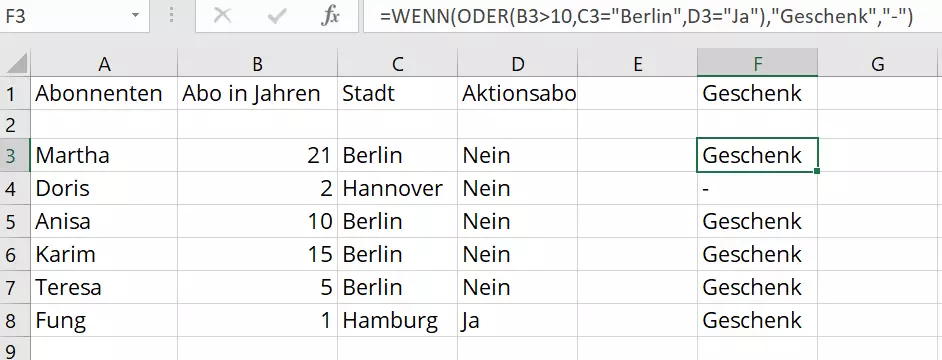
Nehmen wir nun als konkretes Beispiel eine regionale Tageszeitung. Die Zeitung möchte ihren Abonnenten zum Jubiläum ein Geschenk machen. Die Entscheidung, wer ein Geschenk bekommt, hängt jedoch von drei Kriterien ab: Es bekommen nur die Abonnenten ein Geschenk, die länger als zehn Jahre ein ununterbrochenes Abo bezogen haben ODER in der Region leben (im Beispiel: Berlin) ODER ein Aktionsabo zum Jubiläum abgeschlossen haben. Es genügt, dass ein Kriterium WAHR ist, um ein Geschenk zu erhalten.
In der einfachen ODER-Funktion sieht das noch so aus:
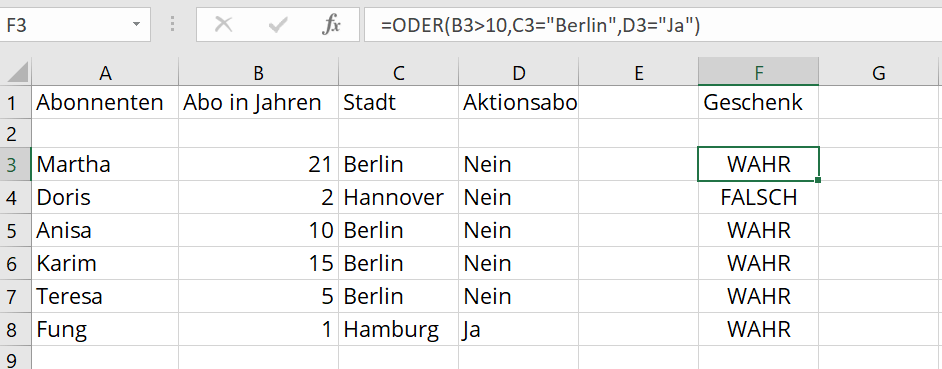
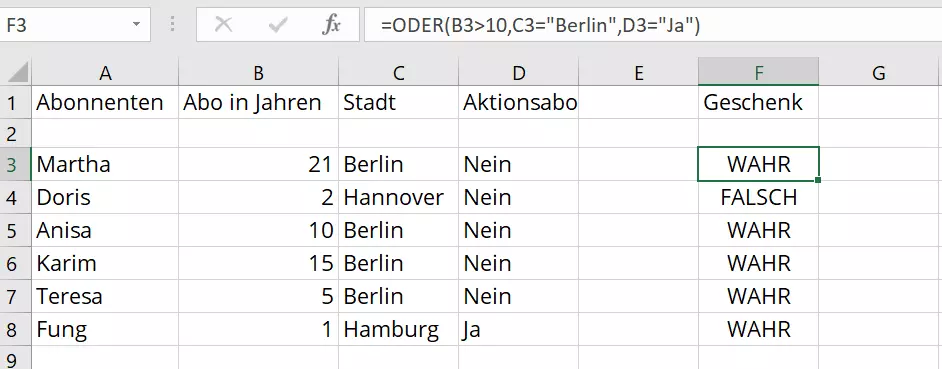
Alle Beispielabonnenten, die zumindest ein Kriterium erfüllen, erhalten somit ein Geschenk. Da die Beispielabonnentin Doris weder seit 10 Jahren Abonnentin ist, noch in Berlin wohnt und auch kein Aktionsabo abgeschlossen hat, erhält sie kein Geschenk.
Um nicht WAHR oder FALSCH als Ausgabewert zu erhalten, kombinieren Sie die Funktion wie bereits beschrieben mit der WENN-Funktion und definieren den Ausgabewert selbst. Die Ausgabewerte in diesem Beispiel sind entweder „Geschenk“, wenn mindestens ein Kriterium zutrifft oder „-“, wenn kein Kriterium zutrifft.
Reviewers

Julia Hertler
Mit über 18 Jahren Erfahrung im Content Marketing verfügt Julia Hertler über eine tiefgreifende Expertise in der digitalen Kommunikation. Seit 10 Jahren spezialisiert sie sich beim IONOS Digital Guide auf die Schwerpunkte Domains und Hosting, um komplexe technische Sachverhalte verständlich aufzubereiten.

Jeanna Raffa
Mit über 18 Jahren Erfahrung im Online-Marketing verfügt Jeanna Raffa über umfangreiches Know-how in der digitalen Vermarktung. Seit 2020 liegt ihr Fokus auf der praxisnahen Themenvermittlung von E-Mail-, Office- und Cloud-Speicher-Lösungen.